
 понедельник, июля 16, 2012
 Unknown

| A+ A- |

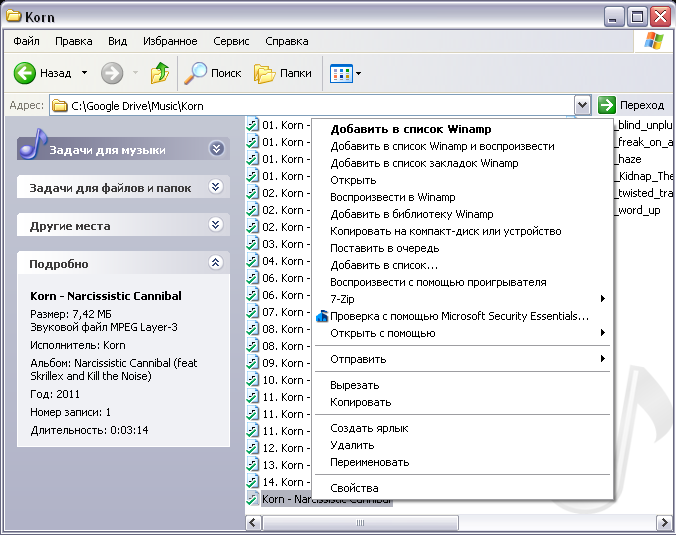
При наличии большого количества установленных программ контекстное меню Windows превращается в ад. Более того, зачастую такая ситуация не зависит от невнимательности пользователя, так как далеко не каждая программа при установке спрашивает, можно ли ей интегрироваться в контекстное меню или нет.
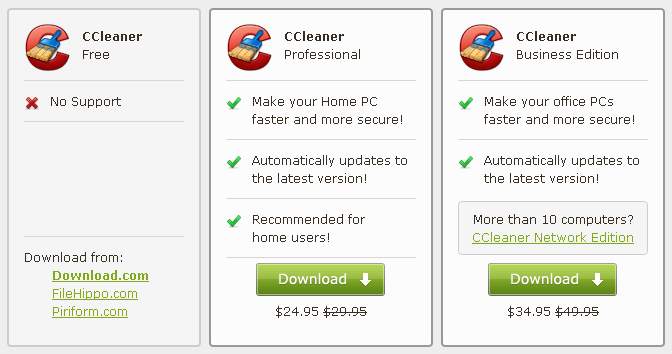
Существует несколько способов решения этой проблемы, и сегодня мы рассмотрим бесплатный и очень полезный многофункциональный инструмент под названием CCleaner, который, помимо прочего, умеет ещё и приводить в порядок контекстное меню. Итак, на сайте разработчика скачиваем бесплатную версию CCleaner Free.
После установки запускаем приложение, в появившемся окне слева направо выбираем «Сервис -> Автозагрузка». Затем во вкладках сверху находим «Context menu».

Остаётся лишь просмотреть появившийся список, и правым кликом мышки выключить ненужные пункты контекстного меню.

Для более глубокой настройки контекстного меню Windows рекомендуем почитать наши статьи о Ultimate Windows Context Menu Customizer и FileMenu Tools.
CCleaner (free edition)

 Posted in:


0 коммент.:
Отправить комментарий