понедельник, 16 марта 2015 г.

4 настройки Facebook, которые нужно поменять прямо сейчас.

4 настройки Facebook, которые нужно поменять прямо сейчас.

4 настройки Facebook, которые нужно поменять прямо сейчас.

воскресенье, 23 февраля 2014 г.

Как подключить WiFi

Как подключить WiFi
Содержание:
  • Как подключить wifi на ноутбуке
  • Как подключить WiFi на телефоне
  • Видео:Как подключиться к WiFi на AndroidВидео:
  • Как подключить iPhone к Wifi

Приветствую тебя дорогой ищущий. Если ты попал на эту страницу значит есть вопрос «как подключить вай фай». И именно здесь ты получше ответ на свой вопрос.
Ты уже наверно заметил что в нашем мире нас окружает великое множество беспроводных сете и одна из самых популярных сейчас это Wi Fi . Сейчас  Вай фай есть практически везде на работе в торговых комплексах, кафе, ресторанах, магазинах. Все для того чтоб мы имели постоянный доступ к интернету.  Так же многие сейчас подключают Wi Fi роутеры дома, чтобы иметь сваю маленькую беспроводную локальную сеть. Та почему же Вай фай так популярен?  Во первых удобства в применений(не нужно тянуть кучу проводов), так же эта сеть является высока скоростной, да и многие современные гаджеты сейчас работают через Wi fi какие как: планшет, ноутбук, электронная книга и приставку PSP. Подключение всех этих устройств почти автоматическое, но есть некоторые мелочи.
В статье Как подключить WiFi как раз расскажу про эти мелочи.
Опубликовано: 23 февраля 2014, 04:53

 Владимер ПетровичВладимер Петрович

http://smi2.ru/ 

Как подключить WiFi
Содержание:
  • Как подключить wifi на ноутбуке
  • Как подключить WiFi на телефоне
  • Видео:Как подключиться к WiFi на AndroidВидео:
  • Как подключить iPhone к Wifi

Приветствую тебя дорогой ищущий. Если ты попал на эту страницу значит есть вопрос «как подключить вай фай». И именно здесь ты получше ответ на свой вопрос.
Ты уже наверно заметил что в нашем мире нас окружает великое множество беспроводных сете и одна из самых популярных сейчас это Wi Fi . Сейчас  Вай фай есть практически везде на работе в торговых комплексах, кафе, ресторанах, магазинах. Все для того чтоб мы имели постоянный доступ к интернету.  Так же многие сейчас подключают Wi Fi роутеры дома, чтобы иметь сваю маленькую беспроводную локальную сеть. Та почему же Вай фай так популярен?  Во первых удобства в применений(не нужно тянуть кучу проводов), так же эта сеть является высока скоростной, да и многие современные гаджеты сейчас работают через Wi fi какие как: планшет, ноутбук, электронная книга и приставку PSP. Подключение всех этих устройств почти автоматическое, но есть некоторые мелочи.
В статье Как подключить WiFi как раз расскажу про эти мелочи.
Опубликовано: 23 февраля 2014, 04:53

 Владимер ПетровичВладимер Петрович

http://smi2.ru/ 

вторник, 14 января 2014 г.

Как настроить свою учетную запись Google и поддерживать ее безопасность


antb / Shutterstock.com

Совершенно точно можно утверждать, что вы имеете учетную запись Google. Со стопроцентной вероятностью можно сказать, что вы пользуетесь одним или сразу несколькими сервисами Google. А значит, эта статья написана для вас. В ней вы узнаете, на какие настройки в своем профиле нужно обратить особое внимание, чтобы повысить безопасность и приватность своей учетной записи.


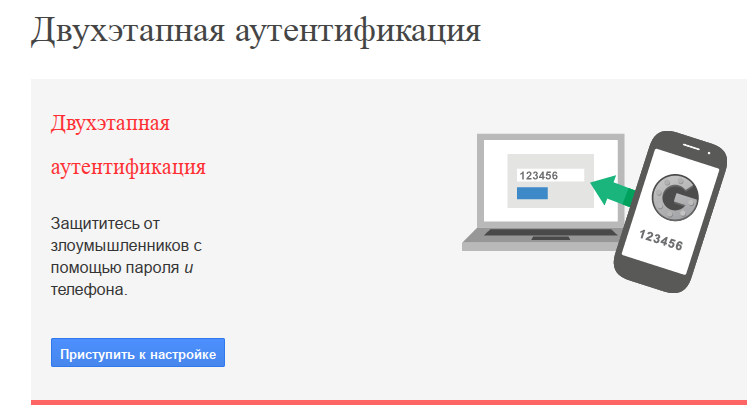
Двухэтапная аутентификация

Эта опция добавляет второй уровень защиты для вашего аккаунта Google. Даже узнав ваш логин и пароль, злоумышленник не сможет ими воспользоваться, так как потребуется еще подтверждение по SMS. Хотя теперь вход будет занимать немного больше времени, эта мера настолько улучшает безопасность вашего аккаунта, что на это можно закрыть глаза.
Google account
Рекомендация: включить.

Рекомендации друзей

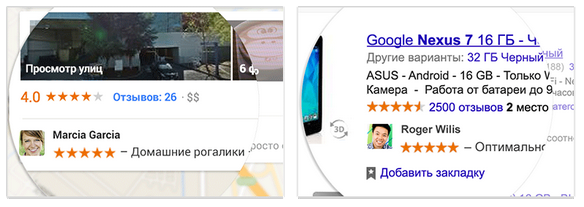
Эта функция подразумевает использование ваших данных в рекламных компаниях Google. Например, если вам понравилось кафе, и вы поставили соответствующую отметку в Google+, то ваши друзья могут увидеть в поиске ваше фото с отметкой возле названия соответствующего заведения. То же самое касается и других продуктов: книг, музыки, гаджетов и так далее.
Google account
Рекомендация: выключить.

Почта из Gmail+

Последнее обновление в Gmail добавило функцию, благодаря которой любой человек, знающий ваше имя в Google+, сможет, при желании, отправить вам письмо на почтовый ящик. Если вам не нравится идея, что любой желающий может побеспокоить вас, даже если вы не давали свой электронный адрес, то отключите это в Gmail.
Google account
Рекомендация: выключить.

История поиска

История веб-поиска Google записывает все ваши поисковые запросы. Хотя это может быть иногда полезно, так как данная информация используется в других продуктах компании, например в Google Now, все же будет разумным эту функцию отключить, если вы беспокоитесь о безопасности своей частной жизни.
Рекомендация: выключить

Доступ к аккаунту

На этой странице перечислены все устройства, приложения, услуги и продукты, которым вы позволили доступ к данным в вашей учетной записи Google. Это могут быть авторизации с помощью учетки Google, доверенные веб-приложения, ваши Android-устройства и так далее. Очень часто здесь скапливаются записи о сервисах и программах, которые вам уже давно не нужны, так что имеет смысл периодически наведываться на эту страницу и производить зачистку.
Google account
Рекомендация: регулярная проверка

Последние действия

Здесь приведена информация обо всех важных действиях в вашей учетной записи. В том числе, данные о входе, используемых программах, создании или изменении паролей и так далее. Для каждого вида деятельности отображается дата и место, которые могут оказаться полезными в определении того, сделали эти действия вы или кто-либо еще.
Google account
Рекомендация: периодическая проверка
Сервисы Google предоставляют в наше распоряжение большое количество возможностей, имеют сотни настроек и десятки вспомогательных страниц, о которых знает далеко не каждый пользователь. Тем не менее, там могут скрываться довольно важные настройки, помнить и применять их очень желательно.

(via)

http://lifehacker.ru/ 


antb / Shutterstock.com

Совершенно точно можно утверждать, что вы имеете учетную запись Google. Со стопроцентной вероятностью можно сказать, что вы пользуетесь одним или сразу несколькими сервисами Google. А значит, эта статья написана для вас. В ней вы узнаете, на какие настройки в своем профиле нужно обратить особое внимание, чтобы повысить безопасность и приватность своей учетной записи.


Двухэтапная аутентификация

Эта опция добавляет второй уровень защиты для вашего аккаунта Google. Даже узнав ваш логин и пароль, злоумышленник не сможет ими воспользоваться, так как потребуется еще подтверждение по SMS. Хотя теперь вход будет занимать немного больше времени, эта мера настолько улучшает безопасность вашего аккаунта, что на это можно закрыть глаза.
Google account
Рекомендация: включить.

Рекомендации друзей

Эта функция подразумевает использование ваших данных в рекламных компаниях Google. Например, если вам понравилось кафе, и вы поставили соответствующую отметку в Google+, то ваши друзья могут увидеть в поиске ваше фото с отметкой возле названия соответствующего заведения. То же самое касается и других продуктов: книг, музыки, гаджетов и так далее.
Google account
Рекомендация: выключить.

Почта из Gmail+

Последнее обновление в Gmail добавило функцию, благодаря которой любой человек, знающий ваше имя в Google+, сможет, при желании, отправить вам письмо на почтовый ящик. Если вам не нравится идея, что любой желающий может побеспокоить вас, даже если вы не давали свой электронный адрес, то отключите это в Gmail.
Google account
Рекомендация: выключить.

История поиска

История веб-поиска Google записывает все ваши поисковые запросы. Хотя это может быть иногда полезно, так как данная информация используется в других продуктах компании, например в Google Now, все же будет разумным эту функцию отключить, если вы беспокоитесь о безопасности своей частной жизни.
Рекомендация: выключить

Доступ к аккаунту

На этой странице перечислены все устройства, приложения, услуги и продукты, которым вы позволили доступ к данным в вашей учетной записи Google. Это могут быть авторизации с помощью учетки Google, доверенные веб-приложения, ваши Android-устройства и так далее. Очень часто здесь скапливаются записи о сервисах и программах, которые вам уже давно не нужны, так что имеет смысл периодически наведываться на эту страницу и производить зачистку.
Google account
Рекомендация: регулярная проверка

Последние действия

Здесь приведена информация обо всех важных действиях в вашей учетной записи. В том числе, данные о входе, используемых программах, создании или изменении паролей и так далее. Для каждого вида деятельности отображается дата и место, которые могут оказаться полезными в определении того, сделали эти действия вы или кто-либо еще.
Google account
Рекомендация: периодическая проверка
Сервисы Google предоставляют в наше распоряжение большое количество возможностей, имеют сотни настроек и десятки вспомогательных страниц, о которых знает далеко не каждый пользователь. Тем не менее, там могут скрываться довольно важные настройки, помнить и применять их очень желательно.

(via)

http://lifehacker.ru/ 

вторник, 26 марта 2013 г.

Как настроить автоматический выход из учетной записи в OS X

6091117488_fc13c56aa0_z

Работая за своим Mac в офисе, в кафе или дома, вы неизбежно сталкиваетесь с ситуацией, когда вам нужно отойти от компьютера. При этом, весьма желательно сделать так, чтобы никто не смог получить доступ к вашему Mac, пока вы отошли и не контролируете ситуацию.

К счастью, OS X – продвинутая система, которая позволяет защитить компьютер от чрезмерно внимательных посторонних глаз. Для этого существует две опции – автоматический выход из учетной записи спустя заданное время и блокировка экрана паролем. Вот как их настроить.

Настройка автоматического выхода из учетной записи
Прошу простить меня за длинный заголовок, но по-русски иначе не скажешь. Я обычно использую английский язык в системе как основной и посему вместо «выхода из учетной записи» сталкиваюсь с изящным «log out». А так как наши дорогие читатели имеют тенденцию тыкать авторов выступающими частями тела в надуманные англицизмы, я позволю себе пренебречь этим сомнительным удовольствием.
Так вот, автоматический выход из учетной записи настраивается следующим образом:
  • Откройте «Системные настройки»
  • Выберите «Защита и безопасность»
  • Справа-внизу вы найдете вкладку «Дополнительно». Если она неактивна, «откройте» паролем замочек слева
  • В открывшемся меню поставьте галочку напротив «Выходить спустя» и установите удобный временной промежуток в минутах
Снимок экрана 2013-03-25 в 13.12.42
После того, как компьютер самостоятельно покинет вашу учетную запись, все документы и приложения будут приостановлены. Однако, в OS X, начиная с Lion, существует функция Resume, которая представит все приложения и документы в прежнем виде после загрузки компьютера. Плюс состоит в том, что выход из учетной записи выгружает процессы из памяти. А значит, Mac может работать в полную мощь в параллельной, гостевой учетной записи. Кстати, на забудьте настроить «Find my Mac» в гостевой учетке. Мало ли, что может случиться.
Настройка блокировки экрана паролем
Опять же, английская лаконичность не нашла ничего лучше, кроме «Закрыть экран». А мы, по русской традиции, будем экран блокировать, да еще и паролем. Сделать это очень и очень просто, нужно лишь нажать Control + Shift + Eject или, для тех, у кого MacBook Air, Control + Shift + Power.
После этого экран погаснет, а доступ к нему можно будет получить, только введя пароль от текущей учетной записи.
Чем хорош именно этот подход, а не автоматический выход из учетной записи? Это делается моментально – стоит лишь нажать искомую комбинацию. И у гостевых пользователей нет доступа к компьютеру – на экране они увидят только предложение ввести пароль.
Но есть и минусы. Система не освобождает ресурсы, ведь это просто экран блокировки. Кроме того, вам приходится каждый раз нажимать сочетание клавиш, а ведь можно делать это автоматически, но через определенное время отсутствия.
 Игорь Емельянов
 http://macradar.ru/tips/kak-nastroit-avtomaticheskij-vyxod-iz-uchetnoj-zapisi-v-os-x/

http://macradar.ru/ 
6091117488_fc13c56aa0_z

Работая за своим Mac в офисе, в кафе или дома, вы неизбежно сталкиваетесь с ситуацией, когда вам нужно отойти от компьютера. При этом, весьма желательно сделать так, чтобы никто не смог получить доступ к вашему Mac, пока вы отошли и не контролируете ситуацию.

К счастью, OS X – продвинутая система, которая позволяет защитить компьютер от чрезмерно внимательных посторонних глаз. Для этого существует две опции – автоматический выход из учетной записи спустя заданное время и блокировка экрана паролем. Вот как их настроить.

Настройка автоматического выхода из учетной записи
Прошу простить меня за длинный заголовок, но по-русски иначе не скажешь. Я обычно использую английский язык в системе как основной и посему вместо «выхода из учетной записи» сталкиваюсь с изящным «log out». А так как наши дорогие читатели имеют тенденцию тыкать авторов выступающими частями тела в надуманные англицизмы, я позволю себе пренебречь этим сомнительным удовольствием.
Так вот, автоматический выход из учетной записи настраивается следующим образом:
  • Откройте «Системные настройки»
  • Выберите «Защита и безопасность»
  • Справа-внизу вы найдете вкладку «Дополнительно». Если она неактивна, «откройте» паролем замочек слева
  • В открывшемся меню поставьте галочку напротив «Выходить спустя» и установите удобный временной промежуток в минутах
Снимок экрана 2013-03-25 в 13.12.42
После того, как компьютер самостоятельно покинет вашу учетную запись, все документы и приложения будут приостановлены. Однако, в OS X, начиная с Lion, существует функция Resume, которая представит все приложения и документы в прежнем виде после загрузки компьютера. Плюс состоит в том, что выход из учетной записи выгружает процессы из памяти. А значит, Mac может работать в полную мощь в параллельной, гостевой учетной записи. Кстати, на забудьте настроить «Find my Mac» в гостевой учетке. Мало ли, что может случиться.
Настройка блокировки экрана паролем
Опять же, английская лаконичность не нашла ничего лучше, кроме «Закрыть экран». А мы, по русской традиции, будем экран блокировать, да еще и паролем. Сделать это очень и очень просто, нужно лишь нажать Control + Shift + Eject или, для тех, у кого MacBook Air, Control + Shift + Power.
После этого экран погаснет, а доступ к нему можно будет получить, только введя пароль от текущей учетной записи.
Чем хорош именно этот подход, а не автоматический выход из учетной записи? Это делается моментально – стоит лишь нажать искомую комбинацию. И у гостевых пользователей нет доступа к компьютеру – на экране они увидят только предложение ввести пароль.
Но есть и минусы. Система не освобождает ресурсы, ведь это просто экран блокировки. Кроме того, вам приходится каждый раз нажимать сочетание клавиш, а ведь можно делать это автоматически, но через определенное время отсутствия.
 Игорь Емельянов
 http://macradar.ru/tips/kak-nastroit-avtomaticheskij-vyxod-iz-uchetnoj-zapisi-v-os-x/

http://macradar.ru/ 

воскресенье, 10 марта 2013 г.

Общая сетевая папка в Windows 7

Если у вас настроена сеть между двумя компьютерами, и вы хотите осуществлять сетевой обмен данными, без настройки сетевой папки не обойтись. Действий по настройке общей сетевой папки много, но все они несложные. Так что, за работу!

КАК НАСТРОИТЬ СЕТЕВУЮ ПАПКУ?

1. На рабочем столе (или в любом другом месте) создайте папку. Мы создали папку и назвали её "Сетевой обмен" с номером 1.

2. Кликните на ней правой кнопкой мыши, выберите "Свойства".

Общая сетевая папка в Windows 7

3. Пока ещё сетевая папка недоступна. В открывшемся окне во вкладке "Доступ" выберите "Расширенная настройка...". Теперь поставьте галочку на "Открыть общий доступ к этой папке" и нажмите "Ок".


4. Далее здесь же зайдите во вкладку "Безопасность" нажмите на "Изменить", а в следующем окошке на "Добавить".


5. Появится небольшое окно, выберите "Дополнительно".


6. Повилось ещё одно окно, оно называется <Выбор: "Пользователи" и "Группы">, здесь нужно нажать на кнопку "Поиск". В открывшемся списке выберите "Все" и нажмите "Ок".


7. Далее "Ок". Осталось два окошка. Итак, теперь вам нужно выделить "Все", а затем обязательно поставить галочку на "Полный доступ" и нажать "Ок". В последней вкладке нажмите "Закрыть".


8. Теперь осталось выполнить действие, отменяющее запрос пароля для входа в сетевую папку. Если не отменить запрашивание пароля, то для каждого пользователя нужно будет создавать учётную запись, под которой он с помощью пароля сможет получить доступ. Итак, зайдите в "Пуск->Панель управления->Сеть и Интернет->Центр управления сетями и общим доступом". Далее нажмите на "Изменить параметры общего доступа".


9. Поставьте галочки, как это показано на картинке, то есть на пунктах:
"Включить сетевое обнаружение"
"Включить общий доступ к файлам и принтерам"
"Включить общий доступ, чтобы сетевые пользователи могли читать и записывать файлы в общих папках"
"Использовать 128-битное шифрование для защиты подключений общего доступа (рекомендуется)"
"Отключить общий доступ с парольной защитой"
"Разрешить Windows управлять подключениями домашней группы (рекомендуется)"


и нажмите "Сохранить изменения".

На этом создание сетевой папки завершено.

 http://windows-softik.ru/publ/windows_7/windows_7/obshhaja_setevaja_papka_v_windows_7/8-1-0-58

Если у вас настроена сеть между двумя компьютерами, и вы хотите осуществлять сетевой обмен данными, без настройки сетевой папки не обойтись. Действий по настройке общей сетевой папки много, но все они несложные. Так что, за работу!

КАК НАСТРОИТЬ СЕТЕВУЮ ПАПКУ?

1. На рабочем столе (или в любом другом месте) создайте папку. Мы создали папку и назвали её "Сетевой обмен" с номером 1.

2. Кликните на ней правой кнопкой мыши, выберите "Свойства".

Общая сетевая папка в Windows 7

3. Пока ещё сетевая папка недоступна. В открывшемся окне во вкладке "Доступ" выберите "Расширенная настройка...". Теперь поставьте галочку на "Открыть общий доступ к этой папке" и нажмите "Ок".


4. Далее здесь же зайдите во вкладку "Безопасность" нажмите на "Изменить", а в следующем окошке на "Добавить".


5. Появится небольшое окно, выберите "Дополнительно".


6. Повилось ещё одно окно, оно называется <Выбор: "Пользователи" и "Группы">, здесь нужно нажать на кнопку "Поиск". В открывшемся списке выберите "Все" и нажмите "Ок".


7. Далее "Ок". Осталось два окошка. Итак, теперь вам нужно выделить "Все", а затем обязательно поставить галочку на "Полный доступ" и нажать "Ок". В последней вкладке нажмите "Закрыть".


8. Теперь осталось выполнить действие, отменяющее запрос пароля для входа в сетевую папку. Если не отменить запрашивание пароля, то для каждого пользователя нужно будет создавать учётную запись, под которой он с помощью пароля сможет получить доступ. Итак, зайдите в "Пуск->Панель управления->Сеть и Интернет->Центр управления сетями и общим доступом". Далее нажмите на "Изменить параметры общего доступа".


9. Поставьте галочки, как это показано на картинке, то есть на пунктах:
"Включить сетевое обнаружение"
"Включить общий доступ к файлам и принтерам"
"Включить общий доступ, чтобы сетевые пользователи могли читать и записывать файлы в общих папках"
"Использовать 128-битное шифрование для защиты подключений общего доступа (рекомендуется)"
"Отключить общий доступ с парольной защитой"
"Разрешить Windows управлять подключениями домашней группы (рекомендуется)"


и нажмите "Сохранить изменения".

На этом создание сетевой папки завершено.

 http://windows-softik.ru/publ/windows_7/windows_7/obshhaja_setevaja_papka_v_windows_7/8-1-0-58

воскресенье, 3 марта 2013 г.

10 трюков для настройки чата в Skype

10 трюков для настройки чата в Skype
© photo
Skype — отличный инструмент, позволяющий оставаться на связи с друзьями и коллегами. Но не всегда вы можете найти необходимые настройки. В нашей статье 10 простых советов, которые помогут вам общаться в Skype с большим комфортом.

1. Измените шрифт и размер текста

По умолчанию в Skype размер текста для чата маленький. Но вы очень легко можете изменить и размер, и тип используемого шрифта. Перейдите в меню «Инструменты», выберите пункт «Настройки». В левом сайдбаре щёлкните по пункту «Чаты и SMS» и выберите в раскрывшемся меню пункт «Визуальное оформление чата». Здесь вы можете настроить шрифт по своему вкусу.

2. Измените имена своих контактов

Если у вас в Skype два Олега и вы всё время путаетесь и пишете не туда, то просто поменяйте имена контактов на те, которые будут вам будут понятны. Для это щёлкните на имя человека. Откроется окно, вверху будет указано его имя. При наведении мышкой на имя, сбоку вы увидите маленькую иконку с изображением блокнота. Нажмите на неё и отредактируйте имя так, как нужно вам.

3. Скрыть индикатор ввода текста

Вы, конечно, замечали, что когда кто-то печатает вам в Skype, иногда появляется пишущий карандашик, при этом, когда человек стирает написанные слова, карандашик делает то же самое. Если вы не хотите, чтобы ваши собеседники видели, сколько раз вы пишете и снова стираете сообщение, то просто отключите индикатор печати. Для это зайдите в меню «Инструменты» → «Настройки» → «Чаты и SMS». Выберите пункт «Открыть дополнительные настройки» и в нём уберите галочку рядом с карандашом. Вот и всё, теперь никто не узнает о ваших терзаниях во время набора текста.

4. Установите нотификации по слову

Когда вы подключены к какому-либо общему чату, вас часто отвлекают оповещения о новом сообщении, однако и не читать чат вы не можете, так как боитесь упустить что-то важное. В таком случае установите уведомления по слову. Когда в чате появятся важные для вас слова — вам придёт уведомление, в остальных случаях вы не будете беспокоиться. Чтобы установить такие уведомления, нужно во вкладке «Разговоры» выбрать пункт «Настройки уведомлений».
Выбранные вами слова будут подсвечены в чате, так что вы сразу обратите на них внимание.

5. Отредактируйте своё последнее предложение

Если вы заметили опечатку после того, как отправили сообщение, то его ещё можно исправить. Щёлкните на нём правой клавишей мыши и выберите пункт «Редактировать сообщение». Оно снова появится в поле ввода. Отредактировав его, нажимайте «Ввод» и вы отправите исправленный вариант.

6. Удалите последнее сообщение

Таким же образом, который описан в предыдущем пункте, можно удалить последнее сообщение. Когда вы будете редактировать сообщение, рядом с ним появится маленькая иконка с изображением карандашика. Если вы удалите сообщение, то вместо него появится надпись «Сообщение удалено» и иконка корзины.

7. Уберите анимированные смайлики

Если анимированные смайлики раздражают вас, то можно отключить их. У вас они будут показываться в виде статических. Чтобы это сделать, нужно открыть «Инструменты» → «Настройки» → «Чаты и SMS» → «Визуальное оформление чата» и задать параметры отображения смайликов.

8. Откройте несколько чат-окон одновременно

Если вы одновременно общаетесь с несколькими людьми, то переключаться между окнами не очень удобно. Лучше открыть два окна рядом. Для этого в меню «Вид» выберите «Компактный режим просмотра» и откройте столько окон, сколько вам нужно. Чтобы вернуться к обычному виду Skype, надо снова открыть меню «Вид» и выбрать «Стандартный режим просмотра»

9. Как перейти на новую строку

Если вы печатает сообщение и нажмёте «Ввод», то отправите его, а чтобы получить разрыв строки и перенести предложение на новую строчку, нужно нажать Shift+Enter. Можно сменить сочетание клавиш, зайдя в «Инструменты» → «Настройки» → «Чаты и SMS» → «Открыть дополнительные настройки».

10. Используйте скрытые смайлики

Стандартные Skype-смайлики вы можете увидеть, кликнув на смайлик вверху поля для написания сообщения. Но там их не так много, есть ещё тонны скрытых смайликов. В этом пункте выбраны самые любимые многими. Вот как их сгенерировать: (wfh) (bug) (drunk) (rock) (poolparty) (rain) (headbang) (fubar) (swear) (talk) (e) (o) (~) (mp) (skype).
скрытые смайлики в Skype
(via)
10 трюков для настройки чата в Skype
© photo
Skype — отличный инструмент, позволяющий оставаться на связи с друзьями и коллегами. Но не всегда вы можете найти необходимые настройки. В нашей статье 10 простых советов, которые помогут вам общаться в Skype с большим комфортом.

1. Измените шрифт и размер текста

По умолчанию в Skype размер текста для чата маленький. Но вы очень легко можете изменить и размер, и тип используемого шрифта. Перейдите в меню «Инструменты», выберите пункт «Настройки». В левом сайдбаре щёлкните по пункту «Чаты и SMS» и выберите в раскрывшемся меню пункт «Визуальное оформление чата». Здесь вы можете настроить шрифт по своему вкусу.

2. Измените имена своих контактов

Если у вас в Skype два Олега и вы всё время путаетесь и пишете не туда, то просто поменяйте имена контактов на те, которые будут вам будут понятны. Для это щёлкните на имя человека. Откроется окно, вверху будет указано его имя. При наведении мышкой на имя, сбоку вы увидите маленькую иконку с изображением блокнота. Нажмите на неё и отредактируйте имя так, как нужно вам.

3. Скрыть индикатор ввода текста

Вы, конечно, замечали, что когда кто-то печатает вам в Skype, иногда появляется пишущий карандашик, при этом, когда человек стирает написанные слова, карандашик делает то же самое. Если вы не хотите, чтобы ваши собеседники видели, сколько раз вы пишете и снова стираете сообщение, то просто отключите индикатор печати. Для это зайдите в меню «Инструменты» → «Настройки» → «Чаты и SMS». Выберите пункт «Открыть дополнительные настройки» и в нём уберите галочку рядом с карандашом. Вот и всё, теперь никто не узнает о ваших терзаниях во время набора текста.

4. Установите нотификации по слову

Когда вы подключены к какому-либо общему чату, вас часто отвлекают оповещения о новом сообщении, однако и не читать чат вы не можете, так как боитесь упустить что-то важное. В таком случае установите уведомления по слову. Когда в чате появятся важные для вас слова — вам придёт уведомление, в остальных случаях вы не будете беспокоиться. Чтобы установить такие уведомления, нужно во вкладке «Разговоры» выбрать пункт «Настройки уведомлений».
Выбранные вами слова будут подсвечены в чате, так что вы сразу обратите на них внимание.

5. Отредактируйте своё последнее предложение

Если вы заметили опечатку после того, как отправили сообщение, то его ещё можно исправить. Щёлкните на нём правой клавишей мыши и выберите пункт «Редактировать сообщение». Оно снова появится в поле ввода. Отредактировав его, нажимайте «Ввод» и вы отправите исправленный вариант.

6. Удалите последнее сообщение

Таким же образом, который описан в предыдущем пункте, можно удалить последнее сообщение. Когда вы будете редактировать сообщение, рядом с ним появится маленькая иконка с изображением карандашика. Если вы удалите сообщение, то вместо него появится надпись «Сообщение удалено» и иконка корзины.

7. Уберите анимированные смайлики

Если анимированные смайлики раздражают вас, то можно отключить их. У вас они будут показываться в виде статических. Чтобы это сделать, нужно открыть «Инструменты» → «Настройки» → «Чаты и SMS» → «Визуальное оформление чата» и задать параметры отображения смайликов.

8. Откройте несколько чат-окон одновременно

Если вы одновременно общаетесь с несколькими людьми, то переключаться между окнами не очень удобно. Лучше открыть два окна рядом. Для этого в меню «Вид» выберите «Компактный режим просмотра» и откройте столько окон, сколько вам нужно. Чтобы вернуться к обычному виду Skype, надо снова открыть меню «Вид» и выбрать «Стандартный режим просмотра»

9. Как перейти на новую строку

Если вы печатает сообщение и нажмёте «Ввод», то отправите его, а чтобы получить разрыв строки и перенести предложение на новую строчку, нужно нажать Shift+Enter. Можно сменить сочетание клавиш, зайдя в «Инструменты» → «Настройки» → «Чаты и SMS» → «Открыть дополнительные настройки».

10. Используйте скрытые смайлики

Стандартные Skype-смайлики вы можете увидеть, кликнув на смайлик вверху поля для написания сообщения. Но там их не так много, есть ещё тонны скрытых смайликов. В этом пункте выбраны самые любимые многими. Вот как их сгенерировать: (wfh) (bug) (drunk) (rock) (poolparty) (rain) (headbang) (fubar) (swear) (talk) (e) (o) (~) (mp) (skype).
скрытые смайлики в Skype
(via)

вторник, 19 февраля 2013 г.

Эффективная настройка файла подкачки Windows


Наверное, каждый пользователь персонального компьютера знает о существовании специальной области на жестком диске под названием файл подкачки или своп-файл.
Данная технология предназначена для компенсации нехватки оперативной памяти компьютера, это означает, что если вашему компьютеру не хватает оперативной памяти при интенсивной работе с ресурсоемкими приложениями, то он может использовать специально выделенное для этих целей пространство жесткого диска.
В этой статье мы рассмотрим способ и правила эффективной настройки файла подкачки в операционной системе Windows. Стоит отметить, что настройка свопа в Windows XP (файла подкачки) почти ничем не отличается от настройки в операционной системе Windows 7. Кроме параметров, которые задаются при настройке обьема файла подкачки.
Для тех, кто не знает, как запустить окно настройки файла подкачки, то здесь ниже мы приведем последовательность действий со скриншотами на примере операционной системы Windows 7.
В первую очередь открываем окно «Система», доступ к которому можно получить, если кликнуть правой кнопкой мыши по ярлыку «Компьютер» на рабочем столе и выбрать пункт меню – «Свойства».
 
Далее выбираем в левой колонке окна свойств системы пункт «Дополнительные параметры системы» (выделенном на скриншоте), и запуститься окно «Свойства системы», в котором нам надо нажать на кнопку «Параметры» раздела «Быстродействие».

Далее переходим во вкладке «Дополнительно» на кнопку «Изменить»

После этого, для того чтобы изменить размер файла подкачки, ставим галочку возле пункта «Указать размер». Потом ставим максимальное и минимальное значение обьема файла подкачки.

Настройка файла подкачки
Итак, в первую очередь надо отключить стандартное расположение файла подкачки на системном диске, так как это снижает производительность системы и повышает нагрузку на жесткий диск.
Устанавливать файл подкачки можно только на один раздел диска. Настоятельно не рекомендуем устанавливать своп на нескольких разделах диска, это может вывести из строя накопитель при интенсивной нагрузке.
Второй шаг, это определение нужного обьема файла подкачки. Одним словом, чем меньше в системе оперативной памяти, тем больше потребуется файла подкачки. Также стоит отметить, что максимальное и минимальное значение обьема файла подкачки должно быть одинаковым, например 1024-1024 Мб, это нужно для предотвращения фрагментации свопа и снижения производительности системы.
Полностью отключать файл подкачки можно только в том случае, если у вашей системе установлено достаточное количество оперативной памяти, иначе вы получите сообщение от Windows о нехватке оперативной памяти.
Вот здесь мы укажем примерный  обьем оперативной памяти, который позволит обойтись без файла подкачки:
  • для Windows XP – 3-4 Гб;
  • Windows 7 – 6-8 Гб.
Кроме того, есть еще одна особенность при настройке файла подкачки. При настройке расположения свопа наиболее эффективный вариант, это расположение на пустом разделе жесткого диска.
Как ни как, но самым лучшим решением будет наличие большого обьема оперативной памяти на компьютере, тем более что сейчас это не является проблемой. Современный компьютер можно без затруднений оснастить 6-8 Гб высокопроизводительной оперативной памяти, что позволит отказаться от использования файла подкачки.

Автор: Ярослав Сидун

Наверное, каждый пользователь персонального компьютера знает о существовании специальной области на жестком диске под названием файл подкачки или своп-файл.
Данная технология предназначена для компенсации нехватки оперативной памяти компьютера, это означает, что если вашему компьютеру не хватает оперативной памяти при интенсивной работе с ресурсоемкими приложениями, то он может использовать специально выделенное для этих целей пространство жесткого диска.
В этой статье мы рассмотрим способ и правила эффективной настройки файла подкачки в операционной системе Windows. Стоит отметить, что настройка свопа в Windows XP (файла подкачки) почти ничем не отличается от настройки в операционной системе Windows 7. Кроме параметров, которые задаются при настройке обьема файла подкачки.
Для тех, кто не знает, как запустить окно настройки файла подкачки, то здесь ниже мы приведем последовательность действий со скриншотами на примере операционной системы Windows 7.
В первую очередь открываем окно «Система», доступ к которому можно получить, если кликнуть правой кнопкой мыши по ярлыку «Компьютер» на рабочем столе и выбрать пункт меню – «Свойства».
 
Далее выбираем в левой колонке окна свойств системы пункт «Дополнительные параметры системы» (выделенном на скриншоте), и запуститься окно «Свойства системы», в котором нам надо нажать на кнопку «Параметры» раздела «Быстродействие».

Далее переходим во вкладке «Дополнительно» на кнопку «Изменить»

После этого, для того чтобы изменить размер файла подкачки, ставим галочку возле пункта «Указать размер». Потом ставим максимальное и минимальное значение обьема файла подкачки.

Настройка файла подкачки
Итак, в первую очередь надо отключить стандартное расположение файла подкачки на системном диске, так как это снижает производительность системы и повышает нагрузку на жесткий диск.
Устанавливать файл подкачки можно только на один раздел диска. Настоятельно не рекомендуем устанавливать своп на нескольких разделах диска, это может вывести из строя накопитель при интенсивной нагрузке.
Второй шаг, это определение нужного обьема файла подкачки. Одним словом, чем меньше в системе оперативной памяти, тем больше потребуется файла подкачки. Также стоит отметить, что максимальное и минимальное значение обьема файла подкачки должно быть одинаковым, например 1024-1024 Мб, это нужно для предотвращения фрагментации свопа и снижения производительности системы.
Полностью отключать файл подкачки можно только в том случае, если у вашей системе установлено достаточное количество оперативной памяти, иначе вы получите сообщение от Windows о нехватке оперативной памяти.
Вот здесь мы укажем примерный  обьем оперативной памяти, который позволит обойтись без файла подкачки:
  • для Windows XP – 3-4 Гб;
  • Windows 7 – 6-8 Гб.
Кроме того, есть еще одна особенность при настройке файла подкачки. При настройке расположения свопа наиболее эффективный вариант, это расположение на пустом разделе жесткого диска.
Как ни как, но самым лучшим решением будет наличие большого обьема оперативной памяти на компьютере, тем более что сейчас это не является проблемой. Современный компьютер можно без затруднений оснастить 6-8 Гб высокопроизводительной оперативной памяти, что позволит отказаться от использования файла подкачки.

Автор: Ярослав Сидун

воскресенье, 2 сентября 2012 г.

5 полезных фишек в Google Chrome


5 полезных фишек в Google Chrome

Как открыть сразу несколько сайтов при запуске браузера

Чтобы настроить Google Chrome для загрузки нескольких сайтов каждый раз, когда вы открываете браузер, перейдите в раздел Настройки.
Выберите “Основные” настройки в верхнем левом углу и в параметрах запуска добавьте сайты, которые вы хотите загрузить каждый раз при открытии браузера (см. рисунок).


Как закрепить вкладку в строке браузера?

Собираетесь часто использовать сайт или сервис в одной веб-сессии? Быть может вы один из тех, кто любит открывать десятки\сотни вкладок, то проще и удобнее всего для вас будет добавить сайт во вкладки Chrome, заголовок окна такого сайта будет уменьшен до размера иконки, оставляя больше места для других вкладок (см. рисунок). Щелкните правой кнопкой мыши на нужную вкладку и нажмите “Закрепить вкладку”....
Как использовать несколько аккаунтов Google в Chrome одновременно?
Если вам необходимо запустить более одного аккаунтов Google одновременно, то откройте новое окно в режиме инкогнито (Ctrl + Shift + N), в этом режиме куки от стандартной сессии не доступны, и тем самым вы можете легко войти в новую учетную запись Google. Открывайте сколько угодно таких окон.
Полезные сочетания горячих кнопок в Хроме?
1) F3 и Ctrl + F Найти на странице
2) F5 Обновить
3) CTRL + D Добавить закладку
4) CTRL + W Закрыть окно Google Chrome
5) CTRL + E Ввести поисковый запрос в адресной строке
6) CTRL + R Обновить
7) CTRL + T Новая вкладка
8 ) CTRL + U Просмотреть исходный код страницы
9) CTRL + O Открыть веб-страницу
10) CTRL + H История
11) CTRL + J История скачиваний файлов
12) CTRL + B Показать / скрыть панель закладок
13) CTRL + N Новое Chrome окно
14) CTRL + / - Увеличение или уменьшение шрифта
15) CTRL + P Печать
16) ALT + D Выбор адресной строке
17) ALT + стрелка влево / стрелка вправо Вернуться на предыдущую страницу или перейти на новую
18) ALT + ` Вызов отладчика Java
19) CTRL + TAB или CTRL + PgUp / PGDW Переключаться между вкладками
20) CTRL + SHIFT + N Инкогнито окно
Специальные ссылки “about”
Попробуйте ввести эти адреса в Chrome:
about:
about:cache
about:crash
about:dns
about:hang
about:histograms
about:internets
about:memory
about:network
about:plugins
about:shorthang (careful*)
about:stats
about:version
Удачи!

Andew Barrimor добавил 


5 полезных фишек в Google Chrome

Как открыть сразу несколько сайтов при запуске браузера

Чтобы настроить Google Chrome для загрузки нескольких сайтов каждый раз, когда вы открываете браузер, перейдите в раздел Настройки.
Выберите “Основные” настройки в верхнем левом углу и в параметрах запуска добавьте сайты, которые вы хотите загрузить каждый раз при открытии браузера (см. рисунок).


Как закрепить вкладку в строке браузера?

Собираетесь часто использовать сайт или сервис в одной веб-сессии? Быть может вы один из тех, кто любит открывать десятки\сотни вкладок, то проще и удобнее всего для вас будет добавить сайт во вкладки Chrome, заголовок окна такого сайта будет уменьшен до размера иконки, оставляя больше места для других вкладок (см. рисунок). Щелкните правой кнопкой мыши на нужную вкладку и нажмите “Закрепить вкладку”....
Как использовать несколько аккаунтов Google в Chrome одновременно?
Если вам необходимо запустить более одного аккаунтов Google одновременно, то откройте новое окно в режиме инкогнито (Ctrl + Shift + N), в этом режиме куки от стандартной сессии не доступны, и тем самым вы можете легко войти в новую учетную запись Google. Открывайте сколько угодно таких окон.
Полезные сочетания горячих кнопок в Хроме?
1) F3 и Ctrl + F Найти на странице
2) F5 Обновить
3) CTRL + D Добавить закладку
4) CTRL + W Закрыть окно Google Chrome
5) CTRL + E Ввести поисковый запрос в адресной строке
6) CTRL + R Обновить
7) CTRL + T Новая вкладка
8 ) CTRL + U Просмотреть исходный код страницы
9) CTRL + O Открыть веб-страницу
10) CTRL + H История
11) CTRL + J История скачиваний файлов
12) CTRL + B Показать / скрыть панель закладок
13) CTRL + N Новое Chrome окно
14) CTRL + / - Увеличение или уменьшение шрифта
15) CTRL + P Печать
16) ALT + D Выбор адресной строке
17) ALT + стрелка влево / стрелка вправо Вернуться на предыдущую страницу или перейти на новую
18) ALT + ` Вызов отладчика Java
19) CTRL + TAB или CTRL + PgUp / PGDW Переключаться между вкладками
20) CTRL + SHIFT + N Инкогнито окно
Специальные ссылки “about”
Попробуйте ввести эти адреса в Chrome:
about:
about:cache
about:crash
about:dns
about:hang
about:histograms
about:internets
about:memory
about:network
about:plugins
about:shorthang (careful*)
about:stats
about:version
Удачи!

Andew Barrimor добавил 

пятница, 31 августа 2012 г.

Настройка Feedburner. 10 правил для эффективной рассылки.


Если Вы хотите развивать свой бизнес основанный на продвижении и монетизации сайта или блога, максимально эффективно, то Вы просто обязаны иметь свою постоянную аудиторию читателей и последователей. Одним из важнейших элементов возврата лояльных посетителей на свой сайт является «подписка по feedburner» или проще говоря «подписка на новые статьи сайта». Так вот, сегодня, мы с Вами поговорим о том, как настроить нашу рассылку по feedburner максимально эффективно и профессионально, ведь у большинства вэбмастеров она находится только на начальном уровне.
Для начала мы «избавимся» от полной версии статей, которые приходят на почту нашим подписчикам и сделаем так, чтобы приходили только анонсы статей с ссылкой на наш сайт.
Для этого заходим на http://feedburner.google.com. У вас на этом сервисе уже должен быть  аккаунт, поэтому на процессе регистрации мы не будем останавливаться. Итак, после того, как мы зашли в свой аккаунт мы выбираем наш фид (по названию сайта) и выбираем пункт «Оптимизируй», после чего пункт «Summary Burner». И теперь нажимаем кнопку активировать. Активируем и нажимаем сохранить.
Следующий шагом нужно включить функцию, чтобы на страницах показывались только заголовки статей, а не весь полностью текст.
Выбираем также пункт «Оптимизируй», далее пункт «BrowserFriendly» и обращаем своё внимание на «Контент фида», где выбираем подходящий пункт и активируем.
Следующий шагом мы осуществим настройку языка в письмах. Т.е. анонс то с нашего сайта приходит на русском, а вот другие «компоненты» в письме как правило на английском.
Здесь же обращаем внимание на пункт «Опции внешнего вида» и «Тема», где выбираем «ClearFeed (Russian)»
Следующий пункт – это функция "SmartFeed", которая отвечает за максимальную совместимость писем с различными программками и сервисами, через которые Вас могут читать подписчики.
Здесь нужно только нажать кнопку активировать.
 
Следующий пункт - это функция "FeedFlare". Эта функция позволит вашим читателям делиться анонсами статей прямо «из писем», при помощи социальных кнопочек, которые мы добавим.
Выбор здесь весьма большой, поэтому добавляем всё что наша душа пожелает! Но, без фанатизма.
Самый подходящий набор: E-mail This (отправить на е-мэйл), Share in Facebook, Google Buzz, Delicious.
Но, конечно, можно и другие.
Следующий важный пункт – это «Feed Image Burner». Этот пункт отвечает за логотип, который будет отображаться в письмах.
На странице настройки обращаем внимание на пункт «Image Source» и выбираем «Specify custom image URL», после чего ниже сразу же появится одноимённое поле, где нужно будет указать адрес нашего логотипа. Естественно логотип должен лежать на нашем хостинге, к нему мы и указываем путь. Также заполняем поле «Image Title» (всплывающая подсказка о названии вашего сайта) и «Link» (ссылка на ваш сайт). Заполняем всё это дело и нажимаем кнопку «Активировать».
Следующий пункт – это «Title / Description Burner».
Здесь всего два поля. В первом заполняем название нашего сайта (заголовок), во второе поле – описание (как в семантическом ядре). И жмём кнопку активировать.
Следующий пункт – это «Email Branding». Здесь мы с Вами сможем настроить внешний вид писем, которые будет получать Ваш подписчик при появлении новых статей на вашем сайте. Можно поиграть с цветами, шрифтами, размерами и т.д.  В общем здесь можно проявить свою фантазию на полную катушку.
После настройки нажимаем «Сохранить»
Следующий пункт – это «Delivery options», где мы с Вами выбираем часовой пояс и ниже время выпуска рассылки согласно часовому поясу.
И последний на сегодня пункт – это «FeedCount». Данная функция – это кнопка-счётчик ваших подписчиков по feedbuner. На этой странице можно настроить внешний вид кнопки так как душа пожелает.
И, после настроек, копируем html-код и вставляем его в нужное место на нашем сайте.
На этом настройка нашего feedburner подошла к концу.


Если Вы хотите развивать свой бизнес основанный на продвижении и монетизации сайта или блога, максимально эффективно, то Вы просто обязаны иметь свою постоянную аудиторию читателей и последователей. Одним из важнейших элементов возврата лояльных посетителей на свой сайт является «подписка по feedburner» или проще говоря «подписка на новые статьи сайта». Так вот, сегодня, мы с Вами поговорим о том, как настроить нашу рассылку по feedburner максимально эффективно и профессионально, ведь у большинства вэбмастеров она находится только на начальном уровне.
Для начала мы «избавимся» от полной версии статей, которые приходят на почту нашим подписчикам и сделаем так, чтобы приходили только анонсы статей с ссылкой на наш сайт.
Для этого заходим на http://feedburner.google.com. У вас на этом сервисе уже должен быть  аккаунт, поэтому на процессе регистрации мы не будем останавливаться. Итак, после того, как мы зашли в свой аккаунт мы выбираем наш фид (по названию сайта) и выбираем пункт «Оптимизируй», после чего пункт «Summary Burner». И теперь нажимаем кнопку активировать. Активируем и нажимаем сохранить.
Следующий шагом нужно включить функцию, чтобы на страницах показывались только заголовки статей, а не весь полностью текст.
Выбираем также пункт «Оптимизируй», далее пункт «BrowserFriendly» и обращаем своё внимание на «Контент фида», где выбираем подходящий пункт и активируем.
Следующий шагом мы осуществим настройку языка в письмах. Т.е. анонс то с нашего сайта приходит на русском, а вот другие «компоненты» в письме как правило на английском.
Здесь же обращаем внимание на пункт «Опции внешнего вида» и «Тема», где выбираем «ClearFeed (Russian)»
Следующий пункт – это функция "SmartFeed", которая отвечает за максимальную совместимость писем с различными программками и сервисами, через которые Вас могут читать подписчики.
Здесь нужно только нажать кнопку активировать.
 
Следующий пункт - это функция "FeedFlare". Эта функция позволит вашим читателям делиться анонсами статей прямо «из писем», при помощи социальных кнопочек, которые мы добавим.
Выбор здесь весьма большой, поэтому добавляем всё что наша душа пожелает! Но, без фанатизма.
Самый подходящий набор: E-mail This (отправить на е-мэйл), Share in Facebook, Google Buzz, Delicious.
Но, конечно, можно и другие.
Следующий важный пункт – это «Feed Image Burner». Этот пункт отвечает за логотип, который будет отображаться в письмах.
На странице настройки обращаем внимание на пункт «Image Source» и выбираем «Specify custom image URL», после чего ниже сразу же появится одноимённое поле, где нужно будет указать адрес нашего логотипа. Естественно логотип должен лежать на нашем хостинге, к нему мы и указываем путь. Также заполняем поле «Image Title» (всплывающая подсказка о названии вашего сайта) и «Link» (ссылка на ваш сайт). Заполняем всё это дело и нажимаем кнопку «Активировать».
Следующий пункт – это «Title / Description Burner».
Здесь всего два поля. В первом заполняем название нашего сайта (заголовок), во второе поле – описание (как в семантическом ядре). И жмём кнопку активировать.
Следующий пункт – это «Email Branding». Здесь мы с Вами сможем настроить внешний вид писем, которые будет получать Ваш подписчик при появлении новых статей на вашем сайте. Можно поиграть с цветами, шрифтами, размерами и т.д.  В общем здесь можно проявить свою фантазию на полную катушку.
После настройки нажимаем «Сохранить»
Следующий пункт – это «Delivery options», где мы с Вами выбираем часовой пояс и ниже время выпуска рассылки согласно часовому поясу.
И последний на сегодня пункт – это «FeedCount». Данная функция – это кнопка-счётчик ваших подписчиков по feedbuner. На этой странице можно настроить внешний вид кнопки так как душа пожелает.
И, после настроек, копируем html-код и вставляем его в нужное место на нашем сайте.
На этом настройка нашего feedburner подошла к концу.

понедельник, 14 мая 2012 г.

Настрой свой Google

После написания этого поста, меня заинтересовали параметры поиска которые можно использовать, для удобной работы.
Задавшись этим вопросом, в рунете я более менее полной информации не нашел.
Но! Оказывается Google уже давно и для всех, все показал.


Начнем простого — www.google.com/search?q=Запрос
это простейший запрос, в котором все параметры отключены или используются параметры которые сохранены в ваших печеньках.

Далее я расскажу о наиболее интересных и используемых параметрах. Если вы хотите узнать больше, вам сюда.

Хоть это и называется параметром поиска, я все же буду использовать слово маркер.
Так вот любой из описанных маркеров вы можете для теста, вставить в конец строки (если ваша строка такого же вида, как чуть выше).


Маркер поиска по стране


&cr=countryRU
Указав этот маркер, мы получим результаты из указанной страны.
Список используемых сокращений.
Пример Asus в Финляндии


Маркер языка результатов


&gl=ru
Результаты поиска будут на указанном языке
Список используемых сокращений.
Пример


Маркер языка интерфейса Google


&hl=ru
Результаты поиска будут на указанном языке
Список используемых сокращений.
Пример


Маркер автоматической фильтрации результатов


&filter=0
Если я не ошибаюсь (проверял методом тыка)
0 — повторяющиеся страницы показываются пример, еще
1 — повторяющиеся страницы группируются или опускаются пример, еще
По умолчанию параметр имеет значение 1.


Маркер статуса безопасного поиска


&safe=high
Покажет или скроет опасный контент. Я думаю, наиболее целесообразно, такой маркер установить по умолчанию в детский профиль.
Имеет 3 значения
off — пример
medium
high — пример
В данном запросе бессмысленно использовать medium. image


Маркер поиска по времени


&as_qdr=y
Имеет 4 значения
d — день — пример
w — неделя — пример
m — месяц — пример
y — год — пример
Покажет результаты появившиеся в выбранный срок.


Маркер поиска по сайту


&as_sitesearch=habrahabr.ru
Найдет информацию на выбранном сайте
Пример


Маркер поиска по типу файла


&as_filetype=DOC
Покажет результаты в выбранном формате файла. Удобно искать спеки, даташиты и прочее.
Имеет значения:
pdf, ps, xls, ppt, doc, wks, wps, wdb, rtf, swf, txt
Пример
Очень интересный пример


Маркер поиска по типу контента


&tbm=vid — видео — пример
&tbm=nws — новости — пример
&tbm=isch — картинки — пример
&tbm=shop — покупки — пример
&tbm=bks — книги — пример
&tbm=plcs — адреса — пример
&tbm=blg — блоги — пример
&tbm=dsc — дискуссии и обсуждения — пример
&tbm=app — приложения — пример


Для тех кто хочет посмотреть в живую как это работает, вот видео.


А для тех кто хочет это использовать, следуйте сюда
6410.ru/gvs


В скором времени эту страничку я допилю (добавлю страны, языки), потому как для поиска по другим странам, я использовал отдельный браузер (чтобы печеньки не чистить).
Но теперь необходимость в нем отпала.

Надеюсь и вам это решение будет полезным.
После написания этого поста, меня заинтересовали параметры поиска которые можно использовать, для удобной работы.
Задавшись этим вопросом, в рунете я более менее полной информации не нашел.
Но! Оказывается Google уже давно и для всех, все показал.


Начнем простого — www.google.com/search?q=Запрос
это простейший запрос, в котором все параметры отключены или используются параметры которые сохранены в ваших печеньках.

Далее я расскажу о наиболее интересных и используемых параметрах. Если вы хотите узнать больше, вам сюда.

Хоть это и называется параметром поиска, я все же буду использовать слово маркер.
Так вот любой из описанных маркеров вы можете для теста, вставить в конец строки (если ваша строка такого же вида, как чуть выше).


Маркер поиска по стране


&cr=countryRU
Указав этот маркер, мы получим результаты из указанной страны.
Список используемых сокращений.
Пример Asus в Финляндии


Маркер языка результатов


&gl=ru
Результаты поиска будут на указанном языке
Список используемых сокращений.
Пример


Маркер языка интерфейса Google


&hl=ru
Результаты поиска будут на указанном языке
Список используемых сокращений.
Пример


Маркер автоматической фильтрации результатов


&filter=0
Если я не ошибаюсь (проверял методом тыка)
0 — повторяющиеся страницы показываются пример, еще
1 — повторяющиеся страницы группируются или опускаются пример, еще
По умолчанию параметр имеет значение 1.


Маркер статуса безопасного поиска


&safe=high
Покажет или скроет опасный контент. Я думаю, наиболее целесообразно, такой маркер установить по умолчанию в детский профиль.
Имеет 3 значения
off — пример
medium
high — пример
В данном запросе бессмысленно использовать medium. image


Маркер поиска по времени


&as_qdr=y
Имеет 4 значения
d — день — пример
w — неделя — пример
m — месяц — пример
y — год — пример
Покажет результаты появившиеся в выбранный срок.


Маркер поиска по сайту


&as_sitesearch=habrahabr.ru
Найдет информацию на выбранном сайте
Пример


Маркер поиска по типу файла


&as_filetype=DOC
Покажет результаты в выбранном формате файла. Удобно искать спеки, даташиты и прочее.
Имеет значения:
pdf, ps, xls, ppt, doc, wks, wps, wdb, rtf, swf, txt
Пример
Очень интересный пример


Маркер поиска по типу контента


&tbm=vid — видео — пример
&tbm=nws — новости — пример
&tbm=isch — картинки — пример
&tbm=shop — покупки — пример
&tbm=bks — книги — пример
&tbm=plcs — адреса — пример
&tbm=blg — блоги — пример
&tbm=dsc — дискуссии и обсуждения — пример
&tbm=app — приложения — пример


Для тех кто хочет посмотреть в живую как это работает, вот видео.


А для тех кто хочет это использовать, следуйте сюда
6410.ru/gvs


В скором времени эту страничку я допилю (добавлю страны, языки), потому как для поиска по другим странам, я использовал отдельный браузер (чтобы печеньки не чистить).
Но теперь необходимость в нем отпала.

Надеюсь и вам это решение будет полезным.

Последние комментарии

Twitter Delicious Facebook Digg Stumbleupon Favorites More

 
blogger