понедельник, 19 января 2015 г.

10 самых полезных функций Windows 7

13 января компания Microsoft объявила о прекращении поддержки Windows 7. А это значит, что система не будет далее развиваться и что обновлений ждать больше не стоит. Несмотря на это Windows 7 является одной из самых популярных операционных систем и будет оставаться таковой ещё пару лет точно. Однако далеко не все её пользователи знают маленькие трюки, которые сделают работу с Windows 7 проще.

Alex Startsev

Боковая панель для широких экранов

Широкоформатные мониторы давно и прочно вошли в нашу жизнь. Но почему-то производители операционных систем продолжают размещать панель задач внизу экрана. А ведь её можно переместить влево или вправо и таким образом сэкономить драгоценное место. Тем более что в Windows 7 эту функцию реализовали гораздо лучше, чем в Windows XP.
Кликните правой кнопкой мыши на панели задач, снимите галочку с пункта «Закрепить панель задач» и можете смело перемещать панель куда душе угодно. Также для экономии места вы можете использовать на панели задач мелкие значки. Для этого кликните правой кнопкой мыши на панели задач, откройте пункт меню «Свойства» и поставьте галочку напротив «Использовать маленькие значки».

Быстрый запуск программ из панели задач

Чтобы не тратить много времени на запуск программ, ярлык запуска размещают на рабочем столе. Более сообразительные пользователи размещают эти ярлыки на панели задач. Ведь она практически всегда на виду и доступна, в отличие от рабочего стола. Можно пойти ещё дальше и запускать программы из панели задач с помощью комбинаций клавиш. Для запуска первой программы на панели задач нужно нажать комбинацию клавиш Win + 1, для запуска второй — Win + 2 и так далее.

Невидимая папка

Бывают ситуации, когда нужно быстро посмотреть, есть ли нужный файл или папка на рабочем столе. И, как назло, в этот момент у вас открыто множество различных окон. Подведите указатель мыши к правому нижнему углу (если вы не перемещали панель задач) и кликните на прозрачном прямоугольнике. Все окна свернутся, и вы увидите рабочий стол. Ещё один клик на прямоугольнике, и все окна вернутся на прежнее место. Можно обойтись и без лишних кликов — просто подведите указатель мыши к прямоугольнику и подержите указатель там. Все окна станут прозрачными, и вы сможете увидеть рабочий стол.

Удобное размещение окон

У Windows 7 есть отличная функция, которой не может похвалиться даже Mac OS. По крайней мере, без лишних настроек. Это очень удобное размещение окон. Нажмите левой кнопкой мыши на верхнюю строку окна и потяните его влево или вправо. Окно займёт половину экрана и прикрепится к правой или левой его части. Это позволит вам легко и быстро разместить на экране два окна, которые будут одновременно полностью видны. Для этой функции есть быстрая комбинация клавиш Win + Shift + стрелка влево или вправо.

Открываем второе окно программы

Иногда возникает необходимость открыть второе окно уже открытой программы. Например, если вам нужно вносить правки сразу в два документа Word. Большинство пользователей начинают нажимать «Пуск» → «Все программы» и там искать программу, хотя её ярлык уже и так открыт на панели задач. Можно поступить иначе: зажмите клавишу Shift и нажмите на ярлык программы на панели задач. Теперь у вас есть два окна одной программы.

Ускоряем запуск программ

Кроме уже упомянутого быстрого запуска программ при помощи команды Win + 1, у вас есть ещё один способ очень быстро сделать это. Он будет особенно удобен для запуска программ, которые вы используете наиболее часто. Кликните правой кнопкой мыши на нужном вам ярлыке, зайдите в свойства ярлыка. Теперь перейдите на вкладку «Ярлык», кликните в поле «Быстрый вызов» и нажмите удобную для вас комбинацию клавиш. Например, Ctrl + Shift + I.

Запуск от имени администратора

В целях безопасности все программы на вашем компьютере запускаются с ограниченными правами. Но иногда некоторым программам всё же необходимо больше прав, и они ругаются на то, что запущены не от имени администратора, даже если вы единственный пользователь на вашем компьютере и являетесь администратором. Для запуска программы с правами администратора зажмите клавиши Ctrl + Shift при её запуске. Есть и другой способ: нажмите на ярлык программы правой кнопкой мыши и выберите там пункт «Запуск от имени администратора».

Быстрое блокирование доступа к ПК

Если вам нужно срочно отойти и вы не хотите, чтобы посторонние смогли получить доступ к вашему компьютеру, нажмите комбинацию клавиш Win + L. Это заблокирует ваш компьютер (если у вас установлен пароль для входа в учётную запись) и выкинет вас на экран приветствия. При этом все программы останутся запущенными, результат вашей работы не будет потерян.

Ускоряем работу компьютера — завершаем ресурсоёмкие процессы

Иногда бывает такое, что компьютер внезапно начинает медленно работать. Виной тому может быть какая-нибудь программа, которая висит в фоне и «кушает» оперативную память вашего компьютера. Зайдите в диспетчер задач (Ctrl + Shift + Esc / Ctrl + Alt + Del → Диспетчер задач), перейдите на вкладку «Процессы» и кликните на столбике «Память». Процессы, которые потребляют больше всего памяти, будут в самом верху списка. Далее делаем правый клик на ненужном процессе и выбираем пункт «Завершить процесс». Но тут стоит быть очень осторожным и не завершать незнакомые вам процессы.

Доступ ко всем настройкам Windows 7

В Windows 7 есть секретная функция, которая позволит вам получить доступ ко всем настройкам вашей операционной системы. Для этого создайте папку и присвойте ей название GodMode.{ED7BA470-8E54-465E-825C-99712043E01C}. Эта папка превратится в ярлык запуска всех настроек вашей системы.
Мы перечислили только 10 полезных функций Windows 7, но их существует гораздо больше. И кто-то из вас знает такие функции, которые не знают другие наши читатели. Делитесь секретными фишками в комментариях.

http://lifehacker.ru/2015/01/19/10-funktsij-windows-7/

13 января компания Microsoft объявила о прекращении поддержки Windows 7. А это значит, что система не будет далее развиваться и что обновлений ждать больше не стоит. Несмотря на это Windows 7 является одной из самых популярных операционных систем и будет оставаться таковой ещё пару лет точно. Однако далеко не все её пользователи знают маленькие трюки, которые сделают работу с Windows 7 проще.

Alex Startsev

Боковая панель для широких экранов

Широкоформатные мониторы давно и прочно вошли в нашу жизнь. Но почему-то производители операционных систем продолжают размещать панель задач внизу экрана. А ведь её можно переместить влево или вправо и таким образом сэкономить драгоценное место. Тем более что в Windows 7 эту функцию реализовали гораздо лучше, чем в Windows XP.
Кликните правой кнопкой мыши на панели задач, снимите галочку с пункта «Закрепить панель задач» и можете смело перемещать панель куда душе угодно. Также для экономии места вы можете использовать на панели задач мелкие значки. Для этого кликните правой кнопкой мыши на панели задач, откройте пункт меню «Свойства» и поставьте галочку напротив «Использовать маленькие значки».

Быстрый запуск программ из панели задач

Чтобы не тратить много времени на запуск программ, ярлык запуска размещают на рабочем столе. Более сообразительные пользователи размещают эти ярлыки на панели задач. Ведь она практически всегда на виду и доступна, в отличие от рабочего стола. Можно пойти ещё дальше и запускать программы из панели задач с помощью комбинаций клавиш. Для запуска первой программы на панели задач нужно нажать комбинацию клавиш Win + 1, для запуска второй — Win + 2 и так далее.

Невидимая папка

Бывают ситуации, когда нужно быстро посмотреть, есть ли нужный файл или папка на рабочем столе. И, как назло, в этот момент у вас открыто множество различных окон. Подведите указатель мыши к правому нижнему углу (если вы не перемещали панель задач) и кликните на прозрачном прямоугольнике. Все окна свернутся, и вы увидите рабочий стол. Ещё один клик на прямоугольнике, и все окна вернутся на прежнее место. Можно обойтись и без лишних кликов — просто подведите указатель мыши к прямоугольнику и подержите указатель там. Все окна станут прозрачными, и вы сможете увидеть рабочий стол.

Удобное размещение окон

У Windows 7 есть отличная функция, которой не может похвалиться даже Mac OS. По крайней мере, без лишних настроек. Это очень удобное размещение окон. Нажмите левой кнопкой мыши на верхнюю строку окна и потяните его влево или вправо. Окно займёт половину экрана и прикрепится к правой или левой его части. Это позволит вам легко и быстро разместить на экране два окна, которые будут одновременно полностью видны. Для этой функции есть быстрая комбинация клавиш Win + Shift + стрелка влево или вправо.

Открываем второе окно программы

Иногда возникает необходимость открыть второе окно уже открытой программы. Например, если вам нужно вносить правки сразу в два документа Word. Большинство пользователей начинают нажимать «Пуск» → «Все программы» и там искать программу, хотя её ярлык уже и так открыт на панели задач. Можно поступить иначе: зажмите клавишу Shift и нажмите на ярлык программы на панели задач. Теперь у вас есть два окна одной программы.

Ускоряем запуск программ

Кроме уже упомянутого быстрого запуска программ при помощи команды Win + 1, у вас есть ещё один способ очень быстро сделать это. Он будет особенно удобен для запуска программ, которые вы используете наиболее часто. Кликните правой кнопкой мыши на нужном вам ярлыке, зайдите в свойства ярлыка. Теперь перейдите на вкладку «Ярлык», кликните в поле «Быстрый вызов» и нажмите удобную для вас комбинацию клавиш. Например, Ctrl + Shift + I.

Запуск от имени администратора

В целях безопасности все программы на вашем компьютере запускаются с ограниченными правами. Но иногда некоторым программам всё же необходимо больше прав, и они ругаются на то, что запущены не от имени администратора, даже если вы единственный пользователь на вашем компьютере и являетесь администратором. Для запуска программы с правами администратора зажмите клавиши Ctrl + Shift при её запуске. Есть и другой способ: нажмите на ярлык программы правой кнопкой мыши и выберите там пункт «Запуск от имени администратора».

Быстрое блокирование доступа к ПК

Если вам нужно срочно отойти и вы не хотите, чтобы посторонние смогли получить доступ к вашему компьютеру, нажмите комбинацию клавиш Win + L. Это заблокирует ваш компьютер (если у вас установлен пароль для входа в учётную запись) и выкинет вас на экран приветствия. При этом все программы останутся запущенными, результат вашей работы не будет потерян.

Ускоряем работу компьютера — завершаем ресурсоёмкие процессы

Иногда бывает такое, что компьютер внезапно начинает медленно работать. Виной тому может быть какая-нибудь программа, которая висит в фоне и «кушает» оперативную память вашего компьютера. Зайдите в диспетчер задач (Ctrl + Shift + Esc / Ctrl + Alt + Del → Диспетчер задач), перейдите на вкладку «Процессы» и кликните на столбике «Память». Процессы, которые потребляют больше всего памяти, будут в самом верху списка. Далее делаем правый клик на ненужном процессе и выбираем пункт «Завершить процесс». Но тут стоит быть очень осторожным и не завершать незнакомые вам процессы.

Доступ ко всем настройкам Windows 7

В Windows 7 есть секретная функция, которая позволит вам получить доступ ко всем настройкам вашей операционной системы. Для этого создайте папку и присвойте ей название GodMode.{ED7BA470-8E54-465E-825C-99712043E01C}. Эта папка превратится в ярлык запуска всех настроек вашей системы.
Мы перечислили только 10 полезных функций Windows 7, но их существует гораздо больше. И кто-то из вас знает такие функции, которые не знают другие наши читатели. Делитесь секретными фишками в комментариях.

http://lifehacker.ru/2015/01/19/10-funktsij-windows-7/

суббота, 17 января 2015 г.

Google снова "слила" данные об уязвимостях в Windows, несмотря на просьбы Microsoft

Google снова "слила" данные об уязвимостях в Windows, несмотря на просьбы Microsoft
16 января 2015 г.
время публикации: 19:21
Компания Google опубликовала информацию о новой уязвимости в Windows, которую Microsoft не успела устранить. "Дыра" содержится в двух версиях операционной системы - 7 и 8.1. Она находится в функции CryptProtectMemory, служащей для шифрования данных в памяти, например, паролей, чтобы их не смогли прочитать другие пользователи, пишет CNews.
Уязвимость была найдена участником проекта Google Project Zero Джеймсом Форшоу 17 октября. "Microsoft проинформировала нас, что патч для этой уязвимости планируется выпустить в январе. Однако обновление было отложено из-за возникших с совместимостью проблем. Ожидается, что оно выйдет в феврале", - рассказал он.
По правилам проекта Google, посвященного поиску уязвимостей в популярном программном обеспечении, информация о найденных "дырах" публикуется спустя 90 дней после ее обнаружения и уведомления разработчика - неважно, выпустил он обновление или нет. То есть Google не стала дожидаться выпуска патча, несмотря на то, что у Microsoft появилась уважительная причина его задержки.
Точно так же Google поступила всего несколько дней назад, вызвав негодование Microsoft. В рамках этого же проекта корпорация публично раскрыла сведения о другой уязвимости в Windows 8.1, а также эксплойт к ней (она также была обнаружена Форшоу). Недовольство Microsoft было вызвано отчасти тем, что она просила Google повременить с этим шагом.


В Microsoft считают, что Google подставила пользователей
"К сожалению, Google пренебрегла правилами координированного раскрытия информации об уязвимостях и опубликовала информацию за два дня до запланированного выпуска обновления, несмотря на наши просьбы не делать этого", - написал представитель Microsoft Крис Бетс в открытом письме в официальном блоге компании.
Своими действиями Google наносит вред пользователям, а вовсе их не защищает, заявил Бетс. Он призвал поискового гиганта бороться с хакерами и злоумышленниками сплоченно, а не по отдельности.
В Google ситуацию никак не прокомментировали. Когда компания анонсировала проект в июле 2014 года, говорилось, что, помимо прочего, она позволит оценить расторопность разработчиков программного обеспечения, то есть насколько быстро "дыры" устраняют одни и насколько медленно это делают другие. В компании сочли, что 90 дней вполне достаточно для устранения уязвимости.

http://hitech.newsru.com/article/16jan2015/google_wind

Google снова "слила" данные об уязвимостях в Windows, несмотря на просьбы Microsoft
16 января 2015 г.
время публикации: 19:21
Компания Google опубликовала информацию о новой уязвимости в Windows, которую Microsoft не успела устранить. "Дыра" содержится в двух версиях операционной системы - 7 и 8.1. Она находится в функции CryptProtectMemory, служащей для шифрования данных в памяти, например, паролей, чтобы их не смогли прочитать другие пользователи, пишет CNews.
Уязвимость была найдена участником проекта Google Project Zero Джеймсом Форшоу 17 октября. "Microsoft проинформировала нас, что патч для этой уязвимости планируется выпустить в январе. Однако обновление было отложено из-за возникших с совместимостью проблем. Ожидается, что оно выйдет в феврале", - рассказал он.
По правилам проекта Google, посвященного поиску уязвимостей в популярном программном обеспечении, информация о найденных "дырах" публикуется спустя 90 дней после ее обнаружения и уведомления разработчика - неважно, выпустил он обновление или нет. То есть Google не стала дожидаться выпуска патча, несмотря на то, что у Microsoft появилась уважительная причина его задержки.
Точно так же Google поступила всего несколько дней назад, вызвав негодование Microsoft. В рамках этого же проекта корпорация публично раскрыла сведения о другой уязвимости в Windows 8.1, а также эксплойт к ней (она также была обнаружена Форшоу). Недовольство Microsoft было вызвано отчасти тем, что она просила Google повременить с этим шагом.


В Microsoft считают, что Google подставила пользователей
"К сожалению, Google пренебрегла правилами координированного раскрытия информации об уязвимостях и опубликовала информацию за два дня до запланированного выпуска обновления, несмотря на наши просьбы не делать этого", - написал представитель Microsoft Крис Бетс в открытом письме в официальном блоге компании.
Своими действиями Google наносит вред пользователям, а вовсе их не защищает, заявил Бетс. Он призвал поискового гиганта бороться с хакерами и злоумышленниками сплоченно, а не по отдельности.
В Google ситуацию никак не прокомментировали. Когда компания анонсировала проект в июле 2014 года, говорилось, что, помимо прочего, она позволит оценить расторопность разработчиков программного обеспечения, то есть насколько быстро "дыры" устраняют одни и насколько медленно это делают другие. В компании сочли, что 90 дней вполне достаточно для устранения уязвимости.

http://hitech.newsru.com/article/16jan2015/google_wind

четверг, 15 января 2015 г.

Microsoft прекратила основную поддержку Windows 7


Microsoft прекратила основную поддержку Windows 7
13 января 2015 г.
время публикации: 17:03
13 января 2015 года корпорация Microsoft останавливает основную поддержку операционной системы Windows 7 - самой популярной платформы для персональных компьютеров. Поддержка Windows 7 больше не будет бесплатной, однако обновления безопасности продолжат выходить до 2020 года.
Как напоминает 3DNews, Microsoft предоставляет основную поддержку как минимум в течение пяти лет после выхода продукта или в течение двух лет после выпуска его следующей версии. В течение этого времени бесплатно распространяются обновления безопасности и исправления ошибок. Кроме того, корпорация консультирует клиентов, а также принимает запросы на изменение дизайна продукта.
С сегодняшнего дня Windows 7 вступает в фазу расширенной поддержки, которая продлится до 14 января 2020 года. В течение этого периода будут предоставляться бесплатные обновления безопасности и платная поддержка с исправлениями.
Поддержка Windows 7 без первого пакета обновлений завершилась 9 апреля 2013 года. 31 октября того же года Microsoft прекратила розничные продажи версий Windows 7, рассчитанных на домашних пользователей. Год спустя, 31 октября 2014-го, были остановлены продажи клиентских компьютеров с предустановленной Windows 7.
По данным Net Applications, в настоящее время Windows 7 инсталлирована на 56,3% персональных компьютеров с доступом в интернет. Для сравнения: суммарная доля более новых операционных систем Windows 8 и Windows 8.1 составляет только 13,5%.


Microsoft прекратила основную поддержку Windows 7
13 января 2015 г.
время публикации: 17:03
13 января 2015 года корпорация Microsoft останавливает основную поддержку операционной системы Windows 7 - самой популярной платформы для персональных компьютеров. Поддержка Windows 7 больше не будет бесплатной, однако обновления безопасности продолжат выходить до 2020 года.
Как напоминает 3DNews, Microsoft предоставляет основную поддержку как минимум в течение пяти лет после выхода продукта или в течение двух лет после выпуска его следующей версии. В течение этого времени бесплатно распространяются обновления безопасности и исправления ошибок. Кроме того, корпорация консультирует клиентов, а также принимает запросы на изменение дизайна продукта.
С сегодняшнего дня Windows 7 вступает в фазу расширенной поддержки, которая продлится до 14 января 2020 года. В течение этого периода будут предоставляться бесплатные обновления безопасности и платная поддержка с исправлениями.
Поддержка Windows 7 без первого пакета обновлений завершилась 9 апреля 2013 года. 31 октября того же года Microsoft прекратила розничные продажи версий Windows 7, рассчитанных на домашних пользователей. Год спустя, 31 октября 2014-го, были остановлены продажи клиентских компьютеров с предустановленной Windows 7.
По данным Net Applications, в настоящее время Windows 7 инсталлирована на 56,3% персональных компьютеров с доступом в интернет. Для сравнения: суммарная доля более новых операционных систем Windows 8 и Windows 8.1 составляет только 13,5%.

четверг, 17 июля 2014 г.

6 классных возможностей Windows 7, о которых вы не знаете


16 июля 2014


Флагманские продукты компании Microsoft, такие как офисные приложения WordExcel и, конечно же, операционная система Windows, скрывают немалое количество полезных наработок. Порой их не так легко целенаправленно отыскать либо случайно наткнуться на них. Именно поэтому, как показывает практика, каждый из нас использует лишь малую часть функций, заложенных в сотнях мегабайт кода. В этой статье рассмотрены несколько малоизвестных возможностей популярной Windows 7, о которых вы, видимо, и не слышали.


Управление открытыми окнами

Многие функции Windows 7 обнаруживаются методом научного тыка. Вероятно, первое новшество, которое бросилось вам в глаза при знакомстве с операционкой, — расширенные возможности панели задач. Наведя курсор на значок любого запущенного приложения или открытого окошка, вы увидите его небольшую миниатюру.
Всплывающие эскизы существенно облегчают поиск нужного окна среди множества его сородичей. Панель задач также поддерживает несколько интересных сочетаний клавиш, о которых знают далеко не все пользователи:
  • Зажмите клавишу Shift, прежде чем кликать по значку программы. Тем самым вы откроете копию выбранного приложения.

  • То же самое, но с комбинацией Shift + Ctrl, открывает новый экземпляр уже с правами администратора.

  • Щелчок по значку приложения при зажатой клавише Ctrl позволяет переключаться внутри группы открытых окон.

  • Комбинация Win + 1…9 откроет (переключится) программу из панели задач под указанным номером.

Скорее всего, вы знаете, как развернуть окно на всю область экрана или заполнить окном половину рабочего стола, прибегнув к помощи мыши. Эти же действия можно осуществить, используя лишь клавиатуру:
  • Нажмите одновременно клавишу Win и стрелку вверх, чтобы развернуть окно на весь экран. Комбинация Win и стрелка вниз вернёт начальный размер окна.

  • Зажав клавишу Win, нажмите стрелки влево или вправо, чтобы приклеить окно к соответствующей стороне экрана.

Расширенный поиск через «Проводник»

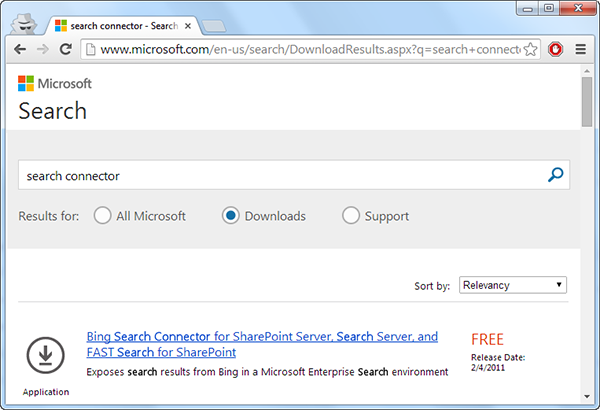
«Проводник» Windows имеет встроенный инструмент поиска файлов и документов по всему компьютеру. Но знаете ли вы, что «Проводник» можно прокачать таким образом, чтобы поиск осуществлялся и из веб-источников? Для этого необходимо скачать и установить коннектор поиска для любого сервера, совместимого со стандартом OpenSearch. Перейдите на страничку Federated Search Connector Gallery и загрузите файл с расширением OSDX.
Search_connector-pic2
От вас потребуется разрешение на установку соединителя поиска.
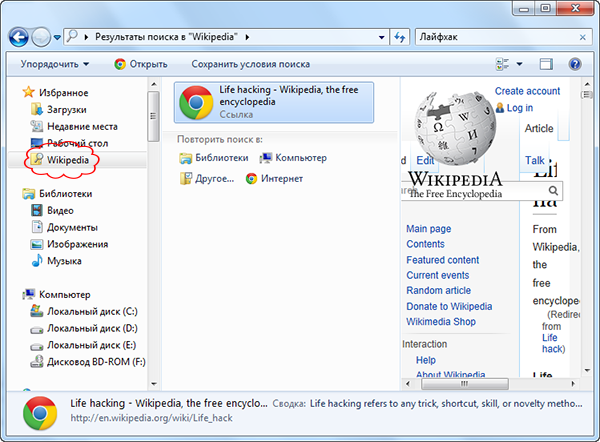
Коннектор поиска будет отображаться в левой навигационной панели окна Windows. Щёлкните по соединителю, и ваши поисковые запросы станут осуществляться с его помощью.
Search_connector-pic3
Не забудьте включить опцию предпросмотра «Проводника», так вам будет понятнее, стоит ли переходить по предложенной ссылке.

Делимся проблемой

Сталкивались ли вы с различными проблемами в работе приложений в среде Windows? Конечно, да! Но очень тяжело объяснить на пальцах суть своих претензий или понять чужие пространные жалобы, не имея всей картинки перед глазами. На выручку могут прийти различные сетевые ресурсы или ПО, обеспечивающие передачу экрана на удалённый компьютер. Но вы, наверное, и не знаете, что сама винда предоставляет такую возможность.
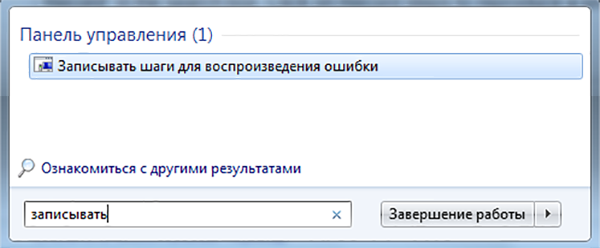
Откройте меню «Пуск» и введите запрос «Записывать шаги для воспроизведения ошибки».
Record_problem-pic1
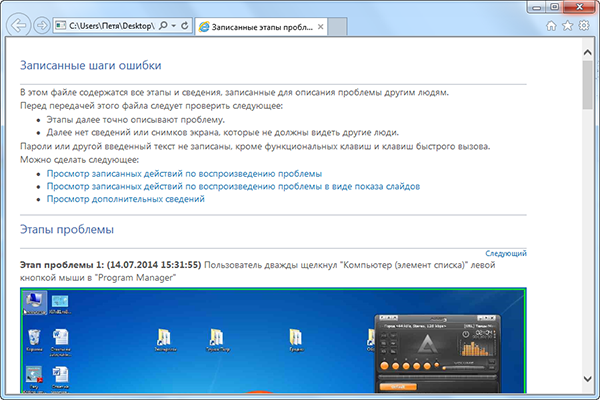
В результате откроется простой инструмент, фиксирующий каждый пользовательский шаг.
Record_problem-pic2
Сделайте запись, сохраните её в универсальный архив ZIP и отправьте специалисту. Администратор или просто опытный человек увидит отчёт, содержащий последовательность ваших действий.
Record_problem-pic3
Очень наглядно и просто, ведь все манипуляции записываются поэтапно и дополняются скриншотами экрана.

Режим Бога

Без шуток. Вы можете стать полным повелителем Windows. Создайте новую папку и задайте ей имя:

GodMode.{ED7BA470-8E54-465E-825C-99712043E01C}

К вашим услугам предстанут 270 настраиваемых опций.
God_mode
Одно перелистывание предложенных настроек займёт изрядное количество времени. Здесь есть где разгуляться!

История стабильности работы

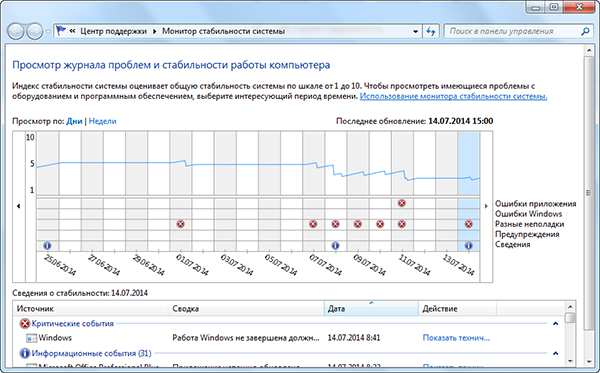
Журнал надёжности системы позволяет воочию оценить имеющиеся проблемы с оборудованием и программным обеспечением за определённый период времени.
Reliability-History_pic1
Журнал содержит список ошибок приложений, ошибок Windows, предупреждений и различных неполадок, сведённых в наглядную временную шкалу.
Reliability-History_pic2
Переходите по датам и ознакамливайтесь с техническими данными каждой проблемы. С помощью журнала вам будет просто сопоставить ухудшение работы операционной системы с тем днём, когда вы установили из Интернета невообразимо крутые драйверы, например.

Очистка данных

Получили анонимку о том, что к вам в гости направляются сотрудники ФСБ? Не тратьте время на поиск и скачивание специального ПО, надёжно очищающего ваши секретные данные. В Windows имеется штатное средство для этих целей.
Напомним себе, что удаление файлов или папок приводит лишь к очистке пространства на диске, занятыми этими данными. Место освобождается и становится доступным для дальнейшего использования. Специализированные программы для работы с низкоуровневым доступом к вашему винчестеру способы восстановить «удалённые» данные.
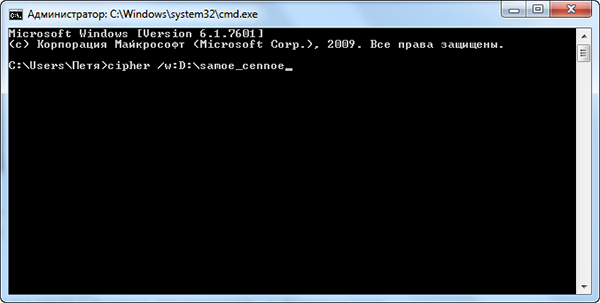
Утилита Cipher перезаписывает свободное пространство с целью предотвращения восстановления файлов.
Запустите командную строку и введите запрос вида:

cipher /w:буква_диска:\Имя папки

Cipher
Длительность процесса зависит от объёма перезаписываемых данных. Поэтому, возможно, вам всё же придётся некоторое время держать оборону.

Заключение

Велика вероятность того, что рассмотренные возможности внедрены и в самого молодого брата семейства Windows — его восьмую редакцию. Если это так, дайте знать в комментариях, пожалуйста.
А какие малоизвестные функции Windows можете привести вы?

(via)

http://lifehacker.ru/


16 июля 2014


Флагманские продукты компании Microsoft, такие как офисные приложения WordExcel и, конечно же, операционная система Windows, скрывают немалое количество полезных наработок. Порой их не так легко целенаправленно отыскать либо случайно наткнуться на них. Именно поэтому, как показывает практика, каждый из нас использует лишь малую часть функций, заложенных в сотнях мегабайт кода. В этой статье рассмотрены несколько малоизвестных возможностей популярной Windows 7, о которых вы, видимо, и не слышали.


Управление открытыми окнами

Многие функции Windows 7 обнаруживаются методом научного тыка. Вероятно, первое новшество, которое бросилось вам в глаза при знакомстве с операционкой, — расширенные возможности панели задач. Наведя курсор на значок любого запущенного приложения или открытого окошка, вы увидите его небольшую миниатюру.
Всплывающие эскизы существенно облегчают поиск нужного окна среди множества его сородичей. Панель задач также поддерживает несколько интересных сочетаний клавиш, о которых знают далеко не все пользователи:
  • Зажмите клавишу Shift, прежде чем кликать по значку программы. Тем самым вы откроете копию выбранного приложения.

  • То же самое, но с комбинацией Shift + Ctrl, открывает новый экземпляр уже с правами администратора.

  • Щелчок по значку приложения при зажатой клавише Ctrl позволяет переключаться внутри группы открытых окон.

  • Комбинация Win + 1…9 откроет (переключится) программу из панели задач под указанным номером.

Скорее всего, вы знаете, как развернуть окно на всю область экрана или заполнить окном половину рабочего стола, прибегнув к помощи мыши. Эти же действия можно осуществить, используя лишь клавиатуру:
  • Нажмите одновременно клавишу Win и стрелку вверх, чтобы развернуть окно на весь экран. Комбинация Win и стрелка вниз вернёт начальный размер окна.

  • Зажав клавишу Win, нажмите стрелки влево или вправо, чтобы приклеить окно к соответствующей стороне экрана.

Расширенный поиск через «Проводник»

«Проводник» Windows имеет встроенный инструмент поиска файлов и документов по всему компьютеру. Но знаете ли вы, что «Проводник» можно прокачать таким образом, чтобы поиск осуществлялся и из веб-источников? Для этого необходимо скачать и установить коннектор поиска для любого сервера, совместимого со стандартом OpenSearch. Перейдите на страничку Federated Search Connector Gallery и загрузите файл с расширением OSDX.
Search_connector-pic2
От вас потребуется разрешение на установку соединителя поиска.
Коннектор поиска будет отображаться в левой навигационной панели окна Windows. Щёлкните по соединителю, и ваши поисковые запросы станут осуществляться с его помощью.
Search_connector-pic3
Не забудьте включить опцию предпросмотра «Проводника», так вам будет понятнее, стоит ли переходить по предложенной ссылке.

Делимся проблемой

Сталкивались ли вы с различными проблемами в работе приложений в среде Windows? Конечно, да! Но очень тяжело объяснить на пальцах суть своих претензий или понять чужие пространные жалобы, не имея всей картинки перед глазами. На выручку могут прийти различные сетевые ресурсы или ПО, обеспечивающие передачу экрана на удалённый компьютер. Но вы, наверное, и не знаете, что сама винда предоставляет такую возможность.
Откройте меню «Пуск» и введите запрос «Записывать шаги для воспроизведения ошибки».
Record_problem-pic1
В результате откроется простой инструмент, фиксирующий каждый пользовательский шаг.
Record_problem-pic2
Сделайте запись, сохраните её в универсальный архив ZIP и отправьте специалисту. Администратор или просто опытный человек увидит отчёт, содержащий последовательность ваших действий.
Record_problem-pic3
Очень наглядно и просто, ведь все манипуляции записываются поэтапно и дополняются скриншотами экрана.

Режим Бога

Без шуток. Вы можете стать полным повелителем Windows. Создайте новую папку и задайте ей имя:

GodMode.{ED7BA470-8E54-465E-825C-99712043E01C}

К вашим услугам предстанут 270 настраиваемых опций.
God_mode
Одно перелистывание предложенных настроек займёт изрядное количество времени. Здесь есть где разгуляться!

История стабильности работы

Журнал надёжности системы позволяет воочию оценить имеющиеся проблемы с оборудованием и программным обеспечением за определённый период времени.
Reliability-History_pic1
Журнал содержит список ошибок приложений, ошибок Windows, предупреждений и различных неполадок, сведённых в наглядную временную шкалу.
Reliability-History_pic2
Переходите по датам и ознакамливайтесь с техническими данными каждой проблемы. С помощью журнала вам будет просто сопоставить ухудшение работы операционной системы с тем днём, когда вы установили из Интернета невообразимо крутые драйверы, например.

Очистка данных

Получили анонимку о том, что к вам в гости направляются сотрудники ФСБ? Не тратьте время на поиск и скачивание специального ПО, надёжно очищающего ваши секретные данные. В Windows имеется штатное средство для этих целей.
Напомним себе, что удаление файлов или папок приводит лишь к очистке пространства на диске, занятыми этими данными. Место освобождается и становится доступным для дальнейшего использования. Специализированные программы для работы с низкоуровневым доступом к вашему винчестеру способы восстановить «удалённые» данные.
Утилита Cipher перезаписывает свободное пространство с целью предотвращения восстановления файлов.
Запустите командную строку и введите запрос вида:

cipher /w:буква_диска:\Имя папки

Cipher
Длительность процесса зависит от объёма перезаписываемых данных. Поэтому, возможно, вам всё же придётся некоторое время держать оборону.

Заключение

Велика вероятность того, что рассмотренные возможности внедрены и в самого молодого брата семейства Windows — его восьмую редакцию. Если это так, дайте знать в комментариях, пожалуйста.
А какие малоизвестные функции Windows можете привести вы?

(via)

http://lifehacker.ru/

среда, 5 марта 2014 г.

Как найти причину зависания Windows 7 при загрузке или завершении работы


Фото: dancelav / Фотодженика

Длительная работа за компьютером может отнять у вас парочку дополнительных минут на завершение работы Windows

Лайфхакер уже писал об одном из методов борьбы с распространенным недугом, при котором компьютер выключается слишком долго из-за непомерно разросшегося файла подкачки операционной системы. Но порой случаются еще более тяжелые случаи — винда не выключается вообще. В этом материале мы расскажем, как вычислить причину зависания Windows 7 при завершении работы или, наоборот, загрузке операционной системы.

Введение

Давайте разбираться, какой из процессов приводит винду в задумчивое состояние. А поможет нам в этом встроенная функция Windows подробного отчета статуса запуска, завершения работы, входа и выхода из системы. Неудивительно, если вы не сталкивались с этим отчетом. Данный параметр Windows отключен по умолчанию и может быть активирован с помощью редактора реестра.

Работаем с реестром Windows

Для запуска редактора реестра просто введите в поисковой строке Windows regedit.exe.
Win7_regedit_start
Перейдите по древовидной системе папок к каталогу
KEY_LOCAL_MACHINE\SOFTWARE\Microsoft\Windows\
CurrentVersion\Policies\System
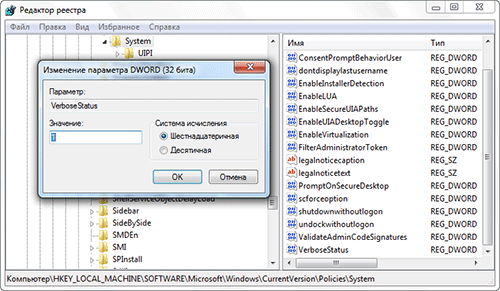
В правой части окошка найдите файл с названием VerboseStatus. Дважды щелкните по нему и в открывшемся окне введите значение 1.
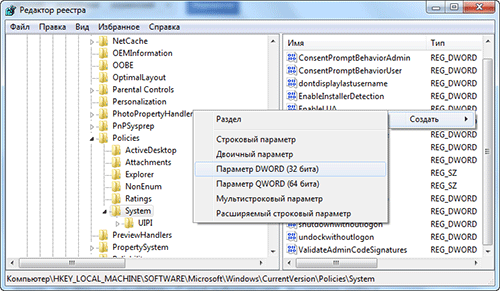
Если файла VerboseStatus не оказалось, вам необходимо его создать. Для этого щелкните правой клавишей мыши, выберите пункт Создать, а далее Параметр DWORD (32 бита).
Win7_VerboseStatus
Присвойте файлу название VerboseStatus  и введите значение параметра 1.
Win7_VerboseStatus_1

Результат

В итоге вместо привычных фраз «Завершение работы» или «Начало работы» на экран монитора будут последовательно выводиться загружаемые и закрываемые службы и процессы Windows. Если ваша система надолго задержится или полностью зависнет на определенном шаге, вы точно будете знать причину. Ведение отчета статуса запуска и завершения работы само по себе не решает проблему, но оголяет ее для технических специалистов, к которым вы можете обратиться за помощью.
Вполне вероятно, что данный трюк можно осуществить и на других операционных системах семейства Windows. Если это так, поделитесь своими опытом в комментариях.
 

http://lifehacker.ru/ 


Фото: dancelav / Фотодженика

Длительная работа за компьютером может отнять у вас парочку дополнительных минут на завершение работы Windows

Лайфхакер уже писал об одном из методов борьбы с распространенным недугом, при котором компьютер выключается слишком долго из-за непомерно разросшегося файла подкачки операционной системы. Но порой случаются еще более тяжелые случаи — винда не выключается вообще. В этом материале мы расскажем, как вычислить причину зависания Windows 7 при завершении работы или, наоборот, загрузке операционной системы.

Введение

Давайте разбираться, какой из процессов приводит винду в задумчивое состояние. А поможет нам в этом встроенная функция Windows подробного отчета статуса запуска, завершения работы, входа и выхода из системы. Неудивительно, если вы не сталкивались с этим отчетом. Данный параметр Windows отключен по умолчанию и может быть активирован с помощью редактора реестра.

Работаем с реестром Windows

Для запуска редактора реестра просто введите в поисковой строке Windows regedit.exe.
Win7_regedit_start
Перейдите по древовидной системе папок к каталогу
KEY_LOCAL_MACHINE\SOFTWARE\Microsoft\Windows\
CurrentVersion\Policies\System
В правой части окошка найдите файл с названием VerboseStatus. Дважды щелкните по нему и в открывшемся окне введите значение 1.
Если файла VerboseStatus не оказалось, вам необходимо его создать. Для этого щелкните правой клавишей мыши, выберите пункт Создать, а далее Параметр DWORD (32 бита).
Win7_VerboseStatus
Присвойте файлу название VerboseStatus  и введите значение параметра 1.
Win7_VerboseStatus_1

Результат

В итоге вместо привычных фраз «Завершение работы» или «Начало работы» на экран монитора будут последовательно выводиться загружаемые и закрываемые службы и процессы Windows. Если ваша система надолго задержится или полностью зависнет на определенном шаге, вы точно будете знать причину. Ведение отчета статуса запуска и завершения работы само по себе не решает проблему, но оголяет ее для технических специалистов, к которым вы можете обратиться за помощью.
Вполне вероятно, что данный трюк можно осуществить и на других операционных системах семейства Windows. Если это так, поделитесь своими опытом в комментариях.
 

http://lifehacker.ru/ 

вторник, 14 января 2014 г.

Три способа сбросить пароль в Windows 7: простой, сложный и неправильный

http://dimanb.files.wordpress.com/2011/08/clip_image002_thumb.jpg%3Fw%3D306%26h%3D230

Пароли, а особенно безопасные (читай сложные) имеют неприятное свойство — они легко забываются. Ну или чаще всего просто теряется бумажка с этим самым паролем. Ситуация, в общем, типичная. Поэтому неплохо бы подготовиться к ней заранее и знать, как быстро сбросить или сменить пароль

Напоминаем, что попытки повторить действия автора могут привести к потере гарантии на оборудование и даже к выходу его из строя. Материал приведен исключительно в ознакомительных целях. Если же вы собираетесь воспроизводить действия, описанные ниже, настоятельно советуем внимательно прочитать статью до конца хотя бы один раз. Редакция 3DNews не несет никакой ответственности за любые возможные последствия.
В Windows уже давно для хранения паролей всех пользователей и управления ими используется система SAM. Вся информация в ней хорошо защищена, поэтому для того чтобы узнать пароль, придётся затратить кучу времени и ресурсов, особенно если он достаточно сложный. Чаще всего, однако, вовсе не требуется именно узнать пароль — достаточно сбросить его или поменять. Для этого разработано несколько утилит, одной из которых мы воспользуемся. Ещё один важный момент — очевидно, что, когда ОС запущена, она не позволит просто так влезать в хранилище паролей. Поэтому надо убедиться, что компьютер поддерживает загрузку с CD/DVD- или USB-носителя, чтобы запустить нужные утилиты.
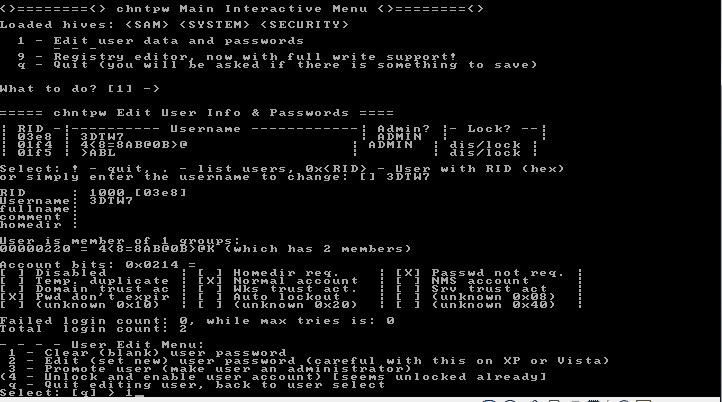
Самая известная из них — это Offline NT Password and Registry editor, которая умеет работать с паролями и реестром Windows XP/Vista/7. Скачайте USB- или CD-версию утилиты, запишите загруженный образ на диск или воспользуйтесь нашими советами по созданию мультизагрузочной флешки. Утилита не имеет графического интерфейса, но пугаться этого не стоит — всё в ней довольно просто и понятно. К тому же часто нужная опция предлагается по умолчанию, так что от вас потребуется только нажать клавишу Enter.


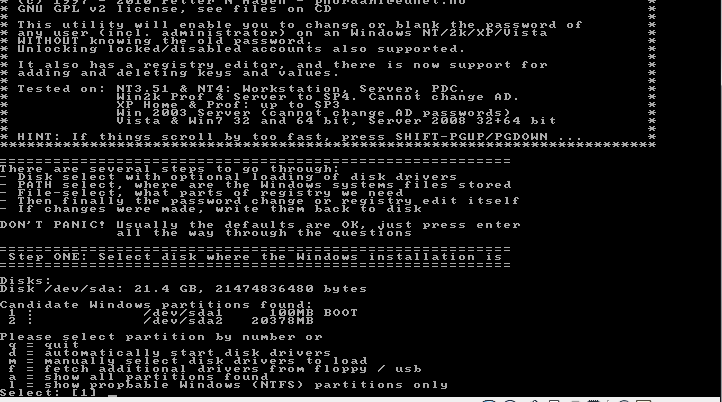
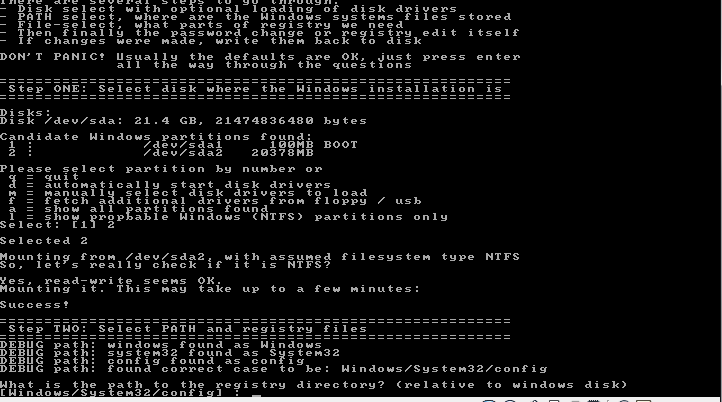
Загрузитесь со съёмного носителя Offline NT Password and Registry editor. Вам вряд ли понадобятся дополнительные опции загрузки, но в некоторых случаях придётся опытным путём подобрать те, которые помогут утилите запуститься. На следующем этапе надо выбрать номер раздела, на котором установлена Windows. Ориентироваться придётся в первую очередь по его размеру. В принципе, до самого последнего момента программа не вносит никаких изменений в Windows, поэтому в случае ошибки можно просто начать процедуру сброса пароля заново.


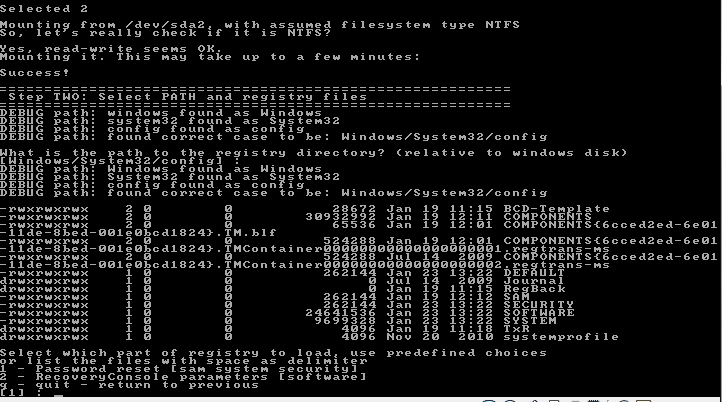
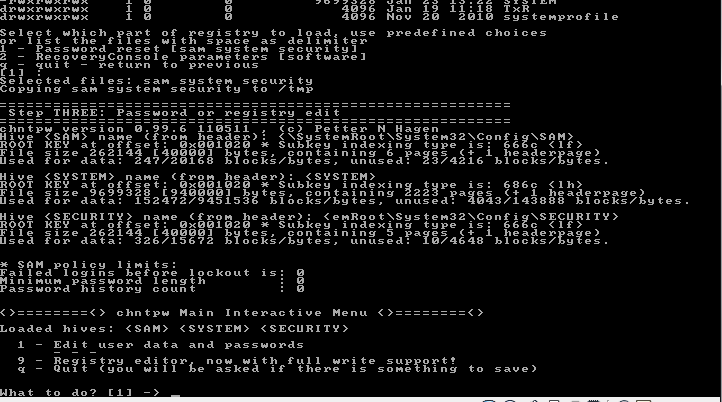
Затем утилита попросит указать путь до папки, где находятся файлы SAM (фактически это куст реестра). По умолчанию это X:/Windows/System32/config, его же и предлагает вначале программа. Потом надо выбрать первый пункт (Password reset), так как мы собрались сбросить пароль.


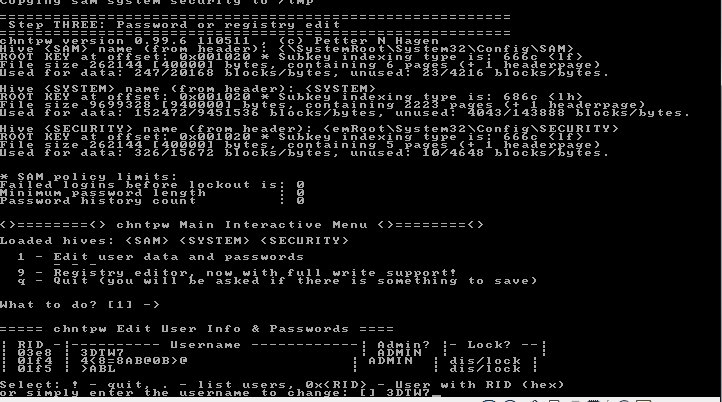
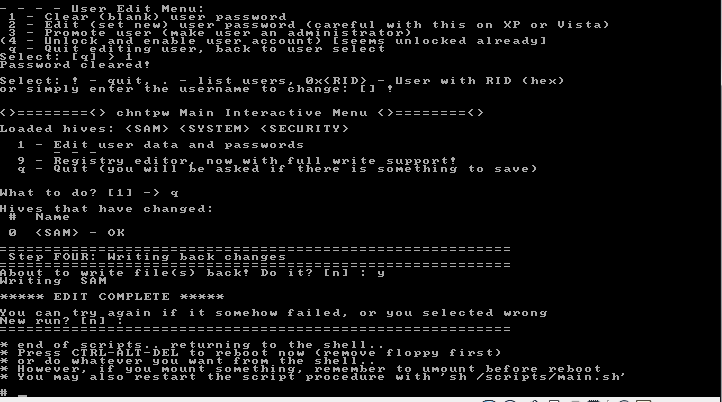
Дальше всё просто. Выбираем первый пункт (Edit user data and password) и вписываем имя пользователя или его идентификатор в формате 0xabcd, где abcd — это RID, указанный в первом столбце. RID пригодится, если имя пользователя некорректно отображается или его не получается ввести. Например, при использовании кириллицы.


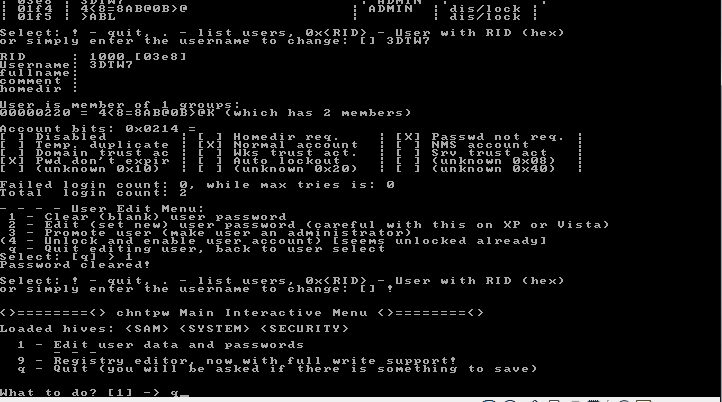
Осталось указать пункт 1 (сброс пароля) или 2 (смена пароля) для выбранного пользователя. Выходим из режима редактирования пароля, введя восклицательный знак и нажав Enter.
 

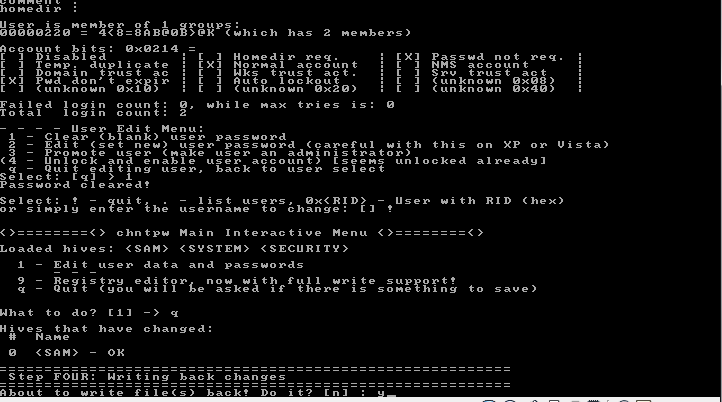
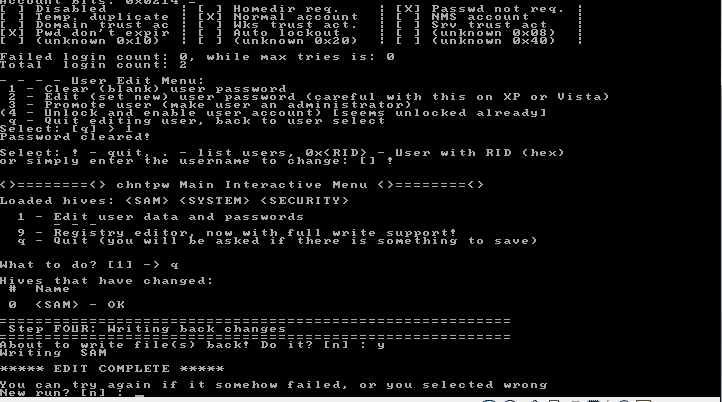
Всё, почти готово. Вводим q, нажимаем Enter, а затем соглашаемся с внесением изменений, введя y и ещё раз нажав Enter. Отказываемся от дальнейшей работы в Offline NT Password and Registry editor (n), извлекаем флешку или CD-диск и нажимаем заветную комбинацию Alt+Ctrl+Del для перезагрузки. Готово — пароль сброшен!


Это был простой способ сброса пароля Windows 7. Сложностей с ним быть не должно. Надо всего лишь быть внимательным и аккуратным. Проблемы могут возникнуть только при отсутствии необходимых драйверов для работы с жёстким диском. Тогда придётся закинуть их на дискету (если вы, конечно, найдёте живого представителя этого почти вымершего вида и рабочий привод для него) или на USB-флешку и на первом этапе выбрать пункт fetch additional drivers.
Для второго и третьего способов понадобится только установочный диск Windows 7 и больше ничего. Более сложный вариант подразумевает включение изначально скрытой учётной записи «Администратор» путём правки реестра из установочной среды Windows 7. В дальнейшем можно будет войти в систему под этой учёткой и отредактировать любой другой аккаунт в ОС. По умолчанию «Администратор» не имеет пароля, что только играет нам на руку.

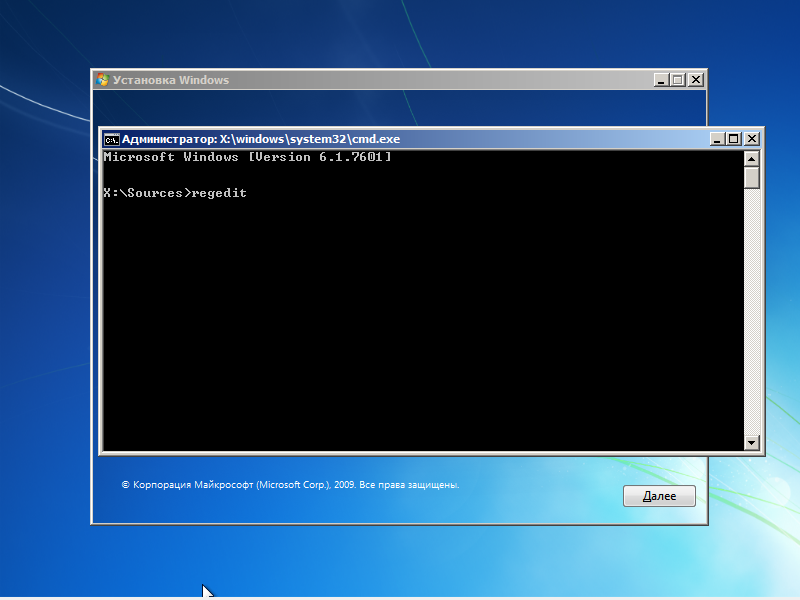
Итак, загружаемся с установочного диска и нажимаем Shift+F10 для вызова командной строки, где вбиваем regedit и жмём Enter для запуска редактора реестра.

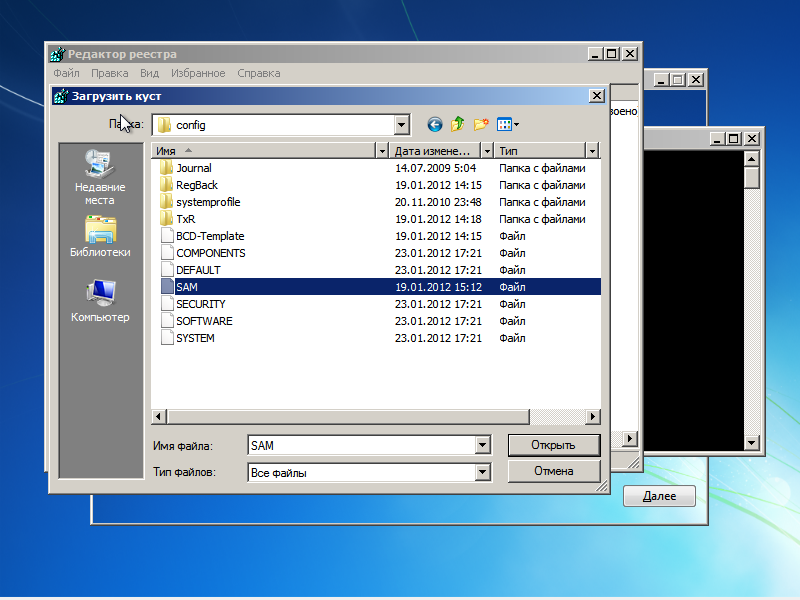
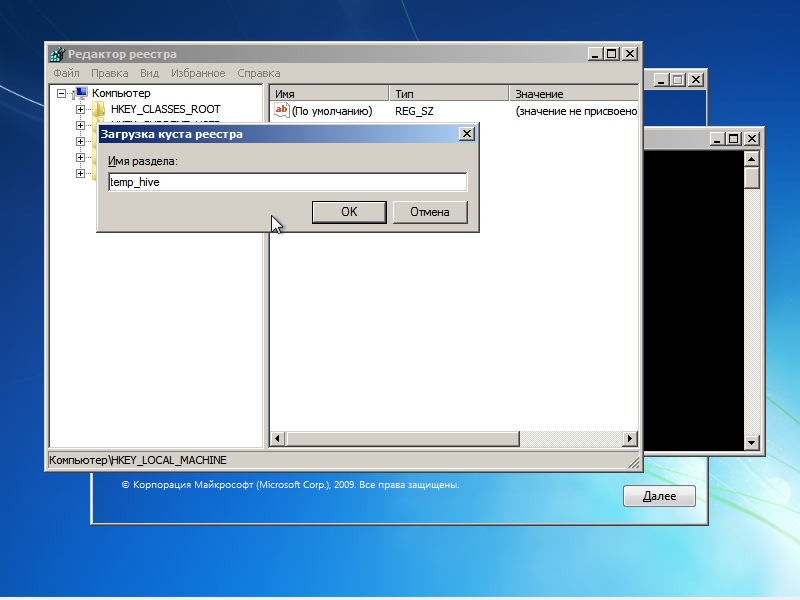
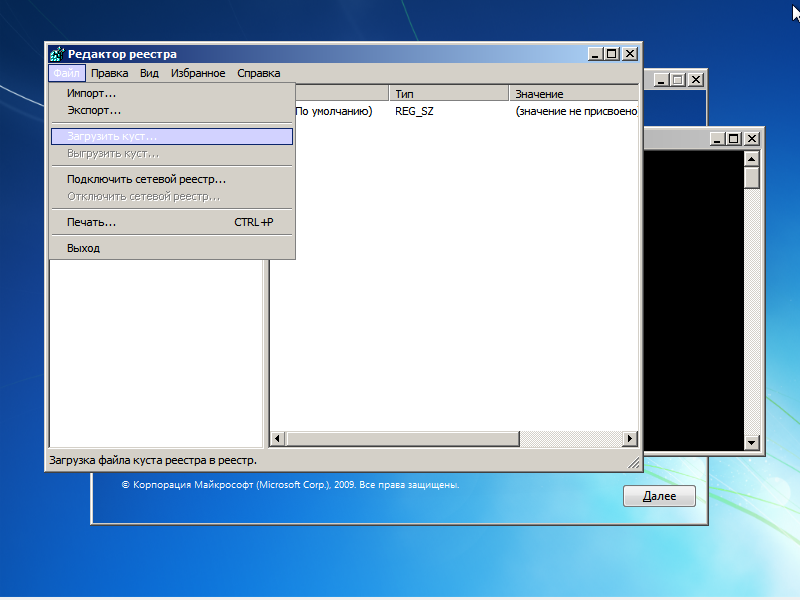
Выделяем раздел HKEY_LOCAL_MACHINE, а в меню выбираем «Файл» → «Загрузить куст…» (File → Load hive…). Нам надо открыть файл SAM, который находится в папке \Windows\System32\config на том разделе, где установлена Windows 7. При открытии будет предложено ввести имя загружаемого куста — вбивайте любое.


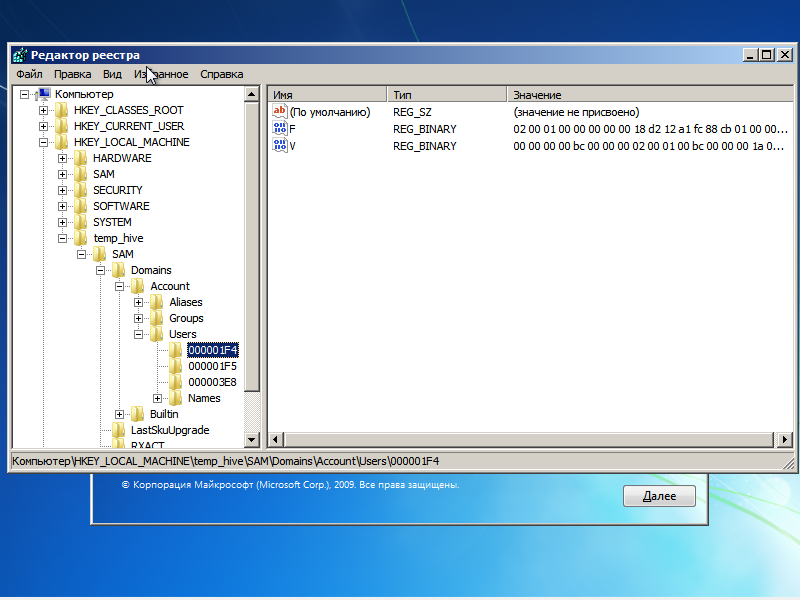
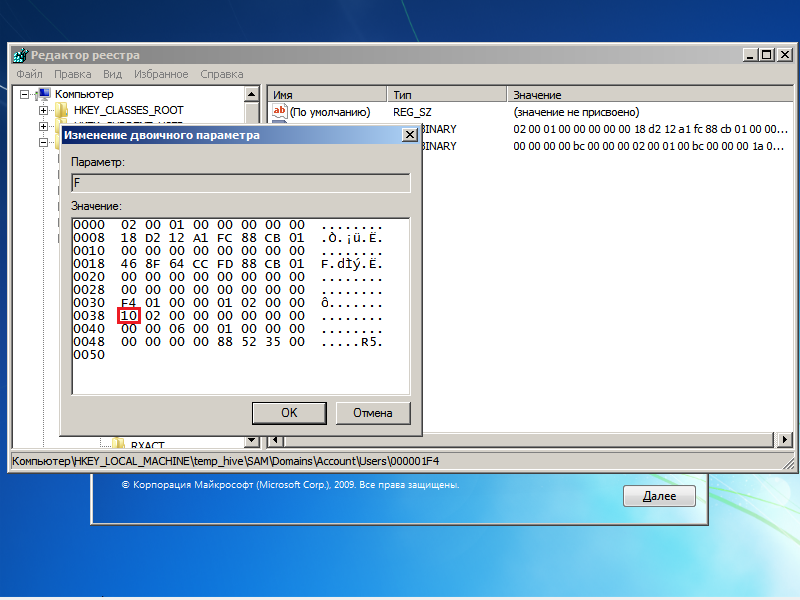
Теперь надо выбрать раздел HKEY_LOCAL_MACHINE\имя_куста\SAM\Domains\Account\Users\000001F4 и дважды кликнуть по ключу F. Откроется редактор, в котором надо перейти к первому числу в строке 038 — это 11. Его надо изменить на 10. Будьте аккуратны и не ошибитесь — поменять надо только его, не добавляя и не удаляя другие числа!


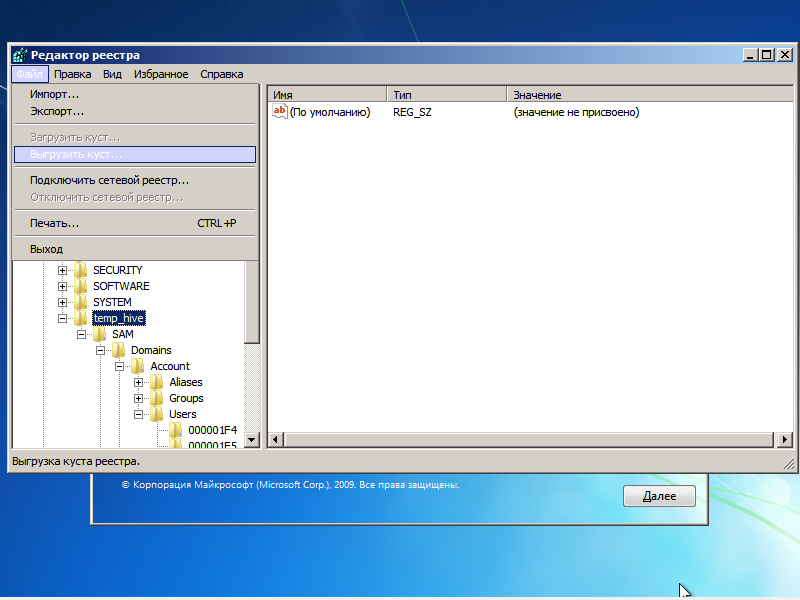
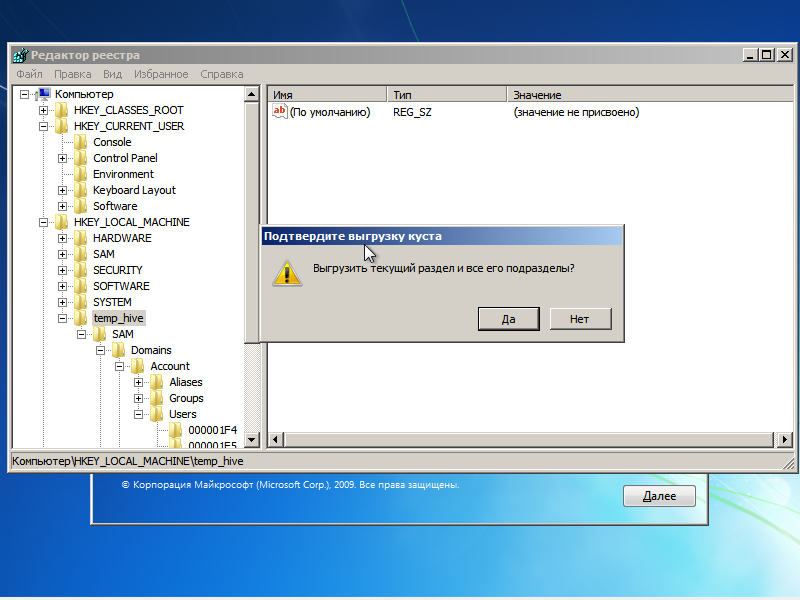
Теперь надо выделить наш куст HKEY_LOCAL_MACHINE\имя_куста\ и в меню выбрать «Файл» → «Выгрузить куст…» (File → Unload hive…), а затем подтвердить выгрузку куста.


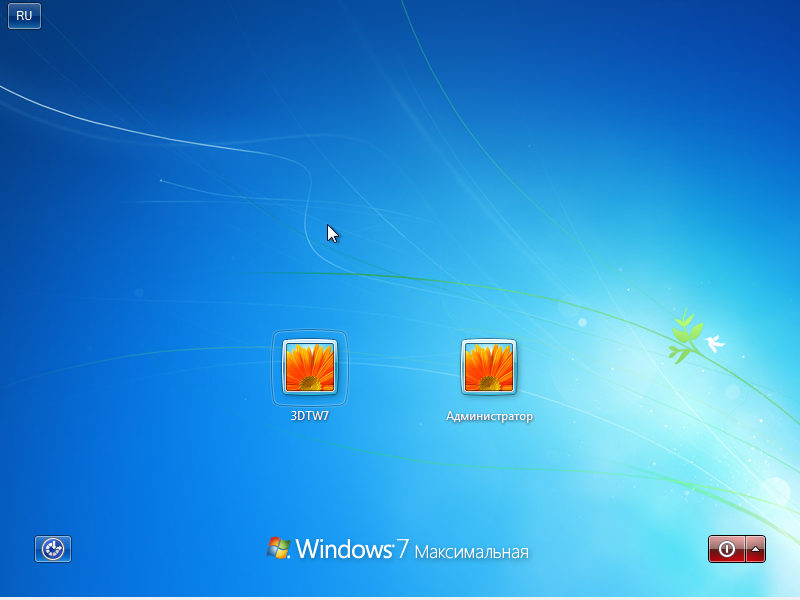
Всё, можно перезагрузиться, вытащив предварительно установочный диск, и войти в систему под администраторским аккаунтом. В панели управления Windows в разделе управления пользователями можно изменить настройки другой учётной записи. В том числе поменять пароль.


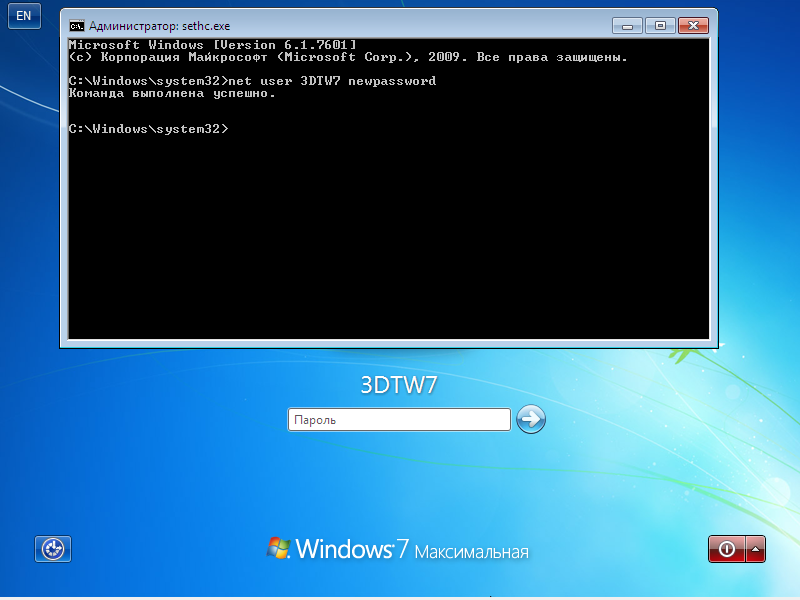
Остался последний способ, неправильный. Почему неправильный? Потому что мы займёмся подменой системных файлов, а это дело неблагородное. В чём заключается основная идея? Всё просто — в ОС по умолчанию включена функция детектирования залипающих клавиш. Вы с ней наверняка сталкивались хотя бы раз, а если нет — то просто быстро нажмите Shift не менее 5 раз, и вы увидите вот такое замечательное окошко:


Окошко это принадлежит маленькой вспомогательной программке sethc.exe, которая лежит в системной директории Windows. Более того, она запускается даже на экране приветствия, когда вам предлагают выбрать пользователя и ввести пароль. Но ведь её можно заменить чем-нибудь полезным. К примеру, cmd.exe. Естественно, не прямо в запущенной ОС, а загрузившись с установочного диска Windows 7 и нажав Shift+F10.


Начать надо с определения буквы диска, на котором установлена Windows. Самое легкое — просто просмотреть содержимое корня раздела командой dir. C:, скорее всего,
будет виден как D:, но необязательно.


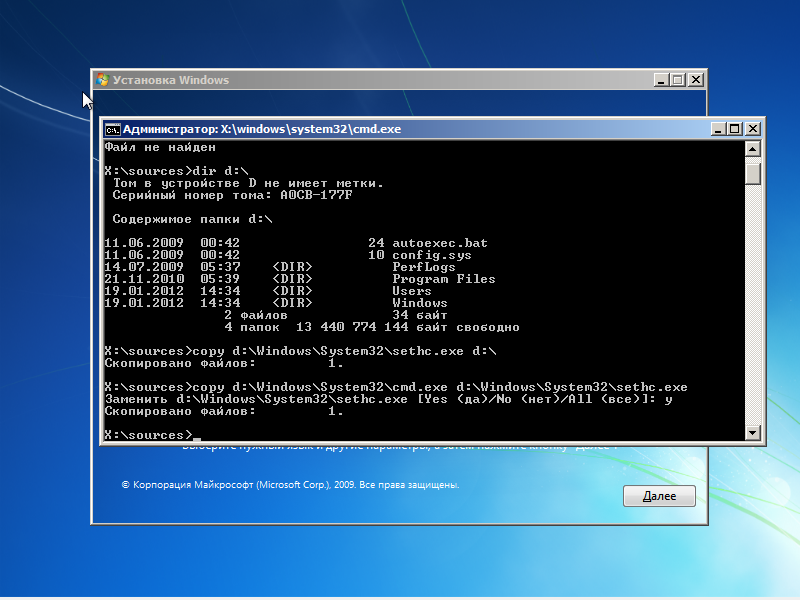
Определившись с буквой тома, выполняем две простые команды — одной копируем на всякий случай оригинальный файл sethc.exe в корень диска или куда душе угодно, а второй меняем его на cmd.exe.
?
1
2

copy d:\windows\system32\sethc.exe d:\

copy d:\windows\system32\cmd.exe d:\windows\system32\sethc.exe

Перезагружаемся, быстро нажимаем несколько раз клавишу Shift (или Ctrl, или Alt) и наблюдаем окно с командной строкой. В нём надо ввести ещё одну команду, подставив соответственно имя нужного пользователя и новый пароль. С другими параметрами этой команды можно ознакомиться в официальной справке.
?
1

net user имя_пользователя новый_пароль


Если вы захотите вернуть всё на круги своя, то надо снова загрузиться с установочного диска, открыть консоль и выполнить команду:
?
1

copy d:\sethc.exe d:\windows\system32\sethc.exe

Впрочем, можно ничего не восстанавливать, а оставить такой маленький трюк в системе на всякий случай. Помимо перечисленных выше способов, есть множество других методик сброса или восстановления пароля в Windows, но сейчас мы их рассматривать не будем. Ещё раз призываем наших читателей быть внимательными и аккуратными при работе с внутренностями ОС, а ещё лучше не доводить ситуацию до «хирургического» вмешательства в SAM. Удачного вам восстановления доступа к учётным записям!


http://www.3dnews.ru/ 

http://dimanb.files.wordpress.com/2011/08/clip_image002_thumb.jpg%3Fw%3D306%26h%3D230

Пароли, а особенно безопасные (читай сложные) имеют неприятное свойство — они легко забываются. Ну или чаще всего просто теряется бумажка с этим самым паролем. Ситуация, в общем, типичная. Поэтому неплохо бы подготовиться к ней заранее и знать, как быстро сбросить или сменить пароль

Напоминаем, что попытки повторить действия автора могут привести к потере гарантии на оборудование и даже к выходу его из строя. Материал приведен исключительно в ознакомительных целях. Если же вы собираетесь воспроизводить действия, описанные ниже, настоятельно советуем внимательно прочитать статью до конца хотя бы один раз. Редакция 3DNews не несет никакой ответственности за любые возможные последствия.
В Windows уже давно для хранения паролей всех пользователей и управления ими используется система SAM. Вся информация в ней хорошо защищена, поэтому для того чтобы узнать пароль, придётся затратить кучу времени и ресурсов, особенно если он достаточно сложный. Чаще всего, однако, вовсе не требуется именно узнать пароль — достаточно сбросить его или поменять. Для этого разработано несколько утилит, одной из которых мы воспользуемся. Ещё один важный момент — очевидно, что, когда ОС запущена, она не позволит просто так влезать в хранилище паролей. Поэтому надо убедиться, что компьютер поддерживает загрузку с CD/DVD- или USB-носителя, чтобы запустить нужные утилиты.
Самая известная из них — это Offline NT Password and Registry editor, которая умеет работать с паролями и реестром Windows XP/Vista/7. Скачайте USB- или CD-версию утилиты, запишите загруженный образ на диск или воспользуйтесь нашими советами по созданию мультизагрузочной флешки. Утилита не имеет графического интерфейса, но пугаться этого не стоит — всё в ней довольно просто и понятно. К тому же часто нужная опция предлагается по умолчанию, так что от вас потребуется только нажать клавишу Enter.


Загрузитесь со съёмного носителя Offline NT Password and Registry editor. Вам вряд ли понадобятся дополнительные опции загрузки, но в некоторых случаях придётся опытным путём подобрать те, которые помогут утилите запуститься. На следующем этапе надо выбрать номер раздела, на котором установлена Windows. Ориентироваться придётся в первую очередь по его размеру. В принципе, до самого последнего момента программа не вносит никаких изменений в Windows, поэтому в случае ошибки можно просто начать процедуру сброса пароля заново.


Затем утилита попросит указать путь до папки, где находятся файлы SAM (фактически это куст реестра). По умолчанию это X:/Windows/System32/config, его же и предлагает вначале программа. Потом надо выбрать первый пункт (Password reset), так как мы собрались сбросить пароль.


Дальше всё просто. Выбираем первый пункт (Edit user data and password) и вписываем имя пользователя или его идентификатор в формате 0xabcd, где abcd — это RID, указанный в первом столбце. RID пригодится, если имя пользователя некорректно отображается или его не получается ввести. Например, при использовании кириллицы.


Осталось указать пункт 1 (сброс пароля) или 2 (смена пароля) для выбранного пользователя. Выходим из режима редактирования пароля, введя восклицательный знак и нажав Enter.
 

Всё, почти готово. Вводим q, нажимаем Enter, а затем соглашаемся с внесением изменений, введя y и ещё раз нажав Enter. Отказываемся от дальнейшей работы в Offline NT Password and Registry editor (n), извлекаем флешку или CD-диск и нажимаем заветную комбинацию Alt+Ctrl+Del для перезагрузки. Готово — пароль сброшен!


Это был простой способ сброса пароля Windows 7. Сложностей с ним быть не должно. Надо всего лишь быть внимательным и аккуратным. Проблемы могут возникнуть только при отсутствии необходимых драйверов для работы с жёстким диском. Тогда придётся закинуть их на дискету (если вы, конечно, найдёте живого представителя этого почти вымершего вида и рабочий привод для него) или на USB-флешку и на первом этапе выбрать пункт fetch additional drivers.
Для второго и третьего способов понадобится только установочный диск Windows 7 и больше ничего. Более сложный вариант подразумевает включение изначально скрытой учётной записи «Администратор» путём правки реестра из установочной среды Windows 7. В дальнейшем можно будет войти в систему под этой учёткой и отредактировать любой другой аккаунт в ОС. По умолчанию «Администратор» не имеет пароля, что только играет нам на руку.

Итак, загружаемся с установочного диска и нажимаем Shift+F10 для вызова командной строки, где вбиваем regedit и жмём Enter для запуска редактора реестра.

Выделяем раздел HKEY_LOCAL_MACHINE, а в меню выбираем «Файл» → «Загрузить куст…» (File → Load hive…). Нам надо открыть файл SAM, который находится в папке \Windows\System32\config на том разделе, где установлена Windows 7. При открытии будет предложено ввести имя загружаемого куста — вбивайте любое.


Теперь надо выбрать раздел HKEY_LOCAL_MACHINE\имя_куста\SAM\Domains\Account\Users\000001F4 и дважды кликнуть по ключу F. Откроется редактор, в котором надо перейти к первому числу в строке 038 — это 11. Его надо изменить на 10. Будьте аккуратны и не ошибитесь — поменять надо только его, не добавляя и не удаляя другие числа!


Теперь надо выделить наш куст HKEY_LOCAL_MACHINE\имя_куста\ и в меню выбрать «Файл» → «Выгрузить куст…» (File → Unload hive…), а затем подтвердить выгрузку куста.


Всё, можно перезагрузиться, вытащив предварительно установочный диск, и войти в систему под администраторским аккаунтом. В панели управления Windows в разделе управления пользователями можно изменить настройки другой учётной записи. В том числе поменять пароль.


Остался последний способ, неправильный. Почему неправильный? Потому что мы займёмся подменой системных файлов, а это дело неблагородное. В чём заключается основная идея? Всё просто — в ОС по умолчанию включена функция детектирования залипающих клавиш. Вы с ней наверняка сталкивались хотя бы раз, а если нет — то просто быстро нажмите Shift не менее 5 раз, и вы увидите вот такое замечательное окошко:


Окошко это принадлежит маленькой вспомогательной программке sethc.exe, которая лежит в системной директории Windows. Более того, она запускается даже на экране приветствия, когда вам предлагают выбрать пользователя и ввести пароль. Но ведь её можно заменить чем-нибудь полезным. К примеру, cmd.exe. Естественно, не прямо в запущенной ОС, а загрузившись с установочного диска Windows 7 и нажав Shift+F10.


Начать надо с определения буквы диска, на котором установлена Windows. Самое легкое — просто просмотреть содержимое корня раздела командой dir. C:, скорее всего,
будет виден как D:, но необязательно.


Определившись с буквой тома, выполняем две простые команды — одной копируем на всякий случай оригинальный файл sethc.exe в корень диска или куда душе угодно, а второй меняем его на cmd.exe.
?
1
2

copy d:\windows\system32\sethc.exe d:\

copy d:\windows\system32\cmd.exe d:\windows\system32\sethc.exe

Перезагружаемся, быстро нажимаем несколько раз клавишу Shift (или Ctrl, или Alt) и наблюдаем окно с командной строкой. В нём надо ввести ещё одну команду, подставив соответственно имя нужного пользователя и новый пароль. С другими параметрами этой команды можно ознакомиться в официальной справке.
?
1

net user имя_пользователя новый_пароль


Если вы захотите вернуть всё на круги своя, то надо снова загрузиться с установочного диска, открыть консоль и выполнить команду:
?
1

copy d:\sethc.exe d:\windows\system32\sethc.exe

Впрочем, можно ничего не восстанавливать, а оставить такой маленький трюк в системе на всякий случай. Помимо перечисленных выше способов, есть множество других методик сброса или восстановления пароля в Windows, но сейчас мы их рассматривать не будем. Ещё раз призываем наших читателей быть внимательными и аккуратными при работе с внутренностями ОС, а ещё лучше не доводить ситуацию до «хирургического» вмешательства в SAM. Удачного вам восстановления доступа к учётным записям!


http://www.3dnews.ru/ 

Последние комментарии

Twitter Delicious Facebook Digg Stumbleupon Favorites More

 
blogger