понедельник, 8 июля 2013 г.

Jovial Notepad — функциональная замена стандартному блокноту


screenshot-quickaccesscolourhighlighting-1.0

За время своего существования операционная система Windows претерпела колоссальные изменения и даже потеряла свой главный символ в виде кнопки Пуск. Есть однако один элемент, который переходит из версии в версию без всяких изменений. Речь идет о стандартном Блокноте. Он настолько прост и универсален, что усовершенствовать там что-то очень трудно. Тем не менее, создатели утилиты Jovial Notepad сумели снабдить свой блокнот целым рядом дополнительных функций и при уместить все это в крохотные 50 кб.

Jovial Notepad - это утилита для работы с текстовыми файлами, которая поддерживает форматирование текста, вставку картинок, подсчет символов и множество других функций, которые более свойственны «взрослым» текстовым редакторам, а не миниатюрным блокнотам.
Так, здесь вы можете использовать разные шрифты, менять размер и цвет текста, применять подчеркнутый, жирный, курсивный, зачеркнутый вид написания. Вы также можете вставлять изображения и сохранить файл в формате RTF.
Jovial Notepad
Помимо богатых возможностей редактирования текста, Jovial Notepad имеет следующие дополнительные возможности. Меню вставки специальных символов позволяет быстро использовать в тексте наиболее часто применяемые обозначения, такие как значок копирайта, торговой марки, градусов или дроби. Функция шифрования поможет вам зашифровать содержимое текстового файла так, что в любой другой программе оно будет отображаться как не читаемая каша из символов. Подсчет статистики в строке состояния покажет вам сведения о количестве слов и символов в тексте. Кроме этого, программа умеет переносить слова, искать и заменять текст, изменять регистр выделенного фрагмента, отображать адреса веб-сайтов в тексте в виде кликабельных ссылок.
Jovial Notepad является очень функциональной заменой стандартному блокноту, позволяющая удобно просматривать и редактировать текстовые файлы. Благодаря крохотному размеру утилита мгновенно запускается и так же быстро работает. Распространяется бесплатно с сайта разработчика.
Jovial Notepad (Windows, 50 кб)

http://lifehacker.ru/ 


screenshot-quickaccesscolourhighlighting-1.0

За время своего существования операционная система Windows претерпела колоссальные изменения и даже потеряла свой главный символ в виде кнопки Пуск. Есть однако один элемент, который переходит из версии в версию без всяких изменений. Речь идет о стандартном Блокноте. Он настолько прост и универсален, что усовершенствовать там что-то очень трудно. Тем не менее, создатели утилиты Jovial Notepad сумели снабдить свой блокнот целым рядом дополнительных функций и при уместить все это в крохотные 50 кб.

Jovial Notepad - это утилита для работы с текстовыми файлами, которая поддерживает форматирование текста, вставку картинок, подсчет символов и множество других функций, которые более свойственны «взрослым» текстовым редакторам, а не миниатюрным блокнотам.
Так, здесь вы можете использовать разные шрифты, менять размер и цвет текста, применять подчеркнутый, жирный, курсивный, зачеркнутый вид написания. Вы также можете вставлять изображения и сохранить файл в формате RTF.
Jovial Notepad
Помимо богатых возможностей редактирования текста, Jovial Notepad имеет следующие дополнительные возможности. Меню вставки специальных символов позволяет быстро использовать в тексте наиболее часто применяемые обозначения, такие как значок копирайта, торговой марки, градусов или дроби. Функция шифрования поможет вам зашифровать содержимое текстового файла так, что в любой другой программе оно будет отображаться как не читаемая каша из символов. Подсчет статистики в строке состояния покажет вам сведения о количестве слов и символов в тексте. Кроме этого, программа умеет переносить слова, искать и заменять текст, изменять регистр выделенного фрагмента, отображать адреса веб-сайтов в тексте в виде кликабельных ссылок.
Jovial Notepad является очень функциональной заменой стандартному блокноту, позволяющая удобно просматривать и редактировать текстовые файлы. Благодаря крохотному размеру утилита мгновенно запускается и так же быстро работает. Распространяется бесплатно с сайта разработчика.
Jovial Notepad (Windows, 50 кб)

http://lifehacker.ru/ 

пятница, 22 марта 2013 г.

Совет читателя: Опыт использования менеджера задач Clear для iOS

Данный материал написан нашим читателем Сергеем Белоусом. Он просто не смог не поделиться своими чуствами к простому минималистичному списку задач Clear :)

Полагаю, что этот список дел знаком многим, если же это не так, то вот обзор на Лайфхакере. В этой статье я хочу поведать миру о том, как я использую этот превосходный инструмент. Я надеюсь, что эти заметки помогут вам тоже стать более организованным и доводить свои дела до завершения.
До Clear я пробовал множество, огромное множество инструментов для ведения дел, но ни одно из них так и не прижилось. Только Clear <3. По крайней мере, скажу честно, за все время использование Clear (а пользуюсь я им со дня его появления на iOS), я реально стал зависим от этого приложения…
В Clear у меня имеются следующие списки:
IMG_0104
Первые 6 из них постоянны и неизменны. Остальные (в данном случае — достижения) появляются и исчезают в зависимости от надобности в данный промежуток времени. Давайте подробнее рассмотрим каждый из них.

Важное

IMG_0105
Здесь, как понятно из названия, хранятся самые важные дела, невыполнение которых может повлечь за собой негативные последствия в ближайшем будущем. Скажем так, это то, на что стоит обратить внимание в первую очередь при открытии Clear. Причем, это не обязательно задания, которые нужно выполнить здесь и сейчас. Это то, о чем следует не забывать. После выполнения задания оно помечается выполненным и уходит в небытие.

Дела на сегодня

В этом списке содержатся дела на сегодня :-) Вечером, перед сном я сажусь и заполняю этот список на следующий день. Просто вношу, что необходимо сделать — позвонить Лере, или встретиться со школьным другом. Здесь не самые важные (самые важные в списке важное) дела, но которые обязательно нужно выполнить сегодня. Соответственно, если какая-либо задача не выполнена сегодня, то она автоматически переезжает на завтра… Конечно же, возникающие во время дня задачи, которые так же нужно выполнить сегодня, заносятся в этот список.

Дела на неделю

IMG_0106
По сути, именно из этого списка и составляются ежедневно Дела на сегодня. Сам же этот список дел на неделю я обычно составляю в пятницу перед этой самой неделей. Опять же, по мере возникновения каких-либо задач, они тут же помещаются в этот список.

Покупки

IMG_0107
Да, Clear полностью заменил мне как-либо менеджеры покупок, подобные Купи батон и пр. В какой-то момент времени я осознаю, что необходимо купить что-то. Незамедлительно я заношу этот что-то в список Покупки. Например, я готовлю ужин и вижу, что заканчивается оливковое масло, что его хватит всего на пару раз. Я сразу же, пока не забыл, открываю Clear и заношу в список покупок «Оливковое масло».
Все просто. При следующем посещения супермаркета у меня всегда есть сформированный список того, что нужно купить и я четко ему следую и никогда не покупаю ничего лишнего (ну иногда добавляю пару пунктов в самом супермаркете, но не суть :-).
Конечно же, это не означает что если мне захочется мороженого, то я тут же внесу мороженное в этот список, пойду в магазин, куплю мороженое и тут же вычеркну из списка, нет. Это более глобальный список. Он как-то сам, почти магически формируется между посещениями супермаркета, где и выполняется.

Книги

IMG_0109
Теперь в Clear я веду список книг, которые прочитал и хочу прочитать/читаю. Опять же, все просто — узнал об интересной книге — добавил в Clear. Прочитал — отметил как выполненное. Единственное, я не очищаю этот список, тем самым у меня всегда есть история прочитанного. Иногда приятно посмотреть, как растет этот список :-)

Идеи

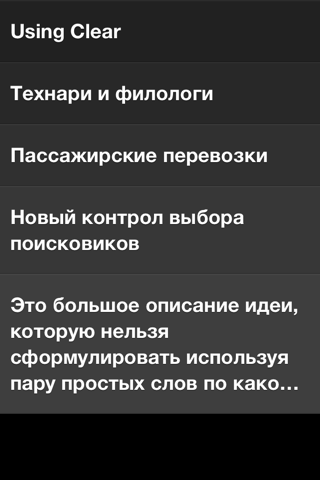
Как-то перед сном мне пришла идея написать статью о том, как я использую Clear, мне просто захотелось поделиться опытом со всеми, рассказать на сколько полезен этот инструмент для меня. Я открыл Clear и занес эту идею в соответствующий список. И так всегда, как только появляется более-менее интересная идея, которую хочется реализовать, но реализовать не данный момент времени, то я заношу ее в этот список. Многие могут сказать, что Clear может плохо подходить для таких целей и есть более удобные инструменты — но мне так не кажется. Нет, конечно же я верю, что есть инструменты, но мне вполне хватает Clear. Причем, даже если описать идею двумя слова не получается, и нужно настрочить пару распространенных предложений, без проблем:
IMG_0111
Сейчас, например, готовясь к лету я составил собственный список достижений. Cписок ачивок. Работает по такому же принципу как и описано выше. Достиг чего-то — отметил как выполненное. Захотел чего-то достичь — добавил в список. Опять же, безумно приятно смотреть на список достигнутых ачивок :-)
Вот как-то так. Clear мне заменил… да почти все. Если я веду какой-то проект, то я опять же добавляю список с названием этого проекта, задачи т. д.
В общем, я использую Clear на 100%! Плюс, то что он синхронизируется с OSX версией сильно радует. А как вы используете Clear? Поделитесь! Одна голова хорошо, а чем больше, тем лучше!
Слава Баранский
Автор: Слава Баранский

 http://lifehacker.ru/2013/03/22/clear-love-use/

Данный материал написан нашим читателем Сергеем Белоусом. Он просто не смог не поделиться своими чуствами к простому минималистичному списку задач Clear :)

Полагаю, что этот список дел знаком многим, если же это не так, то вот обзор на Лайфхакере. В этой статье я хочу поведать миру о том, как я использую этот превосходный инструмент. Я надеюсь, что эти заметки помогут вам тоже стать более организованным и доводить свои дела до завершения.
До Clear я пробовал множество, огромное множество инструментов для ведения дел, но ни одно из них так и не прижилось. Только Clear <3. По крайней мере, скажу честно, за все время использование Clear (а пользуюсь я им со дня его появления на iOS), я реально стал зависим от этого приложения…
В Clear у меня имеются следующие списки:
IMG_0104
Первые 6 из них постоянны и неизменны. Остальные (в данном случае — достижения) появляются и исчезают в зависимости от надобности в данный промежуток времени. Давайте подробнее рассмотрим каждый из них.

Важное

IMG_0105
Здесь, как понятно из названия, хранятся самые важные дела, невыполнение которых может повлечь за собой негативные последствия в ближайшем будущем. Скажем так, это то, на что стоит обратить внимание в первую очередь при открытии Clear. Причем, это не обязательно задания, которые нужно выполнить здесь и сейчас. Это то, о чем следует не забывать. После выполнения задания оно помечается выполненным и уходит в небытие.

Дела на сегодня

В этом списке содержатся дела на сегодня :-) Вечером, перед сном я сажусь и заполняю этот список на следующий день. Просто вношу, что необходимо сделать — позвонить Лере, или встретиться со школьным другом. Здесь не самые важные (самые важные в списке важное) дела, но которые обязательно нужно выполнить сегодня. Соответственно, если какая-либо задача не выполнена сегодня, то она автоматически переезжает на завтра… Конечно же, возникающие во время дня задачи, которые так же нужно выполнить сегодня, заносятся в этот список.

Дела на неделю

IMG_0106
По сути, именно из этого списка и составляются ежедневно Дела на сегодня. Сам же этот список дел на неделю я обычно составляю в пятницу перед этой самой неделей. Опять же, по мере возникновения каких-либо задач, они тут же помещаются в этот список.

Покупки

IMG_0107
Да, Clear полностью заменил мне как-либо менеджеры покупок, подобные Купи батон и пр. В какой-то момент времени я осознаю, что необходимо купить что-то. Незамедлительно я заношу этот что-то в список Покупки. Например, я готовлю ужин и вижу, что заканчивается оливковое масло, что его хватит всего на пару раз. Я сразу же, пока не забыл, открываю Clear и заношу в список покупок «Оливковое масло».
Все просто. При следующем посещения супермаркета у меня всегда есть сформированный список того, что нужно купить и я четко ему следую и никогда не покупаю ничего лишнего (ну иногда добавляю пару пунктов в самом супермаркете, но не суть :-).
Конечно же, это не означает что если мне захочется мороженого, то я тут же внесу мороженное в этот список, пойду в магазин, куплю мороженое и тут же вычеркну из списка, нет. Это более глобальный список. Он как-то сам, почти магически формируется между посещениями супермаркета, где и выполняется.

Книги

IMG_0109
Теперь в Clear я веду список книг, которые прочитал и хочу прочитать/читаю. Опять же, все просто — узнал об интересной книге — добавил в Clear. Прочитал — отметил как выполненное. Единственное, я не очищаю этот список, тем самым у меня всегда есть история прочитанного. Иногда приятно посмотреть, как растет этот список :-)

Идеи

Как-то перед сном мне пришла идея написать статью о том, как я использую Clear, мне просто захотелось поделиться опытом со всеми, рассказать на сколько полезен этот инструмент для меня. Я открыл Clear и занес эту идею в соответствующий список. И так всегда, как только появляется более-менее интересная идея, которую хочется реализовать, но реализовать не данный момент времени, то я заношу ее в этот список. Многие могут сказать, что Clear может плохо подходить для таких целей и есть более удобные инструменты — но мне так не кажется. Нет, конечно же я верю, что есть инструменты, но мне вполне хватает Clear. Причем, даже если описать идею двумя слова не получается, и нужно настрочить пару распространенных предложений, без проблем:
IMG_0111
Сейчас, например, готовясь к лету я составил собственный список достижений. Cписок ачивок. Работает по такому же принципу как и описано выше. Достиг чего-то — отметил как выполненное. Захотел чего-то достичь — добавил в список. Опять же, безумно приятно смотреть на список достигнутых ачивок :-)
Вот как-то так. Clear мне заменил… да почти все. Если я веду какой-то проект, то я опять же добавляю список с названием этого проекта, задачи т. д.
В общем, я использую Clear на 100%! Плюс, то что он синхронизируется с OSX версией сильно радует. А как вы используете Clear? Поделитесь! Одна голова хорошо, а чем больше, тем лучше!
Слава Баранский
Автор: Слава Баранский

 http://lifehacker.ru/2013/03/22/clear-love-use/

суббота, 2 марта 2013 г.

Как заблокировать Facebook, Twitter, ВКонтакте и других пожирателей времени

Как заблокировать ВКонтакте, Facebook, Twitter. Мы так часто хотим сделать что-то великое, например, написать книгу, пробежать марафон, сделать свой сайт, но как всегда ни на что не хватает времени. Между тем, каждый день находится пару часов на то, чтобы написать что-то в Facebook или ВКонтакте, проверить Twitter, поглазеть смешные ролики на YouTube. Автор утилиты BlockItFor.Me решает эту проблему, и довольно кардинальным образом.
Как заблокировать Facebook, Twitter, ВКонтакте и других пожирателей времени

BlockItFor.Me — это крохотная утилита для Windows, предназначенная для блокирования некоторых социальных сетей, новостных сайтов, блоговых платформ и других сайтов, которые можно отнести к пожирателям времени. В настоящее время утилита может заблокировать Facebook, Twitter, Вконтакте, Одноклассники, LinkedIn, Blogger, WordPress, LiveJournal, YouTube, Flickr, Bash.org и десятки других сайтов.
как заблокировать сайты, которые отнимают слишком много времени
Утилита не требует установки и может быть использована сразу после скачивания. После запуска программы мы увидим небольшое окошко с знаком стопа и кнопкой BlockItFor.Me. Не спешите нажимать на эту кнопку, потому что по умолчанию в настройках уже отмечено несколько сайтов, которые сразу же заблокируются. Лучше нажмите в правом верхнем углу кнопку Options, внимательно просмотрите список сайтов и отметьте то, с чем вы хотите распрощаться.
После применения сделанных настроек любая попытка открыть заблокированные сайты приведет к появлению в вашем браузере окна с призывом не убивать своё время на всякую ерунду и статистикой сохраненного времени.
как сэкономить время
Ну а теперь вполне логичный вопрос: а как же в утилите защищены сделанные настройки? Ведь можно же как поставили блокировку, так же просто её и снять?
Оказывается, нет. Автор проявил в этом вопросе недюжинную изобретательность. Дело в том, что механизма разблокировки в утилите просто не существует. Вернее, способ есть, но довольно замысловатый. Для разблокировки сайтов вам придётся скачать с сайта утилиту UnBlockItFor.me, затем пройти пять раз проверку reCaptcha (ох, какое это удовольствие!), получить код разблокировки и самое главное хорошо подумать: Вам действительно необходимо разблокировать пожирающие ваше время сайты?
BlockItFor.me
P.S. Для настоящих самураев есть возможность заблокировать и домашний сайт BlockItFor.me и тогда программу разблокировки можно будет получить только с другого компьютера.
P.S.S. Судя по комментариям на сайте — пожлуста отблакируйте мне одноклассники… OOHHH PLEASE HELP ME. I want to kill the [censored] who created this fucking app - метод действительно работает :)


Как заблокировать ВКонтакте, Facebook, Twitter. Мы так часто хотим сделать что-то великое, например, написать книгу, пробежать марафон, сделать свой сайт, но как всегда ни на что не хватает времени. Между тем, каждый день находится пару часов на то, чтобы написать что-то в Facebook или ВКонтакте, проверить Twitter, поглазеть смешные ролики на YouTube. Автор утилиты BlockItFor.Me решает эту проблему, и довольно кардинальным образом.
Как заблокировать Facebook, Twitter, ВКонтакте и других пожирателей времени

BlockItFor.Me — это крохотная утилита для Windows, предназначенная для блокирования некоторых социальных сетей, новостных сайтов, блоговых платформ и других сайтов, которые можно отнести к пожирателям времени. В настоящее время утилита может заблокировать Facebook, Twitter, Вконтакте, Одноклассники, LinkedIn, Blogger, WordPress, LiveJournal, YouTube, Flickr, Bash.org и десятки других сайтов.
как заблокировать сайты, которые отнимают слишком много времени
Утилита не требует установки и может быть использована сразу после скачивания. После запуска программы мы увидим небольшое окошко с знаком стопа и кнопкой BlockItFor.Me. Не спешите нажимать на эту кнопку, потому что по умолчанию в настройках уже отмечено несколько сайтов, которые сразу же заблокируются. Лучше нажмите в правом верхнем углу кнопку Options, внимательно просмотрите список сайтов и отметьте то, с чем вы хотите распрощаться.
После применения сделанных настроек любая попытка открыть заблокированные сайты приведет к появлению в вашем браузере окна с призывом не убивать своё время на всякую ерунду и статистикой сохраненного времени.
как сэкономить время
Ну а теперь вполне логичный вопрос: а как же в утилите защищены сделанные настройки? Ведь можно же как поставили блокировку, так же просто её и снять?
Оказывается, нет. Автор проявил в этом вопросе недюжинную изобретательность. Дело в том, что механизма разблокировки в утилите просто не существует. Вернее, способ есть, но довольно замысловатый. Для разблокировки сайтов вам придётся скачать с сайта утилиту UnBlockItFor.me, затем пройти пять раз проверку reCaptcha (ох, какое это удовольствие!), получить код разблокировки и самое главное хорошо подумать: Вам действительно необходимо разблокировать пожирающие ваше время сайты?
BlockItFor.me
P.S. Для настоящих самураев есть возможность заблокировать и домашний сайт BlockItFor.me и тогда программу разблокировки можно будет получить только с другого компьютера.
P.S.S. Судя по комментариям на сайте — пожлуста отблакируйте мне одноклассники… OOHHH PLEASE HELP ME. I want to kill the [censored] who created this fucking app - метод действительно работает :)


среда, 20 февраля 2013 г.

Восстановление флешки и прошивка контроллера


Восстановление флешки и прошивка контроллераНаверное, мало кого найдешь из пользователей персонального компьютера без флешки в кармане, потому что это устройство очень удобное, портативное, быстро можно записать файлы и на сегодняшний день недорого стоит. Но флешкам свойственно ломаться, как и всем электронным устройствам. Часто флешка ломается через месяц и конечно такая ситуация бывает не очень приятной. Также свойственно восстановление флешки, если прочитать внимательно данную статью.
Основными причинами выхода из строя флешки являются: небезопасное извлечение ее из usb - порта, если не дождались полного копирования файлов с жесткого диска компьютера на флешку или наоборот, вирусы и прочее. Причин может быть много, но думаю это для Вас не важно, самый главный вопрос это восстановление флешки.

Восстановление флешки путем ее форматирования

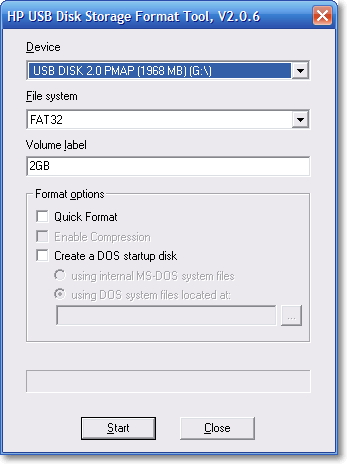
Если есть возможность отформатировать флешку и система не выдает отказ на это действие, то лучше начать именно с форматирования. В операционной системе Windows есть встроенная утилита для форматирования. Также есть отдельные утилиты для форматирования флешек, например, HP USB Disk Storege Format Tool.
Утилита HP USB Disk Storege Format Tool
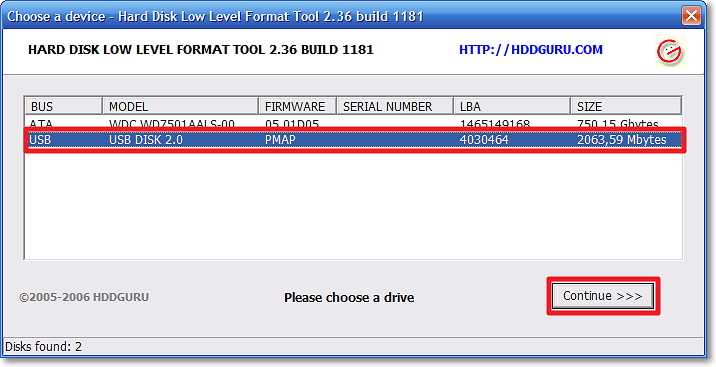
Если не помогло, то можно воспользоваться утилитой для низкоуровневого форматирования HDD Low Level Format Tool. Только при выборе флешки не спутайте жесткий диск, а то можете отформатировать его. Так что будьте внимательны!!!
Утилита HDD Low Level Format Tool
Есть еще одна программа HDD Regenerator для восстановления жестких дисков, но так же подходит и для флешек. Программа устраняет физические повреждения (сбойные сектора) с поверхности жесткого диска и флешек. Также поддерживает низкоуровневое форматирование. После форматирование можно восстановить данные с флешки.
Если форматирование флешки не удается, то не отчаивайтесь. Возможно, слетел контроллер и его можно перепрошить.

Определение, поиск и прошивка контроллера флешки

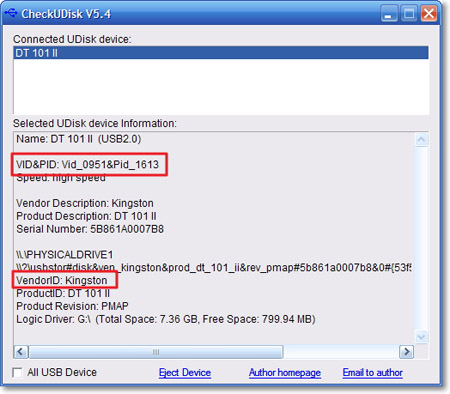
Для того чтобы прошить контроллер необходимо узнать его модель и производителя, а точнее VID, PID и VendorID. Просто так это не узнаешь, поэтому понадобиться утилита CheckUDisk, если эта утилита не помогла можно также воспользоваться утилитами Usbdeview или ChipGenius. Но вроде, сколько не пользовался, утилита CheckUDisk работает безотказно и выдает необходимую информацию.
Утилита CheckUDisk
Даже если флешка не определяется как накопитель, но операционная система видит его как устройство, то утилита определяет VID и PID. Поэтому вставляем флешку в USB-порт и запускаем утилиту CheckUDisk. Нам нужно только VID, PID и VendorID, в моем случае VID = 0951 и PID = 1613, а VendorID: Kingston.
Поиск прошивки контроллера флешки
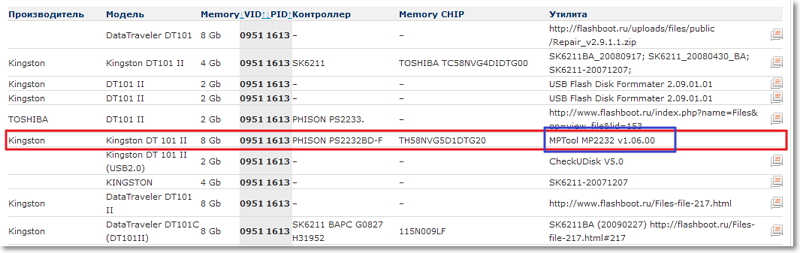
Далее надо искать по этим атрибутам утилиту для прошивки контроллера флешки. Для этого проходим по ссылке iFlash и вводим модель в нужные поля сайта и нажимаем на кнопку Найти. После чего отобразиться список моделей флешек с утилитами для прошивки контроллера. И тут нам надо найти подходящий вариант. Советую Вам не закрывать, а если закрыли запустить утилиту CheckUDisk, чтобы при поиске можно было поглядывать и на другие атрибуты флешки, чтобы облегчить свой поиск.
В моем случае в списке предложено не мало вариантов, так что выбор большой. Тут надо выбрать более подходящий. Работаем в два окна, где один сайт flashboot.ru, а другое окно утилита CheckUDisk. Некоторые утилиты для прошивки совпадают по названию с разными моделями флешек, просто они совместимы.
Поиск прошивки контроллера флешки
Копируем название утилиты для прошивки контроллера, которая нам подходит (в моем случае MPTool MP2232 v1.06.00) и вставляем поисковую строку раздела Файлы и нажимаем на кнопку Найти.
Прошивка для восстановления флешки
Вот что-то нашли, в принципе подходит, а значит можно скачать и восстановить флешку.
Конечно может сразу не получиться, но не надо сразу расстраиваться. Возвращаемся в список утилит для прошивки контроллера флешки и ищем аналогичную. Часто в базе бывает не одна утилита, которая подходит именно для нашей флешки. Например, у меня тоже не с первого разу получалось,  приходилось экспериментировать. Восстановление флешки как я писал требует усидчивости и умение экспериментировать.
Я надеюсь Вам поможет эта информация и ваша флешка вновь наполниться файлами. А с Вами был блог об онлайн сервисах и приложениях.

Восстановление флешки и прошивка контроллераНаверное, мало кого найдешь из пользователей персонального компьютера без флешки в кармане, потому что это устройство очень удобное, портативное, быстро можно записать файлы и на сегодняшний день недорого стоит. Но флешкам свойственно ломаться, как и всем электронным устройствам. Часто флешка ломается через месяц и конечно такая ситуация бывает не очень приятной. Также свойственно восстановление флешки, если прочитать внимательно данную статью.
Основными причинами выхода из строя флешки являются: небезопасное извлечение ее из usb - порта, если не дождались полного копирования файлов с жесткого диска компьютера на флешку или наоборот, вирусы и прочее. Причин может быть много, но думаю это для Вас не важно, самый главный вопрос это восстановление флешки.

Восстановление флешки путем ее форматирования

Если есть возможность отформатировать флешку и система не выдает отказ на это действие, то лучше начать именно с форматирования. В операционной системе Windows есть встроенная утилита для форматирования. Также есть отдельные утилиты для форматирования флешек, например, HP USB Disk Storege Format Tool.
Утилита HP USB Disk Storege Format Tool
Если не помогло, то можно воспользоваться утилитой для низкоуровневого форматирования HDD Low Level Format Tool. Только при выборе флешки не спутайте жесткий диск, а то можете отформатировать его. Так что будьте внимательны!!!
Утилита HDD Low Level Format Tool
Есть еще одна программа HDD Regenerator для восстановления жестких дисков, но так же подходит и для флешек. Программа устраняет физические повреждения (сбойные сектора) с поверхности жесткого диска и флешек. Также поддерживает низкоуровневое форматирование. После форматирование можно восстановить данные с флешки.
Если форматирование флешки не удается, то не отчаивайтесь. Возможно, слетел контроллер и его можно перепрошить.

Определение, поиск и прошивка контроллера флешки

Для того чтобы прошить контроллер необходимо узнать его модель и производителя, а точнее VID, PID и VendorID. Просто так это не узнаешь, поэтому понадобиться утилита CheckUDisk, если эта утилита не помогла можно также воспользоваться утилитами Usbdeview или ChipGenius. Но вроде, сколько не пользовался, утилита CheckUDisk работает безотказно и выдает необходимую информацию.
Утилита CheckUDisk
Даже если флешка не определяется как накопитель, но операционная система видит его как устройство, то утилита определяет VID и PID. Поэтому вставляем флешку в USB-порт и запускаем утилиту CheckUDisk. Нам нужно только VID, PID и VendorID, в моем случае VID = 0951 и PID = 1613, а VendorID: Kingston.
Поиск прошивки контроллера флешки
Далее надо искать по этим атрибутам утилиту для прошивки контроллера флешки. Для этого проходим по ссылке iFlash и вводим модель в нужные поля сайта и нажимаем на кнопку Найти. После чего отобразиться список моделей флешек с утилитами для прошивки контроллера. И тут нам надо найти подходящий вариант. Советую Вам не закрывать, а если закрыли запустить утилиту CheckUDisk, чтобы при поиске можно было поглядывать и на другие атрибуты флешки, чтобы облегчить свой поиск.
В моем случае в списке предложено не мало вариантов, так что выбор большой. Тут надо выбрать более подходящий. Работаем в два окна, где один сайт flashboot.ru, а другое окно утилита CheckUDisk. Некоторые утилиты для прошивки совпадают по названию с разными моделями флешек, просто они совместимы.
Поиск прошивки контроллера флешки
Копируем название утилиты для прошивки контроллера, которая нам подходит (в моем случае MPTool MP2232 v1.06.00) и вставляем поисковую строку раздела Файлы и нажимаем на кнопку Найти.
Прошивка для восстановления флешки
Вот что-то нашли, в принципе подходит, а значит можно скачать и восстановить флешку.
Конечно может сразу не получиться, но не надо сразу расстраиваться. Возвращаемся в список утилит для прошивки контроллера флешки и ищем аналогичную. Часто в базе бывает не одна утилита, которая подходит именно для нашей флешки. Например, у меня тоже не с первого разу получалось,  приходилось экспериментировать. Восстановление флешки как я писал требует усидчивости и умение экспериментировать.
Я надеюсь Вам поможет эта информация и ваша флешка вновь наполниться файлами. А с Вами был блог об онлайн сервисах и приложениях.

понедельник, 11 февраля 2013 г.

ОБЗОР: Mailbox — многообещающий прорыв в мобильной электронной почте

 
Мобильное iPhone-приложение для чтения электронной почты Mailbox пока не попало к нам — мы, как и все, стоим в виртуальной очереди, ждем пока нас впустят. Однако, блог The Verge протестировали приложение и опубликовали свой видеообзор. Предлагаем его вашему вниманию.
А вам интересно новое приложение, которое стремится заменить Mail app, Gmail и убиенный Sparrow?
Mailbox | App Store Free (но нужно ждать пока вас впустят)
Слава Баранский
Автор: Слава Баранский
 
Мобильное iPhone-приложение для чтения электронной почты Mailbox пока не попало к нам — мы, как и все, стоим в виртуальной очереди, ждем пока нас впустят. Однако, блог The Verge протестировали приложение и опубликовали свой видеообзор. Предлагаем его вашему вниманию.
А вам интересно новое приложение, которое стремится заменить Mail app, Gmail и убиенный Sparrow?
Mailbox | App Store Free (но нужно ждать пока вас впустят)
Слава Баранский
Автор: Слава Баранский

среда, 30 января 2013 г.

Как превратить видео, снятое в Vine, в gif-картинки?

Инженер Истен Хартл создал приложение VineGifR для Mac, которое преобразует видео, снятое в Vine, в gif-картинки. Работает оно очень просто: открываете, вставляете ссылку на vine-видео, указываете название будущего gif-файла и папку, в которую его следует сохранить.

Получится что-то вроде этого:
Vine-test
Размер полученного из 6ти секундного видео gif-файла составляет 2 Мб, но разработчик продолжает совершенствовать приложение и планирует уменьшить этот размер, чтобы gif-картинку можно было размещать, например, на imgur.

Screen-Shot-2013-01-28-at-6.34.15-PM
Хотя это всего лишь второе приложение Истена, но получилось оно отличным, впрочем, как мы уже говорили, это только начало и разработчик будет вносить ещё множество изменений, но оценить VineGifR можно уже сейчас, скачав билд на github.com>.
VineGifR ┃ Скачать бесплатно
(via)
Инженер Истен Хартл создал приложение VineGifR для Mac, которое преобразует видео, снятое в Vine, в gif-картинки. Работает оно очень просто: открываете, вставляете ссылку на vine-видео, указываете название будущего gif-файла и папку, в которую его следует сохранить.

Получится что-то вроде этого:
Vine-test
Размер полученного из 6ти секундного видео gif-файла составляет 2 Мб, но разработчик продолжает совершенствовать приложение и планирует уменьшить этот размер, чтобы gif-картинку можно было размещать, например, на imgur.

Screen-Shot-2013-01-28-at-6.34.15-PM
Хотя это всего лишь второе приложение Истена, но получилось оно отличным, впрочем, как мы уже говорили, это только начало и разработчик будет вносить ещё множество изменений, но оценить VineGifR можно уже сейчас, скачав билд на github.com>.
VineGifR ┃ Скачать бесплатно
(via)

четверг, 24 января 2013 г.

Clean — всегда чистый рабочий стол Mac, автоматически

Я грешен. У меня всегда на рабочем столе что-то валяется. Это ненужная информация и я хочу чтобы через неделю такого валяния она куда-то пропадала. Логика простая — если это мой информационный буфер обмена, то срок годности этих данных должна быть минимальна. Остальное в утиль. Или в какое-то незаметное для меня хранилище.
mzl.ifbemcjz.800x500-75
Clean — простое и бесплатное приложение, которое ежедневно переносит все, что валяется на рабочем столе в папку ~/Documents/Desktop и упорядочивает там все по подпапкам. Вот так:
Screen Shot 2013-01-23 at 3.53.46 PM
Т.е. теперь, я могу не отказываться от привычки хранить все на рабочем столе для промежуточной работы и оно само будет куда-то пропадать. При надобности я смогу эти файлы отыскать.
Clean для Mac
Я грешен. У меня всегда на рабочем столе что-то валяется. Это ненужная информация и я хочу чтобы через неделю такого валяния она куда-то пропадала. Логика простая — если это мой информационный буфер обмена, то срок годности этих данных должна быть минимальна. Остальное в утиль. Или в какое-то незаметное для меня хранилище.
mzl.ifbemcjz.800x500-75
Clean — простое и бесплатное приложение, которое ежедневно переносит все, что валяется на рабочем столе в папку ~/Documents/Desktop и упорядочивает там все по подпапкам. Вот так:
Screen Shot 2013-01-23 at 3.53.46 PM
Т.е. теперь, я могу не отказываться от привычки хранить все на рабочем столе для промежуточной работы и оно само будет куда-то пропадать. При надобности я смогу эти файлы отыскать.
Clean для Mac

понедельник, 19 марта 2012 г.

JetClean — утилита для очистки и оптимизации Windows

За годы существования операционной системы Windows для нее были написаны тысячи утилит для оптимизации ее работы, очистки реестра и ненужных файлов. В последние годы место лидера прочно занял CCleaner, однако существуют и другие вполне достойные утилиты для выполнения подобных задач. Например, JetClean — быстр, умен и при этом даже почти бесплатен.


Основное окно JetClean разделено на несколько вкладок. На первой сосредоточены инструменты для полной очистки системы от мусора, ошибочных записей в реестре, временных данных различных приложений, оптимизации оперативной памяти. При этом все сделанные изменения фиксируются и сохраняются с возможностью последующей отмены.

На вкладке Инструменты находятся утилиты для получения системной информации и настройки Windows. Раздел Удаление предоставляет возможность деинсталляции программ, в том числе и панелей инструментов для IE. В разделе Оптимизация автозагрузки можно отключить ненужные программы, загружаемые при старте системы, а с помощью инструмента Увеличение производительности можно оптимизировать настройки вашего компьютера путем отключения ненужных служб, приостановки фоновых процессов и очистки памяти. Еще две утилиты — Дефрагментация реестра и Ускорение интернета доступно только в платной версии программы.
JetClean является очень простой, надежной и безопасной утилитой, которая поможет вам содержать свою систему в чистоте и настроить на максимальную производительность. Она работает в Microsoft Windows 8 (Developer Preview), Windows 7, Vista, XP и 2000, весит 3,44 Мб.
JetClean
За годы существования операционной системы Windows для нее были написаны тысячи утилит для оптимизации ее работы, очистки реестра и ненужных файлов. В последние годы место лидера прочно занял CCleaner, однако существуют и другие вполне достойные утилиты для выполнения подобных задач. Например, JetClean — быстр, умен и при этом даже почти бесплатен.


Основное окно JetClean разделено на несколько вкладок. На первой сосредоточены инструменты для полной очистки системы от мусора, ошибочных записей в реестре, временных данных различных приложений, оптимизации оперативной памяти. При этом все сделанные изменения фиксируются и сохраняются с возможностью последующей отмены.

На вкладке Инструменты находятся утилиты для получения системной информации и настройки Windows. Раздел Удаление предоставляет возможность деинсталляции программ, в том числе и панелей инструментов для IE. В разделе Оптимизация автозагрузки можно отключить ненужные программы, загружаемые при старте системы, а с помощью инструмента Увеличение производительности можно оптимизировать настройки вашего компьютера путем отключения ненужных служб, приостановки фоновых процессов и очистки памяти. Еще две утилиты — Дефрагментация реестра и Ускорение интернета доступно только в платной версии программы.
JetClean является очень простой, надежной и безопасной утилитой, которая поможет вам содержать свою систему в чистоте и настроить на максимальную производительность. Она работает в Microsoft Windows 8 (Developer Preview), Windows 7, Vista, XP и 2000, весит 3,44 Мб.
JetClean

воскресенье, 8 января 2012 г.

Платный Софт Бесплатно.

 http://softcache.ru/wp-content/uploads/2011/07/balab2.jpg
Данный раздел является изюминкой нашего сайта. В нем вы сможете найти платные программы, которые для вас будут предоставляться абсолютно бесплатно. Раздел обновляется один раз в неделю. Разработчики платных программ предлагают специальные бесплатные версии своих продуктов для вас. Следите за новостями, будьте в курсе всех уникальных предложений, которых вы не сможете найти ни на одному другом сайте в Рунете.


Windows Home Server бесплатно и абсолютно легально

Около трех лет тому назад компания Microsoft публиковала уже специальную версию Windows, позволяющую всем желающим, особенно новичкам, не обладающим глубокими компьютерными познаниями, устанавливать домашнюю сеть с файловым и клиент-серверами.
И вот вновь с сайта Microsoft можно скачать новейшую версию Windows Home Server абсолютно бесплатно. Хоть создатели и называют её бета-версией, но работает она стабильно и без эксцессов.

[Истекло] FlashPaste — оптимизирует вашу работу с текстами

Часто при работе с множеством текстов нам помогают функции копирования и вставки данных. Вы наверняка знаете, как надоедает ползать по папкам и собирать из разных мест различные куски текста. При составлении документов, писем и других текстовых материалов каждый раз писать один и тот же текст просто лишняя трата времени, потому люди прибегают с копипасту (копированию и вставке из других источников). Чтобы облегчить вам труд и сделать работу намного более удобной и комфортной, представляю вашему вниманию программу FlashPaste. Этот простой и удобный инструмент позволяет сохранить все часто используемые текстовые блоки и использовать их в любое удобное для вас время, автоматически вставляя их в документ, электронное письмо или в любое другое место. Вы получаете значительную экономию времени и сил, вы больше не ищите старые варианты тех или иных документов, чтобы затем на их основе собрать новый. Вы просто вставляете нужные части текста в новый документ и получаете готовый результат.

[Истекло] Reg Organizer — бесплатная версия

Reg Organizer БесплатноСегодня в качестве программы недели объявляется утилита Reg Organizer, предназначенная для комплексного обслуживания системного реестра Microsoft Windows. Среди ее функциональных возможностей вы найдете все возможные функции, которые можно выполнять с системным реестром, начиная от его редактирования и заканчивая тонкими настройками операционной системы. Этой утилитой уже пользуются десятки тысяч пользователей по всему миру и очень тепло относятся ИТ-профессионалы за рубежом и в нашей стране, существует даже страница на wikipedia.org, посвященная Reg Organizer.

[Истекло] Movienizer — бесплатная версия каталогизатора фильмов

Сегодня у нас необычный выпуск, не такой как все остальные, потому как сегодня я представлю вам платный продукт. Это уже описываемый мною ранее каталогизатор фильмов Movienizer, который с недавних пор стал платным. Вы спросите, зачем тут платная программа, когда сайт про бесплатный софт? Мой ответ на него будет таков: для вас эта программа будет абсолютно бесплатной в течение всей недели до 22 марта 2010 года! По ссылке выше вы можете прочесть мой прошлый обзор этого продукта. Ниже я напомню кратко о том, что такое Movienizer, как его можно использоваться и как получить ключ бесплатно.

Fuzzle CMS — доступное средство создания Flash-сайтов

Fuzzle CMS - доступное средство создания Flash-сайтовСейчас у многих продвинутых людей и компаний есть собственный сайт в интернете. А Вам хотелось когда-нибудь создать свой сайт? Или переделать существующий так, чтобы это был представительный, функциональный и красивый сайт? Тогда предлагаю вам попробовать на выгодных условиях новую российскую систему управления флэш-сайтами Fuzzle CMS.

SBMAV Disk Cleaner бесплатно

SBMAV Disk CleanerСегодня компания SBMAV Software выпустила специальную бесплатную версию SBMAV Disk Cleaner Free Edition. Как видно из названия, это совершенно бесплатная версия SBMAV Disk Cleaner. Построена она на базе версии предыдущего поколения 3.26. Это полнофункциональная версия, не имеющая никаких ограничений.

easyQuizzy — создание тестов

easyQuizzyЕсть такая отличная утилита для создания тестов под названием easyQuizzy. С ее помощью можно создавать разные тесты в виде отдельных исполняемых файлов. Эти исполняемые файлы можно использовать независимо от головного модуля. easyQuizzy успешно используется в ряде учебных заведений и весьма неплохо себя зарекомендовала. Компания, разрабатывающая этот инструмент, сегодня опубликовала пресс-релиз, в котором рассказывается о том, как получить эту программу бесплатно.
 http://softcache.ru/wp-content/uploads/2011/07/balab2.jpg
Данный раздел является изюминкой нашего сайта. В нем вы сможете найти платные программы, которые для вас будут предоставляться абсолютно бесплатно. Раздел обновляется один раз в неделю. Разработчики платных программ предлагают специальные бесплатные версии своих продуктов для вас. Следите за новостями, будьте в курсе всех уникальных предложений, которых вы не сможете найти ни на одному другом сайте в Рунете.


Windows Home Server бесплатно и абсолютно легально

Около трех лет тому назад компания Microsoft публиковала уже специальную версию Windows, позволяющую всем желающим, особенно новичкам, не обладающим глубокими компьютерными познаниями, устанавливать домашнюю сеть с файловым и клиент-серверами.
И вот вновь с сайта Microsoft можно скачать новейшую версию Windows Home Server абсолютно бесплатно. Хоть создатели и называют её бета-версией, но работает она стабильно и без эксцессов.

[Истекло] FlashPaste — оптимизирует вашу работу с текстами

Часто при работе с множеством текстов нам помогают функции копирования и вставки данных. Вы наверняка знаете, как надоедает ползать по папкам и собирать из разных мест различные куски текста. При составлении документов, писем и других текстовых материалов каждый раз писать один и тот же текст просто лишняя трата времени, потому люди прибегают с копипасту (копированию и вставке из других источников). Чтобы облегчить вам труд и сделать работу намного более удобной и комфортной, представляю вашему вниманию программу FlashPaste. Этот простой и удобный инструмент позволяет сохранить все часто используемые текстовые блоки и использовать их в любое удобное для вас время, автоматически вставляя их в документ, электронное письмо или в любое другое место. Вы получаете значительную экономию времени и сил, вы больше не ищите старые варианты тех или иных документов, чтобы затем на их основе собрать новый. Вы просто вставляете нужные части текста в новый документ и получаете готовый результат.

[Истекло] Reg Organizer — бесплатная версия

Reg Organizer БесплатноСегодня в качестве программы недели объявляется утилита Reg Organizer, предназначенная для комплексного обслуживания системного реестра Microsoft Windows. Среди ее функциональных возможностей вы найдете все возможные функции, которые можно выполнять с системным реестром, начиная от его редактирования и заканчивая тонкими настройками операционной системы. Этой утилитой уже пользуются десятки тысяч пользователей по всему миру и очень тепло относятся ИТ-профессионалы за рубежом и в нашей стране, существует даже страница на wikipedia.org, посвященная Reg Organizer.

[Истекло] Movienizer — бесплатная версия каталогизатора фильмов

Сегодня у нас необычный выпуск, не такой как все остальные, потому как сегодня я представлю вам платный продукт. Это уже описываемый мною ранее каталогизатор фильмов Movienizer, который с недавних пор стал платным. Вы спросите, зачем тут платная программа, когда сайт про бесплатный софт? Мой ответ на него будет таков: для вас эта программа будет абсолютно бесплатной в течение всей недели до 22 марта 2010 года! По ссылке выше вы можете прочесть мой прошлый обзор этого продукта. Ниже я напомню кратко о том, что такое Movienizer, как его можно использоваться и как получить ключ бесплатно.

Fuzzle CMS — доступное средство создания Flash-сайтов

Fuzzle CMS - доступное средство создания Flash-сайтовСейчас у многих продвинутых людей и компаний есть собственный сайт в интернете. А Вам хотелось когда-нибудь создать свой сайт? Или переделать существующий так, чтобы это был представительный, функциональный и красивый сайт? Тогда предлагаю вам попробовать на выгодных условиях новую российскую систему управления флэш-сайтами Fuzzle CMS.

SBMAV Disk Cleaner бесплатно

SBMAV Disk CleanerСегодня компания SBMAV Software выпустила специальную бесплатную версию SBMAV Disk Cleaner Free Edition. Как видно из названия, это совершенно бесплатная версия SBMAV Disk Cleaner. Построена она на базе версии предыдущего поколения 3.26. Это полнофункциональная версия, не имеющая никаких ограничений.

easyQuizzy — создание тестов

easyQuizzyЕсть такая отличная утилита для создания тестов под названием easyQuizzy. С ее помощью можно создавать разные тесты в виде отдельных исполняемых файлов. Эти исполняемые файлы можно использовать независимо от головного модуля. easyQuizzy успешно используется в ряде учебных заведений и весьма неплохо себя зарекомендовала. Компания, разрабатывающая этот инструмент, сегодня опубликовала пресс-релиз, в котором рассказывается о том, как получить эту программу бесплатно.

Очистка и оптимизация.

http://royallib.com/data/images/cover_83521.jpg

Glary Utilities


Glary UtilitiesGlary Utilities — бесплатный комплекс утилит по очистке, оптимизации работы оборудования и увеличении производительности системы в целом. Весь комплекс состоит из отдельных модулей. В Glary Utilities присутствуют два режима управления: первый предназначен скорее для новичков (Вкладка “1-кликом”) — достаточно выбрать нужные компоненты и запустить их нажатием на кнопку “Найти проблемы”, далее программа все сделает сама. Второй режим предусматривает более тщательное конфигурирование, будет интересен опытным пользователям.

Glary Utilities
Glary Utilities


Glary Utilities включает в себя следующие модули:
  • «Очистка»: содержит менеджеры по очистке диского пространства, реестра, менеджер деинсталляции, утилиту исправления ошибок ярлыков;
  • «Оптимизация»: включает утилиту управления автозапуском, оптимизатор памяти, дефрагментатор реестра и менеджер для управления контекстным меню;
  • «Безопасность» имеет в наборе довольно полезную утилиту по очистки любой активности пользователя в система (начиная от недавних документов и заканчивая куки и историей введенных адресов); также присутствуют модули безвозвратного удаления \ восстановления, шифровки \ расшифровки файлов;
  • Для работы с файлами и папками, из соответствующего модуля Glary Utilities, можно задействовать утилиты для поиска дубликатов, пустых папок, анализа дисков и приложения для разделения или объединения файлов;
  • На вкладке «Сервис» собраны следующие системные программы:
    • Менеджер процессов,
    • Менеджер информации о системе,
    • Ассистент Internet Explorer.

Glary Utilities


В целом, интерфейс Glary Utilities прост и понятен, имеет поддержку русского языка; все пункты меню сделаны весьма удобно, к каждому пункту прилагается содержательный комментарий, поясняющий работу модуля. Для тех, кто дружит с английским, Glary Utilities прилагает встроенную справочную систему, которая, нужно отметить, весьма подробна. Ко всему прочему, Glary Utilities не содержит рекламных модулей, что не может не радовать. Бесплатная лицензия Glary Utilities предназначена только для некоммерческого домашнего использования (Free for private use).
Домашняя страничка Glary Utilities

Марсель Ильясов
http://royallib.com/data/images/cover_83521.jpg

Glary Utilities


Glary UtilitiesGlary Utilities — бесплатный комплекс утилит по очистке, оптимизации работы оборудования и увеличении производительности системы в целом. Весь комплекс состоит из отдельных модулей. В Glary Utilities присутствуют два режима управления: первый предназначен скорее для новичков (Вкладка “1-кликом”) — достаточно выбрать нужные компоненты и запустить их нажатием на кнопку “Найти проблемы”, далее программа все сделает сама. Второй режим предусматривает более тщательное конфигурирование, будет интересен опытным пользователям.

Glary Utilities
Glary Utilities


Glary Utilities включает в себя следующие модули:
  • «Очистка»: содержит менеджеры по очистке диского пространства, реестра, менеджер деинсталляции, утилиту исправления ошибок ярлыков;
  • «Оптимизация»: включает утилиту управления автозапуском, оптимизатор памяти, дефрагментатор реестра и менеджер для управления контекстным меню;
  • «Безопасность» имеет в наборе довольно полезную утилиту по очистки любой активности пользователя в система (начиная от недавних документов и заканчивая куки и историей введенных адресов); также присутствуют модули безвозвратного удаления \ восстановления, шифровки \ расшифровки файлов;
  • Для работы с файлами и папками, из соответствующего модуля Glary Utilities, можно задействовать утилиты для поиска дубликатов, пустых папок, анализа дисков и приложения для разделения или объединения файлов;
  • На вкладке «Сервис» собраны следующие системные программы:
    • Менеджер процессов,
    • Менеджер информации о системе,
    • Ассистент Internet Explorer.

Glary Utilities


В целом, интерфейс Glary Utilities прост и понятен, имеет поддержку русского языка; все пункты меню сделаны весьма удобно, к каждому пункту прилагается содержательный комментарий, поясняющий работу модуля. Для тех, кто дружит с английским, Glary Utilities прилагает встроенную справочную систему, которая, нужно отметить, весьма подробна. Ко всему прочему, Glary Utilities не содержит рекламных модулей, что не может не радовать. Бесплатная лицензия Glary Utilities предназначена только для некоммерческого домашнего использования (Free for private use).
Домашняя страничка Glary Utilities

Марсель Ильясов

суббота, 7 января 2012 г.

Создание и работа с ISO образами с помощью ISO Toolkit.

http://www.downloadpipe.com/s/kit-new-1211381.jpg

Любой пользователь рано или поздно сталкивается с такими задачами, когда необходимо быстро осуществить ряд операций над образом CD\DVD или жесткого диска без временных затрат и тонкой настройки. В большинстве случаев для этого используются платные программные комплексы, имеющие множество ненужных, избыточных опций. В данной ситуации поможет разобраться простая и легкая утилита ISO Toolkit.
ISO Toolkit – бесплатная утилита Все-В-Одном для работы с ISO образами. Основной особенностью приложения является отсутствие необходимости в установке, что позволяет работать с ним с любого носителя, будь то USB, CD или интегрирование в среду Preinstallation Environment и запуск программы с обзорного диска WindowsPE.
Возможности ISO Toolkit:
* Создание ISO-образа из любой папки. Доступные файловые системы – ISO, Joliet, UDF\ISO. Кроме того, к образу может быть добавлен загрузочный сектор;
1
* Копирование образа – осуществляется посекторное клонирование съемного CD\DVD носителя в формат ISO;
2
* Конвертирование образов производится между такими популярными форматами как ISO, NRG, BIN и CUE;
3
* Извлечение данных из ISO-файла;
4
Несмотря на англоязычность, интерфейс приложения интуитивно понятен и разобраться в нем не составит труда. Стоит также отметить, что все операции выполняются буквально в пару кликов, без каких-либо дополнительных настроек.
Политика распространения приложения предусматривает ее использование только в некоммерческих целях (personal use only).

ISO Toolkit – был разработан относительно недавно, соответственно возможности программы еще очень узки, и имея на своем борту пару-тройку инструментов – покрыть весь функционал платных аналогов ей, конечно, сложновато. Но, даже сейчас приложение может здорово облегчить жизнь, как бывалым администраторам крупных сетей, так и рядовым пользователям. Поэтому, полагаясь на здравую мысль разработчиков, ждем ближайших обновлений.
Скачать ISO Toolkit (~1 Мб)

Марсель Ильясов, 18 Ноя 2011

http://www.downloadpipe.com/s/kit-new-1211381.jpg

Любой пользователь рано или поздно сталкивается с такими задачами, когда необходимо быстро осуществить ряд операций над образом CD\DVD или жесткого диска без временных затрат и тонкой настройки. В большинстве случаев для этого используются платные программные комплексы, имеющие множество ненужных, избыточных опций. В данной ситуации поможет разобраться простая и легкая утилита ISO Toolkit.
ISO Toolkit – бесплатная утилита Все-В-Одном для работы с ISO образами. Основной особенностью приложения является отсутствие необходимости в установке, что позволяет работать с ним с любого носителя, будь то USB, CD или интегрирование в среду Preinstallation Environment и запуск программы с обзорного диска WindowsPE.
Возможности ISO Toolkit:
* Создание ISO-образа из любой папки. Доступные файловые системы – ISO, Joliet, UDF\ISO. Кроме того, к образу может быть добавлен загрузочный сектор;
1
* Копирование образа – осуществляется посекторное клонирование съемного CD\DVD носителя в формат ISO;
2
* Конвертирование образов производится между такими популярными форматами как ISO, NRG, BIN и CUE;
3
* Извлечение данных из ISO-файла;
4
Несмотря на англоязычность, интерфейс приложения интуитивно понятен и разобраться в нем не составит труда. Стоит также отметить, что все операции выполняются буквально в пару кликов, без каких-либо дополнительных настроек.
Политика распространения приложения предусматривает ее использование только в некоммерческих целях (personal use only).

ISO Toolkit – был разработан относительно недавно, соответственно возможности программы еще очень узки, и имея на своем борту пару-тройку инструментов – покрыть весь функционал платных аналогов ей, конечно, сложновато. Но, даже сейчас приложение может здорово облегчить жизнь, как бывалым администраторам крупных сетей, так и рядовым пользователям. Поэтому, полагаясь на здравую мысль разработчиков, ждем ближайших обновлений.
Скачать ISO Toolkit (~1 Мб)

Марсель Ильясов, 18 Ноя 2011

вторник, 22 ноября 2011 г.

Утилиты для Windows 7.


Хотя возможности Windows 7 и без того широки, креативные разработчики постоянно создают новые утилиты, способные расширить их еще больше. Поэтому никогда не помешает следить за новинками: можно найти приложения, позволяющие сделать работу за компьютером еще удобнее и веселее.

Мы уже рассказывали о десяти антивирусах для Windows 7 и о некоторых замечательных приложениях для опытных пользователей. Теперь я хочу предложить вашему вниманию еще несколько программ, которые обязательно стоит попробовать.

1. CodePlex от Mosaic Project. В прессе сейчас подняли такую шумиху вокруг Windows 8 и нового интерфейса Metro, похожего на интерфейс Windows Phone 7, что многим наверняка хочется попробовать его прямо сейчас. CodePlex — это своего рода оболочка в стиле Windows 8. Функциональность программы ограничена, но с ее помощью можно разместить на рабочем столе «мозаику» из виджетов с постоянно обновляемым контентом из Интернета или с локального компьютера. Что-то в этом духе будет реализовано в следующей версии Windows.

2. ProduKey от NirSoft Freeware. Те, кому приходилось переустанавливать операционную систему или программное обеспечение, знают, как неприятно бывает потерять лицензионный ключ. Если ключей несколько, перепутать, какой системе каждый из них соответствует, очень легко. ProduKey позволяет узнать идентификатор продукта и ключ CD-диска для Windows, Microsoft Office, Exchange и SQL Server. Приложение можно использовать для просмотра информации не только о текущей системе, но и об удаленных компьютерах в сети с помощью опций командной строки. Установив ProduKey, можно больше не опасаться потерять лицензионный ключ к Windows или Office.

3. Bins от 1-up Industries. Новая программа от разработчиков утилиты Fences позволяет группировать связанные приложения на панели задач в специальные «корзины», чтобы разгрузить пространство и обеспечить быстрый доступ к нужным инструментам. С помощью Bins можно группировать не только программы, но также файлы и папки.

4. Joli OS от Jolicloud. Joli OS — великолепный продукт: не просто программа, а почти полноценная операционная система на базе веб-технологий, с которой даже Google Chrome не сравнится по функциональности и удобству. Ее можно установить в режиме альтернативной загрузки параллельно с Windows 7 и быстро переключаться на Joli OS для отправки почты или веб-серфинга. За то время, что уходит на загрузку экрана входа в Windows 7, Joli OS успевает полностью запуститься и подготовиться к работе. Установка в режиме альтернативной загрузки позволяет сохранить Windows 7 для выполнения более сложных задач — просмотра видео, редактирования фото, игр и тому подобного.

5. GbR от Dexpot. Эта утилита дает возможность создать несколько виртуальных рабочих столов, которые можно использовать для размещения разных приложений: например, на одном столе — почта, на другом — веб-браузер, на третьем — игры, и так далее. Для каждого рабочего стола можно установить собственное разрешение экрана, настроить 3D-переходы между столами и добавить на них различные плагины.

Итак, это были пять полезных утилит для Windows 7, способных сделать работу с операционной системой продуктивнее и интереснее. Если вам известны другие стоящие приложения такого рода, расскажите о них в комментариях!

Автор: J. Peter Bruzzese
Перевод SVET


Хотя возможности Windows 7 и без того широки, креативные разработчики постоянно создают новые утилиты, способные расширить их еще больше. Поэтому никогда не помешает следить за новинками: можно найти приложения, позволяющие сделать работу за компьютером еще удобнее и веселее.

Мы уже рассказывали о десяти антивирусах для Windows 7 и о некоторых замечательных приложениях для опытных пользователей. Теперь я хочу предложить вашему вниманию еще несколько программ, которые обязательно стоит попробовать.

1. CodePlex от Mosaic Project. В прессе сейчас подняли такую шумиху вокруг Windows 8 и нового интерфейса Metro, похожего на интерфейс Windows Phone 7, что многим наверняка хочется попробовать его прямо сейчас. CodePlex — это своего рода оболочка в стиле Windows 8. Функциональность программы ограничена, но с ее помощью можно разместить на рабочем столе «мозаику» из виджетов с постоянно обновляемым контентом из Интернета или с локального компьютера. Что-то в этом духе будет реализовано в следующей версии Windows.

2. ProduKey от NirSoft Freeware. Те, кому приходилось переустанавливать операционную систему или программное обеспечение, знают, как неприятно бывает потерять лицензионный ключ. Если ключей несколько, перепутать, какой системе каждый из них соответствует, очень легко. ProduKey позволяет узнать идентификатор продукта и ключ CD-диска для Windows, Microsoft Office, Exchange и SQL Server. Приложение можно использовать для просмотра информации не только о текущей системе, но и об удаленных компьютерах в сети с помощью опций командной строки. Установив ProduKey, можно больше не опасаться потерять лицензионный ключ к Windows или Office.

3. Bins от 1-up Industries. Новая программа от разработчиков утилиты Fences позволяет группировать связанные приложения на панели задач в специальные «корзины», чтобы разгрузить пространство и обеспечить быстрый доступ к нужным инструментам. С помощью Bins можно группировать не только программы, но также файлы и папки.

4. Joli OS от Jolicloud. Joli OS — великолепный продукт: не просто программа, а почти полноценная операционная система на базе веб-технологий, с которой даже Google Chrome не сравнится по функциональности и удобству. Ее можно установить в режиме альтернативной загрузки параллельно с Windows 7 и быстро переключаться на Joli OS для отправки почты или веб-серфинга. За то время, что уходит на загрузку экрана входа в Windows 7, Joli OS успевает полностью запуститься и подготовиться к работе. Установка в режиме альтернативной загрузки позволяет сохранить Windows 7 для выполнения более сложных задач — просмотра видео, редактирования фото, игр и тому подобного.

5. GbR от Dexpot. Эта утилита дает возможность создать несколько виртуальных рабочих столов, которые можно использовать для размещения разных приложений: например, на одном столе — почта, на другом — веб-браузер, на третьем — игры, и так далее. Для каждого рабочего стола можно установить собственное разрешение экрана, настроить 3D-переходы между столами и добавить на них различные плагины.

Итак, это были пять полезных утилит для Windows 7, способных сделать работу с операционной системой продуктивнее и интереснее. Если вам известны другие стоящие приложения такого рода, расскажите о них в комментариях!

Автор: J. Peter Bruzzese
Перевод SVET

Последние комментарии

Twitter Delicious Facebook Digg Stumbleupon Favorites More

 
blogger