вторник, 12 января 2016 г.

Microsoft прекращает поддержку Windows 8


Microsoft прекращает поддержку Windows 8

11.01.2016, 23:40


Фото: Reuters
Американский софтверный гигант Microsoft прекращает поддержку операционной системы Windows 8 завтра, 12 января 2016 г. Обычно жизненный цикл ОС от Microsoft составляет 10 лет, но "восьмерка" оказалась исключением из правила.

Таким образом, Windows 8 "прожила" чуть более трех лет. По всей видимости, прекращение поддержки продукта обусловлено слабым спросом со стороны потребителя. Пользователям этой ОС предлагается перейти на более свежие продукты, такие как Windows 10 и Windows 8.1.

Выход Windows 8 на массовый рынок состоялся осенью 2012 г. и сопровождался рядом критических отзывов. Основное недовольство пользователей заключалось в плиточном стартовом экране Metro UI, оптимизированном для сенсорного управления, а также в отказе от меню "Пуск" и запуске Metro-приложений только в развернутом на полный экран виде.

Чтобы спасти ситуацию, уже через год после выхода "восьмерки" было выпущено крупное обновление, которое получило собственный порядковый номер — Windows 8.1. Оно было бесплатным для пользователей Windows 8.

По данным сервиса NetMarketShare за декабрь 2015 г., доля Windows 8 на мировом рынке операционных систем для персональных компьютеров составляет 2,76% против 10,3% у Windows 8.1. Лидером остается Windows 7 с показателем в 55,68%. Windows 10 занимает почти 10% рынка.

До конца июля 2016 г. Windows 10 будет бесплатным обновлением для владельцев компьютеров на базе Windows 7 и 8.1. Microsoft продолжает активизировать свои усилия по продвижению "десятки" среди пользователей и корпоративных клиентов. Уже известно, что установочные файлы Windows 10 начнут автоматически скачиваться на компьютеры через центр обновления в виде рекомендуемого обновления системы.

Кроме того, представители Microsoft не раз говорили о том, что Windows 10 станет последней операционной системой компании, которая в будущем будет лишь совершенствоваться. Спустя месяц после появления Windows 10 на коммерческом рынке эта платформа была установлена на 5,21% компьютеров в мире. Для сравнения, доля Windows 7 за первый 30-дневный период с момента релиза в октябре 2009 г. составила 4,06%. У Windows 8 этот показатель равнялся всего 1,09%.

За год Windows 7 заняла почти пятую часть мирового рынка настольных ОС, демонстрируя стабильно сильную динамику в течение первых 12 месяцев. Побить достижение "семерки" Windows 10 будет непросто, однако новая "операционка" пока демонстрирует впечатляющие результаты.

Чистая прибыль Microsoft в I финквартале 2016 г. составила $4,6 млрд, поднявшись на 2% в сравнении с результатом годичной давности. Выручка за отчетный период снизилась на 12% до $20,4 млрд. Скорректированная прибыль, не учитывающая некоторые разовые доходы и расходы (например, на реструктуризацию), достигла 67 центов на акцию, а выручка с учетом доходов будущих периодов - $21,7 млрд. Опрошенные Bloomberg аналитики ожидали эти показатели на уровне 59 центов на акцию и $21 млрд соответственно.

Завершившийся 30 сентября 2015 г. квартал стал первым отчетным периодом после финансовой реструктуризации, по итогам которой компания объединила семь подразделений в три. Теперь в состав Microsoft входят Productivity and Business Processes (офисные приложения), серверное направление Intelligent Cloud и More Personal Computing, отвечающее за потребительскую электронику, поисковик Bing и продажи лицензий Windows.

http://www.vestifinance.ru/


Microsoft прекращает поддержку Windows 8

11.01.2016, 23:40


Фото: Reuters
Американский софтверный гигант Microsoft прекращает поддержку операционной системы Windows 8 завтра, 12 января 2016 г. Обычно жизненный цикл ОС от Microsoft составляет 10 лет, но "восьмерка" оказалась исключением из правила.

Таким образом, Windows 8 "прожила" чуть более трех лет. По всей видимости, прекращение поддержки продукта обусловлено слабым спросом со стороны потребителя. Пользователям этой ОС предлагается перейти на более свежие продукты, такие как Windows 10 и Windows 8.1.

Выход Windows 8 на массовый рынок состоялся осенью 2012 г. и сопровождался рядом критических отзывов. Основное недовольство пользователей заключалось в плиточном стартовом экране Metro UI, оптимизированном для сенсорного управления, а также в отказе от меню "Пуск" и запуске Metro-приложений только в развернутом на полный экран виде.

Чтобы спасти ситуацию, уже через год после выхода "восьмерки" было выпущено крупное обновление, которое получило собственный порядковый номер — Windows 8.1. Оно было бесплатным для пользователей Windows 8.

По данным сервиса NetMarketShare за декабрь 2015 г., доля Windows 8 на мировом рынке операционных систем для персональных компьютеров составляет 2,76% против 10,3% у Windows 8.1. Лидером остается Windows 7 с показателем в 55,68%. Windows 10 занимает почти 10% рынка.

До конца июля 2016 г. Windows 10 будет бесплатным обновлением для владельцев компьютеров на базе Windows 7 и 8.1. Microsoft продолжает активизировать свои усилия по продвижению "десятки" среди пользователей и корпоративных клиентов. Уже известно, что установочные файлы Windows 10 начнут автоматически скачиваться на компьютеры через центр обновления в виде рекомендуемого обновления системы.

Кроме того, представители Microsoft не раз говорили о том, что Windows 10 станет последней операционной системой компании, которая в будущем будет лишь совершенствоваться. Спустя месяц после появления Windows 10 на коммерческом рынке эта платформа была установлена на 5,21% компьютеров в мире. Для сравнения, доля Windows 7 за первый 30-дневный период с момента релиза в октябре 2009 г. составила 4,06%. У Windows 8 этот показатель равнялся всего 1,09%.

За год Windows 7 заняла почти пятую часть мирового рынка настольных ОС, демонстрируя стабильно сильную динамику в течение первых 12 месяцев. Побить достижение "семерки" Windows 10 будет непросто, однако новая "операционка" пока демонстрирует впечатляющие результаты.

Чистая прибыль Microsoft в I финквартале 2016 г. составила $4,6 млрд, поднявшись на 2% в сравнении с результатом годичной давности. Выручка за отчетный период снизилась на 12% до $20,4 млрд. Скорректированная прибыль, не учитывающая некоторые разовые доходы и расходы (например, на реструктуризацию), достигла 67 центов на акцию, а выручка с учетом доходов будущих периодов - $21,7 млрд. Опрошенные Bloomberg аналитики ожидали эти показатели на уровне 59 центов на акцию и $21 млрд соответственно.

Завершившийся 30 сентября 2015 г. квартал стал первым отчетным периодом после финансовой реструктуризации, по итогам которой компания объединила семь подразделений в три. Теперь в состав Microsoft входят Productivity and Business Processes (офисные приложения), серверное направление Intelligent Cloud и More Personal Computing, отвечающее за потребительскую электронику, поисковик Bing и продажи лицензий Windows.

http://www.vestifinance.ru/

четверг, 13 марта 2014 г.

Скриншот-тур: что нового в Windows 8.1 Update 1


Windows 8.1 Update 1

Компания Microsoft продолжает понемногу допиливать Windows 8 и совсем скоро выпустит большое обновление для этой операционной системы. Оно будет называться Windows 8.1 Update 1 и содержит как функциональные изменения, так и некоторые правки внешнего вида. С некоторыми интересными нововведениями из этого обновления вы познакомитесь в этом обзоре.


Загрузка сразу в режим рабочего стола

Windows 8.1 Update 1

Windows 8 по умолчанию всегда загружалась на стартовый экран, а привычный режим Рабочего стола запускался только по клику по соответствующей плитке. В Windows 8.1 появилась возможность в настройках включить загрузку прямо на Рабочий стол. Новое обновление предусматривает уже без всяких настроек, что если ваш компьютер без сенсорного экрана, то, сразу после входа в систему, вы увидите обычный рабочий стол.

Приложения по умолчанию

Windows 8.1 Update 1

В Windows 8, при попытке открыть какую-нибудь картинку или электронный документ в формате PDF, на вас вываливалось закрепленное за ним metro-приложение, что очень многих приводило в большое замешательство. Теперь Microsoft решили сделать шаг назад, и в том случае, если вы используете обычный десктоп, при открытии файлов будут запускаться именно десктопные приложения.

Иконки питания и поиска на стартовом экране

Windows 8.1 Update 1

Сколько камней было кинуто в Microsoft за глубоко запрятанные функции, которые должны быть на самом видном месте! Даже некоторых опытных пользователей сбивали с толку неочевидные «особенности» интерфейса Windows 8. Теперь разработчики сделали вывод и вытащили на поверхность хотя бы функции поиска и выключения устройства.

Контекстное меню на стартовом экране

Windows 8.1 Update 1

Раньше стартовый экран, или так называемый MetroUI, был однозначно заточен под использование с тачем. Теперь в Microsoft поняли, что многие пользователи до сих пор работают с мышкой и им совсем не по нраву этот пальцеориентированный интерфейс. Поэтому в Windows 8.1 Update 1 сделано несколько изменений, облегчающих жизнь обладателям мышей и клавиатур. В том числе, появилось удобное контекстное меню для плиток.

Заголовок окна для metro-приложений

Windows 8.1 Update 1

Один из самых популярных роликов, появившихся после выхода Windows 8, — это недоуменная реакция пользователя, не понимающего, как закрыть или свернуть эти новые полноэкранные приложения. Теперь станет чуть легче, ведь у них появились заголовки, которые содержат кнопки закрытия и сворачивания. Но вы увидите их только в том случае, если используете мышь.

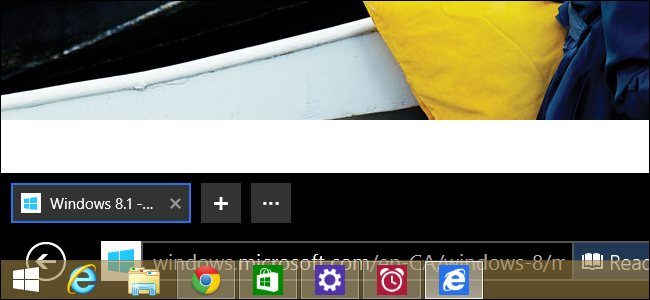
Отображение metro-приложений в панели задач

Windows 8.1 Update 1

Приручение и причесывание MetroUI продолжается. Наряду с заголовком, окна приложений получили возможность отображения своих иконок на панели задач. Вы даже можете закрепить одну из них для быстрого доступа. Если так пойдет и дальше, то, буквально через несколько обновлений, metro-приложения научатся работать в многооконном режиме.

Панель задач в MetroUI

Windows 8.1 Update 1

Это невероятно, но факт. Теперь даже при работе в MetroUI вы сможете получить прямой доступ к панели задач Windows. Для этого достаточно подвести курсор мыши к нижнему краю экрана и появится всплывающая панель задач. Это может быть гораздо удобнее и привычнее для переключения между открытыми программами.
Как мы можем убедиться из приведенного списка изменений, обнаруженных в Windows 8.1 Update 1, компания Microsoft делает уверенный шаг назад. Задуманный ею блицкриг по быстрому внедрению нового пальцеориентированного интерфейса провалился, поэтому приходится откатывать революцию назад и приводить каким-то образом этот MetroUI в человеческий вид. Вот только кому это уже надо?

(via)

http://lifehacker.ru/ 


Windows 8.1 Update 1

Компания Microsoft продолжает понемногу допиливать Windows 8 и совсем скоро выпустит большое обновление для этой операционной системы. Оно будет называться Windows 8.1 Update 1 и содержит как функциональные изменения, так и некоторые правки внешнего вида. С некоторыми интересными нововведениями из этого обновления вы познакомитесь в этом обзоре.


Загрузка сразу в режим рабочего стола

Windows 8.1 Update 1

Windows 8 по умолчанию всегда загружалась на стартовый экран, а привычный режим Рабочего стола запускался только по клику по соответствующей плитке. В Windows 8.1 появилась возможность в настройках включить загрузку прямо на Рабочий стол. Новое обновление предусматривает уже без всяких настроек, что если ваш компьютер без сенсорного экрана, то, сразу после входа в систему, вы увидите обычный рабочий стол.

Приложения по умолчанию

Windows 8.1 Update 1

В Windows 8, при попытке открыть какую-нибудь картинку или электронный документ в формате PDF, на вас вываливалось закрепленное за ним metro-приложение, что очень многих приводило в большое замешательство. Теперь Microsoft решили сделать шаг назад, и в том случае, если вы используете обычный десктоп, при открытии файлов будут запускаться именно десктопные приложения.

Иконки питания и поиска на стартовом экране

Windows 8.1 Update 1

Сколько камней было кинуто в Microsoft за глубоко запрятанные функции, которые должны быть на самом видном месте! Даже некоторых опытных пользователей сбивали с толку неочевидные «особенности» интерфейса Windows 8. Теперь разработчики сделали вывод и вытащили на поверхность хотя бы функции поиска и выключения устройства.

Контекстное меню на стартовом экране

Windows 8.1 Update 1

Раньше стартовый экран, или так называемый MetroUI, был однозначно заточен под использование с тачем. Теперь в Microsoft поняли, что многие пользователи до сих пор работают с мышкой и им совсем не по нраву этот пальцеориентированный интерфейс. Поэтому в Windows 8.1 Update 1 сделано несколько изменений, облегчающих жизнь обладателям мышей и клавиатур. В том числе, появилось удобное контекстное меню для плиток.

Заголовок окна для metro-приложений

Windows 8.1 Update 1

Один из самых популярных роликов, появившихся после выхода Windows 8, — это недоуменная реакция пользователя, не понимающего, как закрыть или свернуть эти новые полноэкранные приложения. Теперь станет чуть легче, ведь у них появились заголовки, которые содержат кнопки закрытия и сворачивания. Но вы увидите их только в том случае, если используете мышь.

Отображение metro-приложений в панели задач

Windows 8.1 Update 1

Приручение и причесывание MetroUI продолжается. Наряду с заголовком, окна приложений получили возможность отображения своих иконок на панели задач. Вы даже можете закрепить одну из них для быстрого доступа. Если так пойдет и дальше, то, буквально через несколько обновлений, metro-приложения научатся работать в многооконном режиме.

Панель задач в MetroUI

Windows 8.1 Update 1

Это невероятно, но факт. Теперь даже при работе в MetroUI вы сможете получить прямой доступ к панели задач Windows. Для этого достаточно подвести курсор мыши к нижнему краю экрана и появится всплывающая панель задач. Это может быть гораздо удобнее и привычнее для переключения между открытыми программами.
Как мы можем убедиться из приведенного списка изменений, обнаруженных в Windows 8.1 Update 1, компания Microsoft делает уверенный шаг назад. Задуманный ею блицкриг по быстрому внедрению нового пальцеориентированного интерфейса провалился, поэтому приходится откатывать революцию назад и приводить каким-то образом этот MetroUI в человеческий вид. Вот только кому это уже надо?

(via)

http://lifehacker.ru/ 

пятница, 7 февраля 2014 г.

Mozilla выпустила бета-версию Firefox для Windows 8

Mozilla Firefox beta для windows 8

Компании Mozilla потребовалось около года упорной работы, чтобы выпустить бета-версию Firefox, разработанную для платформы Windows 8. 

Пока не окончательная версия нового браузера предлагает своим первым пользователям полный сенсорный интерфейс с интуитивно удобными для управления элементами и поддержкой жестов. Обозреватель также поддерживает привязку к окну Windows 8 и доступен к совместному использованию.
Не имеет значения, если у вас стоит другая ОС — «сенсорная» версия Firefox предлагает несколько обновлений нужных для всех, в частности — поддержку геймпада и VP9 видеоформата.
Фев 7, 2014

Смотрите также:

http://softcraze.com/ 

Mozilla Firefox beta для windows 8

Компании Mozilla потребовалось около года упорной работы, чтобы выпустить бета-версию Firefox, разработанную для платформы Windows 8. 

Пока не окончательная версия нового браузера предлагает своим первым пользователям полный сенсорный интерфейс с интуитивно удобными для управления элементами и поддержкой жестов. Обозреватель также поддерживает привязку к окну Windows 8 и доступен к совместному использованию.
Не имеет значения, если у вас стоит другая ОС — «сенсорная» версия Firefox предлагает несколько обновлений нужных для всех, в частности — поддержку геймпада и VP9 видеоформата.
Фев 7, 2014

Смотрите также:

http://softcraze.com/ 

пятница, 17 января 2014 г.

Как установить Android на Windows 8 планшет


Как установить Android на Windows 8 планшет
Сегодня мы расскажем вам о том, как установить Android на Windows 8 планшет в качестве второй операционной системы.

Напоминаем, что данные действия могут привести к плачевным последствиям и лишают гарантии на устройство.
Если рисковать не хочется, но поиграться с Android-приложениями на WIndows по-прежнему тянет, то лучшим выходом будет использование популярного BlueStacks, который позволяет запускать Android-приложения как в Windows, так и в OS X.

На каких планшетах это работает

В данном случае речь пойдёт о планшетах, работающих на Intel x86 процессорах. В частности, именно в этом гайде в качестве подопытного выступает Acer Iconia W700.

1

На XDA-Developers есть идентичный гайд для Samsung XE700T, а в комментариях к нему подтверждена актуальность нижеследующей инструкции для соответствующих моделей Microsoft Surface (не RT, там стоит ARM-процессор).

Что понадобится для установки

  • Флешка с минимальным объёмом памяти 512 Мб, отформатированная в FAT32.

  • USB клавиатура и USB-хаб. Рекомендуется использовать хаб, который не использует отдельного источника питания, поскольку он быстрее определяется системой. Это важно для успешной установки.

  • Для записи образа установщика Android на флешку, качаем Win32 Disk Imager с Sourceforge.

  • Дистрибутив Android качается из Intel Open Source Technology Center. Выбираем версию Android по душе, но предпочтительнее будет ставить самый свежий пакет.

Готовим флешку

Нам необходимо создать загрузочную флешку с Android. Для начала распаковываем zip-архив с Android.

2

Запускаем Win32 Disk Imager, указываем путь к img-файлу дистрибутива Android и нажимаем Save.
Не забываем указать в качестве устройства для записи образа правильное имя диска. Там должна быть наша флешка.
Когда всё готово, запускаем процесс записи образа на флешку с помощью кнопки Write.

3

Готовим Windows 8 планшет

Нельзя просто взять и установить Android на такой планшет. Для начала придётся немного поколдовать с настройками родной сиcтемы.

4

Для начала убеждаемся, что на планшете отключен Secure Boot. Идём в Settings -> Change PC Settings -> Update and recovery -> Recovery. Тут выбираем Restart Now.
В появившемся меню с помощью стрелочек выбираем Troubleshoot -> Advanced Options -> UEFI Firmware Settings. Откроется BIOS.
Находим в левой части меню пункт Security и устанавливаем Supervisor Password.

5

Далее идём в Boot -> Secure Boot и ставим опцию в значение Disabled.

6

Теперь зажимаем кнопку питания для перезагрузки планшета. Далее удерживаем кнопки Windows до появления изображения на экране. Данная манипуляция является быстрым способом перехода к экрану BIOS. Использовать её можно для того, чтобы убедиться в том, что в качестве режима загрузки выбран UEFI.

Ставим Android

Выключаем планшет. В выключенном состоянии подключаем USB-хаб к USB-порту планшета. В хаб втыкаем клавиатуру и флешку.
Теперь включаем планшет с зажатой на клавиатуре клавишей F12.
В появившемся меню, с помощью стрелочек, выбираем нашу USB-флешку и далее следуем инструкциям. Процесс установки может чуть-чуть отличаться от версии к версии Android. В данном случае, ставился пакет android-4.2.2_r1-ia3, и процесс выглядел так:
  • Do you want to preserve Windows and dual boot? — Y

  • Do you want to resize Windows to make more space? — Y

  • Enter new size in MiB for Windows: Enter for default option.

  • Install GummiBoot bootloader? — Y

  • Enter boot menu timeout (0=no menu) (min=0, max=60, enter=5) 15

После успешной установки должно появиться сообщение:
Installation now configured. Press enter to continue
Теперь, если всё прошло по плану, при последующих включениях планшета вы будете видеть меню с выбором операционной системы, которую нужно загрузить.

7

Бывает так, что меню выбора операционной системы не появляется, и, в этом случае, единственным способом запуска Android в качестве ОС остаётся удерживание F12 на клавиатуре при включении планшета.
Также вы можете обнаружить, что Bluetooth более не работает в Windows. Чтобы устранить сей печальный факт, необходимо загрузиться в Android и в его настройках включить Bluetooth. Последующая перезагрузка в Windows должна решить проблему.
Нужно понимать, что помимо риска превратить планшет в кирпичик, мы имеем дело с неофициальной x86-версией Android. Это значит, что помимо необходимости установки базовых приложений для дальнейшей работы (Google Play, GMail), будет присутствовать ограничение на возможность установки только тех приложений, которые работают на x86 системе. К счастью, список таких приложений постоянно растёт.
Спасибо MakeUseOf и XDA-Developers.
 

http://lifehacker.ru/ 


Как установить Android на Windows 8 планшет
Сегодня мы расскажем вам о том, как установить Android на Windows 8 планшет в качестве второй операционной системы.

Напоминаем, что данные действия могут привести к плачевным последствиям и лишают гарантии на устройство.
Если рисковать не хочется, но поиграться с Android-приложениями на WIndows по-прежнему тянет, то лучшим выходом будет использование популярного BlueStacks, который позволяет запускать Android-приложения как в Windows, так и в OS X.

На каких планшетах это работает

В данном случае речь пойдёт о планшетах, работающих на Intel x86 процессорах. В частности, именно в этом гайде в качестве подопытного выступает Acer Iconia W700.

1

На XDA-Developers есть идентичный гайд для Samsung XE700T, а в комментариях к нему подтверждена актуальность нижеследующей инструкции для соответствующих моделей Microsoft Surface (не RT, там стоит ARM-процессор).

Что понадобится для установки

  • Флешка с минимальным объёмом памяти 512 Мб, отформатированная в FAT32.

  • USB клавиатура и USB-хаб. Рекомендуется использовать хаб, который не использует отдельного источника питания, поскольку он быстрее определяется системой. Это важно для успешной установки.

  • Для записи образа установщика Android на флешку, качаем Win32 Disk Imager с Sourceforge.

  • Дистрибутив Android качается из Intel Open Source Technology Center. Выбираем версию Android по душе, но предпочтительнее будет ставить самый свежий пакет.

Готовим флешку

Нам необходимо создать загрузочную флешку с Android. Для начала распаковываем zip-архив с Android.

2

Запускаем Win32 Disk Imager, указываем путь к img-файлу дистрибутива Android и нажимаем Save.
Не забываем указать в качестве устройства для записи образа правильное имя диска. Там должна быть наша флешка.
Когда всё готово, запускаем процесс записи образа на флешку с помощью кнопки Write.

3

Готовим Windows 8 планшет

Нельзя просто взять и установить Android на такой планшет. Для начала придётся немного поколдовать с настройками родной сиcтемы.

4

Для начала убеждаемся, что на планшете отключен Secure Boot. Идём в Settings -> Change PC Settings -> Update and recovery -> Recovery. Тут выбираем Restart Now.
В появившемся меню с помощью стрелочек выбираем Troubleshoot -> Advanced Options -> UEFI Firmware Settings. Откроется BIOS.
Находим в левой части меню пункт Security и устанавливаем Supervisor Password.

5

Далее идём в Boot -> Secure Boot и ставим опцию в значение Disabled.

6

Теперь зажимаем кнопку питания для перезагрузки планшета. Далее удерживаем кнопки Windows до появления изображения на экране. Данная манипуляция является быстрым способом перехода к экрану BIOS. Использовать её можно для того, чтобы убедиться в том, что в качестве режима загрузки выбран UEFI.

Ставим Android

Выключаем планшет. В выключенном состоянии подключаем USB-хаб к USB-порту планшета. В хаб втыкаем клавиатуру и флешку.
Теперь включаем планшет с зажатой на клавиатуре клавишей F12.
В появившемся меню, с помощью стрелочек, выбираем нашу USB-флешку и далее следуем инструкциям. Процесс установки может чуть-чуть отличаться от версии к версии Android. В данном случае, ставился пакет android-4.2.2_r1-ia3, и процесс выглядел так:
  • Do you want to preserve Windows and dual boot? — Y

  • Do you want to resize Windows to make more space? — Y

  • Enter new size in MiB for Windows: Enter for default option.

  • Install GummiBoot bootloader? — Y

  • Enter boot menu timeout (0=no menu) (min=0, max=60, enter=5) 15

После успешной установки должно появиться сообщение:
Installation now configured. Press enter to continue
Теперь, если всё прошло по плану, при последующих включениях планшета вы будете видеть меню с выбором операционной системы, которую нужно загрузить.

7

Бывает так, что меню выбора операционной системы не появляется, и, в этом случае, единственным способом запуска Android в качестве ОС остаётся удерживание F12 на клавиатуре при включении планшета.
Также вы можете обнаружить, что Bluetooth более не работает в Windows. Чтобы устранить сей печальный факт, необходимо загрузиться в Android и в его настройках включить Bluetooth. Последующая перезагрузка в Windows должна решить проблему.
Нужно понимать, что помимо риска превратить планшет в кирпичик, мы имеем дело с неофициальной x86-версией Android. Это значит, что помимо необходимости установки базовых приложений для дальнейшей работы (Google Play, GMail), будет присутствовать ограничение на возможность установки только тех приложений, которые работают на x86 системе. К счастью, список таких приложений постоянно растёт.
Спасибо MakeUseOf и XDA-Developers.
 

http://lifehacker.ru/ 

суббота, 11 января 2014 г.

Почему стоит выбрать Windows 7 и навсегда забыть про Windows 8

Почему стоит выбрать Windows 7 и навсегда забыть про Windows 8

Новее — не значит лучше

Для начала давайте проясним одну вещь. Билла Гейтса как-то спросили, использует ли он Windows 8, на что он многозначительно ответил: «Чем выше, тем сильнее!». Однако на практике оказывается, что это правило не всегда работает. Вспомните Windows Me — эту «любительницу» синего экрана смерти, — но все застряли на Windows 98. Потом была Windows Vista, которая не могла передавать файлы по сети на разумной скорости; и все выбрали Windows XP. Теперь решается судьба Windows 8: стоит ли обновляться до этой версии или лучше остаться на прежней — Windows 7?!
Стоит отметить, что история с Windows 8 не такая, как с Me или Vista. У последних были проблемы со стабильностью работы и производительностью. Windows 8 быстра и стабильна. Тут проблема не в ее реализации, а скорее в ее оформлении.
Интерфейс, безусловно, хорош, но…
В Windows 8 есть много новых функций и свойств, которые могут заинтересовать, а также улучшена безопасность. Но основная их масса заточена под планшеты, а не для десктопа. Перечислим причины, почему же все-таки не стоит переходить на Windows 8:

1. Metro UI: не, не слышал!

В Microsoft видимо были уверены, что пользователям больше не захочется использовать десктоп. В этом они просчитались. Не всем по душе пальцеориентированный интерфейс и метрошные приложения. Да и зачем, если привычные аналоги в разы функциональнее и удобнее? Но больше всего не хватает пользователям, помимо любимой кнопки «Пуск», — возможности загрузки Windows 8 прямо в режиме рабочего стола, минуя стартовый экран сенсорного интерфейса.

2. Стартовый экран дезориентирует

Стартовый экран заслоняет важный для пользователя контент. Не красит навороченный интерфейс и отсутствие привычной кнопки «Пуск» и вываливающиеся то слева, то справа непонятные черные панели Metro, однооконный режим и низкая плотность информации на экране. Если одновременно использовать много приложений, то панель задач превращается в настоящую свалку. Немного облегчить жизнь с Metro UI можно, установив специальные альтернативные меню «Пуск» для Windows 8.

3. Отсутствует единый поиск

В 7-й версии ОС Windows найти файл или программу легко. В строке поиска нужно забить название или ключевые слова, и в результатах поиска выводятся все программы и файлы, релевантные запросу. При этом их можно открыть прямо из этого же окна. В Windows 8 разработчики зачем-то добавили еще один лишний шаг. Поиск по умолчанию ищет только внутри установленных приложений; если нужно искать по всем файлам или программам, придется выбрать область поиска самостоятельно. Кроме того, поиск занимает весь экран, тем самым запирая доступ к остальному контенту.

4. Windows Store: тлен и безысходность

Windows Store — это одна большая упущенная возможность. В Windows 8 хотя и реализована удобная система централизованной установки и обновления ПО, но распространяется эта радость только на приложения, перенесенные в сенсорное окружение. В Windows Store имеется список настольных приложений, но это лишь ссылки на их скачивание. То есть, магазин не будет заниматься их установкой, обновлением и синхронизацией между устройствами
Почему стоит выбрать Windows 7 и навсегда забыть про Windows 8

Новее — не значит лучше

Для начала давайте проясним одну вещь. Билла Гейтса как-то спросили, использует ли он Windows 8, на что он многозначительно ответил: «Чем выше, тем сильнее!». Однако на практике оказывается, что это правило не всегда работает. Вспомните Windows Me — эту «любительницу» синего экрана смерти, — но все застряли на Windows 98. Потом была Windows Vista, которая не могла передавать файлы по сети на разумной скорости; и все выбрали Windows XP. Теперь решается судьба Windows 8: стоит ли обновляться до этой версии или лучше остаться на прежней — Windows 7?!
Стоит отметить, что история с Windows 8 не такая, как с Me или Vista. У последних были проблемы со стабильностью работы и производительностью. Windows 8 быстра и стабильна. Тут проблема не в ее реализации, а скорее в ее оформлении.
Интерфейс, безусловно, хорош, но…
В Windows 8 есть много новых функций и свойств, которые могут заинтересовать, а также улучшена безопасность. Но основная их масса заточена под планшеты, а не для десктопа. Перечислим причины, почему же все-таки не стоит переходить на Windows 8:

1. Metro UI: не, не слышал!

В Microsoft видимо были уверены, что пользователям больше не захочется использовать десктоп. В этом они просчитались. Не всем по душе пальцеориентированный интерфейс и метрошные приложения. Да и зачем, если привычные аналоги в разы функциональнее и удобнее? Но больше всего не хватает пользователям, помимо любимой кнопки «Пуск», — возможности загрузки Windows 8 прямо в режиме рабочего стола, минуя стартовый экран сенсорного интерфейса.

2. Стартовый экран дезориентирует

Стартовый экран заслоняет важный для пользователя контент. Не красит навороченный интерфейс и отсутствие привычной кнопки «Пуск» и вываливающиеся то слева, то справа непонятные черные панели Metro, однооконный режим и низкая плотность информации на экране. Если одновременно использовать много приложений, то панель задач превращается в настоящую свалку. Немного облегчить жизнь с Metro UI можно, установив специальные альтернативные меню «Пуск» для Windows 8.

3. Отсутствует единый поиск

В 7-й версии ОС Windows найти файл или программу легко. В строке поиска нужно забить название или ключевые слова, и в результатах поиска выводятся все программы и файлы, релевантные запросу. При этом их можно открыть прямо из этого же окна. В Windows 8 разработчики зачем-то добавили еще один лишний шаг. Поиск по умолчанию ищет только внутри установленных приложений; если нужно искать по всем файлам или программам, придется выбрать область поиска самостоятельно. Кроме того, поиск занимает весь экран, тем самым запирая доступ к остальному контенту.

4. Windows Store: тлен и безысходность

Windows Store — это одна большая упущенная возможность. В Windows 8 хотя и реализована удобная система централизованной установки и обновления ПО, но распространяется эта радость только на приложения, перенесенные в сенсорное окружение. В Windows Store имеется список настольных приложений, но это лишь ссылки на их скачивание. То есть, магазин не будет заниматься их установкой, обновлением и синхронизацией между устройствами

четверг, 18 июля 2013 г.

Несколько музыкальных metro-проигрывателей для Windows 8


2013-07-17_15h06_28


Приложения в стиле MetroUI для Windows 8 представляют из себя интересную и даже удивительную картину. Вроде бы у них есть все предпосылки для обретения если не популярности, то хотя бы просто некоторой известности. Есть Windows Store, этот магазин встроен во все более распространяющуюся Windows 8, количество программ в нем измеряется в тысячах (это не сравнимо с основными конкурентами, но все же), да и качество многих программных продуктов вполне на уровне. А с другой стороны наблюдается полное игнорирование самого факта существования metro-продуктов как со стороны специализированной прессы, так и большинства пользователей. В чем тут дело?
Мы решили проверить ваш интерес к подобным приложениям и выкатить пробный шар в виде небольшого обзора музыкальных приложений для Windows 8, использующих MetroUI. По вашим комментариям, лайкам и плюсам мы постараемся понять, стоит ли публиковать подобные подборки в будущем, так что не стесняйтесь в высказываниях.


Meridian VK

Meridian VK
Meridian VK
Скачать @
Windows Store
Meridian VK
Разработчик: Artem Shuba
Цена: Бесплатно
Meridian — это один из самых популярных и удобных клиентов для доступа к несколько потрепанным, но до сих пор не побежденным музыкальным сокровищам социальной сети Вконтакте. С его помощью вы сможете прослушивать свою музыкальную коллекцию или музыку своих друзей, искать отдельные треки или целые альбомы, создавать плейлисты, просматривать информацию о исполнителях и многое другое. Существует и платная версия этого клиента, которая отличается скробблингом в Last.fm и некоторыми другими дополнительными функциями.

vkTune

vkTune
vkTune
Скачать @
Windows Store
vkTune
Разработчик: ArtMosby
Цена: Бесплатно
Еще один неплохой плеер для Вконтакте. Для его использования вам придется ввести свои учетные данные, после чего вы получите полный доступ ко всем музыкальным возможностям этой социальной сети. Хотя здесь я не обнаружил возможности прослушивания музыки целыми альбомами, зато есть музыкальные рекомендации, основанные на ваших вкусах, а также списки самой популярной музыки разных направлений.

Music

Музыка
Музыка
Скачать @
Windows Store
Музыка
Разработчик: Microsoft Corporation
Цена: Бесплатно
Стандартное приложение для воспроизведения музыки от Microsoft наглядно демонстрирует нам, почему пользователи побаиваются metro-приложений. Более неинтуитивного и неудобного проигрывателя надо еще поискать. При том, что здесь нет никаких дополнительных функций, кроме собственно проигрывания треков, с освоением этого приложения придется помучиться, хаотически кликая мышкой в разных местах экрана и стараясь угадать реакцию программы. Единственная возможность, когда вы можете получить от этого толк, это во время бурной вечеринки с множеством гостей. Разверните этот Music на полный экран и можете спокойно идти веселиться — никто из гостей точно не сможет поменять треки или включить другой плейлист.

TuneIn Radio

TuneIn Radio
TuneIn Radio
Скачать @
Windows Store
TuneIn Radio
Разработчик: TuneIn
Цена: Бесплатно
Это приложение должно быть в обязательном порядке у всех любителей радио. С помощью TuneIn вы получите доступ к тысячам различных онлайновых и локальных радиостанций, удобно отсортированных по жанрам, расположению и языкам. Есть возможность добавления понравившихся станций в избранное, что, благодаря наличию клиентов этого сервиса практически для любых платформ, вплоть до «умных телевизоров», позволяет прослушивать любимую музыку на любых устройствах.

MetroTracks

MetroTracks
MetroTracks
Скачать @
Windows Store
MetroTracks
Разработчик: roozo
Цена: Бесплатно
Про сервис 8tracks мы писали в этой статье. Напомню, что это онлайновый сервис, позволяющий пользователям создавать и загружать свои подборки музыки, которые после этого становятся доступны для прослушивания всем посетителям. При этом очень часто получается, что такой отбор музыки позволяет познакомиться с самой лучшей, популярной, необычной музыкой в разных категориях и жанрах. Ну а что касается MetroTracks, то это приложение для доступа к основным функциям сервиса 8tracks. Оно позволяет легко найти музыку, соответствующую вашему текущему настроению, занятию или любимому жанру, а еще оно действительно красиво и эффектно выглядит.

DI.FM

DI.FM
DI.FM
Скачать @
Windows Store
DI.FM
Разработчик: Quixby
Цена: Бесплатно
На это приложение необходимо обратить внимание в первую очередь поклонникам электронной музыки. Программа от известного онлайнового ресурса DI.FM, дает возможность прослушивать звуковые потоки самых различных направлений современной музыки: от самого улетного транса, до не менее улетного амбиента. Здесь же вы найдете отличное ненавязчивое фоновое сопровождение для работы в стиле лоундж, ньюайдж и так далее.
А вы пользуетесь какими-либо программами MetroUI? Интересны ли вам обзоры на эту тему?

http://lifehacker.ru/ 


2013-07-17_15h06_28


Приложения в стиле MetroUI для Windows 8 представляют из себя интересную и даже удивительную картину. Вроде бы у них есть все предпосылки для обретения если не популярности, то хотя бы просто некоторой известности. Есть Windows Store, этот магазин встроен во все более распространяющуюся Windows 8, количество программ в нем измеряется в тысячах (это не сравнимо с основными конкурентами, но все же), да и качество многих программных продуктов вполне на уровне. А с другой стороны наблюдается полное игнорирование самого факта существования metro-продуктов как со стороны специализированной прессы, так и большинства пользователей. В чем тут дело?
Мы решили проверить ваш интерес к подобным приложениям и выкатить пробный шар в виде небольшого обзора музыкальных приложений для Windows 8, использующих MetroUI. По вашим комментариям, лайкам и плюсам мы постараемся понять, стоит ли публиковать подобные подборки в будущем, так что не стесняйтесь в высказываниях.


Meridian VK

Meridian VK
Meridian VK
Скачать @
Windows Store
Meridian VK
Разработчик: Artem Shuba
Цена: Бесплатно
Meridian — это один из самых популярных и удобных клиентов для доступа к несколько потрепанным, но до сих пор не побежденным музыкальным сокровищам социальной сети Вконтакте. С его помощью вы сможете прослушивать свою музыкальную коллекцию или музыку своих друзей, искать отдельные треки или целые альбомы, создавать плейлисты, просматривать информацию о исполнителях и многое другое. Существует и платная версия этого клиента, которая отличается скробблингом в Last.fm и некоторыми другими дополнительными функциями.

vkTune

vkTune
vkTune
Скачать @
Windows Store
vkTune
Разработчик: ArtMosby
Цена: Бесплатно
Еще один неплохой плеер для Вконтакте. Для его использования вам придется ввести свои учетные данные, после чего вы получите полный доступ ко всем музыкальным возможностям этой социальной сети. Хотя здесь я не обнаружил возможности прослушивания музыки целыми альбомами, зато есть музыкальные рекомендации, основанные на ваших вкусах, а также списки самой популярной музыки разных направлений.

Music

Музыка
Музыка
Скачать @
Windows Store
Музыка
Разработчик: Microsoft Corporation
Цена: Бесплатно
Стандартное приложение для воспроизведения музыки от Microsoft наглядно демонстрирует нам, почему пользователи побаиваются metro-приложений. Более неинтуитивного и неудобного проигрывателя надо еще поискать. При том, что здесь нет никаких дополнительных функций, кроме собственно проигрывания треков, с освоением этого приложения придется помучиться, хаотически кликая мышкой в разных местах экрана и стараясь угадать реакцию программы. Единственная возможность, когда вы можете получить от этого толк, это во время бурной вечеринки с множеством гостей. Разверните этот Music на полный экран и можете спокойно идти веселиться — никто из гостей точно не сможет поменять треки или включить другой плейлист.

TuneIn Radio

TuneIn Radio
TuneIn Radio
Скачать @
Windows Store
TuneIn Radio
Разработчик: TuneIn
Цена: Бесплатно
Это приложение должно быть в обязательном порядке у всех любителей радио. С помощью TuneIn вы получите доступ к тысячам различных онлайновых и локальных радиостанций, удобно отсортированных по жанрам, расположению и языкам. Есть возможность добавления понравившихся станций в избранное, что, благодаря наличию клиентов этого сервиса практически для любых платформ, вплоть до «умных телевизоров», позволяет прослушивать любимую музыку на любых устройствах.

MetroTracks

MetroTracks
MetroTracks
Скачать @
Windows Store
MetroTracks
Разработчик: roozo
Цена: Бесплатно
Про сервис 8tracks мы писали в этой статье. Напомню, что это онлайновый сервис, позволяющий пользователям создавать и загружать свои подборки музыки, которые после этого становятся доступны для прослушивания всем посетителям. При этом очень часто получается, что такой отбор музыки позволяет познакомиться с самой лучшей, популярной, необычной музыкой в разных категориях и жанрах. Ну а что касается MetroTracks, то это приложение для доступа к основным функциям сервиса 8tracks. Оно позволяет легко найти музыку, соответствующую вашему текущему настроению, занятию или любимому жанру, а еще оно действительно красиво и эффектно выглядит.

DI.FM

DI.FM
DI.FM
Скачать @
Windows Store
DI.FM
Разработчик: Quixby
Цена: Бесплатно
На это приложение необходимо обратить внимание в первую очередь поклонникам электронной музыки. Программа от известного онлайнового ресурса DI.FM, дает возможность прослушивать звуковые потоки самых различных направлений современной музыки: от самого улетного транса, до не менее улетного амбиента. Здесь же вы найдете отличное ненавязчивое фоновое сопровождение для работы в стиле лоундж, ньюайдж и так далее.
А вы пользуетесь какими-либо программами MetroUI? Интересны ли вам обзоры на эту тему?

http://lifehacker.ru/ 

Последние комментарии

Twitter Delicious Facebook Digg Stumbleupon Favorites More

 
blogger