вторник, 9 апреля 2013 г.

Как сделать собственное облачное хранилище

Облачные сервисы хранения данных стали настоящей панацеей для всех, кто хотел получать доступ к своим данным с любого устройства из любой точки пространства. Мы с радостью переместили свои данные в облака и успешно пользуемся ими, лишь иногда с опаской читая очередную новость о хаках iCloud и Dropbox. Кому-то изначально не даёт покоя тот факт, что облако контролирует «кто-то», но не сам пользователь. Именно такие энтузиасты сделали OwnCloud.

Как сделать собственное облачное хранилище

Что это такое

«Собственное облако» представляет собой не что иное, как персональное хранилище, работающее на собственном веб-сервере или сайте. Главная фишка OwnCloud в том, что он бесплатный и опенсорсный. В целом при наличии вышеупомянутой площадки для размещения пользователю потребуется примерно 5 минут на разворачивание собственного Dropbox-like хранилища, и без хитроумного кодинга — каких-либо специфических знаний не нужно. В довесок пользователь получает доступ к приложениям (текстовые редакторы, списки задач и прочие полезные штуки), которые создают другие участники проекта для собственных нужд.
Как сделать собственное облачное хранилище

Что умеет

Список базовых функций практически идентичен всем популярным облакам: хранение и доступ к данным через веб-интерфейс, синхронизация, шаринг. Для того, чтобы не загромождать текст кучей скриншотов, можно воспользоваться демо-страницей OwnCloud — там можно потыкать все менюшки и в целом оценить внешний вид, механику и возможности сервиса.
Как сделать собственное облачное хранилище

Бонусы

Любители получать вместе с облачным хранилищем разные дополнительные вещи обрадуются наличию встроенных мультимедиа и прочих инструментов: музыкальный плеер, менеджер контактов, календарь, сервис букмарклетов и просмотрщик изображений.
Как сделать собственное облачное хранилище

Системные требования

Естественно, разворачивание собственного облака требует площадку, на которой оно и будет работать. Для таких целей подойдёт хост с поддержкой PHP5 и MySQL (либо SQLite).
Качаем OwnCloud Server и ставим его с помощью веб-установщика. По сложности процесс сравним с загрузкой файла на хост. После этого останется лишь определиться с адресом для удалённого доступа к сервису.

С чего заходить

Десктопный клиент доступен для Windows, Mac OS X и Linux. Здесь же можно скачать и исходники, с помощью которых можно собрать клиент под что угодно.
Если речь идёт о мобильном доступе, то здесь всё немного двойственно: клиенты для Android и iOS есть, но они платные. При этом но отзывы о них, скажем прямо, не супер. Остаётся надеяться, что мобильные клиенты будут допиливаться.
Как сделать собственное облачное хранилище Как сделать собственное облачное хранилище

Приложения

Нельзя не остановиться на этой возможности, так как именно она превращает обычное «самодельное» облако в многофункциональный инструмент. Большинство приложений здесь довольно свежие и, соответственно, не слишком вылизанные. Весь каталог разделяется на несколько категорий (мультимедиа, продуктивность и так далее), а дополнительная сортировка позволяет отобрать лучшие примеры по количеству загрузок и рейтингу пользователей.

Итог

В целом OwnCloud определённо заслуживает внимания всех, кто мечтал о собственном независимом от капризов разработчиков облачном хранилище. С учётом довольно стандартных требований к хосту и наличию понятных инструкций разобраться с установкой и настройкой сможет любой пользователь, в чьей голове возникла идея организации подобного личного сервиса. В совокупности с довесками в виде всевозможных приложений и доступностью кода для всего и вся продвинутые пользователи смогут превратить OwnCloud в строго персонализированную рабочую среду, заточенную под собственные нужды, ну а использование только базового функционала вполне качественно реализует основные и самые распространённые потребности: хранение и обмен данными.
OwnCloud

Облачные сервисы хранения данных стали настоящей панацеей для всех, кто хотел получать доступ к своим данным с любого устройства из любой точки пространства. Мы с радостью переместили свои данные в облака и успешно пользуемся ими, лишь иногда с опаской читая очередную новость о хаках iCloud и Dropbox. Кому-то изначально не даёт покоя тот факт, что облако контролирует «кто-то», но не сам пользователь. Именно такие энтузиасты сделали OwnCloud.

Как сделать собственное облачное хранилище

Что это такое

«Собственное облако» представляет собой не что иное, как персональное хранилище, работающее на собственном веб-сервере или сайте. Главная фишка OwnCloud в том, что он бесплатный и опенсорсный. В целом при наличии вышеупомянутой площадки для размещения пользователю потребуется примерно 5 минут на разворачивание собственного Dropbox-like хранилища, и без хитроумного кодинга — каких-либо специфических знаний не нужно. В довесок пользователь получает доступ к приложениям (текстовые редакторы, списки задач и прочие полезные штуки), которые создают другие участники проекта для собственных нужд.
Как сделать собственное облачное хранилище

Что умеет

Список базовых функций практически идентичен всем популярным облакам: хранение и доступ к данным через веб-интерфейс, синхронизация, шаринг. Для того, чтобы не загромождать текст кучей скриншотов, можно воспользоваться демо-страницей OwnCloud — там можно потыкать все менюшки и в целом оценить внешний вид, механику и возможности сервиса.
Как сделать собственное облачное хранилище

Бонусы

Любители получать вместе с облачным хранилищем разные дополнительные вещи обрадуются наличию встроенных мультимедиа и прочих инструментов: музыкальный плеер, менеджер контактов, календарь, сервис букмарклетов и просмотрщик изображений.
Как сделать собственное облачное хранилище

Системные требования

Естественно, разворачивание собственного облака требует площадку, на которой оно и будет работать. Для таких целей подойдёт хост с поддержкой PHP5 и MySQL (либо SQLite).
Качаем OwnCloud Server и ставим его с помощью веб-установщика. По сложности процесс сравним с загрузкой файла на хост. После этого останется лишь определиться с адресом для удалённого доступа к сервису.

С чего заходить

Десктопный клиент доступен для Windows, Mac OS X и Linux. Здесь же можно скачать и исходники, с помощью которых можно собрать клиент под что угодно.
Если речь идёт о мобильном доступе, то здесь всё немного двойственно: клиенты для Android и iOS есть, но они платные. При этом но отзывы о них, скажем прямо, не супер. Остаётся надеяться, что мобильные клиенты будут допиливаться.
Как сделать собственное облачное хранилище Как сделать собственное облачное хранилище

Приложения

Нельзя не остановиться на этой возможности, так как именно она превращает обычное «самодельное» облако в многофункциональный инструмент. Большинство приложений здесь довольно свежие и, соответственно, не слишком вылизанные. Весь каталог разделяется на несколько категорий (мультимедиа, продуктивность и так далее), а дополнительная сортировка позволяет отобрать лучшие примеры по количеству загрузок и рейтингу пользователей.

Итог

В целом OwnCloud определённо заслуживает внимания всех, кто мечтал о собственном независимом от капризов разработчиков облачном хранилище. С учётом довольно стандартных требований к хосту и наличию понятных инструкций разобраться с установкой и настройкой сможет любой пользователь, в чьей голове возникла идея организации подобного личного сервиса. В совокупности с довесками в виде всевозможных приложений и доступностью кода для всего и вся продвинутые пользователи смогут превратить OwnCloud в строго персонализированную рабочую среду, заточенную под собственные нужды, ну а использование только базового функционала вполне качественно реализует основные и самые распространённые потребности: хранение и обмен данными.
OwnCloud

вторник, 2 апреля 2013 г.

Как сконвертировать текст из pdf-файла в редактируемый документ Word 2013?

00_lead_image_edit_pdf_in_word

Word 2013 предлагает новую функцию — PDF Reflow, которая позволяет импортировать PDF-файлы в Word и редактировать текст документа внутри Word. Вы сможете пересохранить файл или экспортировать текст документа в PDF-файл.

Примечание: функция PDF Reflow лучше всего работает с текстовыми документами. Если в документе есть какие-то графические материалы, то вы можете их потерять, так как у Word с этим проблемы. На открытие файла у Word может уйти несколько минут, всё зависит от размера файла.
Чтобы открыть PDF-файл в Word, перейдите на вкладку «Файл».
01_clicking_file_tab2
Далее нажмите на пункт меню «Открыть» в выпадающем меню и выберите опцию «Из компьютера», если файл расположен на жестком диске. Также вы можете открыть файл из SkyDrive или другого места, используя функцию «Добавить место».
Если вы открываете PDF-файл с жесткого диска, нажмите на правой панели на «Последние папки» или на «Обзор».
03_clicking_browse_for_open
Найдите нужный файл и нажмите «Открыть».
04_opening_pdf_file
После этого откроется диалоговое окно с информацией о времени, которое потребуется на открытие PDF-файла. Также вы увидите предупреждение, что если ваш документ содержит много графики, то итог конвертации будет отличаться от оригинала.
Примечание: вы можете пропустить это диалоговое окно в следующий раз, отметив галочкой чекбокс «Не показывать это сообщение».
05_word_will_now_convert_doc
Далее PDF-файл откроется в Word и вы сможете отредактировать его нужным для вас образом.
06_editing_pdf_file
Есть два варианта сохранения отредактированного документа обратно в PDF-файл: либо экспорт, либо сохранение как PDF-файл. Ниже мы объясним как сохранить документ в формате PDF. Если же вы хотите сделать экспорт, то  используйте опцию «Экспорт» на вкладке «Файл» и выберите PDF/XPS формат.
Чтобы сохранить файл, нужно нажать пункт меню «Файл» и выбрать подпункт «Сохранить как».
07_clicking_save_as
Выберите место, куда хотите сохранить файл: на SkyDrive, жесткий диск или другое место. Мы сохранили на жесткий диск.
07a_clicking_browse_for_save_as
После того, как откроете диалоговое окно «Сохранить как», перейдите в нужное место, чтобы сохранить PDF-файл и введите имя файла в поле «Имя файла». Выберите из раскрывающегося списка формат PDF (*. PDF). Опция «Параметры» позволит вам возможность задать настройки для вашего PDF-файла.
Примечание: рекомендуем сохранять ваши отредактированные PDF-файлы под новым именем, оставляя исходные PDF-файлы без изменений.
08_clicking_options_for_pdf
Измените необходимые настройки для вашего PDF-файла в диалоговом окне «Параметры» и нажмите кнопку «OK».
09_changing_pdf_options
Далее вы вернетесь к диалоговому окну «Сохранить как» и сохраните измененный файл, нажав на кнопку «Сохранить».
10_saving_as_pdf
Новый PDF-файл автоматически откроется в программе для чтения PDF-файлов.
12_pdf_file_open_in_default_reader
Чтобы закрыть исходный PDF-файл, выберите вкладку «Файл» и затем пункт меню «Закрыть».
13_clicking_close
Далее появится диалоговое окно с предложением сохранить изменения в исходный PDF-файл. Поскольку мы сохранили отредактированный PDF-файл с новым именем, мы не хотим, сохранять изменения в исходник. Нажмите «Не Сохранить», чтобы оставить оригинальный файл-PDF без изменений.
14_save_changes
Готово.
(via)

00_lead_image_edit_pdf_in_word

Word 2013 предлагает новую функцию — PDF Reflow, которая позволяет импортировать PDF-файлы в Word и редактировать текст документа внутри Word. Вы сможете пересохранить файл или экспортировать текст документа в PDF-файл.

Примечание: функция PDF Reflow лучше всего работает с текстовыми документами. Если в документе есть какие-то графические материалы, то вы можете их потерять, так как у Word с этим проблемы. На открытие файла у Word может уйти несколько минут, всё зависит от размера файла.
Чтобы открыть PDF-файл в Word, перейдите на вкладку «Файл».
01_clicking_file_tab2
Далее нажмите на пункт меню «Открыть» в выпадающем меню и выберите опцию «Из компьютера», если файл расположен на жестком диске. Также вы можете открыть файл из SkyDrive или другого места, используя функцию «Добавить место».
Если вы открываете PDF-файл с жесткого диска, нажмите на правой панели на «Последние папки» или на «Обзор».
03_clicking_browse_for_open
Найдите нужный файл и нажмите «Открыть».
04_opening_pdf_file
После этого откроется диалоговое окно с информацией о времени, которое потребуется на открытие PDF-файла. Также вы увидите предупреждение, что если ваш документ содержит много графики, то итог конвертации будет отличаться от оригинала.
Примечание: вы можете пропустить это диалоговое окно в следующий раз, отметив галочкой чекбокс «Не показывать это сообщение».
05_word_will_now_convert_doc
Далее PDF-файл откроется в Word и вы сможете отредактировать его нужным для вас образом.
06_editing_pdf_file
Есть два варианта сохранения отредактированного документа обратно в PDF-файл: либо экспорт, либо сохранение как PDF-файл. Ниже мы объясним как сохранить документ в формате PDF. Если же вы хотите сделать экспорт, то  используйте опцию «Экспорт» на вкладке «Файл» и выберите PDF/XPS формат.
Чтобы сохранить файл, нужно нажать пункт меню «Файл» и выбрать подпункт «Сохранить как».
07_clicking_save_as
Выберите место, куда хотите сохранить файл: на SkyDrive, жесткий диск или другое место. Мы сохранили на жесткий диск.
07a_clicking_browse_for_save_as
После того, как откроете диалоговое окно «Сохранить как», перейдите в нужное место, чтобы сохранить PDF-файл и введите имя файла в поле «Имя файла». Выберите из раскрывающегося списка формат PDF (*. PDF). Опция «Параметры» позволит вам возможность задать настройки для вашего PDF-файла.
Примечание: рекомендуем сохранять ваши отредактированные PDF-файлы под новым именем, оставляя исходные PDF-файлы без изменений.
08_clicking_options_for_pdf
Измените необходимые настройки для вашего PDF-файла в диалоговом окне «Параметры» и нажмите кнопку «OK».
09_changing_pdf_options
Далее вы вернетесь к диалоговому окну «Сохранить как» и сохраните измененный файл, нажав на кнопку «Сохранить».
10_saving_as_pdf
Новый PDF-файл автоматически откроется в программе для чтения PDF-файлов.
12_pdf_file_open_in_default_reader
Чтобы закрыть исходный PDF-файл, выберите вкладку «Файл» и затем пункт меню «Закрыть».
13_clicking_close
Далее появится диалоговое окно с предложением сохранить изменения в исходный PDF-файл. Поскольку мы сохранили отредактированный PDF-файл с новым именем, мы не хотим, сохранять изменения в исходник. Нажмите «Не Сохранить», чтобы оставить оригинальный файл-PDF без изменений.
14_save_changes
Готово.
(via)

Зачем нужен беспроводный портативный жесткий диск

Портативные жёсткие диски — это удобно. Присутствующее у современных мобильных устройств количество памяти в 8, 16, 32 и даже 64 гигабайт может быть достаточным для хранения некоторого количества самых необходимых данных, однако, в случае с видео этих объёмов уже не хватит. Сколько фильмов в хорошем качестве уместится на карту памяти вашего планшета? Проблема здесь заключается ещё и в способе трансляции записанных на портативный диск фильмов на экран планшета.

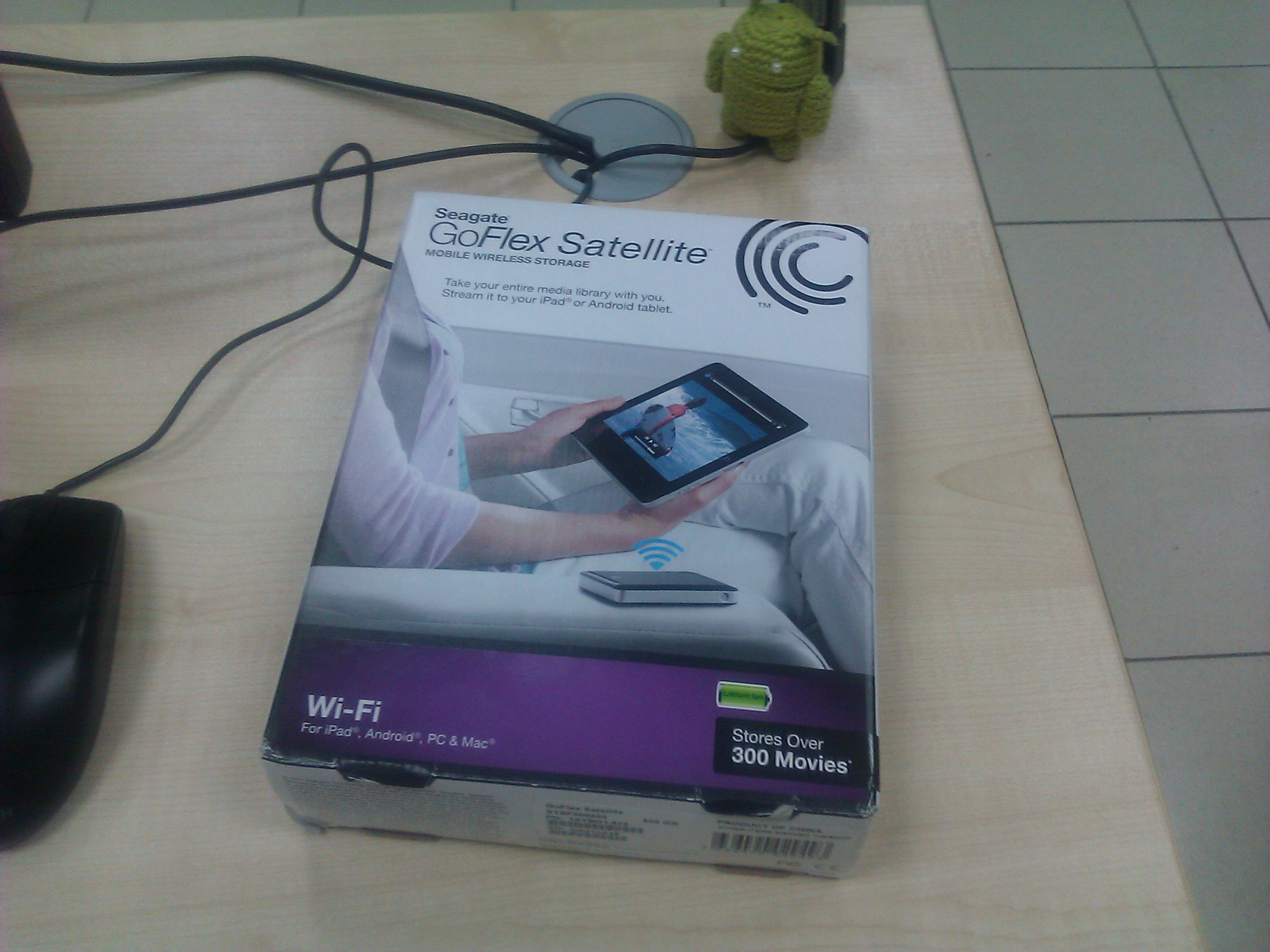
Seagate GoFlex Satellite
Ребята из Seagate подошли к вопросу просто. Как мы получаем доступ к нужному контенту на мобильных устройствах? Конечно, через интернет, а точнее, через Wi-Fi (по крайней мере, лично мы не видели людей, которые смотрели бы HD фильмы через 3G). Значит, нужно сделать жёсткий диск с Wi-Fi. Так появился GoFlex Satellite, портативный жёсткий диск объёмом 500 ГБ, одновременно выступающий в качестве точки доступа Wi-Fi. Один такой диск попал к нам в руки.

Seagate GoFlex Satellite

Состав

При вскрытии коробочки внутри обнаруживается пара книжечек, одна из которых представляет собой руководство пользователя.
Seagate GoFlex Satellite
Стоит заметить, что занимает это руководство несколько строчек текста. Видимо, работать с аксессуаром будет просто. Помимо книжечек из упаковки извлёкся пластиковый контейнер с самим жёстким диском и «бонусами». Отложим диск на попозже и рассмотрим эти бонусы.
Seagate GoFlex Satellite
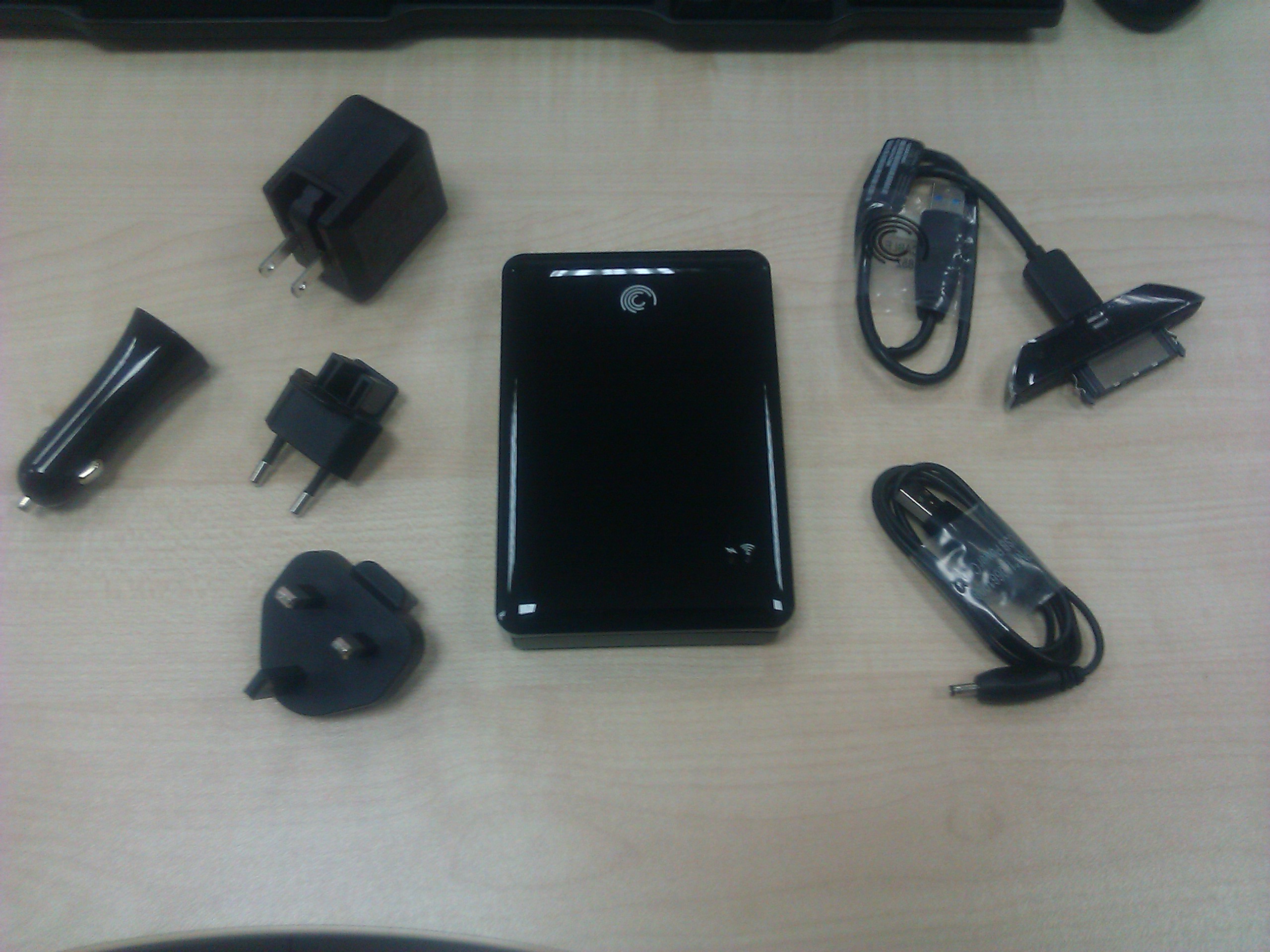
Поскольку диск портативный, то наверняка должно предусматриваться его использование в различных условиях, в том числе и на выездах. Для этих целей в комплект входит автомобильная заряжалка со стандартным USB портом.
Seagate GoFlex Satellite
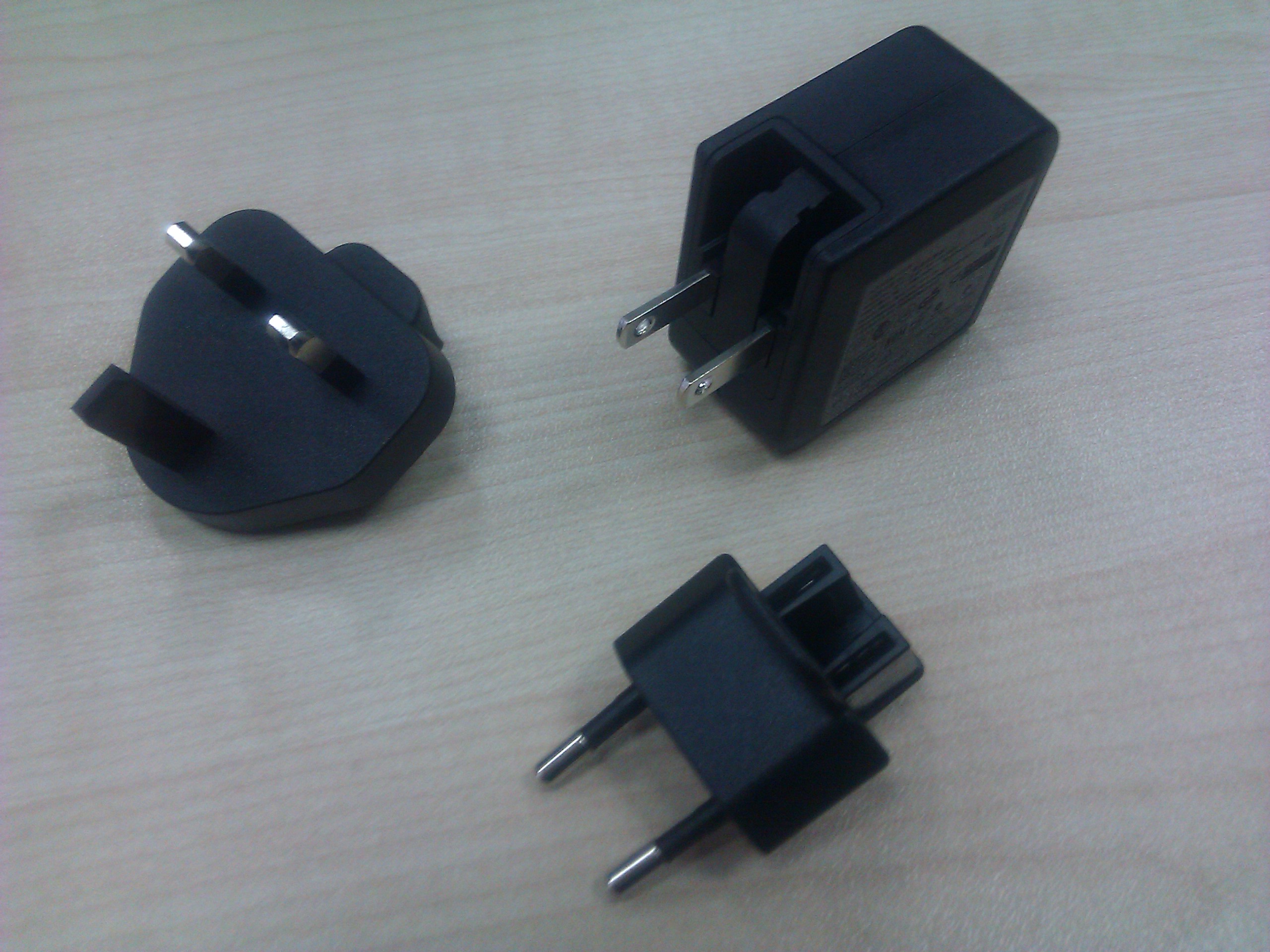
Адаптер имеет 2 сменных вилки разных стандартов и такой же USB порт.
Seagate GoFlex Satellite
Подключение самого диска к адаптеру, либо автомобильной зарядке осуществляется соответствующим кабелем.
Seagate GoFlex Satellite
Предназначение последнего кабеля может озадачить, пока не обнаружится заглушка на корпусе диска, за которой скрывается стандартный SATA интерфейс для проводного подключения хранилища к компьютеру с помощью шлейфа, либо через вышеупомянутый кабель.
Seagate GoFlex Satellite
Кстати, устройство поддерживает USB 3.0, поэтому скорости записи и чтения нареканий вызывать не должны.

Внешность

Перейдём к дизайну диска. Он красивый. Верхняя панель выполнена из глянцевого чёрного пластика и смотрится довольно приятно.
Seagate GoFlex Satellite
Единственным недостатком такой поверхности традиционно остаются отпечатки пальцев. На крышке расположен логотип производителя и 2 индикатора, отвечающих за отображение состояния заряда и наличия сети.
Seagate GoFlex Satellite
Боковые панели оформлены в сером цвете. На противоположных сторонах расположены кнопка питания устройства и гнездо для подключения заряжающего кабеля.
Seagate GoFlex Satellite
Одна из боковых сторон отличается чёрным окрасом. Это и есть та самая заглушка. Отдельно хочется сказать про кабель SATA-USB. На самом переходнике расположены дополнительные светодиоды, и в темноте подключенное к компьютеру устройство выглядит просто космически.
Seagate GoFlex Satellite
Если говорить о массе диска, то она составляет всего 267 грамм и переносить его с собой совсем не тяжело.

Функционал

Теперь перейдём к ключевой фишке портативного диска, то есть работе в качестве беспроводного Wi-Fi хранилища файлов. Здесь всё очень просто. При включении устройство по умолчанию создаёт открытую Wi-Fi сеть, к которой можно подключиться с чего угодно, будь то смартфон, планшет, ноутбук и любой компьютер с наличием Wi-Fi адаптера. После подключения к этой сети нужно открыть браузер и ввести совершенно любой адрес, хотя бы просто единичку в адресной строке. В результате вас перебросит в интерфейс портативного диска.
Seagate GoFlex Satellite
Здесь всё ещё проще. Слева находятся вкладки хранилища с разделением по типу контента. На самом деле, всё это условности и предназначены лишь для более эстетичного предоставления хранимой информации по категориям.
Seagate GoFlex Satellite Seagate GoFlex Satellite
Скорее всего вам не захочется, чтобы любой желающий смог подключиться к вашему диску и смотреть/качать/заливать на/с него данные, поэтому мы рекомендуем в самом начале работы зайти в настройки и установить пароль на беспроводную сеть. После этого жить становится спокойнее. Здесь же можно изменить дефолтный английский язык на более привычный родной.
Seagate GoFlex Satellite Seagate GoFlex Satellite
Специально для владельцев мобильных устройств на Android и iOS разработчики предусмотрели бесплатные приложения, позволяющие работать с хранилищем без необходимости обращения к браузеру. Скачать их можно в соответствующих магазинах приложений.
В принципе, разницы между работой с диском через браузер и через приложение практически нет. При выборе соответствующей категории контента и нажатии кнопки «Варианты» можно загрузить его в локальное хранилище мобильного устройства или компьютера. При просмотре этих же категорий с компьютера возможна и загрузка файла на портативный диск.
Seagate GoFlex Satellite Seagate GoFlex Satellite
При подключении через шлейф диск определяется как обычный съёмный носитель. Изначальную структуру папок можно переделать по собственному вкусу.
Seagate GoFlex Satellite

Воспроизведение

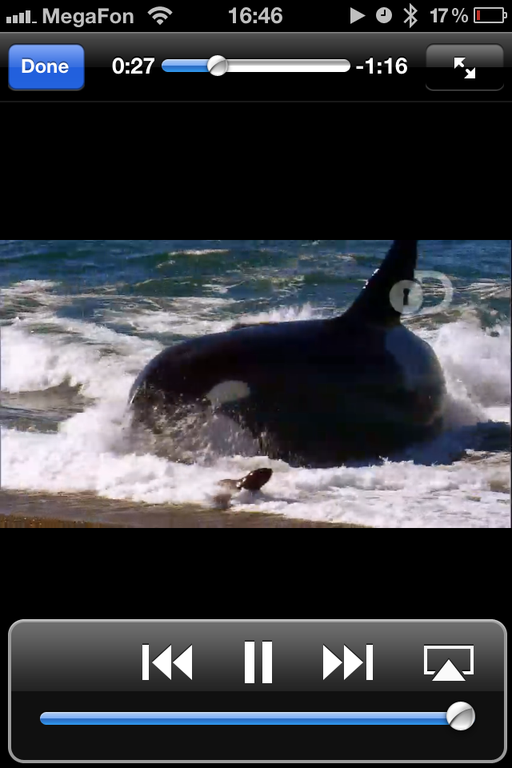
Стоит понимать, что этот диск на самом деле является обычным хранилищем, поэтому для воспроизведения различных форматов файлов придётся позаботиться о наличии соответствующего ПО на мобильном устройстве.
При просмотре этих же категорий с компьютера возможна и загрузка файла на портативный диск.
Нареканий к скорости работы девайса в беспроводном режиме у нас не возникло, поэтому если не прятаться от диска за тремя толстыми бетонными стенками, то проблем возникать не должно.
При просмотре этих же категорий с компьютера возможна и загрузка файла на портативный диск. При просмотре этих же категорий с компьютера возможна и загрузка файла на портативный диск.

Итог

Продукт нам очень понравился. При покупке такого диска резко и решительно исчезают вопросы выбора конфигурации iPad с различными объёмами памяти. С такой штукой всё тяжёлое медиа уже не нужно пытаться впихнуть в планшет. Вариантов применения беспроводного носителя можно придумать очень много. Взять к примеру совместный отдых на природе, когда машина стоит рядом и есть возможность зарядиться. Кстати, по уверениям разработчика к одному диску могут подключиться одновременно до 8 устройств. При этом комфортно смотреть HD видео смогут 3 устройства одновременно.

Портативные жёсткие диски — это удобно. Присутствующее у современных мобильных устройств количество памяти в 8, 16, 32 и даже 64 гигабайт может быть достаточным для хранения некоторого количества самых необходимых данных, однако, в случае с видео этих объёмов уже не хватит. Сколько фильмов в хорошем качестве уместится на карту памяти вашего планшета? Проблема здесь заключается ещё и в способе трансляции записанных на портативный диск фильмов на экран планшета.

Seagate GoFlex Satellite
Ребята из Seagate подошли к вопросу просто. Как мы получаем доступ к нужному контенту на мобильных устройствах? Конечно, через интернет, а точнее, через Wi-Fi (по крайней мере, лично мы не видели людей, которые смотрели бы HD фильмы через 3G). Значит, нужно сделать жёсткий диск с Wi-Fi. Так появился GoFlex Satellite, портативный жёсткий диск объёмом 500 ГБ, одновременно выступающий в качестве точки доступа Wi-Fi. Один такой диск попал к нам в руки.

Seagate GoFlex Satellite

Состав

При вскрытии коробочки внутри обнаруживается пара книжечек, одна из которых представляет собой руководство пользователя.
Seagate GoFlex Satellite
Стоит заметить, что занимает это руководство несколько строчек текста. Видимо, работать с аксессуаром будет просто. Помимо книжечек из упаковки извлёкся пластиковый контейнер с самим жёстким диском и «бонусами». Отложим диск на попозже и рассмотрим эти бонусы.
Seagate GoFlex Satellite
Поскольку диск портативный, то наверняка должно предусматриваться его использование в различных условиях, в том числе и на выездах. Для этих целей в комплект входит автомобильная заряжалка со стандартным USB портом.
Seagate GoFlex Satellite
Адаптер имеет 2 сменных вилки разных стандартов и такой же USB порт.
Seagate GoFlex Satellite
Подключение самого диска к адаптеру, либо автомобильной зарядке осуществляется соответствующим кабелем.
Seagate GoFlex Satellite
Предназначение последнего кабеля может озадачить, пока не обнаружится заглушка на корпусе диска, за которой скрывается стандартный SATA интерфейс для проводного подключения хранилища к компьютеру с помощью шлейфа, либо через вышеупомянутый кабель.
Seagate GoFlex Satellite
Кстати, устройство поддерживает USB 3.0, поэтому скорости записи и чтения нареканий вызывать не должны.

Внешность

Перейдём к дизайну диска. Он красивый. Верхняя панель выполнена из глянцевого чёрного пластика и смотрится довольно приятно.
Seagate GoFlex Satellite
Единственным недостатком такой поверхности традиционно остаются отпечатки пальцев. На крышке расположен логотип производителя и 2 индикатора, отвечающих за отображение состояния заряда и наличия сети.
Seagate GoFlex Satellite
Боковые панели оформлены в сером цвете. На противоположных сторонах расположены кнопка питания устройства и гнездо для подключения заряжающего кабеля.
Seagate GoFlex Satellite
Одна из боковых сторон отличается чёрным окрасом. Это и есть та самая заглушка. Отдельно хочется сказать про кабель SATA-USB. На самом переходнике расположены дополнительные светодиоды, и в темноте подключенное к компьютеру устройство выглядит просто космически.
Seagate GoFlex Satellite
Если говорить о массе диска, то она составляет всего 267 грамм и переносить его с собой совсем не тяжело.

Функционал

Теперь перейдём к ключевой фишке портативного диска, то есть работе в качестве беспроводного Wi-Fi хранилища файлов. Здесь всё очень просто. При включении устройство по умолчанию создаёт открытую Wi-Fi сеть, к которой можно подключиться с чего угодно, будь то смартфон, планшет, ноутбук и любой компьютер с наличием Wi-Fi адаптера. После подключения к этой сети нужно открыть браузер и ввести совершенно любой адрес, хотя бы просто единичку в адресной строке. В результате вас перебросит в интерфейс портативного диска.
Seagate GoFlex Satellite
Здесь всё ещё проще. Слева находятся вкладки хранилища с разделением по типу контента. На самом деле, всё это условности и предназначены лишь для более эстетичного предоставления хранимой информации по категориям.
Seagate GoFlex Satellite Seagate GoFlex Satellite
Скорее всего вам не захочется, чтобы любой желающий смог подключиться к вашему диску и смотреть/качать/заливать на/с него данные, поэтому мы рекомендуем в самом начале работы зайти в настройки и установить пароль на беспроводную сеть. После этого жить становится спокойнее. Здесь же можно изменить дефолтный английский язык на более привычный родной.
Seagate GoFlex Satellite Seagate GoFlex Satellite
Специально для владельцев мобильных устройств на Android и iOS разработчики предусмотрели бесплатные приложения, позволяющие работать с хранилищем без необходимости обращения к браузеру. Скачать их можно в соответствующих магазинах приложений.
В принципе, разницы между работой с диском через браузер и через приложение практически нет. При выборе соответствующей категории контента и нажатии кнопки «Варианты» можно загрузить его в локальное хранилище мобильного устройства или компьютера. При просмотре этих же категорий с компьютера возможна и загрузка файла на портативный диск.
Seagate GoFlex Satellite Seagate GoFlex Satellite
При подключении через шлейф диск определяется как обычный съёмный носитель. Изначальную структуру папок можно переделать по собственному вкусу.
Seagate GoFlex Satellite

Воспроизведение

Стоит понимать, что этот диск на самом деле является обычным хранилищем, поэтому для воспроизведения различных форматов файлов придётся позаботиться о наличии соответствующего ПО на мобильном устройстве.
При просмотре этих же категорий с компьютера возможна и загрузка файла на портативный диск.
Нареканий к скорости работы девайса в беспроводном режиме у нас не возникло, поэтому если не прятаться от диска за тремя толстыми бетонными стенками, то проблем возникать не должно.
При просмотре этих же категорий с компьютера возможна и загрузка файла на портативный диск. При просмотре этих же категорий с компьютера возможна и загрузка файла на портативный диск.

Итог

Продукт нам очень понравился. При покупке такого диска резко и решительно исчезают вопросы выбора конфигурации iPad с различными объёмами памяти. С такой штукой всё тяжёлое медиа уже не нужно пытаться впихнуть в планшет. Вариантов применения беспроводного носителя можно придумать очень много. Взять к примеру совместный отдых на природе, когда машина стоит рядом и есть возможность зарядиться. Кстати, по уверениям разработчика к одному диску могут подключиться одновременно до 8 устройств. При этом комфортно смотреть HD видео смогут 3 устройства одновременно.

воскресенье, 17 марта 2013 г.

Как синхронизировать в SkyDrive любую папку

Корпорация Microsoft выпускает так много различных продуктов, что просто по законам математической статистики среди них должны быть хоть парочку удачных. К таким приятным исключениям можно, несомненно, отнести сервис облачного хранилища данных SkyDrive. Очень многим пользователям он приглянулся благодаря отличной интеграции с Windows (кто бы сомневался!), высокой скорости работы, наличию целых 25 Гб дискового пространства, прекрасному онлайновому сервису и ряду других функциональных особенностей. Вот только невозможность синхронизации любой произвольной папки на своем компьютере может расстроить преданных пользователей. Однако, благодаря утилите SkyShellEx и об этом ограничении можно забыть.
windows-skydrive-logo

Приложение SkyShellEx после установки на компьютер позволит вам синхронизировать любую папку, где бы она не располагалась на вашем жестком диске, с помощью клиента Microsoft SkyDrive. В контекстном меню любого каталога появляется новый пункт Sync to SkyDrive. Выберите этот пункт и  содержимое этой папки будет загружено в облачное хранилище и может быть получено на любом другом компьютере подключенном к этому сервису.
image
Для своей работы SkyShellEx использует технологию символьных ссылок. При этом выбранная папка полностью копируется в домашний каталог SkyDrive, а на его месте создается специальная ссылка, так что операционная система и ваши программы не заметят «потери бойца». Подобный метод далеко не нов и может быть реализован и встроенными средствами системы, однако SkyShellEx делает это легче и удобнее.
Утилита SkyShellEx работает в Windows XP, Windows Vista, Windows 7 и Windows 8 в 32 и 64-битных версиях.
SkyShellEx
Корпорация Microsoft выпускает так много различных продуктов, что просто по законам математической статистики среди них должны быть хоть парочку удачных. К таким приятным исключениям можно, несомненно, отнести сервис облачного хранилища данных SkyDrive. Очень многим пользователям он приглянулся благодаря отличной интеграции с Windows (кто бы сомневался!), высокой скорости работы, наличию целых 25 Гб дискового пространства, прекрасному онлайновому сервису и ряду других функциональных особенностей. Вот только невозможность синхронизации любой произвольной папки на своем компьютере может расстроить преданных пользователей. Однако, благодаря утилите SkyShellEx и об этом ограничении можно забыть.
windows-skydrive-logo

Приложение SkyShellEx после установки на компьютер позволит вам синхронизировать любую папку, где бы она не располагалась на вашем жестком диске, с помощью клиента Microsoft SkyDrive. В контекстном меню любого каталога появляется новый пункт Sync to SkyDrive. Выберите этот пункт и  содержимое этой папки будет загружено в облачное хранилище и может быть получено на любом другом компьютере подключенном к этому сервису.
image
Для своей работы SkyShellEx использует технологию символьных ссылок. При этом выбранная папка полностью копируется в домашний каталог SkyDrive, а на его месте создается специальная ссылка, так что операционная система и ваши программы не заметят «потери бойца». Подобный метод далеко не нов и может быть реализован и встроенными средствами системы, однако SkyShellEx делает это легче и удобнее.
Утилита SkyShellEx работает в Windows XP, Windows Vista, Windows 7 и Windows 8 в 32 и 64-битных версиях.
SkyShellEx

Последние комментарии

Twitter Delicious Facebook Digg Stumbleupon Favorites More

 
blogger