понедельник, 6 апреля 2015 г.

Как сделать удобной работу с большим количеством вкладок в браузере.


Как сделать удобной работу с большим количеством вкладок в браузере.

Браузеры являются неотъемлемой частью нашей работы за компьютером. Нам приходится открывать множество вкладок, и очень легко запутаться, где какая вкладка открыта и как найти нужную в данный момент. Решить эту проблему просто: следуйте нашим простым советам, и вы станете настоящим мастером в работе с большим количеством вкладок.

originalmockups.com
originalmockups.com

Алексей Старцев
Для большинства из нас браузер — это самая популярная и чаще всего запускаемая программа на компьютере. Мы используем его для прослушивания музыки, просмотра фильмов, проверки почты и так далее. И хотя браузеры обновляются чуть ли не каждую неделю, проблем у них хватает. Одна из них — это не самая удобная работа с большим количеством вкладок.
На самом деле работа с вкладками — это как в той шутке про кошек. Вам не нравятся кошки? Вы просто не умеете их готовить. Нужно просто научиться работать с вкладками и использовать подходящие для этого функции браузера. И вы не сможете понять, как жили раньше.

Клавиатурные сокращения (хоткеи)

Горячие клавиши — очень удобный способ управления вкладками. Особенно когда вкладки становятся такими крошечными, что по ним даже неудобно кликать.
  • Ctrl + Tab — переключение между вкладками в правую сторону.
  • Ctrl + Shift + Tab — переключение между вкладками в левую сторону.
  • Ctrl + W / Cmd + W на Mac — закрыть активную вкладку.
Это всего лишь несколько комбинаций, которые позволят вам быстро переключаться между вкладками. Клавиатурных сокращений существуетгораздо больше. И некоторые из них могут заставить вас использовать клавиатуру вместо мыши для управления вкладками.

Запоминание открытых вкладок

Когда вы постоянно переключаетесь между браузером и другой программой, есть вероятность, что вы можете случайно закрыть браузер, и тогда вам придётся всё открывать заново. И хорошо, если вы запомнили, что у вас было открыто. От всей этой головной боли может спасти функция браузера, которая позволяет запоминать, какие вкладки были открыты перед его закрытием.
Включите эту функцию и тем самым освободите себя от лишней работы в будущем:
  • Google Chrome:  Настройки → Начальная группа → Продолжать работу с того же места.
  • Firefox: Настройки → Основные → При запуске Firefox → Показать окна и вкладки, открытые в прошлый раз.
  • Apple Safari: Настройки → Основные → Safari открывается при старте → Всех окон из последнего сеанса.
Как работать с большим количеством вкладок

Добавление вкладок в избранное

Ещё один быстрый способ сохранить открытые вкладки, чтобы поработать с ними потом, — это добавить их в отдельную папку в закладках. Для этого кликните на вкладке правой клавишей мыши и выберите пункт «Добавить вкладки в избранное». Название пункта может различаться в разных браузерах, но легко понять, что это именно тот пункт, который вам нужен. В результате у вас в закладках появится папка с нужными вам адресами сайтов. Далее сделайте правый клик на этой папке, выберите пункт «Открыть все закладки» — все вкладки снова перед нами.

Сортировка вкладок по отдельным окнам браузера

Кто сказал, что все вкладки должны быть в одном окне браузера? Вы можете отсортировать ваши вкладки по разным окнам. Например, все вкладки, которые касаются одного проекта, вы можете перенести в одно окно браузера, а всё, что касается развлечений, в другое и так далее. Просто потяните вкладку на пустое место рабочего стола, и у вас откроется новое окно. Ещё один способ — сделать правый клик по ссылке или закладке и выбрать из списка «Открыть в новом окне».

Выбор сразу нескольких вкладок

Вы можете совершать различные действия не с одной вкладкой, а сразу с несколькими. Но для этого сначала нужно выбрать эти самые вкладки. Зажмите клавишу Ctrl (или Cmd на Mac) и выберите необходимые вам в данный момент вкладки. Всё, теперь можете их закрывать, перезагружать, добавлять в закладки и так далее.

Закрепление вкладок

В современных браузерах от хороших разработчиков есть замечательная функция «Закрепить вкладку». Это очень удобно, если вы держите постоянно открытой ту или иную вкладку. Например, это может быть вкладка с Gmail или музыкальным сервисом. После того как вы закрепите вкладку, её будет сложнее закрыть и она будет занимать меньше места на панели вкладок. Просто кликните на вкладке правой клавишей и выберите нужный пункт в списке.
Как работать с большим количеством вкладок

Восстановление закрытой вкладки

Иногда получается так, что случайно закрываешь вкладку, которую вовсе не хотел закрывать. Рука дёрнулась или передумал в момент закрытия — всякое бывает. Чтобы открыть эту вкладку заново, можно, конечно же, зайти в историю браузера и найти этот сайт. А можно использовать клавиатурное сокращение Ctrl + Shift + T (или Cmd + Shift + T на Mac в Chrome и Firefox и Cmd + Z в Safari), чтобы вернуть эту вкладку. Также вам может помочь правый клик мышью на любой вкладке вашего браузера.

Группы вкладок в Firefox

Почти пять лет назад разработчики добавили в браузер Firefox очень крутую функцию, которая называется «Группы вкладок», или «Панорама». Она практически выполняет трюк, который описан выше. Речь идёт об использовании разных окон браузера для вкладок. Только здесь всё это выполнено более красиво, и вам не нужно плодить множество окон. Пара кликов, и вы уже переключились на работу с другим проектом или, наоборот, развлекаетесь после работы. Чтобы запустить группы вкладок, воспользуйтесь клавиатурным сокращением Ctrl + Shift + E или Cmd + Shift + E на Mac.
Надеюсь, что теперь ваша работа с большим количеством вкладок браузера станет немного проще.

http://lifehacker.ru/


Как сделать удобной работу с большим количеством вкладок в браузере.

Браузеры являются неотъемлемой частью нашей работы за компьютером. Нам приходится открывать множество вкладок, и очень легко запутаться, где какая вкладка открыта и как найти нужную в данный момент. Решить эту проблему просто: следуйте нашим простым советам, и вы станете настоящим мастером в работе с большим количеством вкладок.

originalmockups.com
originalmockups.com

Алексей Старцев
Для большинства из нас браузер — это самая популярная и чаще всего запускаемая программа на компьютере. Мы используем его для прослушивания музыки, просмотра фильмов, проверки почты и так далее. И хотя браузеры обновляются чуть ли не каждую неделю, проблем у них хватает. Одна из них — это не самая удобная работа с большим количеством вкладок.
На самом деле работа с вкладками — это как в той шутке про кошек. Вам не нравятся кошки? Вы просто не умеете их готовить. Нужно просто научиться работать с вкладками и использовать подходящие для этого функции браузера. И вы не сможете понять, как жили раньше.

Клавиатурные сокращения (хоткеи)

Горячие клавиши — очень удобный способ управления вкладками. Особенно когда вкладки становятся такими крошечными, что по ним даже неудобно кликать.
  • Ctrl + Tab — переключение между вкладками в правую сторону.
  • Ctrl + Shift + Tab — переключение между вкладками в левую сторону.
  • Ctrl + W / Cmd + W на Mac — закрыть активную вкладку.
Это всего лишь несколько комбинаций, которые позволят вам быстро переключаться между вкладками. Клавиатурных сокращений существуетгораздо больше. И некоторые из них могут заставить вас использовать клавиатуру вместо мыши для управления вкладками.

Запоминание открытых вкладок

Когда вы постоянно переключаетесь между браузером и другой программой, есть вероятность, что вы можете случайно закрыть браузер, и тогда вам придётся всё открывать заново. И хорошо, если вы запомнили, что у вас было открыто. От всей этой головной боли может спасти функция браузера, которая позволяет запоминать, какие вкладки были открыты перед его закрытием.
Включите эту функцию и тем самым освободите себя от лишней работы в будущем:
  • Google Chrome:  Настройки → Начальная группа → Продолжать работу с того же места.
  • Firefox: Настройки → Основные → При запуске Firefox → Показать окна и вкладки, открытые в прошлый раз.
  • Apple Safari: Настройки → Основные → Safari открывается при старте → Всех окон из последнего сеанса.
Как работать с большим количеством вкладок

Добавление вкладок в избранное

Ещё один быстрый способ сохранить открытые вкладки, чтобы поработать с ними потом, — это добавить их в отдельную папку в закладках. Для этого кликните на вкладке правой клавишей мыши и выберите пункт «Добавить вкладки в избранное». Название пункта может различаться в разных браузерах, но легко понять, что это именно тот пункт, который вам нужен. В результате у вас в закладках появится папка с нужными вам адресами сайтов. Далее сделайте правый клик на этой папке, выберите пункт «Открыть все закладки» — все вкладки снова перед нами.

Сортировка вкладок по отдельным окнам браузера

Кто сказал, что все вкладки должны быть в одном окне браузера? Вы можете отсортировать ваши вкладки по разным окнам. Например, все вкладки, которые касаются одного проекта, вы можете перенести в одно окно браузера, а всё, что касается развлечений, в другое и так далее. Просто потяните вкладку на пустое место рабочего стола, и у вас откроется новое окно. Ещё один способ — сделать правый клик по ссылке или закладке и выбрать из списка «Открыть в новом окне».

Выбор сразу нескольких вкладок

Вы можете совершать различные действия не с одной вкладкой, а сразу с несколькими. Но для этого сначала нужно выбрать эти самые вкладки. Зажмите клавишу Ctrl (или Cmd на Mac) и выберите необходимые вам в данный момент вкладки. Всё, теперь можете их закрывать, перезагружать, добавлять в закладки и так далее.

Закрепление вкладок

В современных браузерах от хороших разработчиков есть замечательная функция «Закрепить вкладку». Это очень удобно, если вы держите постоянно открытой ту или иную вкладку. Например, это может быть вкладка с Gmail или музыкальным сервисом. После того как вы закрепите вкладку, её будет сложнее закрыть и она будет занимать меньше места на панели вкладок. Просто кликните на вкладке правой клавишей и выберите нужный пункт в списке.
Как работать с большим количеством вкладок

Восстановление закрытой вкладки

Иногда получается так, что случайно закрываешь вкладку, которую вовсе не хотел закрывать. Рука дёрнулась или передумал в момент закрытия — всякое бывает. Чтобы открыть эту вкладку заново, можно, конечно же, зайти в историю браузера и найти этот сайт. А можно использовать клавиатурное сокращение Ctrl + Shift + T (или Cmd + Shift + T на Mac в Chrome и Firefox и Cmd + Z в Safari), чтобы вернуть эту вкладку. Также вам может помочь правый клик мышью на любой вкладке вашего браузера.

Группы вкладок в Firefox

Почти пять лет назад разработчики добавили в браузер Firefox очень крутую функцию, которая называется «Группы вкладок», или «Панорама». Она практически выполняет трюк, который описан выше. Речь идёт об использовании разных окон браузера для вкладок. Только здесь всё это выполнено более красиво, и вам не нужно плодить множество окон. Пара кликов, и вы уже переключились на работу с другим проектом или, наоборот, развлекаетесь после работы. Чтобы запустить группы вкладок, воспользуйтесь клавиатурным сокращением Ctrl + Shift + E или Cmd + Shift + E на Mac.
Надеюсь, что теперь ваша работа с большим количеством вкладок браузера станет немного проще.

http://lifehacker.ru/

понедельник, 1 декабря 2014 г.

Обзор расширений для популярных браузеров

Два расширения из этого обзора точно пригодятся всем труженикам клавиатуры, потому что позволят им чуть быстрее справляться со своей работой. Еще вы познакомитесь с полезным помидорным таймером для Firefox и новым встроенным RSS-клиентом для Opera.

Расширения браузеров

Дмитрий Горчаков

Chrome

Shader — 3D New Tab

Совсем недавно на страницах Лайфхакера был обзор расширений, предназначенных для замены стандартной стартовой вкладки Google Chrome. Shader мог бы занять достойное место среди описанных расширений, ведь он превращает пустую вкладку в настоящие 3D-обои, эффектно переливающиеся разными красками и гранями. Кроме этого, вы можете разместить здесь ярлыки своих любимых сайтов и воспользоваться строкой поиска.


Shader - 3D New Tab
Скачать @
Chrome Web Store

Разработчик: неизвестно
Цена: Бесплатно

Auto Text Expander

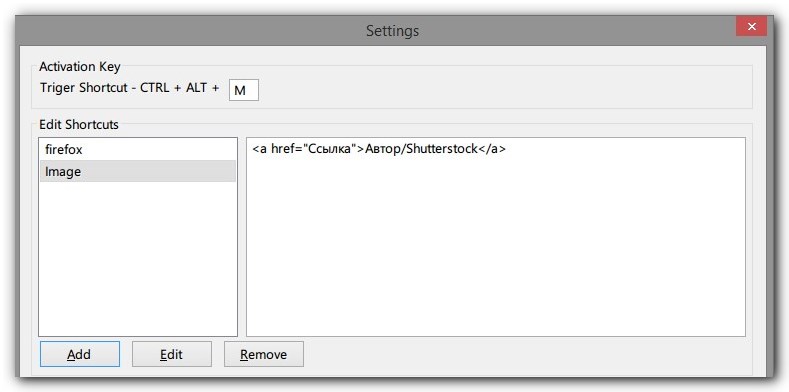
Это расширение пригодится в том случае, если вам постоянно приходится набирать одни и те же слова и фразы. С его помощью вы можете привязать к ним клавиатурные сокращения и вбивать части текста, например почтовый адрес или подпись, нажатием всего нескольких кнопок на клавиатуре.
Auto Text Expander

Firefox

PomodoroFox

Помидорная техника управления временем даёт прекрасные результаты, поэтому неудивительно, что соответствующие инструменты разрабатываются буквально для всех существующих платформ. Странно, но для браузера Firefox до сих пор не существовало удобного помидорного таймера. PomodoroFox восполняет этот пробел и позволяет не только отсчитывать промежутки работы и отдыха, но ещё работает в роли простейшего блокировщика, запрещая вам доступ во время работы к отвлекающим сайтам.

pomodoroFox
Скачать @
Firefox Add-ons

Разработчик: Manuel Gómez
Цена: Бесплатно

Text Complete

Это расширение работает точно так же, как и описанное выше Auto Text Expander. Вы забиваете в настройках часто употребляемые слова, фразы, куски кода, а потом можете быстренько их вставить с помощью назначенных хоткеев. Замечательный способ ускорить свою работу для блоггеров, писателей, программистов и всех других тружеников клавиатуры.
Text Complete опции

Text Complete
Скачать @
Firefox Add-ons

Разработчик: Marcel Scherzer
Цена: Бесплатно

Opera

Smart RSS

Когда-то давно пользователи Opera хвастались тем, что в их браузере есть все необходимое, в том числе и RSS-клиент. С тех пор много чего изменилось, особенно в Opera, но желание хвалить свой браузер меньше не стало. Поэтому они просто взяли и снова сделали классную встроенную RSS-читалку, которая напомнит вам о славных былых временах легендарной программы.

Smart RSS
Скачать @
Opera Add-ons

Разработчик: BS-Harou
Цена: Бесплатно
Два расширения из этого обзора точно пригодятся всем труженикам клавиатуры, потому что позволят им чуть быстрее справляться со своей работой. Еще вы познакомитесь с полезным помидорным таймером для Firefox и новым встроенным RSS-клиентом для Opera.

Расширения браузеров

Дмитрий Горчаков

Chrome

Shader — 3D New Tab

Совсем недавно на страницах Лайфхакера был обзор расширений, предназначенных для замены стандартной стартовой вкладки Google Chrome. Shader мог бы занять достойное место среди описанных расширений, ведь он превращает пустую вкладку в настоящие 3D-обои, эффектно переливающиеся разными красками и гранями. Кроме этого, вы можете разместить здесь ярлыки своих любимых сайтов и воспользоваться строкой поиска.


Shader - 3D New Tab
Скачать @
Chrome Web Store

Разработчик: неизвестно
Цена: Бесплатно

Auto Text Expander

Это расширение пригодится в том случае, если вам постоянно приходится набирать одни и те же слова и фразы. С его помощью вы можете привязать к ним клавиатурные сокращения и вбивать части текста, например почтовый адрес или подпись, нажатием всего нескольких кнопок на клавиатуре.
Auto Text Expander

Firefox

PomodoroFox

Помидорная техника управления временем даёт прекрасные результаты, поэтому неудивительно, что соответствующие инструменты разрабатываются буквально для всех существующих платформ. Странно, но для браузера Firefox до сих пор не существовало удобного помидорного таймера. PomodoroFox восполняет этот пробел и позволяет не только отсчитывать промежутки работы и отдыха, но ещё работает в роли простейшего блокировщика, запрещая вам доступ во время работы к отвлекающим сайтам.

pomodoroFox
Скачать @
Firefox Add-ons

Разработчик: Manuel Gómez
Цена: Бесплатно

Text Complete

Это расширение работает точно так же, как и описанное выше Auto Text Expander. Вы забиваете в настройках часто употребляемые слова, фразы, куски кода, а потом можете быстренько их вставить с помощью назначенных хоткеев. Замечательный способ ускорить свою работу для блоггеров, писателей, программистов и всех других тружеников клавиатуры.
Text Complete опции

Text Complete
Скачать @
Firefox Add-ons

Разработчик: Marcel Scherzer
Цена: Бесплатно

Opera

Smart RSS

Когда-то давно пользователи Opera хвастались тем, что в их браузере есть все необходимое, в том числе и RSS-клиент. С тех пор много чего изменилось, особенно в Opera, но желание хвалить свой браузер меньше не стало. Поэтому они просто взяли и снова сделали классную встроенную RSS-читалку, которая напомнит вам о славных былых временах легендарной программы.

Smart RSS
Скачать @
Opera Add-ons

Разработчик: BS-Harou
Цена: Бесплатно

вторник, 9 сентября 2014 г.

Обзор расширений для популярных браузеров

Обзор расширений для популярных браузеров
 

8 сентября


Представляем вашему вниманию краткий обзор интересных дополнений, которые привлекли наше внимание за последнее время.

Расширения из этого обзора помогут вам приглушить краски ночного Chrome, заставят взглянуть по-новому на новый интерфейс Australis в браузере Firefox и избавят от необходимости постоянно держать открытыми миллион вкладок в Opera.

Читать текст →


http://lifehacker.ru/

Обзор расширений для популярных браузеров
 

8 сентября


Представляем вашему вниманию краткий обзор интересных дополнений, которые привлекли наше внимание за последнее время.

Расширения из этого обзора помогут вам приглушить краски ночного Chrome, заставят взглянуть по-новому на новый интерфейс Australis в браузере Firefox и избавят от необходимости постоянно держать открытыми миллион вкладок в Opera.

Читать текст →


http://lifehacker.ru/

суббота, 3 мая 2014 г.

Firefox 29: не просто очередное обновление


Firefox 29: не просто очередное обновление

В последнее время новые версии браузеров появляются чуть ли не каждый месяц. Судите сами: за два с небольшим года порядковый номер браузера Firefox увеличился с 10 до 28, а Chrome, и того больше, — с 8 до 34. С каждым разом улучшается стабильность и немногочисленные мелочи, не заметные пользователю в ежедневном использовании. Но с последним обновлением, Mozilla привнесла в опыт использования своего браузера гораздо больше, чем полезные для разработчиков функции или просто устранение уязвимостей. Посмотрим, что у них в итоге получилось.

Первое и, наверное, самое главное изменение — полный редизайн. Простой, лаконичный и минималистичный внешний вид Firefox 29 смотрится довольно привлекательно. Новая дизайнерская концепция компании называется Australis и затрагивает много важных элементов интерфейса, делая их удобнее и понятнее. О ней мы слышали еще полгода назад, нас кормили обещаниями о ее появлении в каждой следующей версии браузера, и вот, наконец, она дебютировала.
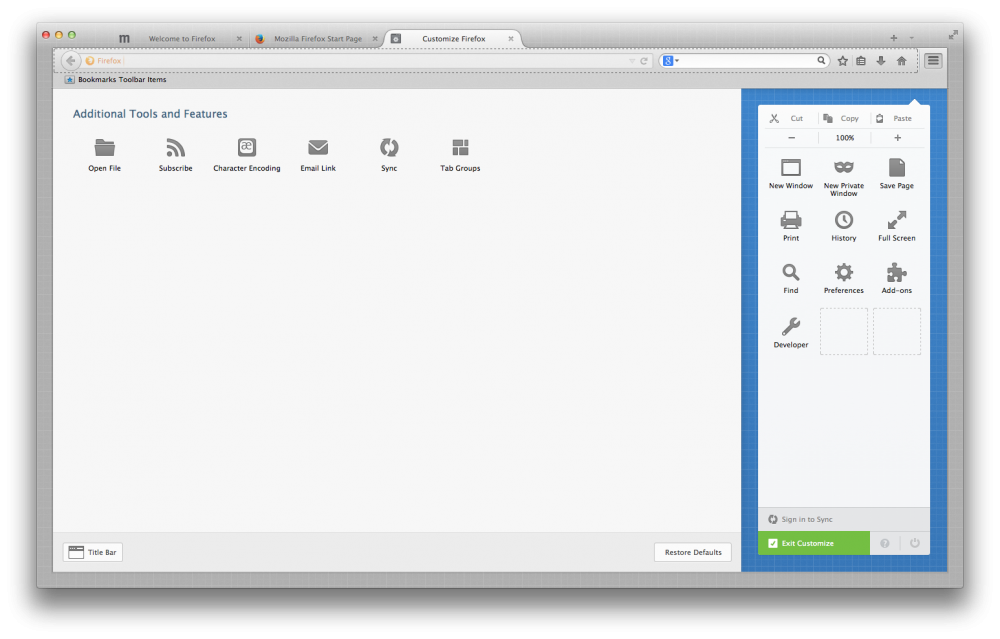
Среди самых заметных нововведений Australis — редизайн панели вкладок и меню, состоящего теперь из крупных иконок, содержание которых можно менять. Если вам доводилось посещать одновременно большое количество страниц, вы наверняка сталкивались с проблемой, когда довольно тяжело с первого взгляда отличить, какая из вкладок активна. Теперь это сделать будет проще. Ведь, кроме того, что все элементы получили «более плавные и обтекаемые» формы, активные вкладки теперь гораздо сильнее выделяются на фоне остальных. Меню же стало интуитивно-понятным и более современным. Тут сгруппированы самые часто используемые функции, получить доступ к которым можно в два клика.
Кастомизация Firefox 29
Возможности по кастомизации Firefox 29
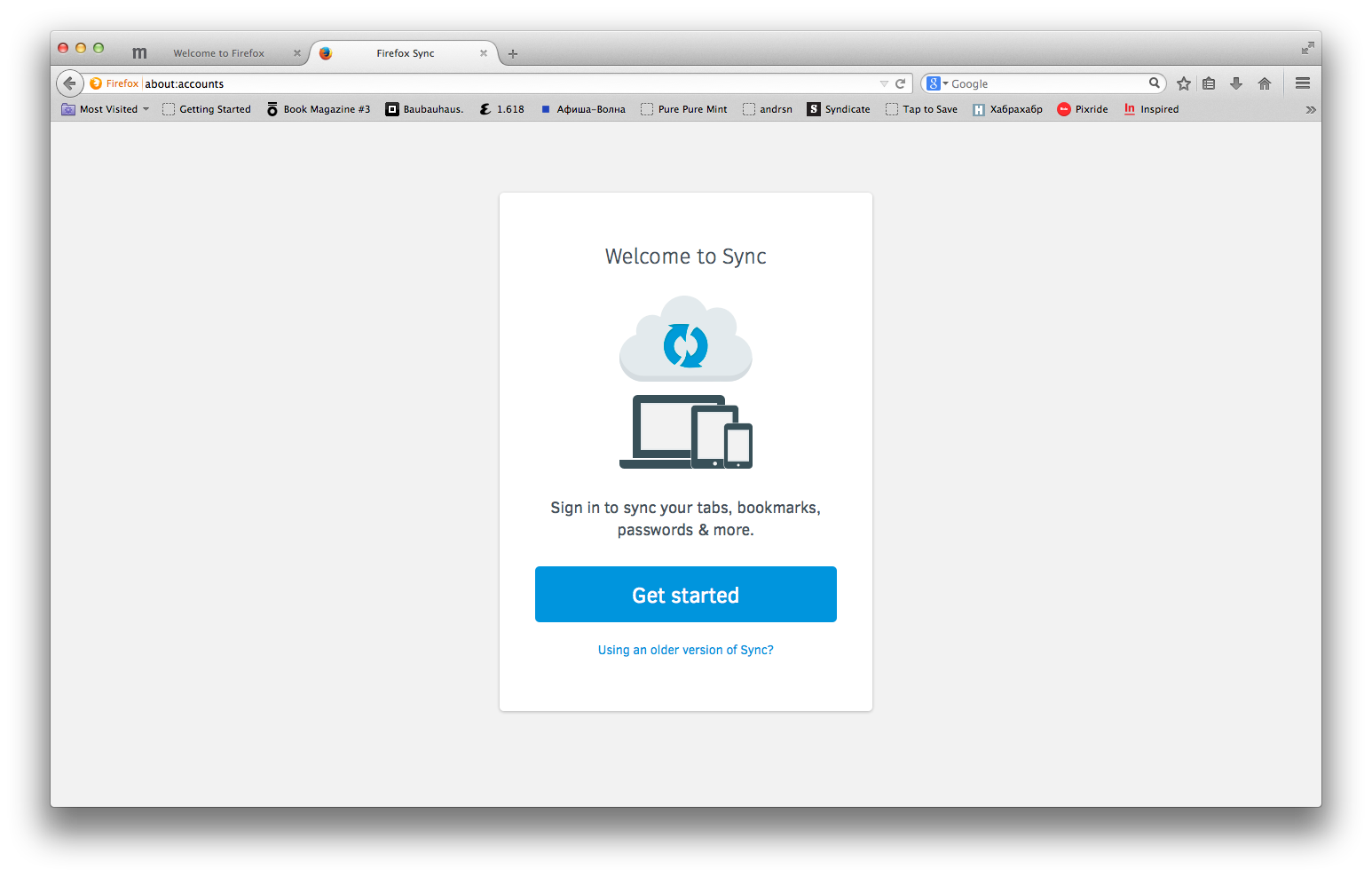
Второе — упрощение работы с Firefox Sync. Создав один аккаунт, вы сможете синхронизировать все свои настройки, пароли и вкладки между устройствами, работающими на одной из четырех поддерживаемых платформ: Windows, Mac, Linux и Android.
Firefox Sync
Firefox Sync
Максимальный же акцент создатели делают на новом режиме кастомизации. И не зря, надо сказать. Эта уникальная в своем роде функция, на деле оказывается очень и очень удобной. Можно изменять расположение практически всех элементов дизайна и управления браузера, настроив все в максимально удобном для вас виде.


Немного разочаровала версия для Android, которая еще не успела обзавестись такими преимуществами десктопной вариации, как Australis и режимом кастомизации. Взамен разработчики предложат вам лишь улучшенное быстродействие и функцию «живого поиска» с помощью Bing.

Итого

Один из самых популярных браузеров получил самое заметное обновление за последнее время. Возможность кастомизации, оптимизация рабочего пространства, Australis, — все это делает Firefox 29 современнее и привлекательнее. А вот версия для Android так и осталась не самым лучшим выбором для мобильного серфинга в интернете. Опробовать обновленный браузер в действии можно уже сейчас на всех поддерживаемых платформах. Понравился ли вам новый интерфейс, насколько полезна для вас возможность кастомизации? Делитесь впечатлениями в комментариях.
Скачать @
Google Play
Разработчик: Mozilla
Цена: Бесплатно 

Firefox 29: не просто очередное обновление

В последнее время новые версии браузеров появляются чуть ли не каждый месяц. Судите сами: за два с небольшим года порядковый номер браузера Firefox увеличился с 10 до 28, а Chrome, и того больше, — с 8 до 34. С каждым разом улучшается стабильность и немногочисленные мелочи, не заметные пользователю в ежедневном использовании. Но с последним обновлением, Mozilla привнесла в опыт использования своего браузера гораздо больше, чем полезные для разработчиков функции или просто устранение уязвимостей. Посмотрим, что у них в итоге получилось.

Первое и, наверное, самое главное изменение — полный редизайн. Простой, лаконичный и минималистичный внешний вид Firefox 29 смотрится довольно привлекательно. Новая дизайнерская концепция компании называется Australis и затрагивает много важных элементов интерфейса, делая их удобнее и понятнее. О ней мы слышали еще полгода назад, нас кормили обещаниями о ее появлении в каждой следующей версии браузера, и вот, наконец, она дебютировала.
Среди самых заметных нововведений Australis — редизайн панели вкладок и меню, состоящего теперь из крупных иконок, содержание которых можно менять. Если вам доводилось посещать одновременно большое количество страниц, вы наверняка сталкивались с проблемой, когда довольно тяжело с первого взгляда отличить, какая из вкладок активна. Теперь это сделать будет проще. Ведь, кроме того, что все элементы получили «более плавные и обтекаемые» формы, активные вкладки теперь гораздо сильнее выделяются на фоне остальных. Меню же стало интуитивно-понятным и более современным. Тут сгруппированы самые часто используемые функции, получить доступ к которым можно в два клика.
Кастомизация Firefox 29
Возможности по кастомизации Firefox 29
Второе — упрощение работы с Firefox Sync. Создав один аккаунт, вы сможете синхронизировать все свои настройки, пароли и вкладки между устройствами, работающими на одной из четырех поддерживаемых платформ: Windows, Mac, Linux и Android.
Firefox Sync
Firefox Sync
Максимальный же акцент создатели делают на новом режиме кастомизации. И не зря, надо сказать. Эта уникальная в своем роде функция, на деле оказывается очень и очень удобной. Можно изменять расположение практически всех элементов дизайна и управления браузера, настроив все в максимально удобном для вас виде.


Немного разочаровала версия для Android, которая еще не успела обзавестись такими преимуществами десктопной вариации, как Australis и режимом кастомизации. Взамен разработчики предложат вам лишь улучшенное быстродействие и функцию «живого поиска» с помощью Bing.

Итого

Один из самых популярных браузеров получил самое заметное обновление за последнее время. Возможность кастомизации, оптимизация рабочего пространства, Australis, — все это делает Firefox 29 современнее и привлекательнее. А вот версия для Android так и осталась не самым лучшим выбором для мобильного серфинга в интернете. Опробовать обновленный браузер в действии можно уже сейчас на всех поддерживаемых платформах. Понравился ли вам новый интерфейс, насколько полезна для вас возможность кастомизации? Делитесь впечатлениями в комментариях.
Скачать @
Google Play
Разработчик: Mozilla
Цена: Бесплатно 

суббота, 1 февраля 2014 г.

Обзор расширений для популярных браузеров


Обзор расширений для популярных браузеров
Представляем вашему вниманию краткий обзор интересных дополнений, которые привлекли наше внимание за последнее время.
В этом обзоре вы узнаете о двух (+1) расширениях для отображения уведомлений в Firefox, об удобном способе организации вкладок Chrome и полезном инструменте для изучения языков для браузера Opera.

Firefox

Tab notifier

В браузере Google Chrome есть удобная система уведомлений, которая информирует вас о важных событиях из веб-приложений даже в том случае, если соответствующая страница не на переднем плане. Нечто подобное можно реализовать в Firefox c помощью расширения Tab notifier. Оно умеет отображать уведомления из таких сервисов как Gmail, imo.im, а для других (Hotmail, Yahoo, Facebook, Twitter и так далее) может отслеживать изменения в заголовке страницы и отображать соответствующее уведомление.
Скачать @
Firefox Add-ons

Разработчик: Giuseppe Angelone
Цена: Бесплатно


MyNotify

Это расширение имеет похожую направленность, однако поддается более тонкой настройке. С его помощью вы можете получать уведомления при изменении любого фрагмента открытой в фоне страницы. Например, при смене песни в музыкальном сервисе, изменении финансовых котировок или появлении обновления в ленте новостей. Вам необходимо только нажать на иконку расширения, а потом указать ему, какой элемент веб-страницы необходимо отслеживать.

Скачать @
Firefox Add-ons

Разработчик: theaetetus
Цена: Бесплатно


GNotifier

Это расширение пригодится только пользователям Linux. Оно позволяет интегрировать уведомления из браузера Firefox в общую систему уведомлений. Поддерживаются оболочки GNOME, KDE, Xfce и Unity.

Скачать @
Firefox Add-ons

Разработчик: mkiol
Цена: Бесплатно


Chrome

Tab Resize

Благодаря возможности легко переключаться между открытыми вкладками, мы имеем возможность заниматься сразу несколькими задачами одновременно. Однако если вам требуется не просто переключаться между страницами, а постоянно мониторить сразу несколько из них, то задача их одновременного размещения на экране может быть довольно сложной. Поэтому рекомендуем вам попробовать расширение Tab Resize, которое в один клик организует ваши вкладки согласно выбранному вами шаблону.

Скачать @
Chrome Web Store

Разработчик: неизвестно
Цена: Бесплатно
Tab Resize


Mark As Read

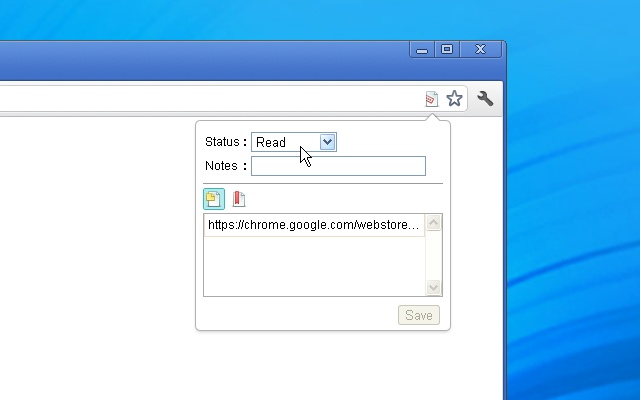
Это расширение пригодится тем пользователям, которые открывают много страниц в разных вкладках, а затем путаются, что нужно прочитать сейчас, что потом, а что они уже прочитали. Mark As Read позволяет каждой странице присвоить одну из трех отметок: «Read», «Reading» или «Read later», которые отображаются в виде значков в строке адреса. Кроме этого, можно привязать к странице свой короткий текстовый комментарий.

Скачать @
Chrome Web Store

Разработчик: неизвестно
Цена: Бесплатно
Mark As Read


Opera

LinguaLeo Translator

Это расширение от одного из самых популярных сервисов изучения иностранного языка. С его помощью вы сможете не только переводить непонятные вам слова и фразы, но и пополнить ими свой словарь в LinguaLeo, чтобы включить его в свою программу обучения.

Скачать @
Opera Add-ons

Разработчик: extensionslingualeo
Цена: Бесплатно

Если вы знаете об интересном дополнении, которым хотите поделиться с другими читателями блога, то не стесняйтесь и напишите о нём в комментариях.


http://lifehacker.ru/2014/01/31/obzor-rasshirenij-dlya-populyarnyx-brauzerov-12/#more-257083

http://lifehacker.ru/ 


Обзор расширений для популярных браузеров
Представляем вашему вниманию краткий обзор интересных дополнений, которые привлекли наше внимание за последнее время.
В этом обзоре вы узнаете о двух (+1) расширениях для отображения уведомлений в Firefox, об удобном способе организации вкладок Chrome и полезном инструменте для изучения языков для браузера Opera.

Firefox

Tab notifier

В браузере Google Chrome есть удобная система уведомлений, которая информирует вас о важных событиях из веб-приложений даже в том случае, если соответствующая страница не на переднем плане. Нечто подобное можно реализовать в Firefox c помощью расширения Tab notifier. Оно умеет отображать уведомления из таких сервисов как Gmail, imo.im, а для других (Hotmail, Yahoo, Facebook, Twitter и так далее) может отслеживать изменения в заголовке страницы и отображать соответствующее уведомление.
Скачать @
Firefox Add-ons

Разработчик: Giuseppe Angelone
Цена: Бесплатно


MyNotify

Это расширение имеет похожую направленность, однако поддается более тонкой настройке. С его помощью вы можете получать уведомления при изменении любого фрагмента открытой в фоне страницы. Например, при смене песни в музыкальном сервисе, изменении финансовых котировок или появлении обновления в ленте новостей. Вам необходимо только нажать на иконку расширения, а потом указать ему, какой элемент веб-страницы необходимо отслеживать.

Скачать @
Firefox Add-ons

Разработчик: theaetetus
Цена: Бесплатно


GNotifier

Это расширение пригодится только пользователям Linux. Оно позволяет интегрировать уведомления из браузера Firefox в общую систему уведомлений. Поддерживаются оболочки GNOME, KDE, Xfce и Unity.

Скачать @
Firefox Add-ons

Разработчик: mkiol
Цена: Бесплатно


Chrome

Tab Resize

Благодаря возможности легко переключаться между открытыми вкладками, мы имеем возможность заниматься сразу несколькими задачами одновременно. Однако если вам требуется не просто переключаться между страницами, а постоянно мониторить сразу несколько из них, то задача их одновременного размещения на экране может быть довольно сложной. Поэтому рекомендуем вам попробовать расширение Tab Resize, которое в один клик организует ваши вкладки согласно выбранному вами шаблону.

Скачать @
Chrome Web Store

Разработчик: неизвестно
Цена: Бесплатно
Tab Resize


Mark As Read

Это расширение пригодится тем пользователям, которые открывают много страниц в разных вкладках, а затем путаются, что нужно прочитать сейчас, что потом, а что они уже прочитали. Mark As Read позволяет каждой странице присвоить одну из трех отметок: «Read», «Reading» или «Read later», которые отображаются в виде значков в строке адреса. Кроме этого, можно привязать к странице свой короткий текстовый комментарий.

Скачать @
Chrome Web Store

Разработчик: неизвестно
Цена: Бесплатно
Mark As Read


Opera

LinguaLeo Translator

Это расширение от одного из самых популярных сервисов изучения иностранного языка. С его помощью вы сможете не только переводить непонятные вам слова и фразы, но и пополнить ими свой словарь в LinguaLeo, чтобы включить его в свою программу обучения.

Скачать @
Opera Add-ons

Разработчик: extensionslingualeo
Цена: Бесплатно

Если вы знаете об интересном дополнении, которым хотите поделиться с другими читателями блога, то не стесняйтесь и напишите о нём в комментариях.


http://lifehacker.ru/2014/01/31/obzor-rasshirenij-dlya-populyarnyx-brauzerov-12/#more-257083

http://lifehacker.ru/ 

Последние комментарии

Twitter Delicious Facebook Digg Stumbleupon Favorites More

 
blogger