пятница, 2 мая 2014 г.

Как реанимировать флеш-накопитель

Флеш-накопитель, или попросту «флешка», — та самая вещь, без которой не обходится не студент, не бизнесмен. Но что делать, если ваш ПК или ноутбук перестал «видеть» флешку или говорит, что файлы на ней повреждены? Не отчаивайтесь, ведь существуют сервисы и приложения, которые восстановят файловую систему и данные на накопителе, или же проведут форматирование, если восстановление невозможно. Самые лучшие среди них — утилиты от самих производителей устройств.
Флеш-накопитель
1. Transcend
Стандартная утилита от этого производителя называется JetFlash Recovery Tool, но она не всегда помогает, зато есть еще один альтернативный способ, который выручит практически всегда. Это официальный онлайн-сервис Transcend. Здесь все просто, но мы объясним: для начала в правой колонке выбираем язык, операционную систему и тип устройства, а верхней строке ставим «Software». далее в списке устройств нужно найти ваше (его название смотрите на наклейке флешки). Все, нажимаете «загрузить» и после этого открываете программу, запакованную в ZIP-архив.
JetFlash Recovery Tool
После запуска утилита автоматически определит вашу флешку и предложит выбрать ее размер. Во время определения устройства нужно быть онлайн. После того, как флешка будет проверена, вы сможете выбрать в верхней строке полное форматирование, или в нижней отметить галочкой восстановление информации. Нажимаете «START» и ждите. В зависимости от объема накопителя время ожидания может продлиться минимум час, так что не пытайтесь отключить программу, а запаситесь терпением, поскольку в случае сбоя можете навсегда «похоронить» свою флешку. В большинстве случаев данная процедура помогает. Transcend On-line Recovery Tool абсолютно бесплатна, более того, именно ее используют большинство платных сервисов.
2. Kingston
Здесь мнения расходятся, но так как чипы у этих производителей аналогичны, то JetFlash Recovery Tool, о которой сказано выше, вполне вам может помочь. Но существует и альтернатива — приложение AlcorMP, которое можно легко найти и бесплатно скачать в Интернете.
alcormp
После запуска программы вставьте неисправную флешку и информация о ней появится в одном из шестнадцати полей, после чего достаточно нажать «ОК», «START», и также подождать определенное время.

3. Apacer
Если у вас флешка Apacer, вам пригодится стандартная утилита Apacer Repair, которая не потребует от вас ничего большего, как подключить накопитель и, после того, как программа найдет ваш съемный диск, выбрать восстановление или форматирование.
Apacer Repair
Есть и альтернатива — Handy Steno 2.0 LFormat for Write Protect, которая не менее проста в управлении. Эта программа позволяет снять защиту от записи, после чего вы можете делать с флешкой все что угодно.  

4. A-Data
Если вы хотите вернуть данные на накопителе производства A-Data, то приложениеFormat Utility For Adata Flash Disk PD-0 — ваш выбор. Порядок восстановления тут также стандартен и не должен вызвать сложностей.
5. LG
Редко встречающийся, но, тем не менее, популярный производититель который выпустил весьма действенную утилиту по восстановлению и форматированию флеш-накопителей — OTI PT Multi Device PTMD.
OTI PT Multi Device PTMD
Эта программа позволяет реанимировать контроллеры, которые стоят в флешках LG и KingMax. Хочется отдельно отметить то, что если внешний диск не определяется вашей ОС, то необходимо зайти в меню программы и выбрать «Driver - Reinstall». Если все пройдет хорошо, то параметры изменятся на «Waiting» и диск обнаружится. Затем идем в меню «Tools» и выбираем то, что нужно сделать, ну и конечно ждем.


Вместо заключения
Продлить жизнь накопителю можно, следуя нескольким простым правилам. Во-первых, не игнорируйте «безопасное удаление устройства» из вашей системы, так постоянное «горячие» извлечение флешки может привести к тому, что ОС перестанет ее адекватно воспринимать. Во-вторых, если вы форматируете съемный диск, то не стоит менять без должных на то оснований его файловую систему, например, с FAT32 на ExFAT, так как если вы имеете объем памяти 4 Гб, а не 64 Гб, то эта манипуляция может привести в печальным последствиям. Производитель уже поставил необходимый формат, так зачем эксперименты? В-третьих, самое главное – не экономьте на дешевых аналогах даже фирменных китайских производителях, так как пара сотня рублей, которые вы «оставили про запас» не вернет вам вашей информации, могут не помочь и программы-восстановители.

    27.04.2014 15:50   Владимир Осадчий

http://www.mobiledevice.ru/

Флеш-накопитель, или попросту «флешка», — та самая вещь, без которой не обходится не студент, не бизнесмен. Но что делать, если ваш ПК или ноутбук перестал «видеть» флешку или говорит, что файлы на ней повреждены? Не отчаивайтесь, ведь существуют сервисы и приложения, которые восстановят файловую систему и данные на накопителе, или же проведут форматирование, если восстановление невозможно. Самые лучшие среди них — утилиты от самих производителей устройств.
Флеш-накопитель
1. Transcend
Стандартная утилита от этого производителя называется JetFlash Recovery Tool, но она не всегда помогает, зато есть еще один альтернативный способ, который выручит практически всегда. Это официальный онлайн-сервис Transcend. Здесь все просто, но мы объясним: для начала в правой колонке выбираем язык, операционную систему и тип устройства, а верхней строке ставим «Software». далее в списке устройств нужно найти ваше (его название смотрите на наклейке флешки). Все, нажимаете «загрузить» и после этого открываете программу, запакованную в ZIP-архив.
JetFlash Recovery Tool
После запуска утилита автоматически определит вашу флешку и предложит выбрать ее размер. Во время определения устройства нужно быть онлайн. После того, как флешка будет проверена, вы сможете выбрать в верхней строке полное форматирование, или в нижней отметить галочкой восстановление информации. Нажимаете «START» и ждите. В зависимости от объема накопителя время ожидания может продлиться минимум час, так что не пытайтесь отключить программу, а запаситесь терпением, поскольку в случае сбоя можете навсегда «похоронить» свою флешку. В большинстве случаев данная процедура помогает. Transcend On-line Recovery Tool абсолютно бесплатна, более того, именно ее используют большинство платных сервисов.
2. Kingston
Здесь мнения расходятся, но так как чипы у этих производителей аналогичны, то JetFlash Recovery Tool, о которой сказано выше, вполне вам может помочь. Но существует и альтернатива — приложение AlcorMP, которое можно легко найти и бесплатно скачать в Интернете.
alcormp
После запуска программы вставьте неисправную флешку и информация о ней появится в одном из шестнадцати полей, после чего достаточно нажать «ОК», «START», и также подождать определенное время.

3. Apacer
Если у вас флешка Apacer, вам пригодится стандартная утилита Apacer Repair, которая не потребует от вас ничего большего, как подключить накопитель и, после того, как программа найдет ваш съемный диск, выбрать восстановление или форматирование.
Apacer Repair
Есть и альтернатива — Handy Steno 2.0 LFormat for Write Protect, которая не менее проста в управлении. Эта программа позволяет снять защиту от записи, после чего вы можете делать с флешкой все что угодно.  

4. A-Data
Если вы хотите вернуть данные на накопителе производства A-Data, то приложениеFormat Utility For Adata Flash Disk PD-0 — ваш выбор. Порядок восстановления тут также стандартен и не должен вызвать сложностей.
5. LG
Редко встречающийся, но, тем не менее, популярный производититель который выпустил весьма действенную утилиту по восстановлению и форматированию флеш-накопителей — OTI PT Multi Device PTMD.
OTI PT Multi Device PTMD
Эта программа позволяет реанимировать контроллеры, которые стоят в флешках LG и KingMax. Хочется отдельно отметить то, что если внешний диск не определяется вашей ОС, то необходимо зайти в меню программы и выбрать «Driver - Reinstall». Если все пройдет хорошо, то параметры изменятся на «Waiting» и диск обнаружится. Затем идем в меню «Tools» и выбираем то, что нужно сделать, ну и конечно ждем.


Вместо заключения
Продлить жизнь накопителю можно, следуя нескольким простым правилам. Во-первых, не игнорируйте «безопасное удаление устройства» из вашей системы, так постоянное «горячие» извлечение флешки может привести к тому, что ОС перестанет ее адекватно воспринимать. Во-вторых, если вы форматируете съемный диск, то не стоит менять без должных на то оснований его файловую систему, например, с FAT32 на ExFAT, так как если вы имеете объем памяти 4 Гб, а не 64 Гб, то эта манипуляция может привести в печальным последствиям. Производитель уже поставил необходимый формат, так зачем эксперименты? В-третьих, самое главное – не экономьте на дешевых аналогах даже фирменных китайских производителях, так как пара сотня рублей, которые вы «оставили про запас» не вернет вам вашей информации, могут не помочь и программы-восстановители.

    27.04.2014 15:50   Владимир Осадчий

http://www.mobiledevice.ru/

среда, 18 сентября 2013 г.

Наука памяти: как никогда не забывать имена, номера и всё остальное?


Aleksandr Markin/Shutterstock.com

Как часто мы забываем имена людей сразу после того, как они их называют? Попутно мы забываем номера телефонов, пароли, списки покупок и многое другое. Мы не уверены в своей памяти, а только надеемся, что «она не подведет». Однако есть способы, которые помогут получить эту уверенность и перестать попадать в неловкие ситуации.


Память необходима нам каждый день: публичные выступления, учеба, научные исследования и просто ежедневные дела.
Вы верите, что отличная память — это не врожденная способность, а мастерство, которое можно развить? Так оно и есть.
Приложив некоторые усилия, вы можете стать настоящим экспертом по запоминанию. У вас есть возможность запомнить абсолютно всё.

Почему появляются проблемы с памятью?

Один из ведущих экспертов по запоминанию, журналист Джошуа Фоер, всего после года тренировок стал национальным чемпионом запоминания. Джошуа считает, что в современном мире проблема памяти становится все более актуальной.
Высокие технологии (гаджеты и программное обеспечение) делают мир проще, но они также меняют нас. Они изменяют людей не только культурно, но и когнитивно. Когда нам надо хоть что-нибудь запомнить, кажется, что мы разучились это делать.
Приложение и инструменты очень удобны — они помогают держать при себе и быстро находить всю информацию, однако при этом способность запоминать превращается из привычного умственного усилия во что-то чуждое и ненужное.

Есть несколько проверенных способов, помогающих улучшить память и перестать забывать простые вещи.

Построить «Дворец своей памяти».

«Дворец Памяти» — это специальная техника, которая также известна, как «психическое отображение» или «ассоциации».
Визуализируйте самые привычные или знакомые места в вашей жизни: свой дом или рабочее место. Найдите пять больших элементов в этих помещениях и они станут для вас своеобразными «файлами» для хранения воспоминаний. Например, вы выбрали свой кабинет и отмечаете для себя пять мест:
  1. Офисная дверь
  2. Стул
  3. Стол
  4. Книжный шкаф
  5. Мусорное ведро
Допустим, вам надо запомнить пять стран, и вы создаете ассоциации со своими «файлами»:
  1.  США — ваша дверь раскрашена в звезды и полосы.
  2.  Австралия  — на стуле сидит, покачивая лапами, кенгуру.
  3. Китай  — на столе стоит тарелка с рисом и палочками.
  4. Армения — в шкафу появился хороший коньяк.
  5. Белоруссия — вместо мусорного ведра стоит ведро с картошкой.
Главное — ярко представить эти образы и придумать то, что будет просто и легко запоминаться.  Когда вам нужно будет вспомнить пять стран, вы мысленно совершите путешествие по своему «дворцу памяти» и с помощью образов вспомните всё, что нужно.
Доказано, что странные или непристойные образы запоминаются лучше, так что не стесняйтесь придумывать что-то особенное — никто, кроме вас, это не услышит.

Как запоминать списки?

Списки также можно запоминать методом ассоциаций. Для этого можно придумать рифмы к каждой цифре и связывать позиции списка с ней. Вы создаете своеобразные «колышки», к которым можно привязывать свои воспоминания.
  1.  - клин
  2.  - дрова
  3.  - пари
  4.  - шире
  5.  - мать
  6.  - месть
Допустим, вам надо запомнить список покупок:
  1.  Бананы. Вы представляете клин из летящих бананов.
  2.  Зубная паста — тюбики зубной пасты, сложенные в поленницу.
  3. Стиральный порошок — в рекламе заключают пари, отстирается ли грязная вещь.
Метод ассоциаций отлично работает, главное — прочно связать свои «колышки» с пунктами списка и подобрать хорошие рифмы для цифр.
<h2 «>Как быть с текстом, который надо запоминать дословно? <p «>Доказано, что лучше всего запоминать текст не по бумаге, периодически заглядывая в неё, а только по первым буквам текста.
Для примера возьмем текст Мартина Лютера Кинга.
 У меня есть мечта , что четверо моих детей будут однажды жить в стране, где их будут судить не по цвету их кожи, а по их характеру.
Выписываем из цитаты первые буквы слов: Умем,ччмдбожвс,гибснпцик,апих. После этого можете начинать учить, глядя в шпаргалку из первых букв. Вместо того чтобы перечитывать текст в сотый раз, вы будете его вспоминать. Чем больше практики, тем лучше работает ваша память.

Другие методы

Психология уже давно занимается изучением памяти настроения. Это способ, при котором для вспоминания чего-либо надо испытать те же чувства и вернуть себе то же настроение, что было в  момент события.
Еще один способ — система ссылок, основанная на ассоциациях. Например, вам надо запомнить несколько объектов, не связанных между собой, в определенной последовательности: собака, торт, дом, дождь. Вы представляете последовательные связи каждого объекта: собака ест торт, торт заполняет дом, дождь из домов.
Используйте эти или другие методы для запоминания, и вы сможете стать настоящим Магистром Памяти.
В мире существует соревнование по памяти, и чтобы стать Великим Магистром Памяти нужно запомнить около 10 колод карт за один час, 100 случайных цифр и последовательность карт в одной колоде за две минуты.
 http://lifehacker.ru/wp-content/uploads/2013/09/2562630928_b3d4110d28_z.jpg

Люди, которые становятся магистрами, не имеют каких-то врожденных сверхспособностей. Они просто тренировали свою память и применяли все те же методы, что описаны выше: ассоциации, визуализации и напоминания.
В любом случае, если вы хотите развить свою память, нужно почаще тренировать её и постараться исключить программы и гаджеты для напоминания.
(via)

http://lifehacker.ru/ 


Aleksandr Markin/Shutterstock.com

Как часто мы забываем имена людей сразу после того, как они их называют? Попутно мы забываем номера телефонов, пароли, списки покупок и многое другое. Мы не уверены в своей памяти, а только надеемся, что «она не подведет». Однако есть способы, которые помогут получить эту уверенность и перестать попадать в неловкие ситуации.


Память необходима нам каждый день: публичные выступления, учеба, научные исследования и просто ежедневные дела.
Вы верите, что отличная память — это не врожденная способность, а мастерство, которое можно развить? Так оно и есть.
Приложив некоторые усилия, вы можете стать настоящим экспертом по запоминанию. У вас есть возможность запомнить абсолютно всё.

Почему появляются проблемы с памятью?

Один из ведущих экспертов по запоминанию, журналист Джошуа Фоер, всего после года тренировок стал национальным чемпионом запоминания. Джошуа считает, что в современном мире проблема памяти становится все более актуальной.
Высокие технологии (гаджеты и программное обеспечение) делают мир проще, но они также меняют нас. Они изменяют людей не только культурно, но и когнитивно. Когда нам надо хоть что-нибудь запомнить, кажется, что мы разучились это делать.
Приложение и инструменты очень удобны — они помогают держать при себе и быстро находить всю информацию, однако при этом способность запоминать превращается из привычного умственного усилия во что-то чуждое и ненужное.

Есть несколько проверенных способов, помогающих улучшить память и перестать забывать простые вещи.

Построить «Дворец своей памяти».

«Дворец Памяти» — это специальная техника, которая также известна, как «психическое отображение» или «ассоциации».
Визуализируйте самые привычные или знакомые места в вашей жизни: свой дом или рабочее место. Найдите пять больших элементов в этих помещениях и они станут для вас своеобразными «файлами» для хранения воспоминаний. Например, вы выбрали свой кабинет и отмечаете для себя пять мест:
  1. Офисная дверь
  2. Стул
  3. Стол
  4. Книжный шкаф
  5. Мусорное ведро
Допустим, вам надо запомнить пять стран, и вы создаете ассоциации со своими «файлами»:
  1.  США — ваша дверь раскрашена в звезды и полосы.
  2.  Австралия  — на стуле сидит, покачивая лапами, кенгуру.
  3. Китай  — на столе стоит тарелка с рисом и палочками.
  4. Армения — в шкафу появился хороший коньяк.
  5. Белоруссия — вместо мусорного ведра стоит ведро с картошкой.
Главное — ярко представить эти образы и придумать то, что будет просто и легко запоминаться.  Когда вам нужно будет вспомнить пять стран, вы мысленно совершите путешествие по своему «дворцу памяти» и с помощью образов вспомните всё, что нужно.
Доказано, что странные или непристойные образы запоминаются лучше, так что не стесняйтесь придумывать что-то особенное — никто, кроме вас, это не услышит.

Как запоминать списки?

Списки также можно запоминать методом ассоциаций. Для этого можно придумать рифмы к каждой цифре и связывать позиции списка с ней. Вы создаете своеобразные «колышки», к которым можно привязывать свои воспоминания.
  1.  - клин
  2.  - дрова
  3.  - пари
  4.  - шире
  5.  - мать
  6.  - месть
Допустим, вам надо запомнить список покупок:
  1.  Бананы. Вы представляете клин из летящих бананов.
  2.  Зубная паста — тюбики зубной пасты, сложенные в поленницу.
  3. Стиральный порошок — в рекламе заключают пари, отстирается ли грязная вещь.
Метод ассоциаций отлично работает, главное — прочно связать свои «колышки» с пунктами списка и подобрать хорошие рифмы для цифр.
<h2 «>Как быть с текстом, который надо запоминать дословно? <p «>Доказано, что лучше всего запоминать текст не по бумаге, периодически заглядывая в неё, а только по первым буквам текста.
Для примера возьмем текст Мартина Лютера Кинга.
 У меня есть мечта , что четверо моих детей будут однажды жить в стране, где их будут судить не по цвету их кожи, а по их характеру.
Выписываем из цитаты первые буквы слов: Умем,ччмдбожвс,гибснпцик,апих. После этого можете начинать учить, глядя в шпаргалку из первых букв. Вместо того чтобы перечитывать текст в сотый раз, вы будете его вспоминать. Чем больше практики, тем лучше работает ваша память.

Другие методы

Психология уже давно занимается изучением памяти настроения. Это способ, при котором для вспоминания чего-либо надо испытать те же чувства и вернуть себе то же настроение, что было в  момент события.
Еще один способ — система ссылок, основанная на ассоциациях. Например, вам надо запомнить несколько объектов, не связанных между собой, в определенной последовательности: собака, торт, дом, дождь. Вы представляете последовательные связи каждого объекта: собака ест торт, торт заполняет дом, дождь из домов.
Используйте эти или другие методы для запоминания, и вы сможете стать настоящим Магистром Памяти.
В мире существует соревнование по памяти, и чтобы стать Великим Магистром Памяти нужно запомнить около 10 колод карт за один час, 100 случайных цифр и последовательность карт в одной колоде за две минуты.
 http://lifehacker.ru/wp-content/uploads/2013/09/2562630928_b3d4110d28_z.jpg

Люди, которые становятся магистрами, не имеют каких-то врожденных сверхспособностей. Они просто тренировали свою память и применяли все те же методы, что описаны выше: ассоциации, визуализации и напоминания.
В любом случае, если вы хотите развить свою память, нужно почаще тренировать её и постараться исключить программы и гаджеты для напоминания.
(via)

http://lifehacker.ru/ 

понедельник, 6 мая 2013 г.

Американцу вернули лицо

В 1997 году лицо американца Ричарда Ли Норриса было изуродовано выстрелом. Его жизнь удалось спасти, а вот лицо – нет. На протяжении 15 лет Ричард пережил 12 пластиеских операций, но они не помогли. Ричард ждал, когда появятся технологии, способные вернуть ему нормальный облик. Все это время он старался избегать людей
21 марта анонимный донор пожертвовал Норрису и еще нескольким больным свои органы. Десятки врачей, которые на протяжении нескольких лет изучали случай Ричарда, взялись за дело. Спустя шесть дней после операции Ричард смог уже шевелить языком, открывать и закрывать глаза. Придя в себя после наркоза, пациент первый делом попросил дать ему зеркало, после чего обнял своего лечащего врача.
Ричард ли норрис
Ричард Ли Норрис

Ричард Ли Норрис 15 лет назад был изуродован до неузнаваемости. Он потерял нос, губы, язык, зубы. Сейчас ему 37 лет.
На фотографии: Ричард Ли Норрис до несчастного случая, до и после пластической операции.
Фотография была предоставлена 27 марта, 2012 медицинским центром Мэрилендского университета, США.
AFP PHOTO / UNIVERSITY OF MARYLAND MEDICAL CENTER
Даллас винс
Доктор Эдуард Родригес

Американские медики провели уникальную операцию по пересадке лица Ричарда Ли Норриса. Операцию готовили несколько лет. Командой врачей и хирургов руководил Эдуардо Родригес, главный хирург Медицинского центра Мэриленда.
На фотографии: 27 марта, 2012. Эдуардо Родригес отвечает на конференции в Медицинском центре Мэрилендского университета в Балтиморе, США.
REUTERS/Patrick Smith
Ричарда ли норриса
Ричард Ли Норрис

Над Ричардом Ли Норрисом была проведена самая обширная и самая длительная пластическая операция в истории. За 36 часов жертве перестрелки пересадили не только кожу лица, но и нос, челюсть, зубы и даже язык.
На фотографии: 27 марта, 2012. Конференция в Медицинском центре Мэрилендского университета в Балтиморе, США.
REUTERS/Patrick Smith
Ричард ли норрис
Доктор Эдуардо Родригес

Эдуардо Родригес, главный хирург Медицинского центра Мэриленда: « Ричард Ли Норрис после операции может шевелить челюстью, открывать и закрывать рот. Нам предстоит заново научить его есть, пить. Сейчас он на жидкой диете. Он может двигать языком, открывать и закрывать глаза. Он, глядя в зеркало, начинает привыкать, что это его лицо. И он стал даже чистить зубы, чего мы не ожидали».
На фотографии: 27 марта, 2012. Эдуардо Родригес отвечает на конференции в Медицинском центре Мэрилендского университета в Балтиморе, США.
Gail Burton / The Associated Press
Эдуардо Родригес хирург
Фотографии

Пациенту удалось вернуть не только лицо, но и мимику, голос, обоняние, чувствительность кожи. В общем, все, чего он лишился много лет назад в результате трагического случая.
На фотографии: 27 марта, 2012. Конференция в Медицинском центре Мэрилендского университета в Балтиморе, США.
Gail Burton / The Associated Press
Ричарда ли норриса
Череп

Эдуардо Родригес, главный хирург Медицинского центра Мэриленда: «Мы произвели полную пересадку костей, кожи, подкожной клетчатки, мышц, которые ответственны за выражение лица и нервов».
На фотографии: скан-компьютерная диагностика лицевой части черепа: справа – до несчастного случая, в центре – после несчастного случая, слева – после операции.
University of Maryland Medical Centre
Ричард ли норрис
Фотографии

На фотографии: 27 марта, 2012. Конференция в Медицинском центре Мэрилендского университета в Балтиморе, США.
REUTERS/Patrick Smith
Пластической хирург Эдуардо Родригес США
Врачи

Операцию Ричарду Норрису оплатило Министерство обороны США. Оно надеется, что полученный опыт поможет вернуть к нормальной жизни солдат, пострадавших в горячих точках. Ветеранов, которым может понадобиться такая же операция, в Америке сейчас около 200.
На фотографии: 27 марта, 2012. Эдуардо Родригес отвечает на вопросы на конференции в Медицинском центре Мэрилендского университета в Балтиморе, США.
REUTERS/Patrick Smith
Ричарда ли норриса
Конференция

На фотографии: 27 марта, 2012. Эдуардо Родригес отвечает на конференции в Медицинском центре Мэрилендского университета в Балтиморе, США.
REUTERS/Patrick Smith
Ричард ли норрис
Ричард Ли Норрис

На фотографии: Ричард Ли Норрис после пластической операции. Ричард скрывался от людей и дожидался, когда технологии достигнут высокого уровня.  Фотография была предоставлена 27 марта, 2012 медицинским центром Мэрилендского университета, США.
AFP PHOTO / UNIVERSITY OF MARYLAND MEDICAL CENTER
Ричард ли норис
Ричард Ли Норрис

На фотографии: Ричард Ли Норрис после несчастного случая. Ричард скрывался от людей и дожидался, когда технологии достигнут высокого уровня.  Фотография была предоставлена 27 марта, 2012 медицинским центром Мэрилендского университета, США.
AFP PHOTO / UNIVERSITY OF MARYLAND MEDICAL CENTER
Мэрилендский университет
UMBC Bookstore, 1000 Хилтоп Серкл, Балтимор, Мэриленд 21250-0002, Соединённые Штаты Америки
 

http://pixanews.com/

В 1997 году лицо американца Ричарда Ли Норриса было изуродовано выстрелом. Его жизнь удалось спасти, а вот лицо – нет. На протяжении 15 лет Ричард пережил 12 пластиеских операций, но они не помогли. Ричард ждал, когда появятся технологии, способные вернуть ему нормальный облик. Все это время он старался избегать людей
21 марта анонимный донор пожертвовал Норрису и еще нескольким больным свои органы. Десятки врачей, которые на протяжении нескольких лет изучали случай Ричарда, взялись за дело. Спустя шесть дней после операции Ричард смог уже шевелить языком, открывать и закрывать глаза. Придя в себя после наркоза, пациент первый делом попросил дать ему зеркало, после чего обнял своего лечащего врача.
Ричард ли норрис
Ричард Ли Норрис

Ричард Ли Норрис 15 лет назад был изуродован до неузнаваемости. Он потерял нос, губы, язык, зубы. Сейчас ему 37 лет.
На фотографии: Ричард Ли Норрис до несчастного случая, до и после пластической операции.
Фотография была предоставлена 27 марта, 2012 медицинским центром Мэрилендского университета, США.
AFP PHOTO / UNIVERSITY OF MARYLAND MEDICAL CENTER
Даллас винс
Доктор Эдуард Родригес

Американские медики провели уникальную операцию по пересадке лица Ричарда Ли Норриса. Операцию готовили несколько лет. Командой врачей и хирургов руководил Эдуардо Родригес, главный хирург Медицинского центра Мэриленда.
На фотографии: 27 марта, 2012. Эдуардо Родригес отвечает на конференции в Медицинском центре Мэрилендского университета в Балтиморе, США.
REUTERS/Patrick Smith
Ричарда ли норриса
Ричард Ли Норрис

Над Ричардом Ли Норрисом была проведена самая обширная и самая длительная пластическая операция в истории. За 36 часов жертве перестрелки пересадили не только кожу лица, но и нос, челюсть, зубы и даже язык.
На фотографии: 27 марта, 2012. Конференция в Медицинском центре Мэрилендского университета в Балтиморе, США.
REUTERS/Patrick Smith
Ричард ли норрис
Доктор Эдуардо Родригес

Эдуардо Родригес, главный хирург Медицинского центра Мэриленда: « Ричард Ли Норрис после операции может шевелить челюстью, открывать и закрывать рот. Нам предстоит заново научить его есть, пить. Сейчас он на жидкой диете. Он может двигать языком, открывать и закрывать глаза. Он, глядя в зеркало, начинает привыкать, что это его лицо. И он стал даже чистить зубы, чего мы не ожидали».
На фотографии: 27 марта, 2012. Эдуардо Родригес отвечает на конференции в Медицинском центре Мэрилендского университета в Балтиморе, США.
Gail Burton / The Associated Press
Эдуардо Родригес хирург
Фотографии

Пациенту удалось вернуть не только лицо, но и мимику, голос, обоняние, чувствительность кожи. В общем, все, чего он лишился много лет назад в результате трагического случая.
На фотографии: 27 марта, 2012. Конференция в Медицинском центре Мэрилендского университета в Балтиморе, США.
Gail Burton / The Associated Press
Ричарда ли норриса
Череп

Эдуардо Родригес, главный хирург Медицинского центра Мэриленда: «Мы произвели полную пересадку костей, кожи, подкожной клетчатки, мышц, которые ответственны за выражение лица и нервов».
На фотографии: скан-компьютерная диагностика лицевой части черепа: справа – до несчастного случая, в центре – после несчастного случая, слева – после операции.
University of Maryland Medical Centre
Ричард ли норрис
Фотографии

На фотографии: 27 марта, 2012. Конференция в Медицинском центре Мэрилендского университета в Балтиморе, США.
REUTERS/Patrick Smith
Пластической хирург Эдуардо Родригес США
Врачи

Операцию Ричарду Норрису оплатило Министерство обороны США. Оно надеется, что полученный опыт поможет вернуть к нормальной жизни солдат, пострадавших в горячих точках. Ветеранов, которым может понадобиться такая же операция, в Америке сейчас около 200.
На фотографии: 27 марта, 2012. Эдуардо Родригес отвечает на вопросы на конференции в Медицинском центре Мэрилендского университета в Балтиморе, США.
REUTERS/Patrick Smith
Ричарда ли норриса
Конференция

На фотографии: 27 марта, 2012. Эдуардо Родригес отвечает на конференции в Медицинском центре Мэрилендского университета в Балтиморе, США.
REUTERS/Patrick Smith
Ричард ли норрис
Ричард Ли Норрис

На фотографии: Ричард Ли Норрис после пластической операции. Ричард скрывался от людей и дожидался, когда технологии достигнут высокого уровня.  Фотография была предоставлена 27 марта, 2012 медицинским центром Мэрилендского университета, США.
AFP PHOTO / UNIVERSITY OF MARYLAND MEDICAL CENTER
Ричард ли норис
Ричард Ли Норрис

На фотографии: Ричард Ли Норрис после несчастного случая. Ричард скрывался от людей и дожидался, когда технологии достигнут высокого уровня.  Фотография была предоставлена 27 марта, 2012 медицинским центром Мэрилендского университета, США.
AFP PHOTO / UNIVERSITY OF MARYLAND MEDICAL CENTER
Мэрилендский университет
UMBC Bookstore, 1000 Хилтоп Серкл, Балтимор, Мэриленд 21250-0002, Соединённые Штаты Америки
 

http://pixanews.com/

понедельник, 18 марта 2013 г.

Как восстановить удаленные из Dropbox файлы

Dropbox — это идеальная в своей простоте система резервного копирования и синхронизации данных. Секрет ее популярности заключается в понятности и наглядности. Вот вы положили файл в папочку здесь и тут же получили его в папочке в другом месте. Вы удалили файлик здесь и … он сразу же пропал и там? Нет, а вот тут все не так просто.

Dropbox

На самом деле сервис сохраняет возможность откатить любые сделанные вами изменения в течении 30 дней. Если вы случайно удалили из папки Dropbox важный для вас отчет, курсовую работу или папку с фотографиями, то она, разумеется, исчезнет и на всех подключенных к вашему аккаунту машинах. Но не спешите рвать на себе волосы — вы имеете целых два способа исправить свою ошибку.
Во-первых, вы можете зайти в веб-интерфейс сервиса и здесь в панели инструментов увидете неприметную серую иконку в виде корзины, про существование которой многие забывают. Один щелчок по ней включает отображение удаленных вами элементов, которые вы можете восстановить двумя кликами мыши.
2013-03-15_22h46_54
Но это еще не все.
Второй способ заключается в том, что Dropbox хранит ваши удаленные файлы не только в сети, но и на вашем компьютере. В вашей системе есть специальная скрытая от глаз папка, где можно найти удаленные вами файлы, если только они не старше 30 дней с момента уничтожения.
Откройте Проводник Windows и введите в адресную строку следующий адрес %HOMEPATH%\Dropbox\.dropbox.cache. Это перенаправит вас в папку кэша Dropbox и покажет вам все удаленные вами файлы.
dropbox-cache
Иногда бывают ситуации, когда вы не просто удалили нужный вам файл, а взяли и заменили его другой версией. Такое часто случается, когда человек, например, использует сервис для синхронизации рабочих документов. В таком случае Dropbox тоже не оставит вас в беде.
2013-03-15_23h43_03
Просто щелкните по файлу, который вы случайно перезаписали, правой кнопкой мыши и выберите в меню Dropbox пункт Показать предыдущие версии. Вы будете перенаправлены на сайт сервиса, где сможете восстановить нужную ревизию файла.
Таким образом, как мы видим, Dropbox — это не простая коробочка, в которую мы складываем и откуда достаем данные. Кое что там остается и после казалось бы полного исчезновения информации и может быть успешно использовано для ее восстановления. С другой стороны, если вы уничтожили страшно секретные сведения из Dropbox, то теперь вы знаете, где подчищать хвосты, чтобы никто не смог ее восстановить.
(via)

Dropbox — это идеальная в своей простоте система резервного копирования и синхронизации данных. Секрет ее популярности заключается в понятности и наглядности. Вот вы положили файл в папочку здесь и тут же получили его в папочке в другом месте. Вы удалили файлик здесь и … он сразу же пропал и там? Нет, а вот тут все не так просто.

Dropbox

На самом деле сервис сохраняет возможность откатить любые сделанные вами изменения в течении 30 дней. Если вы случайно удалили из папки Dropbox важный для вас отчет, курсовую работу или папку с фотографиями, то она, разумеется, исчезнет и на всех подключенных к вашему аккаунту машинах. Но не спешите рвать на себе волосы — вы имеете целых два способа исправить свою ошибку.
Во-первых, вы можете зайти в веб-интерфейс сервиса и здесь в панели инструментов увидете неприметную серую иконку в виде корзины, про существование которой многие забывают. Один щелчок по ней включает отображение удаленных вами элементов, которые вы можете восстановить двумя кликами мыши.
2013-03-15_22h46_54
Но это еще не все.
Второй способ заключается в том, что Dropbox хранит ваши удаленные файлы не только в сети, но и на вашем компьютере. В вашей системе есть специальная скрытая от глаз папка, где можно найти удаленные вами файлы, если только они не старше 30 дней с момента уничтожения.
Откройте Проводник Windows и введите в адресную строку следующий адрес %HOMEPATH%\Dropbox\.dropbox.cache. Это перенаправит вас в папку кэша Dropbox и покажет вам все удаленные вами файлы.
dropbox-cache
Иногда бывают ситуации, когда вы не просто удалили нужный вам файл, а взяли и заменили его другой версией. Такое часто случается, когда человек, например, использует сервис для синхронизации рабочих документов. В таком случае Dropbox тоже не оставит вас в беде.
2013-03-15_23h43_03
Просто щелкните по файлу, который вы случайно перезаписали, правой кнопкой мыши и выберите в меню Dropbox пункт Показать предыдущие версии. Вы будете перенаправлены на сайт сервиса, где сможете восстановить нужную ревизию файла.
Таким образом, как мы видим, Dropbox — это не простая коробочка, в которую мы складываем и откуда достаем данные. Кое что там остается и после казалось бы полного исчезновения информации и может быть успешно использовано для ее восстановления. С другой стороны, если вы уничтожили страшно секретные сведения из Dropbox, то теперь вы знаете, где подчищать хвосты, чтобы никто не смог ее восстановить.
(via)

среда, 20 февраля 2013 г.

Восстановление флешки и прошивка контроллера


Восстановление флешки и прошивка контроллераНаверное, мало кого найдешь из пользователей персонального компьютера без флешки в кармане, потому что это устройство очень удобное, портативное, быстро можно записать файлы и на сегодняшний день недорого стоит. Но флешкам свойственно ломаться, как и всем электронным устройствам. Часто флешка ломается через месяц и конечно такая ситуация бывает не очень приятной. Также свойственно восстановление флешки, если прочитать внимательно данную статью.
Основными причинами выхода из строя флешки являются: небезопасное извлечение ее из usb - порта, если не дождались полного копирования файлов с жесткого диска компьютера на флешку или наоборот, вирусы и прочее. Причин может быть много, но думаю это для Вас не важно, самый главный вопрос это восстановление флешки.

Восстановление флешки путем ее форматирования

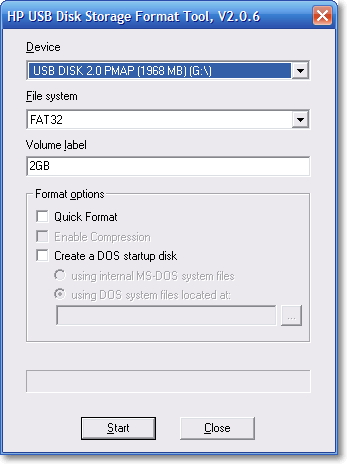
Если есть возможность отформатировать флешку и система не выдает отказ на это действие, то лучше начать именно с форматирования. В операционной системе Windows есть встроенная утилита для форматирования. Также есть отдельные утилиты для форматирования флешек, например, HP USB Disk Storege Format Tool.
Утилита HP USB Disk Storege Format Tool
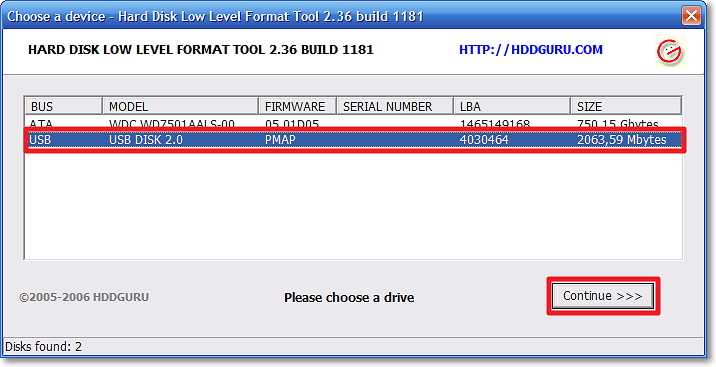
Если не помогло, то можно воспользоваться утилитой для низкоуровневого форматирования HDD Low Level Format Tool. Только при выборе флешки не спутайте жесткий диск, а то можете отформатировать его. Так что будьте внимательны!!!
Утилита HDD Low Level Format Tool
Есть еще одна программа HDD Regenerator для восстановления жестких дисков, но так же подходит и для флешек. Программа устраняет физические повреждения (сбойные сектора) с поверхности жесткого диска и флешек. Также поддерживает низкоуровневое форматирование. После форматирование можно восстановить данные с флешки.
Если форматирование флешки не удается, то не отчаивайтесь. Возможно, слетел контроллер и его можно перепрошить.

Определение, поиск и прошивка контроллера флешки

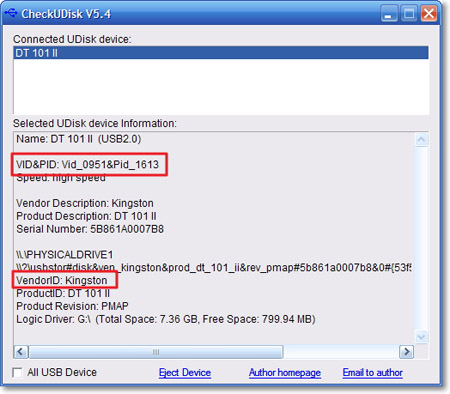
Для того чтобы прошить контроллер необходимо узнать его модель и производителя, а точнее VID, PID и VendorID. Просто так это не узнаешь, поэтому понадобиться утилита CheckUDisk, если эта утилита не помогла можно также воспользоваться утилитами Usbdeview или ChipGenius. Но вроде, сколько не пользовался, утилита CheckUDisk работает безотказно и выдает необходимую информацию.
Утилита CheckUDisk
Даже если флешка не определяется как накопитель, но операционная система видит его как устройство, то утилита определяет VID и PID. Поэтому вставляем флешку в USB-порт и запускаем утилиту CheckUDisk. Нам нужно только VID, PID и VendorID, в моем случае VID = 0951 и PID = 1613, а VendorID: Kingston.
Поиск прошивки контроллера флешки
Далее надо искать по этим атрибутам утилиту для прошивки контроллера флешки. Для этого проходим по ссылке iFlash и вводим модель в нужные поля сайта и нажимаем на кнопку Найти. После чего отобразиться список моделей флешек с утилитами для прошивки контроллера. И тут нам надо найти подходящий вариант. Советую Вам не закрывать, а если закрыли запустить утилиту CheckUDisk, чтобы при поиске можно было поглядывать и на другие атрибуты флешки, чтобы облегчить свой поиск.
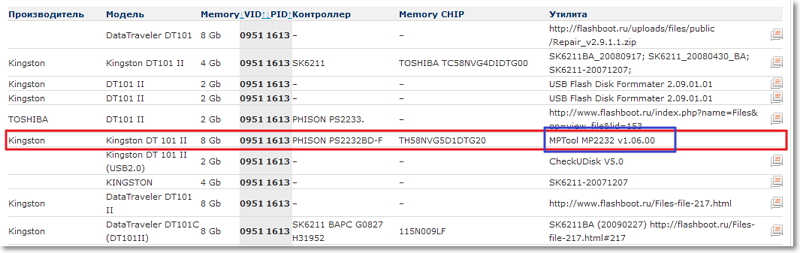
В моем случае в списке предложено не мало вариантов, так что выбор большой. Тут надо выбрать более подходящий. Работаем в два окна, где один сайт flashboot.ru, а другое окно утилита CheckUDisk. Некоторые утилиты для прошивки совпадают по названию с разными моделями флешек, просто они совместимы.
Поиск прошивки контроллера флешки
Копируем название утилиты для прошивки контроллера, которая нам подходит (в моем случае MPTool MP2232 v1.06.00) и вставляем поисковую строку раздела Файлы и нажимаем на кнопку Найти.
Прошивка для восстановления флешки
Вот что-то нашли, в принципе подходит, а значит можно скачать и восстановить флешку.
Конечно может сразу не получиться, но не надо сразу расстраиваться. Возвращаемся в список утилит для прошивки контроллера флешки и ищем аналогичную. Часто в базе бывает не одна утилита, которая подходит именно для нашей флешки. Например, у меня тоже не с первого разу получалось,  приходилось экспериментировать. Восстановление флешки как я писал требует усидчивости и умение экспериментировать.
Я надеюсь Вам поможет эта информация и ваша флешка вновь наполниться файлами. А с Вами был блог об онлайн сервисах и приложениях.

Восстановление флешки и прошивка контроллераНаверное, мало кого найдешь из пользователей персонального компьютера без флешки в кармане, потому что это устройство очень удобное, портативное, быстро можно записать файлы и на сегодняшний день недорого стоит. Но флешкам свойственно ломаться, как и всем электронным устройствам. Часто флешка ломается через месяц и конечно такая ситуация бывает не очень приятной. Также свойственно восстановление флешки, если прочитать внимательно данную статью.
Основными причинами выхода из строя флешки являются: небезопасное извлечение ее из usb - порта, если не дождались полного копирования файлов с жесткого диска компьютера на флешку или наоборот, вирусы и прочее. Причин может быть много, но думаю это для Вас не важно, самый главный вопрос это восстановление флешки.

Восстановление флешки путем ее форматирования

Если есть возможность отформатировать флешку и система не выдает отказ на это действие, то лучше начать именно с форматирования. В операционной системе Windows есть встроенная утилита для форматирования. Также есть отдельные утилиты для форматирования флешек, например, HP USB Disk Storege Format Tool.
Утилита HP USB Disk Storege Format Tool
Если не помогло, то можно воспользоваться утилитой для низкоуровневого форматирования HDD Low Level Format Tool. Только при выборе флешки не спутайте жесткий диск, а то можете отформатировать его. Так что будьте внимательны!!!
Утилита HDD Low Level Format Tool
Есть еще одна программа HDD Regenerator для восстановления жестких дисков, но так же подходит и для флешек. Программа устраняет физические повреждения (сбойные сектора) с поверхности жесткого диска и флешек. Также поддерживает низкоуровневое форматирование. После форматирование можно восстановить данные с флешки.
Если форматирование флешки не удается, то не отчаивайтесь. Возможно, слетел контроллер и его можно перепрошить.

Определение, поиск и прошивка контроллера флешки

Для того чтобы прошить контроллер необходимо узнать его модель и производителя, а точнее VID, PID и VendorID. Просто так это не узнаешь, поэтому понадобиться утилита CheckUDisk, если эта утилита не помогла можно также воспользоваться утилитами Usbdeview или ChipGenius. Но вроде, сколько не пользовался, утилита CheckUDisk работает безотказно и выдает необходимую информацию.
Утилита CheckUDisk
Даже если флешка не определяется как накопитель, но операционная система видит его как устройство, то утилита определяет VID и PID. Поэтому вставляем флешку в USB-порт и запускаем утилиту CheckUDisk. Нам нужно только VID, PID и VendorID, в моем случае VID = 0951 и PID = 1613, а VendorID: Kingston.
Поиск прошивки контроллера флешки
Далее надо искать по этим атрибутам утилиту для прошивки контроллера флешки. Для этого проходим по ссылке iFlash и вводим модель в нужные поля сайта и нажимаем на кнопку Найти. После чего отобразиться список моделей флешек с утилитами для прошивки контроллера. И тут нам надо найти подходящий вариант. Советую Вам не закрывать, а если закрыли запустить утилиту CheckUDisk, чтобы при поиске можно было поглядывать и на другие атрибуты флешки, чтобы облегчить свой поиск.
В моем случае в списке предложено не мало вариантов, так что выбор большой. Тут надо выбрать более подходящий. Работаем в два окна, где один сайт flashboot.ru, а другое окно утилита CheckUDisk. Некоторые утилиты для прошивки совпадают по названию с разными моделями флешек, просто они совместимы.
Поиск прошивки контроллера флешки
Копируем название утилиты для прошивки контроллера, которая нам подходит (в моем случае MPTool MP2232 v1.06.00) и вставляем поисковую строку раздела Файлы и нажимаем на кнопку Найти.
Прошивка для восстановления флешки
Вот что-то нашли, в принципе подходит, а значит можно скачать и восстановить флешку.
Конечно может сразу не получиться, но не надо сразу расстраиваться. Возвращаемся в список утилит для прошивки контроллера флешки и ищем аналогичную. Часто в базе бывает не одна утилита, которая подходит именно для нашей флешки. Например, у меня тоже не с первого разу получалось,  приходилось экспериментировать. Восстановление флешки как я писал требует усидчивости и умение экспериментировать.
Я надеюсь Вам поможет эта информация и ваша флешка вновь наполниться файлами. А с Вами был блог об онлайн сервисах и приложениях.

понедельник, 18 февраля 2013 г.

Как восстановить системные файлы Windows


Очень часто и неожиданно происходит серьезный сбой в работе операционной системы Windows, который не позволяет загрузиться системе и вынуждает пользователя искать пути решения данной проблемы.
Самым эффективным средством решения проблемы является полная переустановка Windows, но это довольно долгий и неудобный процесс. Кроме того, переустановка системы и не нужна, потому что, есть способы устранения неисправности и сохранить пользовательские программы и настройки.
Как восстановить системные файлы Windows?
Вот сейчас мы постараемся ответить на данный вопрос. Операционная система Windows имеет в своем составе встроенную утилиту под названием Sfc, которая предназначена для проверки системных файлов системы и устранения проблем с данными файлами.
Запускается утилита с помощью командной строки, также важно знать, что запуск программы должен производиться с правами администратора Windows. После запуска утилита будет работать в режиме консоли.
Кроме того, команда запуска sfc имеет целый ряд специальных параметров запуска для выполнения различных операций при восстановлении системных файлов.
Вот некоторые из них:
  • /revert – команда для восстановления заданных настроек системы;
  • /scanboot – автоматическая проверка защищенных файлов при каждом запуске Windows;
  • /scanonce – автоматическая проверка файлов только при следующей загрузке системы;
  • /scannow – запуск мгновенной проверки системных файлов Windows.
Итак, теперь приступим к самому процессу восстановления системных файлов Windows для того, чтобы запустить систему.
Сначала запускаем в командной строке Windows утилиту с помощью команды – sfc\scannow, которая сразу же начнет сканирование и восстановление поврежденных файлов. Также утилита сможет помочь при повреждении системных файлов в случае вирусной атаки.
 SvensIT


Очень часто и неожиданно происходит серьезный сбой в работе операционной системы Windows, который не позволяет загрузиться системе и вынуждает пользователя искать пути решения данной проблемы.
Самым эффективным средством решения проблемы является полная переустановка Windows, но это довольно долгий и неудобный процесс. Кроме того, переустановка системы и не нужна, потому что, есть способы устранения неисправности и сохранить пользовательские программы и настройки.
Как восстановить системные файлы Windows?
Вот сейчас мы постараемся ответить на данный вопрос. Операционная система Windows имеет в своем составе встроенную утилиту под названием Sfc, которая предназначена для проверки системных файлов системы и устранения проблем с данными файлами.
Запускается утилита с помощью командной строки, также важно знать, что запуск программы должен производиться с правами администратора Windows. После запуска утилита будет работать в режиме консоли.
Кроме того, команда запуска sfc имеет целый ряд специальных параметров запуска для выполнения различных операций при восстановлении системных файлов.
Вот некоторые из них:
  • /revert – команда для восстановления заданных настроек системы;
  • /scanboot – автоматическая проверка защищенных файлов при каждом запуске Windows;
  • /scanonce – автоматическая проверка файлов только при следующей загрузке системы;
  • /scannow – запуск мгновенной проверки системных файлов Windows.
Итак, теперь приступим к самому процессу восстановления системных файлов Windows для того, чтобы запустить систему.
Сначала запускаем в командной строке Windows утилиту с помощью команды – sfc\scannow, которая сразу же начнет сканирование и восстановление поврежденных файлов. Также утилита сможет помочь при повреждении системных файлов в случае вирусной атаки.
 SvensIT

воскресенье, 24 июня 2012 г.

Что происходит в спящем организме

Что происходит в спящем организме

Не секрет, что пока мы спим, наш организм продолжает работать – он расслабляется, восстанавливает запасы энергии, потерянные за день и готовится к новому дню. Предлагаем вам узнать, что же конкретно происходит, пока мы спим с нашим организмом.
 Первый час сна. В крови вдвое увеличивается количество лейкоцитов. Температура тела снижается. Биологические часы сигналят: пора спать.
Второй час сна. Тело все больше расслабляется, но в каждой клеточке полным ходом идут восстановительные процессы.
Третий час сна. Сознанием все больше овладевают сновидения, а мозг продолжает трудиться, анализируяполученную за день информацию.
Четвертый час сна. Все органы отдыхают, только печень трудится вовсю, вычищая спящий организм от накопившихся шлаков.
Пятый час сна. Полный физиологический спад: артериальное давление на нижнем пределе, пульс и дыхание редкие.
Шестой час сна. Мозг снабжается минимальным количеством крови и не готов к пробуждению, зато слух обостряется чрезвычайно - проснуться можно от малейшего шума.
Седьмой час сна. Почки отдыхают, мышцы дремлют, обмен веществ замедлен, но в принципе,организм уже готов проснуться.
Восьмой час сна. Надпочечники начинают выбрасывать в кровь гормоны адреналин и норадреналин, которые повышают артериальное давление и заставляют сердце биться чаще. Организм уже готовится к пробуждению, хотя сознание еще дремлет.
Девятый час сна- звездный час иммунной системы. Самое время размяться и встать под контрастный душ. Кстати, лекарства в этот час усваиваются значительно лучше, чем в другое время суток.
Теперь вы понимаете, почему так важно спать достаточное количество часов и не пробуждаться ночью. А для того, чтоб сделать ваш сон крепким, глубоким и комфортным  мы и разрабатываем нашу высококачественную продукцию для здорового сна ТМ "Венето" . Комфортные ортопедические матрасы, которые поддержат ваш позвоночник в правильном положении и обеспечат полное расслабление организму, ортопедические подушки lизбавят вашу шею от неприятных ощущений после сна и придадут свежести по утрам, одеяла с антиаллергенным и антибактериальным покрытием сохранят ваше здоровье, а прочие спальные принадлежности помогут сделать ваш ночной отдых еще более приятным. Выбирайте то, что необходимо именно вам на нашем сайте и получайте от сна только лучшее!
Что происходит в спящем организме

Не секрет, что пока мы спим, наш организм продолжает работать – он расслабляется, восстанавливает запасы энергии, потерянные за день и готовится к новому дню. Предлагаем вам узнать, что же конкретно происходит, пока мы спим с нашим организмом.
 Первый час сна. В крови вдвое увеличивается количество лейкоцитов. Температура тела снижается. Биологические часы сигналят: пора спать.
Второй час сна. Тело все больше расслабляется, но в каждой клеточке полным ходом идут восстановительные процессы.
Третий час сна. Сознанием все больше овладевают сновидения, а мозг продолжает трудиться, анализируяполученную за день информацию.
Четвертый час сна. Все органы отдыхают, только печень трудится вовсю, вычищая спящий организм от накопившихся шлаков.
Пятый час сна. Полный физиологический спад: артериальное давление на нижнем пределе, пульс и дыхание редкие.
Шестой час сна. Мозг снабжается минимальным количеством крови и не готов к пробуждению, зато слух обостряется чрезвычайно - проснуться можно от малейшего шума.
Седьмой час сна. Почки отдыхают, мышцы дремлют, обмен веществ замедлен, но в принципе,организм уже готов проснуться.
Восьмой час сна. Надпочечники начинают выбрасывать в кровь гормоны адреналин и норадреналин, которые повышают артериальное давление и заставляют сердце биться чаще. Организм уже готовится к пробуждению, хотя сознание еще дремлет.
Девятый час сна- звездный час иммунной системы. Самое время размяться и встать под контрастный душ. Кстати, лекарства в этот час усваиваются значительно лучше, чем в другое время суток.
Теперь вы понимаете, почему так важно спать достаточное количество часов и не пробуждаться ночью. А для того, чтоб сделать ваш сон крепким, глубоким и комфортным  мы и разрабатываем нашу высококачественную продукцию для здорового сна ТМ "Венето" . Комфортные ортопедические матрасы, которые поддержат ваш позвоночник в правильном положении и обеспечат полное расслабление организму, ортопедические подушки lизбавят вашу шею от неприятных ощущений после сна и придадут свежести по утрам, одеяла с антиаллергенным и антибактериальным покрытием сохранят ваше здоровье, а прочие спальные принадлежности помогут сделать ваш ночной отдых еще более приятным. Выбирайте то, что необходимо именно вам на нашем сайте и получайте от сна только лучшее!

вторник, 8 мая 2012 г.

Реанимация жесткого носителя информации с поврежденной файловой системой FAT/NTFS

Как правило, мы различаем носители по объему, по скорости обмена информации. Храним важные данные на всевозможных съемных носителях, так как это удобно. И некоторая степень паранойи –«Все свое нашу с собой», тоже свойственна многим из нас.
Редко кто из нас задумываемся о ценности самой информации, хранимой на наших носителях. Поскольку мы уверенны в надежности наших USB съемных носителях, флеш картах или винчестерах. Но ни один производитель не даст вам 100% гарантии и не вернет вам по гарантии вашу цифровую информацию.
Осознать ценность информации нас заставляют сбои файловых систем NTFS/FAT, форматирование или просто банальное удаления данных по ошибке. Исправить последствия и вернуть утраченное все же можно. Вышедший в свет в середине марта программный продукт Starus Partition Recovery, уже многим пользователям оказал неоценимую помощь.
Вам не нужно выявлять причины и ошибки, которые привели к потере данных или к разрушению файловой системы. Их сотни, от большинства из них никто не застрахован! В таких ситуациях, вообще лучше не предпринимать каких либо лишних манипуляций.
Даже выполнив обычный поиск в операционной системе MS Windows, вы можете нанести непоправимый ущерб данным прежде подлежавшим восстановлению. Информация может быть полностью перезаписана.
Как восстановить удленные файлы и папки, нечитаемые логические разделы?
Доверьте процесс восстановления инструменту Starus Partition Recovery. Программа эффективно восстанавливает всю информацию с поврежденных, отформатированных, перераспределенных логических разделов. Когда накопитель в системе не опознается или загрузочный сектор и таблица разделов повреждены, а структура папок и файлов разрушена – Starus Partition Recovery исправит ситуацию! Устранит ошибки в файловых системах NTFS/FAT и вернет данные с прежней структурой расположения файлов и папок.
Как восстановить удленные файлы и папки
Чтобы сделать процесс восстановления данных комфортным на все 100% компания Starus Recovery проводит акцию: до 1 июня каждый пользователь, регистрируя программный продукт Starus Partition Recovery, получает в подарок ключ-лицензию на продукт Starus Photo Recovery.
Обновленный продукт Starus Photo Recovery оптимизирован под восстановление любых цифровых изображений, включая профессиональные RAW форматы.
Наличие этих программ в арсенале любого пользователя ПК, дает возможность восстанавливать любые данные с любых жестких носителей информации в полном объеме.
Быть уверенным за сохранность информации на 100% сегодня – это значит скачать программы для восстановления данных и установить их совершенно бесплатно сейчас!
Как правило, мы различаем носители по объему, по скорости обмена информации. Храним важные данные на всевозможных съемных носителях, так как это удобно. И некоторая степень паранойи –«Все свое нашу с собой», тоже свойственна многим из нас.
Редко кто из нас задумываемся о ценности самой информации, хранимой на наших носителях. Поскольку мы уверенны в надежности наших USB съемных носителях, флеш картах или винчестерах. Но ни один производитель не даст вам 100% гарантии и не вернет вам по гарантии вашу цифровую информацию.
Осознать ценность информации нас заставляют сбои файловых систем NTFS/FAT, форматирование или просто банальное удаления данных по ошибке. Исправить последствия и вернуть утраченное все же можно. Вышедший в свет в середине марта программный продукт Starus Partition Recovery, уже многим пользователям оказал неоценимую помощь.
Вам не нужно выявлять причины и ошибки, которые привели к потере данных или к разрушению файловой системы. Их сотни, от большинства из них никто не застрахован! В таких ситуациях, вообще лучше не предпринимать каких либо лишних манипуляций.
Даже выполнив обычный поиск в операционной системе MS Windows, вы можете нанести непоправимый ущерб данным прежде подлежавшим восстановлению. Информация может быть полностью перезаписана.
Как восстановить удленные файлы и папки, нечитаемые логические разделы?
Доверьте процесс восстановления инструменту Starus Partition Recovery. Программа эффективно восстанавливает всю информацию с поврежденных, отформатированных, перераспределенных логических разделов. Когда накопитель в системе не опознается или загрузочный сектор и таблица разделов повреждены, а структура папок и файлов разрушена – Starus Partition Recovery исправит ситуацию! Устранит ошибки в файловых системах NTFS/FAT и вернет данные с прежней структурой расположения файлов и папок.
Как восстановить удленные файлы и папки
Чтобы сделать процесс восстановления данных комфортным на все 100% компания Starus Recovery проводит акцию: до 1 июня каждый пользователь, регистрируя программный продукт Starus Partition Recovery, получает в подарок ключ-лицензию на продукт Starus Photo Recovery.
Обновленный продукт Starus Photo Recovery оптимизирован под восстановление любых цифровых изображений, включая профессиональные RAW форматы.
Наличие этих программ в арсенале любого пользователя ПК, дает возможность восстанавливать любые данные с любых жестких носителей информации в полном объеме.
Быть уверенным за сохранность информации на 100% сегодня – это значит скачать программы для восстановления данных и установить их совершенно бесплатно сейчас!

воскресенье, 8 января 2012 г.

Recuva 1.20.361 — восстановление удаленных данных.

http://qiq.ws/media/npict/0810/big/recuva_120361___vosstanovlenie_udalennyx_faylov_97944.png


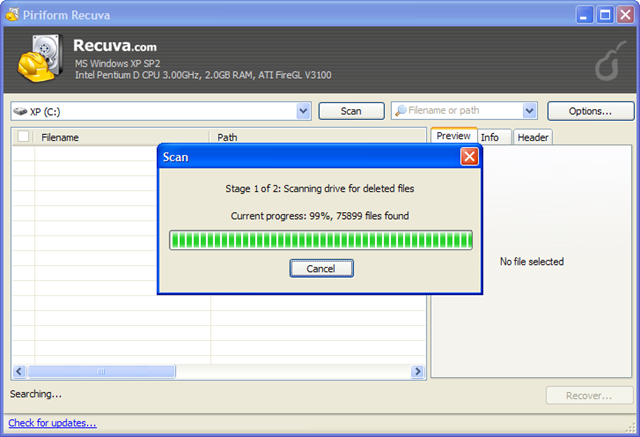
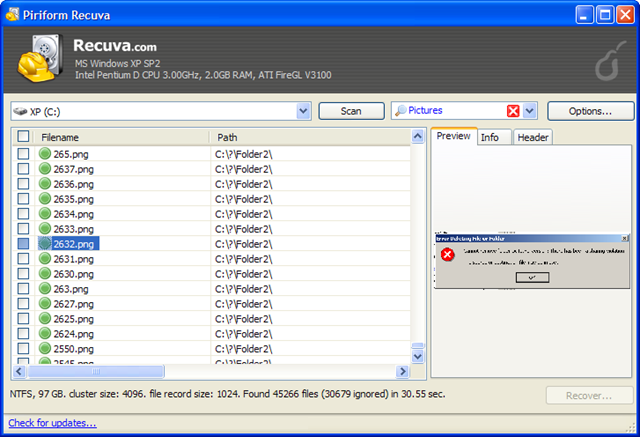
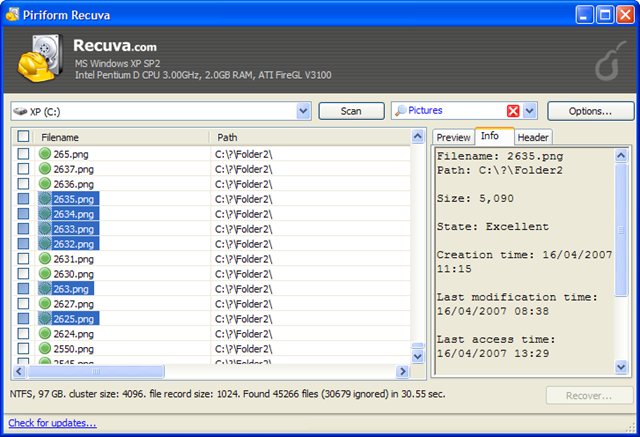
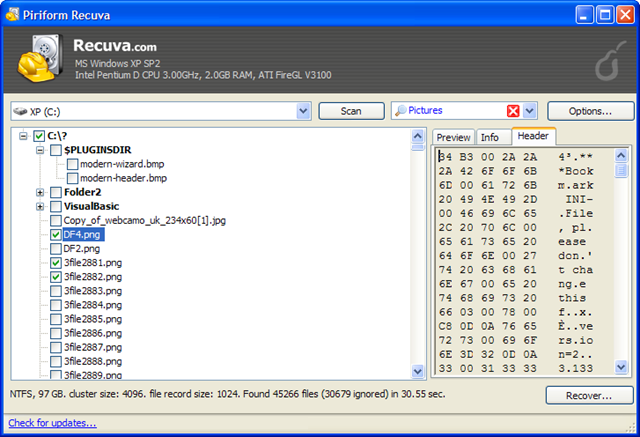
Восстановление данных штука нужная и полезная, не смотря на то, что используется достаточно редко. Это как подушка безопасности в автомобиле. Казалось бы, ездишь себе спокойно, в аварии не попадаешь, зачем заморачиваться подушками? А нет. Как показывает опыт (и личный в том числе), не зависимо от того на сколько круто ты водишь, найдется джигит, который в тебя въедет. То же с восстановлением данных. Если вы чувствуете, что вы очень опытный пользователь, то не стоит пренебрегать безопасностью, лучше перестраховаться на случай случайного удаления данных. Сделать это можно очень просто – достаточно установить у себя на компьютере программу, которая, в случае необходимости, поможет восстановить случайно утерянные данные.
Как раз вчера вышла новая версия программы Recuva. Совершенно бесплатная утилита, которая и является той самой подушкой безопасности, которая лежит на вашем компьютере и собирает пыль. Но делает она это до тех пор, пока вам не понадобится что-то вернуть, что-то, что было утеряно в результате случайного удаления или компьютерного сбоя. Как показывает практика, такое бывает и когда это случается начинаешь судорожно искать программу, которая все это сделает.
О судорожных поисках. Пока вы ищите такую программу, ползаете в сети, записываете, устанавливаете и пробуете разные программы, вероятность восстановить удаленные данные становится все меньше и меньше. Потому, лично мой совет, запаситесь такой программой заранее. Появилась надобность – запустили и восстановили.
Ну и о новой версии Recuva 1.20.361 надо не забыть упомянуть. Во-первых, в ней улучшили поиск зашифрованных файлов. Во-вторых, оптимизировали глубокое сканирование под операционной системой Windows 2008 Server. Ну и в третьих, усовершенствовали механизм сканирования в целом, что позволяет теперь наиболее качественно производить поиск удаленных данных.
В программе есть очень удачно спроектированный мастер восстановления, который поможет начинающим пользователям без особой подготовки восстановить потерянные файлы.
screen1 screen2 screen3 screen4


Источник: recuva.com
Спонсор заметки: Reg Organizer — чистит, сжимает и дефрагментирует системный реестр.

Антон Максимов
http://qiq.ws/media/npict/0810/big/recuva_120361___vosstanovlenie_udalennyx_faylov_97944.png


Восстановление данных штука нужная и полезная, не смотря на то, что используется достаточно редко. Это как подушка безопасности в автомобиле. Казалось бы, ездишь себе спокойно, в аварии не попадаешь, зачем заморачиваться подушками? А нет. Как показывает опыт (и личный в том числе), не зависимо от того на сколько круто ты водишь, найдется джигит, который в тебя въедет. То же с восстановлением данных. Если вы чувствуете, что вы очень опытный пользователь, то не стоит пренебрегать безопасностью, лучше перестраховаться на случай случайного удаления данных. Сделать это можно очень просто – достаточно установить у себя на компьютере программу, которая, в случае необходимости, поможет восстановить случайно утерянные данные.
Как раз вчера вышла новая версия программы Recuva. Совершенно бесплатная утилита, которая и является той самой подушкой безопасности, которая лежит на вашем компьютере и собирает пыль. Но делает она это до тех пор, пока вам не понадобится что-то вернуть, что-то, что было утеряно в результате случайного удаления или компьютерного сбоя. Как показывает практика, такое бывает и когда это случается начинаешь судорожно искать программу, которая все это сделает.
О судорожных поисках. Пока вы ищите такую программу, ползаете в сети, записываете, устанавливаете и пробуете разные программы, вероятность восстановить удаленные данные становится все меньше и меньше. Потому, лично мой совет, запаситесь такой программой заранее. Появилась надобность – запустили и восстановили.
Ну и о новой версии Recuva 1.20.361 надо не забыть упомянуть. Во-первых, в ней улучшили поиск зашифрованных файлов. Во-вторых, оптимизировали глубокое сканирование под операционной системой Windows 2008 Server. Ну и в третьих, усовершенствовали механизм сканирования в целом, что позволяет теперь наиболее качественно производить поиск удаленных данных.
В программе есть очень удачно спроектированный мастер восстановления, который поможет начинающим пользователям без особой подготовки восстановить потерянные файлы.
screen1 screen2 screen3 screen4


Источник: recuva.com
Спонсор заметки: Reg Organizer — чистит, сжимает и дефрагментирует системный реестр.

Антон Максимов

Последние комментарии

Twitter Delicious Facebook Digg Stumbleupon Favorites More

 
blogger