понедельник, 10 марта 2014 г.

Как правильно загружать фотографии в соцсети

Как правильно загружать фотографии в соцсети — Как это работает на Look At Me

Инструкция по кадрированию снимков и оформлению профайла

Как правильно загружать фотографии в соцсети. Изображение №1.
Текст
Родион Данилов

Подбор фотографий для социальных сетей — дело важное, хотя многие его недооценивают. Именно они представляют вас в сети, и именно глядя на них, большинство составляет самое первое впечатление о вас. Мы рассмотрели то, как можно оптимизировать фотографии в Facebook, Twitter и «ВКонтакте».


1Facebook

При загрузке фотографий профайла в «Фейсбуке» они обрезаются в квадрат, поэтому лучше всего использовать изображение, которое уже имеет правильное соотношение сторон. Фото отображается на странице с размерами 160х160 пикселей, но загрузить вы должны картинку не менее 180х180 пикселей. Поэтому откройте фото в доступном для вас редакторе и задайте размеры 180х180 пикселей.

Как правильно загружать фотографии в соцсети. Изображение №2.

Размеры фотографии на обложке страницы «Фейсбука» — 851х315 пикселей, в то время как минимальный требуемый размер для неё составляет 399х150 пикселей. Стоит учитывать, что такая маленькая картинка растянется и будет выглядеть ужасно, поэтому подбирайте соответствующее фото и обрежьте его правильно.
Если вы задумали сделать так, чтобы обе картинки — фото профайла и обложка — представляли единое целое, учитывайте, что фото профайла встаёт на 23 пикселя правее от левого края обложки и на 210 пикселей ниже от верхнего края обложки.

Существует множество веб-сервисов, позволяющих сделать оригинальные обложки для вашей страницы в «Фейсбуке».


 Pic Scatter даёт возможность создать коллаж из фотографий для использования его в качестве обложки. Вы можете сгенерировать его случайным образом или выбрать конкретный альбом.

 Profile Picture Maker's Timeline Cover Banner — довольно удобный инструмент для создания кастомной обложки со множеством функций для редактирования.

 Face It Pages — бесплатный сервис позволяет загрузить свои картинки, «поиграть со шрифтами» и даже добавить в обложку ссылки на другие социальные сети.

Facebook поддерживает загрузку форматов JPG, GIF и PNG. JPEG, как правило, используется при загрузке картинок со смешанными тонами (фото и рисунки), а PNG лучше подходит для графичных изображений, текстовых композиций и логотипов. Однако Facebook конвертирует все загружаемые изображения в JPG.
Чтобы фотографии загружались на странице быстрее, разработчики соцсети советуют использовать JPG-файлы в цветовом пространстве sRGB. Рекомендуемые размеры для загружаемых в альбом фотографий — 600х400 пикселей. При изменении размера в фоторедакторе выставьте разрешение (DPI) в значении 72.

2Twitter

Twitter отображает профайл-фото совсем небольшим, поэтому очень важно подобрать то изображение, которое хорошо выглядит в миниатюре. Twitter кадрирует фотографию квадратом, так что лучше масштабировать её перед загрузкой надлежащим образом. В то время как максимальный размер файла для аватара в Twitter составляет 2 МБ, в профайле отобразится картинка размером 73х73 пикселя, и а в твитах и того меньше — 48х48 пикселей.

Как правильно загружать фотографии в соцсети. Изображение №3.

Если пользователи пройдут по ссылке на ваш профиль, а затем нажмут на аватар, он отобразится крупнее, так что не стоит сильно экономить на размере картинки.

Изображение, которое используется в Twitter в качестве обложки, имеет рекомендованный масштаб 1200х600 пикселей, а размер файла ограничен 5 мегабайтами. Имейте в виду, что ваше имя в Twitter, никнейм, биография, месторасположение и URL будет отображаться поверх обложки, поэтому выбирайте картинку, на которой будет хорошо виден текст.
Для того чтобы сделать идеальную обложку, сочетающуюся с профайл-фото, вы можете использовать специальный веб-инструмент, например, такой.

3«ВКонтакте»

Картинка профайла «ВКонтакте» должна иметь максимальный размер в 200 пикселей по ширине на 500 по высоте (ранее была возможность загрузить изображение до 700 пикселей по высоте) и минимальный 200х200 пикселей. Выбирая подходящее фото, позаботьтесь о том, чтобы оно хорошо смотрелось в миниатюре, которая будет отображаться возле записей, оставленных от вашего имени.

Как правильно загружать фотографии в соцсети. Изображение №4.

Загружая снимки в альбомы, не нужно закачивать изображения оригинального размера и доверять уменьшить их алгоритму «ВКонтакте». Лучше всего сохранить фото максимум с 1000 пикселей по ширине (для горизонтальных) или 700 пикселями по высоте (для вертикальных). При этом они будут отображаться достаточно большими на мониторах 1280х1024 и выше с оптимальной резкостью, которую также можно настроить. Правда на мониторах 1024х768 такие снимки будут уменьшаться и терять в чёткости.

Как правильно загружать фотографии в соцсети. Изображение №5.

«Мы загружаем фотографии не со 100 % качеством, а со сжатием. Какой бы коэффициент мы ни использовали, артефакты на фотографиях можно найти всегда», — пишет техподдержка «ВКонтакте». Для оптимальной чёткости специалисты соцсети рекомендуют повышать резкость после изменения размеров снимка, а не до.
Чтобы загружать большие снимки, которые отображались бы во всё окно на любых мониторах, перед загрузкой стоит немного повысить их резкость в фоторедакторе, что отчасти компенсирует замыливание при масштабировании снимка. Максимально большое загружаемое фото может иметь размеры 2560х2048 пикселей.
При сохранении в JPG-формате добавляется текущий профиль цветопередачи. А при масштабировании изображения данный профиль заменяется на стандартный sRGB, без какой-либо конвертации. Поэтому перед загрузкой в соцсеть картинку лучше сохранять в sRGB. Для этого откройте изображение в Photoshop, выберите «Сохранить для WEB» (Alt+Shift+Ctrl+S), в появившимся окне настройки качества обязательно отмечаем «Конвертировать в sRGB»

  
Как правильно загружать фотографии в соцсети — Как это работает на Look At Me

Инструкция по кадрированию снимков и оформлению профайла

Как правильно загружать фотографии в соцсети. Изображение №1.
Текст
Родион Данилов

Подбор фотографий для социальных сетей — дело важное, хотя многие его недооценивают. Именно они представляют вас в сети, и именно глядя на них, большинство составляет самое первое впечатление о вас. Мы рассмотрели то, как можно оптимизировать фотографии в Facebook, Twitter и «ВКонтакте».


1Facebook

При загрузке фотографий профайла в «Фейсбуке» они обрезаются в квадрат, поэтому лучше всего использовать изображение, которое уже имеет правильное соотношение сторон. Фото отображается на странице с размерами 160х160 пикселей, но загрузить вы должны картинку не менее 180х180 пикселей. Поэтому откройте фото в доступном для вас редакторе и задайте размеры 180х180 пикселей.

Как правильно загружать фотографии в соцсети. Изображение №2.

Размеры фотографии на обложке страницы «Фейсбука» — 851х315 пикселей, в то время как минимальный требуемый размер для неё составляет 399х150 пикселей. Стоит учитывать, что такая маленькая картинка растянется и будет выглядеть ужасно, поэтому подбирайте соответствующее фото и обрежьте его правильно.
Если вы задумали сделать так, чтобы обе картинки — фото профайла и обложка — представляли единое целое, учитывайте, что фото профайла встаёт на 23 пикселя правее от левого края обложки и на 210 пикселей ниже от верхнего края обложки.

Существует множество веб-сервисов, позволяющих сделать оригинальные обложки для вашей страницы в «Фейсбуке».


 Pic Scatter даёт возможность создать коллаж из фотографий для использования его в качестве обложки. Вы можете сгенерировать его случайным образом или выбрать конкретный альбом.

 Profile Picture Maker's Timeline Cover Banner — довольно удобный инструмент для создания кастомной обложки со множеством функций для редактирования.

 Face It Pages — бесплатный сервис позволяет загрузить свои картинки, «поиграть со шрифтами» и даже добавить в обложку ссылки на другие социальные сети.

Facebook поддерживает загрузку форматов JPG, GIF и PNG. JPEG, как правило, используется при загрузке картинок со смешанными тонами (фото и рисунки), а PNG лучше подходит для графичных изображений, текстовых композиций и логотипов. Однако Facebook конвертирует все загружаемые изображения в JPG.
Чтобы фотографии загружались на странице быстрее, разработчики соцсети советуют использовать JPG-файлы в цветовом пространстве sRGB. Рекомендуемые размеры для загружаемых в альбом фотографий — 600х400 пикселей. При изменении размера в фоторедакторе выставьте разрешение (DPI) в значении 72.

2Twitter

Twitter отображает профайл-фото совсем небольшим, поэтому очень важно подобрать то изображение, которое хорошо выглядит в миниатюре. Twitter кадрирует фотографию квадратом, так что лучше масштабировать её перед загрузкой надлежащим образом. В то время как максимальный размер файла для аватара в Twitter составляет 2 МБ, в профайле отобразится картинка размером 73х73 пикселя, и а в твитах и того меньше — 48х48 пикселей.

Как правильно загружать фотографии в соцсети. Изображение №3.

Если пользователи пройдут по ссылке на ваш профиль, а затем нажмут на аватар, он отобразится крупнее, так что не стоит сильно экономить на размере картинки.

Изображение, которое используется в Twitter в качестве обложки, имеет рекомендованный масштаб 1200х600 пикселей, а размер файла ограничен 5 мегабайтами. Имейте в виду, что ваше имя в Twitter, никнейм, биография, месторасположение и URL будет отображаться поверх обложки, поэтому выбирайте картинку, на которой будет хорошо виден текст.
Для того чтобы сделать идеальную обложку, сочетающуюся с профайл-фото, вы можете использовать специальный веб-инструмент, например, такой.

3«ВКонтакте»

Картинка профайла «ВКонтакте» должна иметь максимальный размер в 200 пикселей по ширине на 500 по высоте (ранее была возможность загрузить изображение до 700 пикселей по высоте) и минимальный 200х200 пикселей. Выбирая подходящее фото, позаботьтесь о том, чтобы оно хорошо смотрелось в миниатюре, которая будет отображаться возле записей, оставленных от вашего имени.

Как правильно загружать фотографии в соцсети. Изображение №4.

Загружая снимки в альбомы, не нужно закачивать изображения оригинального размера и доверять уменьшить их алгоритму «ВКонтакте». Лучше всего сохранить фото максимум с 1000 пикселей по ширине (для горизонтальных) или 700 пикселями по высоте (для вертикальных). При этом они будут отображаться достаточно большими на мониторах 1280х1024 и выше с оптимальной резкостью, которую также можно настроить. Правда на мониторах 1024х768 такие снимки будут уменьшаться и терять в чёткости.

Как правильно загружать фотографии в соцсети. Изображение №5.

«Мы загружаем фотографии не со 100 % качеством, а со сжатием. Какой бы коэффициент мы ни использовали, артефакты на фотографиях можно найти всегда», — пишет техподдержка «ВКонтакте». Для оптимальной чёткости специалисты соцсети рекомендуют повышать резкость после изменения размеров снимка, а не до.
Чтобы загружать большие снимки, которые отображались бы во всё окно на любых мониторах, перед загрузкой стоит немного повысить их резкость в фоторедакторе, что отчасти компенсирует замыливание при масштабировании снимка. Максимально большое загружаемое фото может иметь размеры 2560х2048 пикселей.
При сохранении в JPG-формате добавляется текущий профиль цветопередачи. А при масштабировании изображения данный профиль заменяется на стандартный sRGB, без какой-либо конвертации. Поэтому перед загрузкой в соцсеть картинку лучше сохранять в sRGB. Для этого откройте изображение в Photoshop, выберите «Сохранить для WEB» (Alt+Shift+Ctrl+S), в появившимся окне настройки качества обязательно отмечаем «Конвертировать в sRGB»


среда, 5 марта 2014 г.

Как найти причину зависания Windows 7 при загрузке или завершении работы


Фото: dancelav / Фотодженика

Длительная работа за компьютером может отнять у вас парочку дополнительных минут на завершение работы Windows. 

Лайфхакер уже писал об одном из методов борьбы с распространенным недугом, при котором компьютер выключается слишком долго из-за непомерно разросшегося файла подкачки операционной системы. Но порой случаются еще более тяжелые случаи — винда не выключается вообще. В этом материале мы расскажем, как вычислить причину зависания Windows 7 при завершении работы или, наоборот, загрузке операционной системы.

Введение

Давайте разбираться, какой из процессов приводит винду в задумчивое состояние. А поможет нам в этом встроенная функция Windows подробного отчета статуса запуска, завершения работы, входа и выхода из системы. Неудивительно, если вы не сталкивались с этим отчетом. Данный параметр Windows отключен по умолчанию и может быть активирован с помощью редактора реестра.

Работаем с реестром Windows

Для запуска редактора реестра просто введите в поисковой строке Windows regedit.exe.
Win7_regedit_start
Перейдите по древовидной системе папок к каталогу
KEY_LOCAL_MACHINE\SOFTWARE\Microsoft\Windows\
CurrentVersion\Policies\System
В правой части окошка найдите файл с названием VerboseStatus. Дважды щелкните по нему и в открывшемся окне введите значение 1.
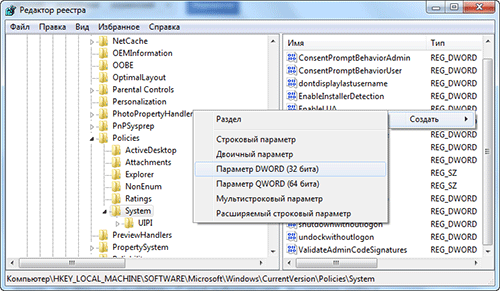
Если файла VerboseStatus не оказалось, вам необходимо его создать. Для этого щелкните правой клавишей мыши, выберите пункт Создать, а далее Параметр DWORD (32 бита).
Win7_VerboseStatus
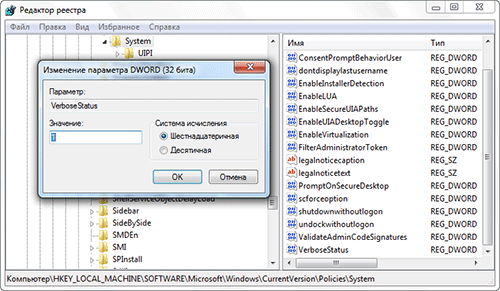
Присвойте файлу название VerboseStatus  и введите значение параметра 1.
Win7_VerboseStatus_1

Результат

В итоге вместо привычных фраз «Завершение работы» или «Начало работы» на экран монитора будут последовательно выводиться загружаемые и закрываемые службы и процессы Windows. Если ваша система надолго задержится или полностью зависнет на определенном шаге, вы точно будете знать причину. Ведение отчета статуса запуска и завершения работы само по себе не решает проблему, но оголяет ее для технических специалистов, к которым вы можете обратиться за помощью.
Вполне вероятно, что данный трюк можно осуществить и на других операционных системах семейства Windows. Если это так, поделитесь своими опытом в комментариях.
 

http://lifehacker.ru/ 


Фото: dancelav / Фотодженика

Длительная работа за компьютером может отнять у вас парочку дополнительных минут на завершение работы Windows. 

Лайфхакер уже писал об одном из методов борьбы с распространенным недугом, при котором компьютер выключается слишком долго из-за непомерно разросшегося файла подкачки операционной системы. Но порой случаются еще более тяжелые случаи — винда не выключается вообще. В этом материале мы расскажем, как вычислить причину зависания Windows 7 при завершении работы или, наоборот, загрузке операционной системы.

Введение

Давайте разбираться, какой из процессов приводит винду в задумчивое состояние. А поможет нам в этом встроенная функция Windows подробного отчета статуса запуска, завершения работы, входа и выхода из системы. Неудивительно, если вы не сталкивались с этим отчетом. Данный параметр Windows отключен по умолчанию и может быть активирован с помощью редактора реестра.

Работаем с реестром Windows

Для запуска редактора реестра просто введите в поисковой строке Windows regedit.exe.
Win7_regedit_start
Перейдите по древовидной системе папок к каталогу
KEY_LOCAL_MACHINE\SOFTWARE\Microsoft\Windows\
CurrentVersion\Policies\System
В правой части окошка найдите файл с названием VerboseStatus. Дважды щелкните по нему и в открывшемся окне введите значение 1.
Если файла VerboseStatus не оказалось, вам необходимо его создать. Для этого щелкните правой клавишей мыши, выберите пункт Создать, а далее Параметр DWORD (32 бита).
Win7_VerboseStatus
Присвойте файлу название VerboseStatus  и введите значение параметра 1.
Win7_VerboseStatus_1

Результат

В итоге вместо привычных фраз «Завершение работы» или «Начало работы» на экран монитора будут последовательно выводиться загружаемые и закрываемые службы и процессы Windows. Если ваша система надолго задержится или полностью зависнет на определенном шаге, вы точно будете знать причину. Ведение отчета статуса запуска и завершения работы само по себе не решает проблему, но оголяет ее для технических специалистов, к которым вы можете обратиться за помощью.
Вполне вероятно, что данный трюк можно осуществить и на других операционных системах семейства Windows. Если это так, поделитесь своими опытом в комментариях.
 

http://lifehacker.ru/ 

пятница, 1 ноября 2013 г.

Самые полезные email адреса


Cienpies Design/Shutterstock
 

Многие популярные сервисы дают возможность загружать контент с помощью email писем. Для чего это нужно? Если вы владелец обычного телефона, который не обладает хорошим браузером или приложениями, вы все равно можете загружать и публиковать информацию на любимых сайтах. И даже больше — вы можете писать твиты, загружать файлы в Dropbox, конвертировать документы, узнавать лексическую информацию о словах из профессиональных словарей. И все это с помощью простых email.

Вот самые полезные email адреса, которые обязательно нужно сохранить в своей адресной книге. Многие из них могут вам пригодится. Стоит отметить, что слово secret в email адресе в большинстве случаев — ваш ник в сервисе.

  1. secret@blogger.com — сообщение, отправленное на этот адрес мгновенно появится в виде статьи в вашем блоге в Blogger. Вы можете отправить текст и картинки размером до 10 МБ. Email адрес, на который нужно отправлять сообщение можно найти в Настройках — Электронная почта и мобильные устройства.
  2. secert@photos.flickr.com — ваш Flickr аккаунт имеет уникальный email адрес. На него вы можете отправлять фото и видео, которые сразу будут появляться на вашем аккаунте. Адрес можно найти в настройках Flickr. Тема письма становится названием фото, а тело — описанием.
  3. secret@post.wordpress.com — также как в Blogger, вы можете публиковать посты и в свой блог на WordPress. Тема письма становится названием поста, а тело и прикрепленные фото — самим постом. Также можно вставлять в письмо различные теги. К примеру, [tags a, b, c] добавит к статье теги, а [delay 2013-01-11 11:30:00 EST] отложит публикацию записи до указанного времени. Чтобы узнать свой секретный адрес зайдите в секцию My blogs на главной WordPress.
  4. secret@m.evernote.com — вы можете использовать email для отправки заметок в Evernote. Тема письма станет названием статьи. Также, в нее можно добавить хештеги, а команда «@ваш_блокнот» позволит отправить статью в указанный блокнот.
  5. secret@m.youtube.com — если ваш телефон не поддерживает загрузку видео на Youtube, вы можете сделать это с помощью отправки видео по этому адресу. Адрес можно глянуть здесь.
  6. smartphones@mailchimp.com — сделайте скриншот со своего смартфона и отправьте его по этому адресу. Сервис автоматически определит модель вашего девайса и отправит вам обратно этот же скриншот, но с рамкой в виде вашего смартфона. Выглядит очень круто!
  7. wsmith@wordsmith.org — отправив любое слово по этому адресу, в ответ вы получите значение и синонимы вашего слова. Отправлять нужно пустое письмо со словами define ваше_слово в теме письма. К сожалению, только английский.
  8. add@getpocket.com — если вы пользуетесь Pocket в качестве сервиса отложенного чтения, вы можете отправить любой линк на статью или видео по этому адресу и статья автоматически сохранится в ваш аккаунт. Можно отправлять только 1 ссылку за раз и она должна быть в теле письма.
  9. trigger@ifttt.com — вы можете подключить свой Twitter аккаунт к сервису IFTTT и отправлять твиты с помощью email. Как только вы подключите свой аккаунт, просто отправьте письмо с темой #twitter, а сам твит напишите в теле письма и он сразу же опубликуется.
  10. secret@emailitin.com — вы также можете загружать файлы в Google Drive, SkyDrive и Dropbox. Для этого нужно создать аккаунт в сервисе emailitin.com и подключить туда свои облачные хранилища. Сервис предоставит вам уникальный email, на который вы сможете отправлять файлы. Правда в бесплатной версии не больше 5 МБ.
  11. secret@readability.com — если вы являетесь владельцем Kindle, то знаете, что ссылки на статьи на него отправлять нельзя. В этом случае, вам поможет сервис Readability. Просто отправьте ссылки на статьи на ваш аккаунт Readability и в ответ получите дайджест ваших статей, которые вы можете с удовольствием прочитать.
  12. secret@tumblr.com — по аналогии с Blogger и WordPress, вы можете отсылать посты по email и в Tumblr. Зайдите в Настройки, нажмите на имя своего блога и вы увидите email адрес, на который вы можете отправлять свои посты. Тема письма становится названием поста, но если вы отправляете фотографию, то тема становится подписью к фотографии.
  13. secret@m.facebook.com — зайдите в мобильные настройки Facebook и вы увидите опцию отправки фото и видео по email. Все стандартно: если вы отправите фото или видео, то тема письма станет описанием, но если вы отправите пустое письмо, то тема станет вашим статусом.
  14. documentformat@zamzar.com — представляли ли мы несколько лет назад, что у нас будет возможность конвертировать документы по email? Просто отправьте документ любого формата по этому адресу и в ответ получите ссылку, по которой сможете загрузить конвертированный документ. Адрес будет меняться в зависимости от нужного формата. Если нужно конвертировать Word файл в PDF, отправляйте его по адресу pdf@zamzar.com, если WAV в MP3 — mp3@zamzar.com. С полным перечнем можете ознакомится на сайте Zamzar.
  15. www4mail@wm.ictp.trieste.it — не пугайтесь страшного названия. Этот сервис позволит вам смотреть веб-страницы через email. Просто отправьте письмо на этот адрес с ссылкой на веб-страницу в теле письма. В ответ вы получите веб-страницу. Это может быть полезным для получения сводки акций, прогноза погоды, изменения курса валют и прочего.
(via)

http://lifehacker.ru/ 


Cienpies Design/Shutterstock
 

Многие популярные сервисы дают возможность загружать контент с помощью email писем. Для чего это нужно? Если вы владелец обычного телефона, который не обладает хорошим браузером или приложениями, вы все равно можете загружать и публиковать информацию на любимых сайтах. И даже больше — вы можете писать твиты, загружать файлы в Dropbox, конвертировать документы, узнавать лексическую информацию о словах из профессиональных словарей. И все это с помощью простых email.

Вот самые полезные email адреса, которые обязательно нужно сохранить в своей адресной книге. Многие из них могут вам пригодится. Стоит отметить, что слово secret в email адресе в большинстве случаев — ваш ник в сервисе.

  1. secret@blogger.com — сообщение, отправленное на этот адрес мгновенно появится в виде статьи в вашем блоге в Blogger. Вы можете отправить текст и картинки размером до 10 МБ. Email адрес, на который нужно отправлять сообщение можно найти в Настройках — Электронная почта и мобильные устройства.
  2. secert@photos.flickr.com — ваш Flickr аккаунт имеет уникальный email адрес. На него вы можете отправлять фото и видео, которые сразу будут появляться на вашем аккаунте. Адрес можно найти в настройках Flickr. Тема письма становится названием фото, а тело — описанием.
  3. secret@post.wordpress.com — также как в Blogger, вы можете публиковать посты и в свой блог на WordPress. Тема письма становится названием поста, а тело и прикрепленные фото — самим постом. Также можно вставлять в письмо различные теги. К примеру, [tags a, b, c] добавит к статье теги, а [delay 2013-01-11 11:30:00 EST] отложит публикацию записи до указанного времени. Чтобы узнать свой секретный адрес зайдите в секцию My blogs на главной WordPress.
  4. secret@m.evernote.com — вы можете использовать email для отправки заметок в Evernote. Тема письма станет названием статьи. Также, в нее можно добавить хештеги, а команда «@ваш_блокнот» позволит отправить статью в указанный блокнот.
  5. secret@m.youtube.com — если ваш телефон не поддерживает загрузку видео на Youtube, вы можете сделать это с помощью отправки видео по этому адресу. Адрес можно глянуть здесь.
  6. smartphones@mailchimp.com — сделайте скриншот со своего смартфона и отправьте его по этому адресу. Сервис автоматически определит модель вашего девайса и отправит вам обратно этот же скриншот, но с рамкой в виде вашего смартфона. Выглядит очень круто!
  7. wsmith@wordsmith.org — отправив любое слово по этому адресу, в ответ вы получите значение и синонимы вашего слова. Отправлять нужно пустое письмо со словами define ваше_слово в теме письма. К сожалению, только английский.
  8. add@getpocket.com — если вы пользуетесь Pocket в качестве сервиса отложенного чтения, вы можете отправить любой линк на статью или видео по этому адресу и статья автоматически сохранится в ваш аккаунт. Можно отправлять только 1 ссылку за раз и она должна быть в теле письма.
  9. trigger@ifttt.com — вы можете подключить свой Twitter аккаунт к сервису IFTTT и отправлять твиты с помощью email. Как только вы подключите свой аккаунт, просто отправьте письмо с темой #twitter, а сам твит напишите в теле письма и он сразу же опубликуется.
  10. secret@emailitin.com — вы также можете загружать файлы в Google Drive, SkyDrive и Dropbox. Для этого нужно создать аккаунт в сервисе emailitin.com и подключить туда свои облачные хранилища. Сервис предоставит вам уникальный email, на который вы сможете отправлять файлы. Правда в бесплатной версии не больше 5 МБ.
  11. secret@readability.com — если вы являетесь владельцем Kindle, то знаете, что ссылки на статьи на него отправлять нельзя. В этом случае, вам поможет сервис Readability. Просто отправьте ссылки на статьи на ваш аккаунт Readability и в ответ получите дайджест ваших статей, которые вы можете с удовольствием прочитать.
  12. secret@tumblr.com — по аналогии с Blogger и WordPress, вы можете отсылать посты по email и в Tumblr. Зайдите в Настройки, нажмите на имя своего блога и вы увидите email адрес, на который вы можете отправлять свои посты. Тема письма становится названием поста, но если вы отправляете фотографию, то тема становится подписью к фотографии.
  13. secret@m.facebook.com — зайдите в мобильные настройки Facebook и вы увидите опцию отправки фото и видео по email. Все стандартно: если вы отправите фото или видео, то тема письма станет описанием, но если вы отправите пустое письмо, то тема станет вашим статусом.
  14. documentformat@zamzar.com — представляли ли мы несколько лет назад, что у нас будет возможность конвертировать документы по email? Просто отправьте документ любого формата по этому адресу и в ответ получите ссылку, по которой сможете загрузить конвертированный документ. Адрес будет меняться в зависимости от нужного формата. Если нужно конвертировать Word файл в PDF, отправляйте его по адресу pdf@zamzar.com, если WAV в MP3 — mp3@zamzar.com. С полным перечнем можете ознакомится на сайте Zamzar.
  15. www4mail@wm.ictp.trieste.it — не пугайтесь страшного названия. Этот сервис позволит вам смотреть веб-страницы через email. Просто отправьте письмо на этот адрес с ссылкой на веб-страницу в теле письма. В ответ вы получите веб-страницу. Это может быть полезным для получения сводки акций, прогноза погоды, изменения курса валют и прочего.
(via)

http://lifehacker.ru/ 

среда, 3 апреля 2013 г.

Как исправить медленную загрузку видео на Youtube


Очень простое руководство по исправлению медленной загрузки видео с Youtube. Причина медленной работы сайта даже на быстром канале заключается в том, что некоторые провайдеры снижают скорость доступа к серверам кеширующим видео. С помощью всего одной команды эти сервера можно внести в черный список Windows Firewall и таким образом заставить Youtube напрямую загружать видео на ПК пользователя.

Для внесения изменений необходимо запустить командную строку Windows с правами администратора и выполнить следующую команду (Ctrl+V не работает, поэтому вставлять нужно через контекстное меню):
  • netsh advfirewall firewall add rule name="MITCHRIBARYTUBE" dir=in action=block remoteip=173.194.55.0/24,206.111.0.0/16 enable=yes
Если все сделано правильно в командной строке появится надпись OK.


После этого можно открывать Youtube и проверять скорость загрузки видео. Результат естественно будет заметен только в случае когда до этого наблюдались проблемы.
Комманда не работает в Windows XP, но если для выхода в Интернет используется роутер, то перечисленные ip адреса можно добавить в черный список самого устройства. Инструкцию для Mac и Linux можно найти здесь.
Для того чтобы удалить добавленное правило из Windows Firewall используется команда:
  • netsh advfirewall firewall delete rule name="MITCHRIBARYTUBE"
Автор: Andretti
http://dpk.itc.ua/content/37160 

http://dpk.itc.ua/
  

Очень простое руководство по исправлению медленной загрузки видео с Youtube. Причина медленной работы сайта даже на быстром канале заключается в том, что некоторые провайдеры снижают скорость доступа к серверам кеширующим видео. С помощью всего одной команды эти сервера можно внести в черный список Windows Firewall и таким образом заставить Youtube напрямую загружать видео на ПК пользователя.

Для внесения изменений необходимо запустить командную строку Windows с правами администратора и выполнить следующую команду (Ctrl+V не работает, поэтому вставлять нужно через контекстное меню):
  • netsh advfirewall firewall add rule name="MITCHRIBARYTUBE" dir=in action=block remoteip=173.194.55.0/24,206.111.0.0/16 enable=yes
Если все сделано правильно в командной строке появится надпись OK.


После этого можно открывать Youtube и проверять скорость загрузки видео. Результат естественно будет заметен только в случае когда до этого наблюдались проблемы.
Комманда не работает в Windows XP, но если для выхода в Интернет используется роутер, то перечисленные ip адреса можно добавить в черный список самого устройства. Инструкцию для Mac и Linux можно найти здесь.
Для того чтобы удалить добавленное правило из Windows Firewall используется команда:
  • netsh advfirewall firewall delete rule name="MITCHRIBARYTUBE"
Автор: Andretti
http://dpk.itc.ua/content/37160 

http://dpk.itc.ua/

среда, 18 января 2012 г.

Как загрузить любой файл из сети сразу в Dropbox.

Мы уже рассказывали о сервисе, позволяющем загрузить любой файл из сети сразу в ваш Dropbox. Его недостатком является ограничение на размер загружаемого файла. Ну а если вам необходимо загрузить в Dropbox большой файл, то стоит обратить внимание на сервис URL Droplet.
Как загрузить любой файл из сети сразу в Dropbox

Как это работает

  1. Копируем ссылку на нужный файл
  2. Заходим на сайт URL Droplet
  3. Вставляем в поле ссылку на наш файл и нажимаем кнопку «Login»
  4. Авторизируемся своим аккаунтом Dropbox
В нижней части главной страницы URL Droplet появится информация о загружаемом файле. Загруженный файл появится в корневой папке вашего хранилища Dropbox. Ниже представлено видео, наглядно демонстрирующее процесс загрузки файла в Dropbox со смартфона.

Подобные сервисы чрезвычайно удобны благодаря возможности их использования не только с рабочего компьютера, но и непосредственно с вашего смартфона или планшета.
Сайт сервиса URL Droplet.
Мы уже рассказывали о сервисе, позволяющем загрузить любой файл из сети сразу в ваш Dropbox. Его недостатком является ограничение на размер загружаемого файла. Ну а если вам необходимо загрузить в Dropbox большой файл, то стоит обратить внимание на сервис URL Droplet.
Как загрузить любой файл из сети сразу в Dropbox

Как это работает

  1. Копируем ссылку на нужный файл
  2. Заходим на сайт URL Droplet
  3. Вставляем в поле ссылку на наш файл и нажимаем кнопку «Login»
  4. Авторизируемся своим аккаунтом Dropbox
В нижней части главной страницы URL Droplet появится информация о загружаемом файле. Загруженный файл появится в корневой папке вашего хранилища Dropbox. Ниже представлено видео, наглядно демонстрирующее процесс загрузки файла в Dropbox со смартфона.

Подобные сервисы чрезвычайно удобны благодаря возможности их использования не только с рабочего компьютера, но и непосредственно с вашего смартфона или планшета.
Сайт сервиса URL Droplet.

Последние комментарии

Twitter Delicious Facebook Digg Stumbleupon Favorites More

 
blogger