среда, 16 июля 2014 г.

Как изменить иконки рабочего стола

beautiful-icon-styler

16 июля 2014


Операционная система Android предоставляет своим пользователям широчайшие возможности по кастомизации внешнего вида. И речь тут идёт не только о банальной смене обоев рабочего стола, но и о гораздо более глубоких изменениях в системе. Например, установив сторонний лаунчер (Nova, Apex и так далее), вы можете полностью сменить все иконки, что придаст вашему рабочему столу совершенно новый индивидуальный вид. Однако что делать, если стоковый лаунчер вас полностью устраивает и вы не хотите менять его на другой только из-за того, чтобы изменить иконки?
В этом случае рекомендуем вам воспользоваться программой Beautiful Icon Styler, которая предназначена для применения сторонних иконпаков в родной оболочке Android и не требует для своей работы даже прав суперпользователя.
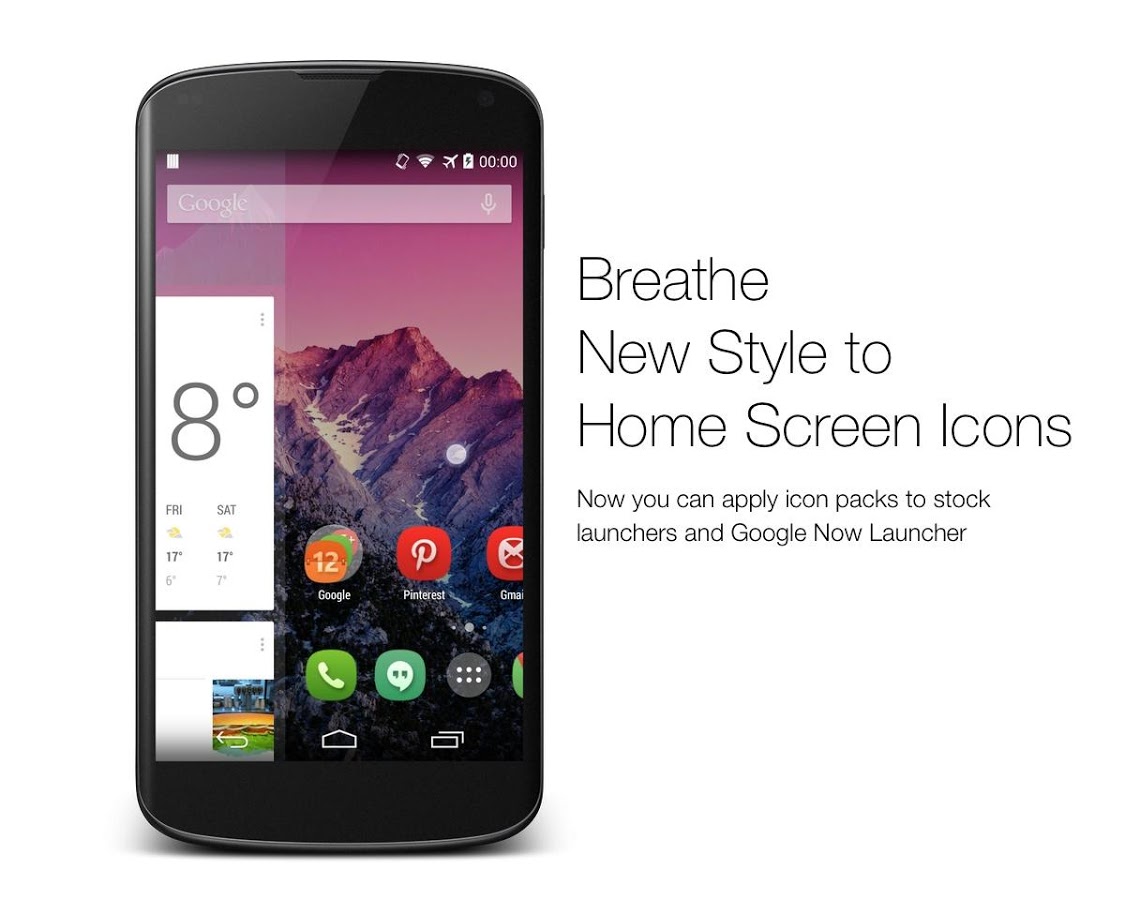

Beautiful Icon Styler
Основным достоинством программы Beautiful Icon Styler является то, что она позволяет сменить иконки в вашей системе буквально в несколько тапов и не требует при этом каких-либо дополнительных привилегий. Утилита прекрасно себя чувствует в стоковом лаунчере Android, а также в таких оболочках, как Google Now Launcher, Samsung Home (TouchWiz), Motorola Homescreen, LG Homescreen.
Прежде всего понадобится установить приложение из каталога Google Play (ссылка внизу статьи). После запуска программы вам будет предложено скачать доступные наборы иконок, причём доступны как платные, так и бесплатные варианты. Выбор довольно богатый в обоих случаях, так что вы точно подберёте иконки себе по вкусу.
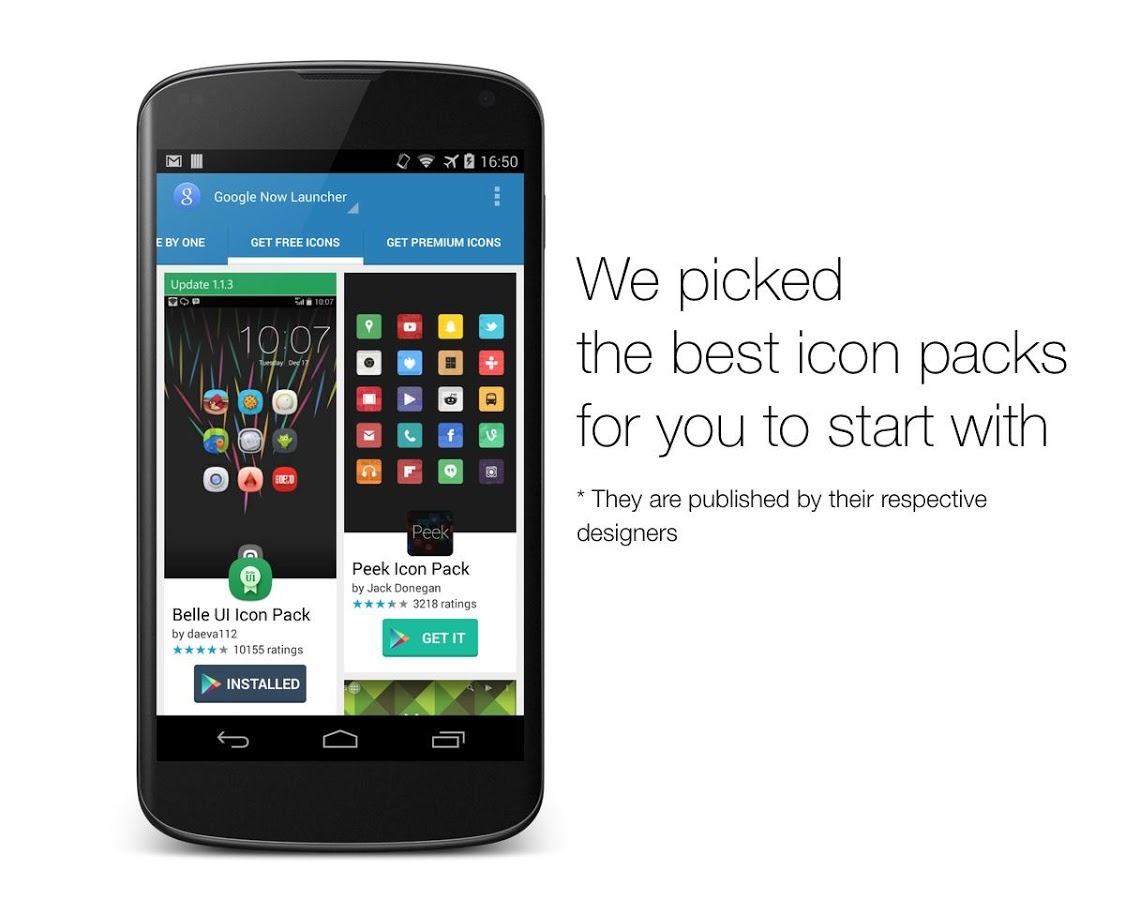
Beautiful Icon Styler
После скачивания выбранного пака вам остаётся только нажать на кнопку Apply для его применения. Буквально через несколько секунд вы сможете закрыть программу и наслаждаться новым видом своего рабочего стола. Обратите только внимание, что в бесплатной версии Beautiful Icon Styler вам разрешат изменить значки только три раза. Чтобы снять это ограничение, придётся купить полную версию, которая стоит $0,99. В дополнение вы получите возможность изменять отдельные иконки, создавая тем самым микс из нескольких наборов.

    Beautiful Icon Styler Trial
Разработчик: Calcium Ion Labs
Цена: Бесплатно
beautiful-icon-styler

16 июля 2014


Операционная система Android предоставляет своим пользователям широчайшие возможности по кастомизации внешнего вида. И речь тут идёт не только о банальной смене обоев рабочего стола, но и о гораздо более глубоких изменениях в системе. Например, установив сторонний лаунчер (Nova, Apex и так далее), вы можете полностью сменить все иконки, что придаст вашему рабочему столу совершенно новый индивидуальный вид. Однако что делать, если стоковый лаунчер вас полностью устраивает и вы не хотите менять его на другой только из-за того, чтобы изменить иконки?
В этом случае рекомендуем вам воспользоваться программой Beautiful Icon Styler, которая предназначена для применения сторонних иконпаков в родной оболочке Android и не требует для своей работы даже прав суперпользователя.


Beautiful Icon Styler
Основным достоинством программы Beautiful Icon Styler является то, что она позволяет сменить иконки в вашей системе буквально в несколько тапов и не требует при этом каких-либо дополнительных привилегий. Утилита прекрасно себя чувствует в стоковом лаунчере Android, а также в таких оболочках, как Google Now Launcher, Samsung Home (TouchWiz), Motorola Homescreen, LG Homescreen.
Прежде всего понадобится установить приложение из каталога Google Play (ссылка внизу статьи). После запуска программы вам будет предложено скачать доступные наборы иконок, причём доступны как платные, так и бесплатные варианты. Выбор довольно богатый в обоих случаях, так что вы точно подберёте иконки себе по вкусу.
Beautiful Icon Styler
После скачивания выбранного пака вам остаётся только нажать на кнопку Apply для его применения. Буквально через несколько секунд вы сможете закрыть программу и наслаждаться новым видом своего рабочего стола. Обратите только внимание, что в бесплатной версии Beautiful Icon Styler вам разрешат изменить значки только три раза. Чтобы снять это ограничение, придётся купить полную версию, которая стоит $0,99. В дополнение вы получите возможность изменять отдельные иконки, создавая тем самым микс из нескольких наборов.

    Beautiful Icon Styler Trial
Разработчик: Calcium Ion Labs
Цена: Бесплатно

вторник, 18 декабря 2012 г.

Как присвоить свою иконку и имя USB флешке или внешнему жесткому диску

Производители флешек соревнуются в изобретательности, придавая своим творениям все новые и новые формы, применяя различные материалы корпусов и украшая их стразиками. Однако какую бы оригинальную внешне флешку вы не приобрели, когда вы подключите ее к компьютеру, то увидите один и тот же одинаковый значок съемного диска, которым её обозначит операционная система. Это легко поправить с помощью нехитрых манипуляций, результат которых кроме чисто эстетического удовольствия может принести вам и некоторую практическую пользу. Но об этом ниже.
Как присвоить свою иконку и имя USB флешке или внешнему жесткому диску

1. Прежде всего, необходимо приготовить картинку, которую вы хотите присвоить сменному накопителю, и придумать для него имя. Например, у меня дома валяется флешка, которая используется исключительно для просмотра фильмов на экране телевизора. Соответственно, я иду на сайт http://www.iconspedia.com и подбираю там иконку соответствующей тематики.
где подобрать иконку для рабочего стола
2. Сохраняем понравившуюся картинку в корень подключенной флешки. Напоминаю, что это должна быть иконка с расширением .ico.
3. В корневом разделе сменного накопителя создаем файл под названием autorun.inf. Он представляет собой обычный текстовый файл, поэтому для его создания и редактирования можно использовать обычный Блокнот.
4. Отредактируйте созданный файл автозапуска. Он должен содержать следующую запись:
[Autorun]
Icon=имя иконки
Label=имя сменного накопителя
как назвать флешку нужным именем
5. Теперь сделаем так, чтобы созданные нами файлы не мешались у нас перед глазами и не были случайно удалены. Для этого открываем их свойства и устанавливаем атрибуты Скрытый и Только чтение.
USB флешка, новое имя
Кроме придания индивидуальности вашей флешке, эти нехитрые операции могут служить для индикации чистоты вашей флешки от вирусов. Дело в том, что при заражении сменного драйва происходит, как правило, замена файла autorun.inf, и присвоенная вами иконка перестанет отображаться. Таким образом, если вы подключили флешку и увидели стандартный значок операционной системы, то это может служить сигналом о присутствии на вашей флешке вируса.
Производители флешек соревнуются в изобретательности, придавая своим творениям все новые и новые формы, применяя различные материалы корпусов и украшая их стразиками. Однако какую бы оригинальную внешне флешку вы не приобрели, когда вы подключите ее к компьютеру, то увидите один и тот же одинаковый значок съемного диска, которым её обозначит операционная система. Это легко поправить с помощью нехитрых манипуляций, результат которых кроме чисто эстетического удовольствия может принести вам и некоторую практическую пользу. Но об этом ниже.
Как присвоить свою иконку и имя USB флешке или внешнему жесткому диску

1. Прежде всего, необходимо приготовить картинку, которую вы хотите присвоить сменному накопителю, и придумать для него имя. Например, у меня дома валяется флешка, которая используется исключительно для просмотра фильмов на экране телевизора. Соответственно, я иду на сайт http://www.iconspedia.com и подбираю там иконку соответствующей тематики.
где подобрать иконку для рабочего стола
2. Сохраняем понравившуюся картинку в корень подключенной флешки. Напоминаю, что это должна быть иконка с расширением .ico.
3. В корневом разделе сменного накопителя создаем файл под названием autorun.inf. Он представляет собой обычный текстовый файл, поэтому для его создания и редактирования можно использовать обычный Блокнот.
4. Отредактируйте созданный файл автозапуска. Он должен содержать следующую запись:
[Autorun]
Icon=имя иконки
Label=имя сменного накопителя
как назвать флешку нужным именем
5. Теперь сделаем так, чтобы созданные нами файлы не мешались у нас перед глазами и не были случайно удалены. Для этого открываем их свойства и устанавливаем атрибуты Скрытый и Только чтение.
USB флешка, новое имя
Кроме придания индивидуальности вашей флешке, эти нехитрые операции могут служить для индикации чистоты вашей флешки от вирусов. Дело в том, что при заражении сменного драйва происходит, как правило, замена файла autorun.inf, и присвоенная вами иконка перестанет отображаться. Таким образом, если вы подключили флешку и увидели стандартный значок операционной системы, то это может служить сигналом о присутствии на вашей флешке вируса.

понедельник, 22 октября 2012 г.

2400 иконок флагов под свободной лицензией


Самая большая коллекция флагов: 2400 пиктограмм размерами 16×16, 24×24, 32×32, 48×48 и 64×64. Есть государственные флаги всех стран, плюс бонусы: Англия, Абхазия, Нагорный Карабах, Красный крест, Южная Осетия, Сомалиленд, флаг Марса, НАТО и проч.

Все иконки в двух вариантах: стандартный и глянцевый.

Скачать:
www.gosquared.com/download/pixels/flags.zip

Лицензия MIT (GPL-совместимая), разрешает использование иконок в коммерческих проектах. 


Самая большая коллекция флагов: 2400 пиктограмм размерами 16×16, 24×24, 32×32, 48×48 и 64×64. Есть государственные флаги всех стран, плюс бонусы: Англия, Абхазия, Нагорный Карабах, Красный крест, Южная Осетия, Сомалиленд, флаг Марса, НАТО и проч.

Все иконки в двух вариантах: стандартный и глянцевый.

Скачать:
www.gosquared.com/download/pixels/flags.zip

Лицензия MIT (GPL-совместимая), разрешает использование иконок в коммерческих проектах. 
 

четверг, 4 октября 2012 г.

Как отучить себя создавать ярлыки на рабочем столе


Как отучить себя создавать ярлыки на рабочем столе


У некоторых пользователей на рабочем столе происходит настоящее бедствие — они создают десятки и сотни иконок на рабочем столе, хранят там файлы. Часто на вопрос о том, зачем они это делают, они отвечают, что понимают, что и где и это очень удобно. Может быть и так… Но если такая привычка есть у вас и вы понимаете ее абсурдность, то вот вам способ от нее избавиться.

Просто установите на рабочий стол вот такой фон:

Как отучить себя создавать ярлыки на рабочем столе

Любая размещенная на нем иконка в миг потеряется, становясь бесполезной. :)
Используйте папки, встроенный в новые ОС поиск — они помогают за секунду найти то, что вам нужно, не создавая бардак на рабочем столе.

Полная версия картинки 1,440×900

Слава Баранский
Автор: Слава Баранский


http://lifehacker.ru/


Как отучить себя создавать ярлыки на рабочем столе


У некоторых пользователей на рабочем столе происходит настоящее бедствие — они создают десятки и сотни иконок на рабочем столе, хранят там файлы. Часто на вопрос о том, зачем они это делают, они отвечают, что понимают, что и где и это очень удобно. Может быть и так… Но если такая привычка есть у вас и вы понимаете ее абсурдность, то вот вам способ от нее избавиться.

Просто установите на рабочий стол вот такой фон:

Как отучить себя создавать ярлыки на рабочем столе

Любая размещенная на нем иконка в миг потеряется, становясь бесполезной. :)
Используйте папки, встроенный в новые ОС поиск — они помогают за секунду найти то, что вам нужно, не создавая бардак на рабочем столе.

Полная версия картинки 1,440×900

Слава Баранский
Автор: Слава Баранский


http://lifehacker.ru/

суббота, 17 марта 2012 г.

Навигатор по бесплатным иконкам


 http://mnmag.ru/upload/medialibrary/a10/3.jpg
Вчера в который раз возник вопрос по подбору нескольких иконок в очередном веб-проекте. В основном пользуюсь готовыми иконками из бесплатных наборов. До недавнего времени прибегал к услугам сайта iconpicker.deviantech.ru. Навигация по иконкам была хоть и не самая удобная, но явно лучше, чем просто проглядывать их в Finder'е (или Explorer'е). Однако в последнее время сайт недоступен.

В итоге решил сделать собственный навигатор по иконкам:


Навигатор представляет собой HTML-страницу с JavaScript-кодом. То есть он прекрасно работает будучи открытым с локального диска. Но для удобства и демонстрации выложил и онлайн на GitHub'е — sibprogrammer.github.com/icons-explorer/

По сути интерфейс позволяет просматривать весь список иконок из нескольких наборов (нужно когда не знаешь, что ищешь) и позволяет фильтровать набор по ключевому слову, оставляя на странице только те, что удовлетворяют критерию (когда примерно знаешь как называется то, что ищешь).

Исходники расположены по адресу — github.com/sibprogrammer/icons-explorer Для регулярного просмотра проще скачать архив и открывать index.html для поиска иконок (GitHub Pages все-таки довольно медлено отвечает на тысячи реквестов :))

Идея навигатора зрела давно, а неработающий сайт iconpicker.deviantech.ru лишь ускорил процесс. На практике оказалось, что манипулировать 7 с лишним тысячами иконок даже Google Chrome'у довольно тяжко. При открытии страницы загружаются только те иконки, что видны в данный момент. Для этого используется плагин для jQuery LazyLoad. К сожалению его производительность на таких объемах оказалась недостаточной и пришлось потратить некоторое время на улучшения в плане скорости. В результате скроллинг страницы перестал перманентно тормозить, а лишь переодически задумываться. Хотя системные требования к клиенту все-таки довольно высокие. Заметно улучшить ситуацию могли бы спрайты, но их генерация — это отдельный вопрос, который был отложен на будущее.

Навигатор делался в первую очередь с целью удовлетворить собственные нужны. Но, думаю, будет полезен и другим разработчикам.

 http://mnmag.ru/upload/medialibrary/a10/3.jpg
Вчера в который раз возник вопрос по подбору нескольких иконок в очередном веб-проекте. В основном пользуюсь готовыми иконками из бесплатных наборов. До недавнего времени прибегал к услугам сайта iconpicker.deviantech.ru. Навигация по иконкам была хоть и не самая удобная, но явно лучше, чем просто проглядывать их в Finder'е (или Explorer'е). Однако в последнее время сайт недоступен.

В итоге решил сделать собственный навигатор по иконкам:


Навигатор представляет собой HTML-страницу с JavaScript-кодом. То есть он прекрасно работает будучи открытым с локального диска. Но для удобства и демонстрации выложил и онлайн на GitHub'е — sibprogrammer.github.com/icons-explorer/

По сути интерфейс позволяет просматривать весь список иконок из нескольких наборов (нужно когда не знаешь, что ищешь) и позволяет фильтровать набор по ключевому слову, оставляя на странице только те, что удовлетворяют критерию (когда примерно знаешь как называется то, что ищешь).

Исходники расположены по адресу — github.com/sibprogrammer/icons-explorer Для регулярного просмотра проще скачать архив и открывать index.html для поиска иконок (GitHub Pages все-таки довольно медлено отвечает на тысячи реквестов :))

Идея навигатора зрела давно, а неработающий сайт iconpicker.deviantech.ru лишь ускорил процесс. На практике оказалось, что манипулировать 7 с лишним тысячами иконок даже Google Chrome'у довольно тяжко. При открытии страницы загружаются только те иконки, что видны в данный момент. Для этого используется плагин для jQuery LazyLoad. К сожалению его производительность на таких объемах оказалась недостаточной и пришлось потратить некоторое время на улучшения в плане скорости. В результате скроллинг страницы перестал перманентно тормозить, а лишь переодически задумываться. Хотя системные требования к клиенту все-таки довольно высокие. Заметно улучшить ситуацию могли бы спрайты, но их генерация — это отдельный вопрос, который был отложен на будущее.

Навигатор делался в первую очередь с целью удовлетворить собственные нужны. Но, думаю, будет полезен и другим разработчикам.

суббота, 7 января 2012 г.

Иконки популярных в рунете сервисов.


Отрисовал небольшое количество иконок популярных в рунете сервисов, выкладываю их в открытый доступ. Если будете интерес со стороны хабрасообщества, дорисую и другие сервисы (какие — пишите в комментариях).
Формат PNG, 50x50 px.

Скачать иконки — 10 штук (51 кб)


Отрисовал небольшое количество иконок популярных в рунете сервисов, выкладываю их в открытый доступ. Если будете интерес со стороны хабрасообщества, дорисую и другие сервисы (какие — пишите в комментариях).
Формат PNG, 50x50 px.

Скачать иконки — 10 штук (51 кб)

Последние комментарии

Twitter Delicious Facebook Digg Stumbleupon Favorites More

 
blogger