четверг, 11 сентября 2014 г.

"Умная" клавиатура SwiftKey выйдет для iOS 8.


"Умную" клавиатуру SwiftKey с поддержкой предиктивного ввода адаптировали для операционной системы iOS 8. Выйдет она на следующей неделе: 17 сентября, в один день с релизом "восьмерки". Рабочая версия приложения была впервые представлена на конференции TechCrunch Disrupt в Сан-Франциско. 


SwiftKey входит в число самых популярных альтернативных клавиатур на Android: она была загружена свыше 5 миллионов раз из Google Play. Главная "фишка" SwiftKey в том, что она угадывает, какое слово пытается ввести пользователь, и при помощи встроенного словаря выводит часто употребимые слова первыми. Таким способом можно набирать с высокой скоростью целые фразы и предложения, не отрывая палец от экрана.
На Android-устройствах SwiftKey поддерживает свыше 60 языков, среди которых русский, английский, французский, итальянский, украинский и т.д. Для русского поддерживается как функция Flow, которая позволяет печатать, скользя пальцем по кнопкам, так и Flow Through Space для быстрой вставки пробела между словами.
Известно, что SwiftKey для iOS также будет обладать "скользящим" вводом, но есть ли русский язык среди поддерживаемых — пока неизвестно. Сколько будет стоить приложение, тоже не уточняется.


В январе для "айфонов" вышло приложение SwiftKey Note для быстрого создания заметок. В программу встроена фирменная самообучаемая "умная" клавиатура — она автоматически исправляет ошибки и пытается предугадать три следующих слова, которые хочет ввести пользователь (варианты отображаются на панели в верхнем ряду). SwiftKey Note поддерживает английский, французский, немецкий, итальянский и испанский языки. "Словарный запас" для русского придется создавать самому, обучая программу новой лексике. Не исключено, что та же участь ждет самостятельной клавиатуры для iOS 8.
Напомним, что в "восьмерке" было снято ограничение на поддержку сторонних клавиатур. Видоизменять кнопки и способы ввода теперь может любой разработчик. В то же время Apple улучшила собственную клавиатуру в "восьмерке", добавив в нее функцию предиктивного ввода — QuickType. Она помогает быстрее вводить слова, подсказывая пользователю его любимые фразы и выражения, с учетом контекста (кто получатель, в каком приложении открыта клавиатура). Самые часто употребляемые слова хранятся в памяти iPhone в зашифрованном виде, сказали в компании.

Источник: TechCrunch

http://hitech.vesti.ru/


"Умную" клавиатуру SwiftKey с поддержкой предиктивного ввода адаптировали для операционной системы iOS 8. Выйдет она на следующей неделе: 17 сентября, в один день с релизом "восьмерки". Рабочая версия приложения была впервые представлена на конференции TechCrunch Disrupt в Сан-Франциско. 


SwiftKey входит в число самых популярных альтернативных клавиатур на Android: она была загружена свыше 5 миллионов раз из Google Play. Главная "фишка" SwiftKey в том, что она угадывает, какое слово пытается ввести пользователь, и при помощи встроенного словаря выводит часто употребимые слова первыми. Таким способом можно набирать с высокой скоростью целые фразы и предложения, не отрывая палец от экрана.
На Android-устройствах SwiftKey поддерживает свыше 60 языков, среди которых русский, английский, французский, итальянский, украинский и т.д. Для русского поддерживается как функция Flow, которая позволяет печатать, скользя пальцем по кнопкам, так и Flow Through Space для быстрой вставки пробела между словами.
Известно, что SwiftKey для iOS также будет обладать "скользящим" вводом, но есть ли русский язык среди поддерживаемых — пока неизвестно. Сколько будет стоить приложение, тоже не уточняется.


В январе для "айфонов" вышло приложение SwiftKey Note для быстрого создания заметок. В программу встроена фирменная самообучаемая "умная" клавиатура — она автоматически исправляет ошибки и пытается предугадать три следующих слова, которые хочет ввести пользователь (варианты отображаются на панели в верхнем ряду). SwiftKey Note поддерживает английский, французский, немецкий, итальянский и испанский языки. "Словарный запас" для русского придется создавать самому, обучая программу новой лексике. Не исключено, что та же участь ждет самостятельной клавиатуры для iOS 8.
Напомним, что в "восьмерке" было снято ограничение на поддержку сторонних клавиатур. Видоизменять кнопки и способы ввода теперь может любой разработчик. В то же время Apple улучшила собственную клавиатуру в "восьмерке", добавив в нее функцию предиктивного ввода — QuickType. Она помогает быстрее вводить слова, подсказывая пользователю его любимые фразы и выражения, с учетом контекста (кто получатель, в каком приложении открыта клавиатура). Самые часто употребляемые слова хранятся в памяти iPhone в зашифрованном виде, сказали в компании.

Источник: TechCrunch

http://hitech.vesti.ru/

понедельник, 30 июня 2014 г.

Зачем нужна «лишняя» кнопка Win? 22 полезные функции

Зачем нужна «лишняя» кнопка Win? 22 полезные функции 

602435

Возможности клавиши Win далеко выходят за рамки простого вызова меню Start. C ее помощью можно вызывать самые разные системные утилиты, управлять окнами, блокировать компьютер и многое другое.
Особенно актуально освежить знания об этих горячих клавишах в связи с грядущим выходом Windows 8, где из-за отсутствия привычной кнопки Пуск, именно использование клавиатурных сочетаний является самым удобным способом выполнения многих операций


1. Win — вызов меню Пуск (переход в режим Metro в Windows 8);

2. Win+B — выбрать иконку в системном трее. Затем можно переключаться между разными иконками курсорными клавишами;

3. Win+D — показать Рабочий стол;

4. Win+E — открыть Проводник;

5. Win+F — открыть Поиск;

6. Win+L — заблокировать компьютер;

7. Win+M — свернуть все окна;

8. Win+P — переключение режима работы дополнительного монитора или проектора;

9. Win+R — открыть диалог Выполнить;

10. Win+T — активировать Панель задач при этом выделяется первое приложение на панели. Последующими нажатиями этого сочетания можно перейти к следующим кнопкам, а затем нажатием Enter запустить нужное;

11. Win+U - открыть Центр специальных возможностей;

12. Win+X - Центр мобильных приложений в Windows 7. В Win 8 открывает «скрытое» меню Пуск.

13. Win+Pause - открыть свойства системы;

14. Win+F1 — открыть справку Windows;

15. Win+1,2,3,… — аналогично клику на кнопке приложения с соответствующим номером в Панели задач;

16. Win+Shift+1,2,3,… - аналогично клику средней кнопкой на кнопке приложения с соответствующим номером в Панели задач, то есть запуск новой копии программы;

17. Win+Ctrl+1,2,3,… — переключение между разными окнами одной программы;

18. Win+Стрелка вверх — развернуть окно на весь экран;

19. Win+Стрелка вниз — восстановить/минимизировать окно;

20. Win+Стрелка вправо или влево — «прижать» окно к правой или левой стороне экрана;

21. Win+Shift+Стрелка вправо или влево — переместить окно на другой монитор;

22. Win+Пробел - взглянуть на рабочий стол в Windows 7 или переключение между раскладками в Windows 8.


Опубликовал Андрей, 30.06.2014 в 05:31

http://hitrostigizni.mirtesen.ru/

Зачем нужна «лишняя» кнопка Win? 22 полезные функции 

602435

Возможности клавиши Win далеко выходят за рамки простого вызова меню Start. C ее помощью можно вызывать самые разные системные утилиты, управлять окнами, блокировать компьютер и многое другое.
Особенно актуально освежить знания об этих горячих клавишах в связи с грядущим выходом Windows 8, где из-за отсутствия привычной кнопки Пуск, именно использование клавиатурных сочетаний является самым удобным способом выполнения многих операций


1. Win — вызов меню Пуск (переход в режим Metro в Windows 8);

2. Win+B — выбрать иконку в системном трее. Затем можно переключаться между разными иконками курсорными клавишами;

3. Win+D — показать Рабочий стол;

4. Win+E — открыть Проводник;

5. Win+F — открыть Поиск;

6. Win+L — заблокировать компьютер;

7. Win+M — свернуть все окна;

8. Win+P — переключение режима работы дополнительного монитора или проектора;

9. Win+R — открыть диалог Выполнить;

10. Win+T — активировать Панель задач при этом выделяется первое приложение на панели. Последующими нажатиями этого сочетания можно перейти к следующим кнопкам, а затем нажатием Enter запустить нужное;

11. Win+U - открыть Центр специальных возможностей;

12. Win+X - Центр мобильных приложений в Windows 7. В Win 8 открывает «скрытое» меню Пуск.

13. Win+Pause - открыть свойства системы;

14. Win+F1 — открыть справку Windows;

15. Win+1,2,3,… — аналогично клику на кнопке приложения с соответствующим номером в Панели задач;

16. Win+Shift+1,2,3,… - аналогично клику средней кнопкой на кнопке приложения с соответствующим номером в Панели задач, то есть запуск новой копии программы;

17. Win+Ctrl+1,2,3,… — переключение между разными окнами одной программы;

18. Win+Стрелка вверх — развернуть окно на весь экран;

19. Win+Стрелка вниз — восстановить/минимизировать окно;

20. Win+Стрелка вправо или влево — «прижать» окно к правой или левой стороне экрана;

21. Win+Shift+Стрелка вправо или влево — переместить окно на другой монитор;

22. Win+Пробел - взглянуть на рабочий стол в Windows 7 или переключение между раскладками в Windows 8.


Опубликовал Андрей, 30.06.2014 в 05:31

http://hitrostigizni.mirtesen.ru/

четверг, 8 мая 2014 г.

101 комбинация на клавиатуре, которая может облегчить жизнь


1

Если вы много работаете с компьютером, то вы знаете, что для быстрой и продуктивной работы нужно стараться обходиться без мыши. В этом выпуске Наука и Техника расскажет как более удобно использовать: Windows, Chrome, Firefox, Gmail, Mac, MS Excel, MS Word.


Google

Ctrl+L или ALT+D или F6 — перейти в адресную строку и выделить её содержимое;
Ctrl+K или Ctrl+E — перейти в адресную строку и ввести запрос к выбранному по умолчанию поисковику;
Ctrl+Enter — превратит tratata в адресной строке в www.tratata. com :)
Ctrl+T — новая вкладка;
Ctrl+N — новое окно;
Ctrl+Shift+T — вернуть последнюю закрытую вкладку;
Ctrl+Shift+N — секретный уровень «Хрома» :) Новое окно в режиме «Инкогнито»;
Shift+Esc — ещё один секретный уровень :) Встроенный диспетчер задач;
Ctrl+Tab или Ctrl+PageDown— как и везде, листаем вкладки слева направо;
Ctrl+Shift+Tab или Ctrl+PageUp — листаем вкладки справа налево;
Ctrl+1, ..., Ctrl+8 — переключает между первыми восемью вкладками;
Ctrl+9 — переключает на последнюю вкладку;
Backspace или Alt+стрелка влево — переход на предыдущую страницу в истории текущей вкладки;
Shift+Backspace или Alt+стрелка вправо — переход на следующую страницу в истории текущей вкладки;
Shift+Alt+T — переход на кнопочную панель инструментов; после этого по ней можно перемещаться стрелками влево и вправо, а выбирать кнопку нажатием Enter;
Ctrl+J — открыть вкладку всех загрузок;
Ctrl+Shift+J — открыть инструменты разработчика (меню Просмотр кода элемента);
Ctrl+W или Ctrl+F4 — закрыть активную вкладку или всплывающее окно;
Ctrl+R или F5 — как и везде, обновить (открытую вкладку);
Ctrl+H — открыть вкладку истории (History);
Ctrl+Shift+Delete — окно очистки истории;
Ctrl+F или Ctrl+G — поиск текста на открытой странице;
Ctrl+U — просмотр HTML-исходника страницы; кстати, адресная строка вида view-source: ПОЛНЫЙ_URL покажет исходник с этого URL;
Ctrl+O — как и везде, окно открытия файла… и меню «Файл» искать не нужно;
Ctrl+S — аналогично — сохранение текущей страницы;
Ctrl+P — печать текущей страницы;
Ctrl+D — добавить в закладки, как и у большинства браузеров;
Ctrl+Shift+B — открыть Диспетчер закладок;
Alt+Home — вернуться на домашнюю страницу;
Ctrl++ (плюс), Ctrl+- (минус) — увеличить и уменьшить масштаб отображения; «плюс» и «минус» можно обычные или серые;
Ctrl+0 — вернуться к масштабу отображения 100%;
F11 — в полный экран и обратно.
Открывать ссылки в «Хроме» тоже удобно, если привыкнуть, и правая кнопка мыши не нужна:
Ctrl + нажатие на ссылку (вариант — нажатие на ссылку средней кнопкой мыши или колесом прокрутки) — открыть ссылку в новой вкладке без переключения на нее;
Ctrl + Shift + нажатие на ссылку (вариант — Shift + нажатие на ссылку средней кнопкой мыши или колесом прокрутки) — открыть ссылку в новой вкладке с переключением на нее;
Shift + нажатие на ссылку — открыть ссылку в новом окне.

Firefox
— Поднять или опустить страницу. Пробел – опустить страницу, Shift+пробел – поднять страницу.
— Найти. Ctrl+F или Alt-N для следующей страницы.
— Добавить страницу в закладки. Ctrl+D.
— Быстрый поиск./.
— Новая вкладка. Ctrl+T.
— Перейти на панель поиска. Ctrl+K.
— Перейти в адресную строку. Ctrl+L.
— Увеличить размер текста. Ctrl+=. Уменьшить размер текстаCtrl+-
— Закрыть вкладку. Ctrl-W.
— Обновить страницу. F5.
— Перейти на домашнюю страницу. Alt-Home.
— Восстановить закрытую страницу. Ctrl+Shift+T.
— Закладки по ключевым словам. Это наиболее продуктивно. Если вы часто заходите на сайт, вы делаете закладку (конечно!), затем перейдите к свойствам закладок (щёлкните по ним правой кнопкой мыши). Добавьте короткое ключевое слово в строку ввода ключевых слов, сохраните, и после этого вы можете просто вводить в адресную строку (Ctrl+L) это ключевое слово и сразу же переходить на сайт.

Gmail
— Написать новое письмо. C.
— Ответить на письмо. R.
— Ответить всем.A.
— Переслать письмо. F.
— Сохранить текущее письмо и открыть следующее письмо.Y+O.
— Удалить письмо и открыть следующее. #+O (или Shift-3+O).
— Отправить написанное письмо. Tab-Enter.
— Поиск. /.
— Навигация. Перемещение вниз J и вверхK по списку контактов.
— Список сообщений. N и P передвигают курсор на следующее или предыдущее сообщение и списке сообщений.
— Игнорировать. M– письма с отмеченными адресами перестают попадать в список входящих писем и архивируются.
— Выбрать цепочку писем. X – цепочка писем будет выбрана. Её можно заархивировать, применить к ней ярлык и выбрать для неё действие.
— Сохранить черновик. Control-S.
— Перейти к списку сообщений. G+I.
— Перейти к помеченным письмам. G+S.
— Перейти к адресной книге. G+C.

Windows
— Создание комбинаций клавиш быстрого переключения. Для того чтобы создать комбинации клавиш для быстрого переключения, щёлкните правой кнопкой мыши по иконке создания клавиш быстрого переключения (такая есть на вашем рабочем столе) и введите комбинацию. Например, такую как Ctrl-Alt-W для программы Word.
— Переключение между окнами. Alt-Tab – выберете нужное окно, после этого опустите клавиши. Или удерживайте клавишу Windows, нажмите на Tab для того, чтобы пройтись по кнопкам на панели задач и найти нужное окно, затем, найдя его, нажмите Enter. Если добавить кнопку Shift к любому из этих методов, выбор окон будет осуществляться в обратном направлении.
— Перейти на рабочий стол. Клавиша Windows-D.
— Контекстное меню. Вместо того, чтобы щёлкать правой кнопкой мыши, нажмите Shift-F10. Затем прокрутите меню вверх или вниз при помощи клавиш со стрелками вверх и вниз.
— Выключение. Для того чтобы быстро выключить компьютер, нажмите клавишу Window, а затем U. С этой клавишей вы также можете нажать на S для паузы, на U для выключения или на R для перезагрузки.
— Наиболее общее. Вы это, конечно, знаете, но для новичков нужно упомянуть наиболее известные комбинации: Ctrl-O– открыть, Ctrl-S – сохранить, Ctrl-N – открыть новый документ, Ctrl-W – закрыть окно, Ctrl-C –копировать, Ctrl-V – вставить, Ctrl-X – вырезать. Ctrl-Z – отменить (назад), Ctrl-Y – отменить (вперёд). Для того чтобы увидеть содержание буфера обмена в MS Office, нажмите Ctrl-C дважды. Ctrl-Home– перейти к началу документа, Ctrl-End – перейти к концу.
— Меню. Когда вы нажимаете Alt, появляется меню, в котором нужно работать, используя кнопки со стрелками. Alt плюс подчёркнутая буква каждой опции меню ведёт к использованию этой опции. Или просто запоминает комбинацию клавиш для этой опции для ещё более быстрого использования.
— Проводник Windows (Explorer). Windows-E – запускается программа Мой компьютер.

Операционная система Mac
— Переключение Dock. Option-Cmd-D – показать/спрятать Dock.
— Спрятать всё остальное. Cmd-Option-H прячет все остальные окна, кроме того, в котором вы находитесь. Облегчает ваш экран.
— Закрыть окно. Cmd-W закрывает активное открытое окно. Option-Cmd-W закрывает все открытые окна.
— Развернуть каталог. Option-Cmd-стрелка вправо – развернуть каталог и подкаталоги в списке в Finder.
— Вперёд и назад. Cmd-[ andCmd-] работает с программами Finder, Safari и Firefox.
— Копировать экран. Cmd-Shift-3 – для всего экрана. Cmd-Shift-4 – создает границы для копирования выбранной части экрана.
— Выход. Shift-Cmd-Q – выход осуществится через 2 минуты. Shift-Option-Cmd-Q – выход осуществится немедленно.
— Очистить корзину. Shift-Cmd-Delete.
— Новое окно в Safari. Cmd-T.
— Помощь. Cmd-shift-?..
— Загрузка CD. Нажмите C и во время запуска (сразу после мелодии) загрузите CD.
— Загрузиться из другого отдела. Option-Cmd-Shift-Delete– начнёт начальную загрузку, пока не будет найден другой отдел, такой как CD или диск.
— Дополнительная информация. Cmd-Option-I открывает окно с дополнительной информацией, которая позволяет вам увидеть и сравнить в одном окне много файлов и папок.
— Спящий режим, перезагрузка и выключение. Cmd-option-eject, Cmd-ctrl-eject, и Cmd-Option-ctrl-eject.
— Принудительное выключение. Cmd-opt-Esc – основное, но очень полезное.
— Быстрый протокол FTP. Cmd-K откроет соединение с сервером.

MS Excel
— Редактировать ячейку. F2. Наверное, это главная клавиша, которую нужно знать.
— Выбор колонки. Ctrl-пробел.
— Выбор ряда. Shift-пробел.
— Денежный формат. Ctrl+Shift+4 (точнее, Ctrl+$).
— Процентный формат. Ctrl+Shift+5 (точнее, Ctrl+%).
— К началу. Ctrl-Home делает ячейку A1активной.
— Ввод текущей даты. Ctrl-двоеточие.
— Ввод текущего времени. Ctrl-знак деления.
— Копировать ячейки. Ctrl — двойные кавычки скопируют верхние ячейки (без форматирования).
— Формат ячеек. Ctrl-1 откроет окно формата ячеек.
— Навигация. Ctrl-PageUp и Ctrl-PageDown.
— Многократный ввод. Ctrl-Enter вместо простого Enter, после введённых данных в одной из нескольких выбранных ячеек, перенесёт данные во все остальные выбранные ячейки.

MS Word
— Форматирование по умолчанию. Ctrl-Space включает нормальный стиль для текущего выделения и последующего ввода текста.
— Интервалы между абзацами. Ctrl-0 (ноль сверху на клавиатуре) добавляет или удаляет интервал перед текущим абзацем. Ctrl-1 (вверху на клавиатуре) – одинарный межстрочный интервал абзаца. Ctrl-2 (вверху на клавиатуре) – двойной межстрочный интервал абзаца. Ctrl-5 (вверху на клавиатуре) изменяет межстрочный интервал на полуторный.
— Обновление даты и времени. Alt-Shift-D – внесение обновлений даты. Alt-Shift-T – внесение обновлений времени.

Опубликовал Майкл, 08.05.2014 в 18:14 

http://superinteres.mirtesen.ru/ 


1

Если вы много работаете с компьютером, то вы знаете, что для быстрой и продуктивной работы нужно стараться обходиться без мыши. В этом выпуске Наука и Техника расскажет как более удобно использовать: Windows, Chrome, Firefox, Gmail, Mac, MS Excel, MS Word.


Google

Ctrl+L или ALT+D или F6 — перейти в адресную строку и выделить её содержимое;
Ctrl+K или Ctrl+E — перейти в адресную строку и ввести запрос к выбранному по умолчанию поисковику;
Ctrl+Enter — превратит tratata в адресной строке в www.tratata. com :)
Ctrl+T — новая вкладка;
Ctrl+N — новое окно;
Ctrl+Shift+T — вернуть последнюю закрытую вкладку;
Ctrl+Shift+N — секретный уровень «Хрома» :) Новое окно в режиме «Инкогнито»;
Shift+Esc — ещё один секретный уровень :) Встроенный диспетчер задач;
Ctrl+Tab или Ctrl+PageDown— как и везде, листаем вкладки слева направо;
Ctrl+Shift+Tab или Ctrl+PageUp — листаем вкладки справа налево;
Ctrl+1, ..., Ctrl+8 — переключает между первыми восемью вкладками;
Ctrl+9 — переключает на последнюю вкладку;
Backspace или Alt+стрелка влево — переход на предыдущую страницу в истории текущей вкладки;
Shift+Backspace или Alt+стрелка вправо — переход на следующую страницу в истории текущей вкладки;
Shift+Alt+T — переход на кнопочную панель инструментов; после этого по ней можно перемещаться стрелками влево и вправо, а выбирать кнопку нажатием Enter;
Ctrl+J — открыть вкладку всех загрузок;
Ctrl+Shift+J — открыть инструменты разработчика (меню Просмотр кода элемента);
Ctrl+W или Ctrl+F4 — закрыть активную вкладку или всплывающее окно;
Ctrl+R или F5 — как и везде, обновить (открытую вкладку);
Ctrl+H — открыть вкладку истории (History);
Ctrl+Shift+Delete — окно очистки истории;
Ctrl+F или Ctrl+G — поиск текста на открытой странице;
Ctrl+U — просмотр HTML-исходника страницы; кстати, адресная строка вида view-source: ПОЛНЫЙ_URL покажет исходник с этого URL;
Ctrl+O — как и везде, окно открытия файла… и меню «Файл» искать не нужно;
Ctrl+S — аналогично — сохранение текущей страницы;
Ctrl+P — печать текущей страницы;
Ctrl+D — добавить в закладки, как и у большинства браузеров;
Ctrl+Shift+B — открыть Диспетчер закладок;
Alt+Home — вернуться на домашнюю страницу;
Ctrl++ (плюс), Ctrl+- (минус) — увеличить и уменьшить масштаб отображения; «плюс» и «минус» можно обычные или серые;
Ctrl+0 — вернуться к масштабу отображения 100%;
F11 — в полный экран и обратно.
Открывать ссылки в «Хроме» тоже удобно, если привыкнуть, и правая кнопка мыши не нужна:
Ctrl + нажатие на ссылку (вариант — нажатие на ссылку средней кнопкой мыши или колесом прокрутки) — открыть ссылку в новой вкладке без переключения на нее;
Ctrl + Shift + нажатие на ссылку (вариант — Shift + нажатие на ссылку средней кнопкой мыши или колесом прокрутки) — открыть ссылку в новой вкладке с переключением на нее;
Shift + нажатие на ссылку — открыть ссылку в новом окне.

Firefox
— Поднять или опустить страницу. Пробел – опустить страницу, Shift+пробел – поднять страницу.
— Найти. Ctrl+F или Alt-N для следующей страницы.
— Добавить страницу в закладки. Ctrl+D.
— Быстрый поиск./.
— Новая вкладка. Ctrl+T.
— Перейти на панель поиска. Ctrl+K.
— Перейти в адресную строку. Ctrl+L.
— Увеличить размер текста. Ctrl+=. Уменьшить размер текстаCtrl+-
— Закрыть вкладку. Ctrl-W.
— Обновить страницу. F5.
— Перейти на домашнюю страницу. Alt-Home.
— Восстановить закрытую страницу. Ctrl+Shift+T.
— Закладки по ключевым словам. Это наиболее продуктивно. Если вы часто заходите на сайт, вы делаете закладку (конечно!), затем перейдите к свойствам закладок (щёлкните по ним правой кнопкой мыши). Добавьте короткое ключевое слово в строку ввода ключевых слов, сохраните, и после этого вы можете просто вводить в адресную строку (Ctrl+L) это ключевое слово и сразу же переходить на сайт.

Gmail
— Написать новое письмо. C.
— Ответить на письмо. R.
— Ответить всем.A.
— Переслать письмо. F.
— Сохранить текущее письмо и открыть следующее письмо.Y+O.
— Удалить письмо и открыть следующее. #+O (или Shift-3+O).
— Отправить написанное письмо. Tab-Enter.
— Поиск. /.
— Навигация. Перемещение вниз J и вверхK по списку контактов.
— Список сообщений. N и P передвигают курсор на следующее или предыдущее сообщение и списке сообщений.
— Игнорировать. M– письма с отмеченными адресами перестают попадать в список входящих писем и архивируются.
— Выбрать цепочку писем. X – цепочка писем будет выбрана. Её можно заархивировать, применить к ней ярлык и выбрать для неё действие.
— Сохранить черновик. Control-S.
— Перейти к списку сообщений. G+I.
— Перейти к помеченным письмам. G+S.
— Перейти к адресной книге. G+C.

Windows
— Создание комбинаций клавиш быстрого переключения. Для того чтобы создать комбинации клавиш для быстрого переключения, щёлкните правой кнопкой мыши по иконке создания клавиш быстрого переключения (такая есть на вашем рабочем столе) и введите комбинацию. Например, такую как Ctrl-Alt-W для программы Word.
— Переключение между окнами. Alt-Tab – выберете нужное окно, после этого опустите клавиши. Или удерживайте клавишу Windows, нажмите на Tab для того, чтобы пройтись по кнопкам на панели задач и найти нужное окно, затем, найдя его, нажмите Enter. Если добавить кнопку Shift к любому из этих методов, выбор окон будет осуществляться в обратном направлении.
— Перейти на рабочий стол. Клавиша Windows-D.
— Контекстное меню. Вместо того, чтобы щёлкать правой кнопкой мыши, нажмите Shift-F10. Затем прокрутите меню вверх или вниз при помощи клавиш со стрелками вверх и вниз.
— Выключение. Для того чтобы быстро выключить компьютер, нажмите клавишу Window, а затем U. С этой клавишей вы также можете нажать на S для паузы, на U для выключения или на R для перезагрузки.
— Наиболее общее. Вы это, конечно, знаете, но для новичков нужно упомянуть наиболее известные комбинации: Ctrl-O– открыть, Ctrl-S – сохранить, Ctrl-N – открыть новый документ, Ctrl-W – закрыть окно, Ctrl-C –копировать, Ctrl-V – вставить, Ctrl-X – вырезать. Ctrl-Z – отменить (назад), Ctrl-Y – отменить (вперёд). Для того чтобы увидеть содержание буфера обмена в MS Office, нажмите Ctrl-C дважды. Ctrl-Home– перейти к началу документа, Ctrl-End – перейти к концу.
— Меню. Когда вы нажимаете Alt, появляется меню, в котором нужно работать, используя кнопки со стрелками. Alt плюс подчёркнутая буква каждой опции меню ведёт к использованию этой опции. Или просто запоминает комбинацию клавиш для этой опции для ещё более быстрого использования.
— Проводник Windows (Explorer). Windows-E – запускается программа Мой компьютер.

Операционная система Mac
— Переключение Dock. Option-Cmd-D – показать/спрятать Dock.
— Спрятать всё остальное. Cmd-Option-H прячет все остальные окна, кроме того, в котором вы находитесь. Облегчает ваш экран.
— Закрыть окно. Cmd-W закрывает активное открытое окно. Option-Cmd-W закрывает все открытые окна.
— Развернуть каталог. Option-Cmd-стрелка вправо – развернуть каталог и подкаталоги в списке в Finder.
— Вперёд и назад. Cmd-[ andCmd-] работает с программами Finder, Safari и Firefox.
— Копировать экран. Cmd-Shift-3 – для всего экрана. Cmd-Shift-4 – создает границы для копирования выбранной части экрана.
— Выход. Shift-Cmd-Q – выход осуществится через 2 минуты. Shift-Option-Cmd-Q – выход осуществится немедленно.
— Очистить корзину. Shift-Cmd-Delete.
— Новое окно в Safari. Cmd-T.
— Помощь. Cmd-shift-?..
— Загрузка CD. Нажмите C и во время запуска (сразу после мелодии) загрузите CD.
— Загрузиться из другого отдела. Option-Cmd-Shift-Delete– начнёт начальную загрузку, пока не будет найден другой отдел, такой как CD или диск.
— Дополнительная информация. Cmd-Option-I открывает окно с дополнительной информацией, которая позволяет вам увидеть и сравнить в одном окне много файлов и папок.
— Спящий режим, перезагрузка и выключение. Cmd-option-eject, Cmd-ctrl-eject, и Cmd-Option-ctrl-eject.
— Принудительное выключение. Cmd-opt-Esc – основное, но очень полезное.
— Быстрый протокол FTP. Cmd-K откроет соединение с сервером.

MS Excel
— Редактировать ячейку. F2. Наверное, это главная клавиша, которую нужно знать.
— Выбор колонки. Ctrl-пробел.
— Выбор ряда. Shift-пробел.
— Денежный формат. Ctrl+Shift+4 (точнее, Ctrl+$).
— Процентный формат. Ctrl+Shift+5 (точнее, Ctrl+%).
— К началу. Ctrl-Home делает ячейку A1активной.
— Ввод текущей даты. Ctrl-двоеточие.
— Ввод текущего времени. Ctrl-знак деления.
— Копировать ячейки. Ctrl — двойные кавычки скопируют верхние ячейки (без форматирования).
— Формат ячеек. Ctrl-1 откроет окно формата ячеек.
— Навигация. Ctrl-PageUp и Ctrl-PageDown.
— Многократный ввод. Ctrl-Enter вместо простого Enter, после введённых данных в одной из нескольких выбранных ячеек, перенесёт данные во все остальные выбранные ячейки.

MS Word
— Форматирование по умолчанию. Ctrl-Space включает нормальный стиль для текущего выделения и последующего ввода текста.
— Интервалы между абзацами. Ctrl-0 (ноль сверху на клавиатуре) добавляет или удаляет интервал перед текущим абзацем. Ctrl-1 (вверху на клавиатуре) – одинарный межстрочный интервал абзаца. Ctrl-2 (вверху на клавиатуре) – двойной межстрочный интервал абзаца. Ctrl-5 (вверху на клавиатуре) изменяет межстрочный интервал на полуторный.
— Обновление даты и времени. Alt-Shift-D – внесение обновлений даты. Alt-Shift-T – внесение обновлений времени.

Опубликовал Майкл, 08.05.2014 в 18:14 

http://superinteres.mirtesen.ru/ 

вторник, 7 мая 2013 г.

Клавиша Win


Ладно мозг, но средний человек использует лишь 10% возможностей своего компьютера! Так дальше жить нельзя.
Клавиша Win
Эта рубрика не появилась бы на свет, не будь у каждого компьютера самой уязвимой и бесполезной детали – юзера. То есть тебя. Ну сам подумай: то ты не замечаешь порт ExpressCard, то холоден с оптическим аудиовыходом. Вот и в этот раз… Казалось бы, кнопка Win (она же Flag, MOD4 и Meta) существует на клавиатурах с 1994 года – почти двадцать лет! С тех пор ОС от Microsoft выдержала пять, а то и шесть переизданий, и с каждым из них список функций клавиши Win расширялся. И что? Ну-ка, не заглядывая в Интернет, встань и скажи всем читателям, зачем она нужна! Ну да, нажатие WIN+D прячет все окна. А еще? Ох, садись, не позорься. И запоминай.
Лучшие шорткаты:
WIN+L – быстро заблокировать компьютер. Вспомни, сколько времени ты тратишь на это через меню, уходя на обед.
WIN+«+»/WIN+«–» – экранная лупа: приблизить/уменьшить. Ну не логично ли?
WIN+1, 2, 3 и т. д. – запуск программ, закрепленных в панели задач. Если ты там ничего не закрепил, спроси, как это делается, у своих внуков, подаривших тебе компьютер.
WIN+E – запустить «Проводник» с открытым окошком «Мой компьютер». Прикинь!
WIN+вверх – растянуть окно на весь экран.
WIN+вниз – минимизировать окно, которое ты только что зачем-то растянул, или вовсе спрятать в панель задач.
WIN, вперед, вперед, R – перезагрузить компьютер. Как правило, этот шорткат срабатывает даже тогда, когда компьютер повис наглухо и не вызывает диспетчер задач.
И да, вопреки бородатой американской шутке, нажатие WIN (win = побеждать) не помогает быстро выиграть любую игру. Увы.

 http://www.maximonline.ru/


Ладно мозг, но средний человек использует лишь 10% возможностей своего компьютера! Так дальше жить нельзя.
Клавиша Win
Эта рубрика не появилась бы на свет, не будь у каждого компьютера самой уязвимой и бесполезной детали – юзера. То есть тебя. Ну сам подумай: то ты не замечаешь порт ExpressCard, то холоден с оптическим аудиовыходом. Вот и в этот раз… Казалось бы, кнопка Win (она же Flag, MOD4 и Meta) существует на клавиатурах с 1994 года – почти двадцать лет! С тех пор ОС от Microsoft выдержала пять, а то и шесть переизданий, и с каждым из них список функций клавиши Win расширялся. И что? Ну-ка, не заглядывая в Интернет, встань и скажи всем читателям, зачем она нужна! Ну да, нажатие WIN+D прячет все окна. А еще? Ох, садись, не позорься. И запоминай.
Лучшие шорткаты:
WIN+L – быстро заблокировать компьютер. Вспомни, сколько времени ты тратишь на это через меню, уходя на обед.
WIN+«+»/WIN+«–» – экранная лупа: приблизить/уменьшить. Ну не логично ли?
WIN+1, 2, 3 и т. д. – запуск программ, закрепленных в панели задач. Если ты там ничего не закрепил, спроси, как это делается, у своих внуков, подаривших тебе компьютер.
WIN+E – запустить «Проводник» с открытым окошком «Мой компьютер». Прикинь!
WIN+вверх – растянуть окно на весь экран.
WIN+вниз – минимизировать окно, которое ты только что зачем-то растянул, или вовсе спрятать в панель задач.
WIN, вперед, вперед, R – перезагрузить компьютер. Как правило, этот шорткат срабатывает даже тогда, когда компьютер повис наглухо и не вызывает диспетчер задач.
И да, вопреки бородатой американской шутке, нажатие WIN (win = побеждать) не помогает быстро выиграть любую игру. Увы.

 http://www.maximonline.ru/

воскресенье, 31 марта 2013 г.

7 скрытых функций компьютерной мыши.


7 скрытых функций компьютерной мыши

клавиатура, мышь
Фото: Shutterstock


Клавиатура и мышь являются уже настолько привычными вещами в нашей жизни, что кажется, тут уж точно нас не могут подстерегать никакие сюрпризы. Тем не менее, бывает, что и совершенно привычные продукты имеют не совсем очевидные свойства и функции. Сегодня мы хотим вас познакомить, а некоторым просто напомнить, о нескольких скрытых способах использования компьютерной мыши.


1. Выделение части текста


Мы все знаем, что для выделения текста необходимо зажать левую кнопку мыши и провести курсором по нужному участку текста. Однако, если нам надо выделить текст на длинной странице, то есть с прокруткой, это не всегда удобно. Поэтому используйте следующую комбинацию: щелкните мышкой в начале нужного места, затем перейдите в конец требуемого выделения и щелкните еще раз, но удерживая при этом зажатый Shift. Все пространство между двумя кликами выделится.

2013-03-18_11h44_31


2. Переходы назад-вперед в браузере


В браузере для перехода на предыдущую или следующую страницу совсем не обязательно щелкать по соответствующим кнопкам на панели инструментов программы. Можно просто зажать Shift и покрутить колесико мыши вперед или назад.


3. Увеличение и уменьшение масштаба


Вы можете изменять масштаб отображения открытой страницы просто покрутив скролл с зажатой одновременно на клавиатуре кнопкой CTRL. Этот способ работает в большом количестве программ, в том числе во многих просмотрщиках изображений.

2013-03-18_12h16_16


4. Двойной и тройной клик


Все знают, что для выделения слова нужно просто два раза быстро по нему щелкнуть мышкой. Но если вы выполните тройной щелчок, то сможете выделить сразу целый абзац текста. Попробуйте, это гораздо удобнее, чем тянуть курсором выделение до конца абзаца.


5. Перетаскивание правой кнопкой мыши


Для того, чтобы переместить файлы в Windows мы используем метод drag’n’drop, то есть берем элемент, перетаскиваем в нужное место и там бросаем. Но можно сделать то же самое правой кнопкой и тогда мы увидим контекстное меню, позволяющее не только переместить, но и скопировать файл, а также создать ярлык в нужном месте.

Drag-With-Right-Click


6. Выбор нескольких фрагментов в тексте


Если вы работаете с длинным текстом, в котором вам необходимо вырезать только интересующие вас фрагменты, то совсем не обязательно делать это поштучно. Можно зажать клавишу CTRL и выделять нужные слова, предложения, абзацы. Затем скопировать все это одним махом в нужное место.

2013-03-18_12h49_44


7. Открытие ссылок в новой вкладке


Многие пользователи уже давно привыкли, что для открытия ссылки в новой вкладке можно нажать среднюю кнопку мыши. Однако, если колесико сломалось и не кликает, то полезно вспомнить, что обычный щелчок с зажатой кнопкой CTRL приводит к такому же результату.
Хотите еще и про клавиатуру? Тогда вам сюда.


7 скрытых функций компьютерной мыши

клавиатура, мышь
Фото: Shutterstock


Клавиатура и мышь являются уже настолько привычными вещами в нашей жизни, что кажется, тут уж точно нас не могут подстерегать никакие сюрпризы. Тем не менее, бывает, что и совершенно привычные продукты имеют не совсем очевидные свойства и функции. Сегодня мы хотим вас познакомить, а некоторым просто напомнить, о нескольких скрытых способах использования компьютерной мыши.


1. Выделение части текста


Мы все знаем, что для выделения текста необходимо зажать левую кнопку мыши и провести курсором по нужному участку текста. Однако, если нам надо выделить текст на длинной странице, то есть с прокруткой, это не всегда удобно. Поэтому используйте следующую комбинацию: щелкните мышкой в начале нужного места, затем перейдите в конец требуемого выделения и щелкните еще раз, но удерживая при этом зажатый Shift. Все пространство между двумя кликами выделится.

2013-03-18_11h44_31


2. Переходы назад-вперед в браузере


В браузере для перехода на предыдущую или следующую страницу совсем не обязательно щелкать по соответствующим кнопкам на панели инструментов программы. Можно просто зажать Shift и покрутить колесико мыши вперед или назад.


3. Увеличение и уменьшение масштаба


Вы можете изменять масштаб отображения открытой страницы просто покрутив скролл с зажатой одновременно на клавиатуре кнопкой CTRL. Этот способ работает в большом количестве программ, в том числе во многих просмотрщиках изображений.

2013-03-18_12h16_16


4. Двойной и тройной клик


Все знают, что для выделения слова нужно просто два раза быстро по нему щелкнуть мышкой. Но если вы выполните тройной щелчок, то сможете выделить сразу целый абзац текста. Попробуйте, это гораздо удобнее, чем тянуть курсором выделение до конца абзаца.


5. Перетаскивание правой кнопкой мыши


Для того, чтобы переместить файлы в Windows мы используем метод drag’n’drop, то есть берем элемент, перетаскиваем в нужное место и там бросаем. Но можно сделать то же самое правой кнопкой и тогда мы увидим контекстное меню, позволяющее не только переместить, но и скопировать файл, а также создать ярлык в нужном месте.

Drag-With-Right-Click


6. Выбор нескольких фрагментов в тексте


Если вы работаете с длинным текстом, в котором вам необходимо вырезать только интересующие вас фрагменты, то совсем не обязательно делать это поштучно. Можно зажать клавишу CTRL и выделять нужные слова, предложения, абзацы. Затем скопировать все это одним махом в нужное место.

2013-03-18_12h49_44


7. Открытие ссылок в новой вкладке


Многие пользователи уже давно привыкли, что для открытия ссылки в новой вкладке можно нажать среднюю кнопку мыши. Однако, если колесико сломалось и не кликает, то полезно вспомнить, что обычный щелчок с зажатой кнопкой CTRL приводит к такому же результату.
Хотите еще и про клавиатуру? Тогда вам сюда.

понедельник, 25 марта 2013 г.

Как правильно очистить клавиатуру компьютера?

kak-pravilno-ochistit-klaviaturu-kompyutera-qwesa.ru-01

В ежедневной гонке у нас не хватает времени на все. Вот почему все чаще и чаще, мы читаем любимые книги в ванной или едим во время работы за компьютером.

И поэтому на клавиатуре копится много пыли, которая преобразуется в реальную свалку мусора. Таким образом, время от времени необходимо делать генеральную уборку вашей клавиатуре.


Советы о том, как чистить клавиатуру

  • Перед чисткой клавиатуры возьмите следующие предметы, которые вам понадобятся:  салфетки, жидкость для мытья посуды, спирт, мягкую ткань и отвертку. Пожалуйста, обратите внимание, что это действие занимает много времени, так что наберитесь терпения.
  • Тщательная очистка клавиатуру, вам придется вынуть все клавиши. Однако, прежде чем это сделать, советую сделать снимок, чтобы позже поставить клавиши в том же порядке, как они были размещены. Вы также можете сделать рисунок или использовать шаблоны из интернета.
  • Чтобы высунуть клавиши, вам понадобится отвертка. И с помощью отвертки просто высуньте клавиши, но только те, которые поддаются легко.
  • Лучше всего, чтобы очистить клавиши, необходимо высыпать в удобную миску с теплой водой и жидкостью для мытья посуды. После необходимо высушить клавиши, так как мокрые клавиши могут привести к короткому замыканию.
  • Когда клавиши высушатся, необходимо потом вычистить пыль с поверхности клавиатуры, а затем протрите его спиртом. Не замачивать клавиатуру слишком много, просто чтобы была слегка влажной.
  • Если клавиши уже высохли, вы можете начать устанавливать их на место. Теперь вы можете наслаждаться чистой клавиатурой!

Очистка клавиатуры за несколько минут …

Весь процесс очистки может продлиться немного быстрее, чем удаления клавиш. Ну, во-первых, отключите компьютер и клавиатуру. Поднимите ее и встряхните. Не только один раз, вы должны сделать, по крайней мере, десяток раз.
Затем используйте пылесос для удаления грязи, накопленной между клавишами.
Следующим шагом будет очистить зазоры между клавишами ватным тампоном, смоченным в спирте.
Теперь по клавиатуре просто протрите сухой мягкой тканью и … готово!

Владимир Васильевич ----- добавил
Источник: qwesa.ru.

kak-pravilno-ochistit-klaviaturu-kompyutera-qwesa.ru-01

В ежедневной гонке у нас не хватает времени на все. Вот почему все чаще и чаще, мы читаем любимые книги в ванной или едим во время работы за компьютером.

И поэтому на клавиатуре копится много пыли, которая преобразуется в реальную свалку мусора. Таким образом, время от времени необходимо делать генеральную уборку вашей клавиатуре.


Советы о том, как чистить клавиатуру

  • Перед чисткой клавиатуры возьмите следующие предметы, которые вам понадобятся:  салфетки, жидкость для мытья посуды, спирт, мягкую ткань и отвертку. Пожалуйста, обратите внимание, что это действие занимает много времени, так что наберитесь терпения.
  • Тщательная очистка клавиатуру, вам придется вынуть все клавиши. Однако, прежде чем это сделать, советую сделать снимок, чтобы позже поставить клавиши в том же порядке, как они были размещены. Вы также можете сделать рисунок или использовать шаблоны из интернета.
  • Чтобы высунуть клавиши, вам понадобится отвертка. И с помощью отвертки просто высуньте клавиши, но только те, которые поддаются легко.
  • Лучше всего, чтобы очистить клавиши, необходимо высыпать в удобную миску с теплой водой и жидкостью для мытья посуды. После необходимо высушить клавиши, так как мокрые клавиши могут привести к короткому замыканию.
  • Когда клавиши высушатся, необходимо потом вычистить пыль с поверхности клавиатуры, а затем протрите его спиртом. Не замачивать клавиатуру слишком много, просто чтобы была слегка влажной.
  • Если клавиши уже высохли, вы можете начать устанавливать их на место. Теперь вы можете наслаждаться чистой клавиатурой!

Очистка клавиатуры за несколько минут …

Весь процесс очистки может продлиться немного быстрее, чем удаления клавиш. Ну, во-первых, отключите компьютер и клавиатуру. Поднимите ее и встряхните. Не только один раз, вы должны сделать, по крайней мере, десяток раз.
Затем используйте пылесос для удаления грязи, накопленной между клавишами.
Следующим шагом будет очистить зазоры между клавишами ватным тампоном, смоченным в спирте.
Теперь по клавиатуре просто протрите сухой мягкой тканью и … готово!

Владимир Васильевич ----- добавил
Источник: qwesa.ru.

вторник, 26 февраля 2013 г.

Как ускорить работу с текстом с помощью клавиатурных сокращений

Если ваша работа связана с набором больших объемов текста, то самым радикальным способом увеличения производительности является освоение десятипальцевого метода печати. Однако существует и другой способ значительного ускорения работы с текстами — освоение специальных клавиатурных сокращений. Дело в том, что при наборе текста наши руки расположены над клавиатурой, но как только нужно переместить курсор, выделить текст, удалить абзац, то мы хватаемся за мышку, что замедляет выполнение нужных действий. Сейчас мы вам расскажем, как выполнять все необходимые действия с текстом, не отрывая рук от клавиатуры. Это позволит не только увеличить продуктивность, но может выручить вас при проблемах с мышкой.
Как ускорить работу с текстом с помощью клавиатурных сокращений

Возможно для некоторых профессионалов пера и клавиатуры приведенный список горячих клавиш покажется давно знакомым, однако для очень многих, надеюсь, эти приемы окажутся новинкой. Остаётся только добавить, что эти клавиатурные сокращения действуют практически в любых приложениях, позволяющих работать с текстом, в том числе браузерах, почтовых программах, текстовых редакторах, онлайновых сервисах и так далее.

Работа со словами

Ctrl+Стрелка Влево – перемещение курсора на начало предыдущего слова.
Ctrl+Стрелка Вправо – перемещение курсора на начало следующего слова.
Ctrl+Backspace – удалить предыдущее слово.
Ctrl+Delete – удалить следующее слово.
Ctrl+Стрелка Вверх – переместить курсор на начало параграфа.
Ctrl+Стрелка Вниз – переместить курсор на конец параграфа.

Перемещение курсора

Home – перемещение курсора в начало текущей строки.
End –перемещение курсора в конец текущей строки.
Ctrl+Home – поместить курсор в начало поля ввода текста.
Ctrl+End – поместить курсор в конец поля ввода текста.
Page Up – переместить курсор на начало экрана.
Page Down – переместить курсор в конец экрана.

Выделение текста

Shift+Стрелка Влево или Вправо – выбрать символ слева или справа от позиции курсора.
Shift+Стрелка Вверх или Вниз – выделить строку целиком.
Shift+Ctrl+Стрелка Влево или Вправо – выбор слова. Нажимайте стрелку повторно для выделение последующих слов.
Shift+Ctrl+Стрелка Вверх или Вниз – выбор параграфа.
Shift+Home – выбор текста между текущим положением курсора и началом строки.
Shift+End – выбор текста между текущим положением курсора и концом строки.
Shift+Ctrl+Home – выбор текста между текущим положением курсора и началом текста.
Shift+Ctrl+End – выбор текста между текущим положением курсора и концом текста.
Shift+Page Down – выбор текста между текущим положением курсора и началом экрана.
Shift+Page Up – выбор текста между текущим положением курсора и концом экрана.
Ctrl+A – выбрать весь текст.

Редактирование

Ctrl+C, Ctrl+Insert – копировать выбранный текст.
Ctrl+X, Shift+Delete – вырезать выбранный текст.
Ctrl+V, Shift+Insert – вставить выбранный текст.
Ctrl+Z – отменить.
Ctrl+Y – повторить.

Форматирование.

Ctrl+B – жирный шрифт.
Ctrl+I – курсив.
Ctrl+U – подчеркнутый.

Функции

Ctrl+F – Открывается окно поиска текста.
F3 – найти следующее.
Shift+F3 – найти предыдущее.
Ctrl+O – открыть.
Ctrl+S – сохранить.
Ctrl+N – новый документ.
Ctrl+P – печать.
(via)
Если ваша работа связана с набором больших объемов текста, то самым радикальным способом увеличения производительности является освоение десятипальцевого метода печати. Однако существует и другой способ значительного ускорения работы с текстами — освоение специальных клавиатурных сокращений. Дело в том, что при наборе текста наши руки расположены над клавиатурой, но как только нужно переместить курсор, выделить текст, удалить абзац, то мы хватаемся за мышку, что замедляет выполнение нужных действий. Сейчас мы вам расскажем, как выполнять все необходимые действия с текстом, не отрывая рук от клавиатуры. Это позволит не только увеличить продуктивность, но может выручить вас при проблемах с мышкой.
Как ускорить работу с текстом с помощью клавиатурных сокращений

Возможно для некоторых профессионалов пера и клавиатуры приведенный список горячих клавиш покажется давно знакомым, однако для очень многих, надеюсь, эти приемы окажутся новинкой. Остаётся только добавить, что эти клавиатурные сокращения действуют практически в любых приложениях, позволяющих работать с текстом, в том числе браузерах, почтовых программах, текстовых редакторах, онлайновых сервисах и так далее.

Работа со словами

Ctrl+Стрелка Влево – перемещение курсора на начало предыдущего слова.
Ctrl+Стрелка Вправо – перемещение курсора на начало следующего слова.
Ctrl+Backspace – удалить предыдущее слово.
Ctrl+Delete – удалить следующее слово.
Ctrl+Стрелка Вверх – переместить курсор на начало параграфа.
Ctrl+Стрелка Вниз – переместить курсор на конец параграфа.

Перемещение курсора

Home – перемещение курсора в начало текущей строки.
End –перемещение курсора в конец текущей строки.
Ctrl+Home – поместить курсор в начало поля ввода текста.
Ctrl+End – поместить курсор в конец поля ввода текста.
Page Up – переместить курсор на начало экрана.
Page Down – переместить курсор в конец экрана.

Выделение текста

Shift+Стрелка Влево или Вправо – выбрать символ слева или справа от позиции курсора.
Shift+Стрелка Вверх или Вниз – выделить строку целиком.
Shift+Ctrl+Стрелка Влево или Вправо – выбор слова. Нажимайте стрелку повторно для выделение последующих слов.
Shift+Ctrl+Стрелка Вверх или Вниз – выбор параграфа.
Shift+Home – выбор текста между текущим положением курсора и началом строки.
Shift+End – выбор текста между текущим положением курсора и концом строки.
Shift+Ctrl+Home – выбор текста между текущим положением курсора и началом текста.
Shift+Ctrl+End – выбор текста между текущим положением курсора и концом текста.
Shift+Page Down – выбор текста между текущим положением курсора и началом экрана.
Shift+Page Up – выбор текста между текущим положением курсора и концом экрана.
Ctrl+A – выбрать весь текст.

Редактирование

Ctrl+C, Ctrl+Insert – копировать выбранный текст.
Ctrl+X, Shift+Delete – вырезать выбранный текст.
Ctrl+V, Shift+Insert – вставить выбранный текст.
Ctrl+Z – отменить.
Ctrl+Y – повторить.

Форматирование.

Ctrl+B – жирный шрифт.
Ctrl+I – курсив.
Ctrl+U – подчеркнутый.

Функции

Ctrl+F – Открывается окно поиска текста.
F3 – найти следующее.
Shift+F3 – найти предыдущее.
Ctrl+O – открыть.
Ctrl+S – сохранить.
Ctrl+N – новый документ.
Ctrl+P – печать.
(via)

понедельник, 21 января 2013 г.

Неизвестные функции кнопки WIN на Вашей клавиатуре

новости


Предупреждение: Данная новость принадлежит Muz4in.Net, и являются интеллектуальной собственностью блога, охраняется законом об авторском праве и не может быть использована где-либо без активной ссылки на источник. Подробнее читать - "об Авторстве"

Источник: http://muz4in.net/news/neizvestnye_funkcii_knopki_win_na_vashej_klaviature/2012-03-13-27479#ixzz2IbBPAFBt
 http://Muz4in.Net
новости


Предупреждение: Данная новость принадлежит Muz4in.Net, и являются интеллектуальной собственностью блога, охраняется законом об авторском праве и не может быть использована где-либо без активной ссылки на источник. Подробнее читать - "об Авторстве"

Источник: http://muz4in.net/news/neizvestnye_funkcii_knopki_win_na_vashej_klaviature/2012-03-13-27479#ixzz2IbBPAFBt
 http://Muz4in.Net

вторник, 20 ноября 2012 г.

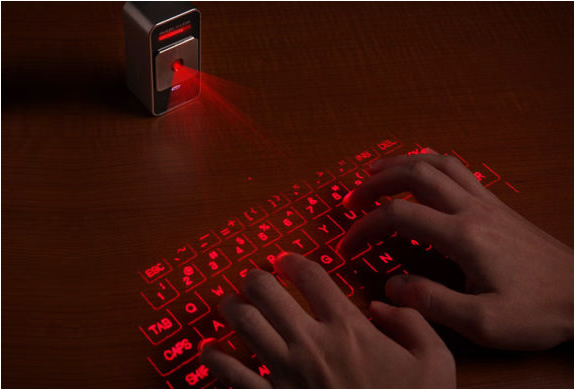
Лазерная клавиатура Celluon Magic Cube

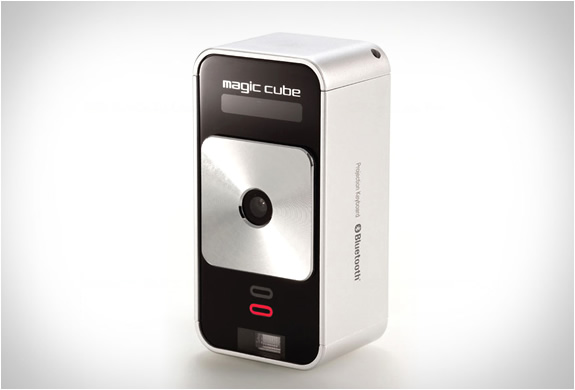
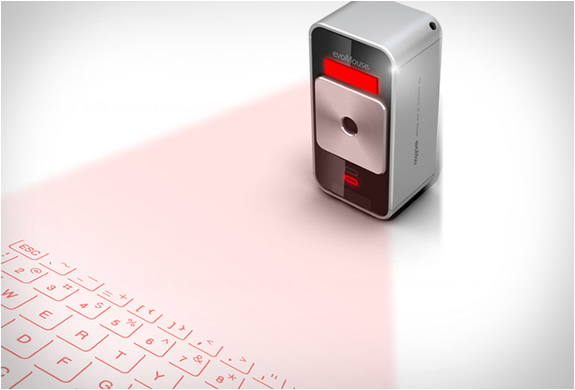
Наконец-то производители необычной периферии перешли от концептов лазерных клавиатур к серийным моделям! Компания Celluon представила мобильное устройства способное заменить клавиатуру и «тачпад» всего за $169,99 (на amazon.com).
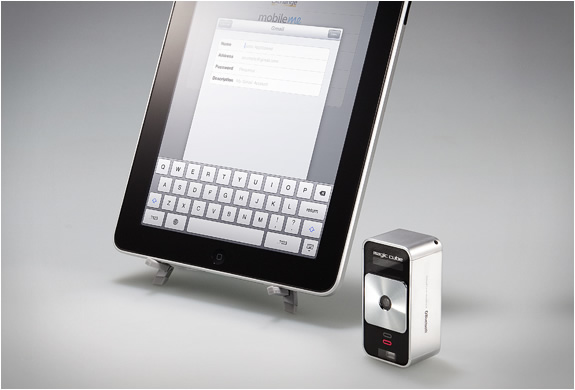
Лазерный манипулятор с точностью 99,9% определяет виртуальное нажатие и работает с планшетом или ноутбуком через Bluetooth-интерфейс.

 акже Celluon Magic Cube имеет встроенный аккумулятор и поддерживает iPad/iPhone с iOS версии от 4.3.5 и Android 2.0, кроме того – Windows XP/7 и Mac OS. В устройстве реализована технология одновременного нажатия двух пальцев (пока только в Windows 7).


Источник: TEKKU
 Tekku.ru
Наконец-то производители необычной периферии перешли от концептов лазерных клавиатур к серийным моделям! Компания Celluon представила мобильное устройства способное заменить клавиатуру и «тачпад» всего за $169,99 (на amazon.com).
Лазерный манипулятор с точностью 99,9% определяет виртуальное нажатие и работает с планшетом или ноутбуком через Bluetooth-интерфейс.

 акже Celluon Magic Cube имеет встроенный аккумулятор и поддерживает iPad/iPhone с iOS версии от 4.3.5 и Android 2.0, кроме того – Windows XP/7 и Mac OS. В устройстве реализована технология одновременного нажатия двух пальцев (пока только в Windows 7).


Источник: TEKKU
 Tekku.ru

пятница, 31 августа 2012 г.

Зачем нужна «лишняя» кнопка Win

 
Клавиша Win появилась на наших клавиатурах вместе с выходом Windows 95 благодаря усилиям понятно какой фирмы. Она прочно заняла место между Ctrl и Alt и встречается сейчас в огромном количестве самых разных устройств. Такое расположение Win очень многим пользователям показалось не слишком удобным, а ее функции излишними. Поэтому многие предпочитают эту клавишу не замечать, а кое-кто даже отключить с использованием различных утилит. Может быть они просто не знают о ее настоящем предназначении?

@photo

Возможности клавиши Win далеко выходят за рамки простого вызова меню Start. C ее помощью можно вызывать самые разные системные утилиты, управлять окнами, блокировать компьютер и многое другое. Особенно актуально освежить знания об этих горячих клавишах в связи с грядущим выходом Windows 8, где из-за отсутствия привычной кнопки Пуск, именно использование клавиатурных сочетаний является самым удобным способом выполнения многих операций.
Win — вызов меню Пуск (переход в режим Metro в Windows 8);
Win+B — выбрать иконку в системном трее. Затем можно переключаться между разными иконками курсорными клавишами;
Win+D — показать Рабочий стол;
Win+E — открыть Проводник;
Win+F — открыть Поиск;
Win+L — заблокировать компьютер;
Win+M — свернуть все окна;
Win+P — переключение режима работы дополнительного монитора или проектора;

Win+R — открыть диалог Выполнить;
Win+T — активировать Панель задач при этом выделяется первое приложение на панели. Последующими нажатиями этого сочетания можно перейти к следующим кнопкам, а затем нажатием Enter запустить нужное;
Win+U - открыть Центр специальных возможностей;
Win+X - Центр мобильных приложений в Windows 7. В Win 8 открывает «скрытое» меню Пуск.

Win+Pause - открыть свойства системы;
Win+F1 — открыть справку Windows;
Win+1,2,3,… — аналогично клику на кнопке приложения с соответствующим номером в Панели задач;
Win+Shift+1,2,3,… - аналогично клику средней кнопкой на кнопке приложения с соответствующим номером в Панели задач, то есть запуск новой копии программы;
Win+Ctrl+1,2,3,… — переключение между разными окнами одной программы;
Win+Стрелка вверх — развернуть окно на весь экран;
Win+Стрелка вниз — восстановитьминимизировать окно;
Win+Стрелка вправо или влево — «прижать» окно к правой или левой стороне экрана;
Win+Shift+Стрелка вправо или влево — переместить окно на другой монитор;
Win+Пробел - взглянуть на рабочий стол в Windows 7 или переключение между раскладками в Windows 8.
Как видите, с помощью «лишней» кнопки Win можно быстро и легко выполнять многие полезные действия, без необходимости использования кнопки Пуск и вообще мыши. Совсем не обязательно учить все клавиатурные сочетания наизусть, просто найдите 3-4 самых частоиспользуемых вами действия и попробуйте их делать с помощью клавиши Win. Не пройдет и пары дней как это станет вашей новой хорошей привычкой.

 
Клавиша Win появилась на наших клавиатурах вместе с выходом Windows 95 благодаря усилиям понятно какой фирмы. Она прочно заняла место между Ctrl и Alt и встречается сейчас в огромном количестве самых разных устройств. Такое расположение Win очень многим пользователям показалось не слишком удобным, а ее функции излишними. Поэтому многие предпочитают эту клавишу не замечать, а кое-кто даже отключить с использованием различных утилит. Может быть они просто не знают о ее настоящем предназначении?

@photo

Возможности клавиши Win далеко выходят за рамки простого вызова меню Start. C ее помощью можно вызывать самые разные системные утилиты, управлять окнами, блокировать компьютер и многое другое. Особенно актуально освежить знания об этих горячих клавишах в связи с грядущим выходом Windows 8, где из-за отсутствия привычной кнопки Пуск, именно использование клавиатурных сочетаний является самым удобным способом выполнения многих операций.
Win — вызов меню Пуск (переход в режим Metro в Windows 8);
Win+B — выбрать иконку в системном трее. Затем можно переключаться между разными иконками курсорными клавишами;
Win+D — показать Рабочий стол;
Win+E — открыть Проводник;
Win+F — открыть Поиск;
Win+L — заблокировать компьютер;
Win+M — свернуть все окна;
Win+P — переключение режима работы дополнительного монитора или проектора;

Win+R — открыть диалог Выполнить;
Win+T — активировать Панель задач при этом выделяется первое приложение на панели. Последующими нажатиями этого сочетания можно перейти к следующим кнопкам, а затем нажатием Enter запустить нужное;
Win+U - открыть Центр специальных возможностей;
Win+X - Центр мобильных приложений в Windows 7. В Win 8 открывает «скрытое» меню Пуск.

Win+Pause - открыть свойства системы;
Win+F1 — открыть справку Windows;
Win+1,2,3,… — аналогично клику на кнопке приложения с соответствующим номером в Панели задач;
Win+Shift+1,2,3,… - аналогично клику средней кнопкой на кнопке приложения с соответствующим номером в Панели задач, то есть запуск новой копии программы;
Win+Ctrl+1,2,3,… — переключение между разными окнами одной программы;
Win+Стрелка вверх — развернуть окно на весь экран;
Win+Стрелка вниз — восстановитьминимизировать окно;
Win+Стрелка вправо или влево — «прижать» окно к правой или левой стороне экрана;
Win+Shift+Стрелка вправо или влево — переместить окно на другой монитор;
Win+Пробел - взглянуть на рабочий стол в Windows 7 или переключение между раскладками в Windows 8.
Как видите, с помощью «лишней» кнопки Win можно быстро и легко выполнять многие полезные действия, без необходимости использования кнопки Пуск и вообще мыши. Совсем не обязательно учить все клавиатурные сочетания наизусть, просто найдите 3-4 самых частоиспользуемых вами действия и попробуйте их делать с помощью клавиши Win. Не пройдет и пары дней как это станет вашей новой хорошей привычкой.

воскресенье, 8 января 2012 г.

МКеy: заставляем работать клавиатуру во все кнопки.

https://blogger.googleusercontent.com/img/b/R29vZ2xl/AVvXsEhBYVDTgD-S34NBnvHLJqH4WW3SVl_e74My-YxH7jfVULU9I-2SdBM5KLSGb5Kn2d11q4x7MpbyPTWPoHHmAS1lK_4KLNch_CkPxEqEHZdhDkBi__0_Swi1jyQg0hdUE2NmiL10xzsI90WL/s200/optitact-side.jpg


MKey LogoС этой программой у меня связи давние. В ту пору у меня была клавиатура Mitsumi Millenium. И вся из себя клавиатура была эргономичная и надежная, если бы не новомодные мультимедиа-кнопки. Задействовать их с помощью как-бы родного софта получалось весьма посредственно. Тут и пришла на подмогу программа MKey.
Текущая версия программы 1.2.8 от 24 марта 2011. При установке нас встречает довольно сложное на первый взгляд окно настройки устанавливаемых компонентов программы. Впрочем, при детальном осмотре выяснилось, что сложного ничего нет: если у нас есть USB-HID устройство (это к примеру джойстик или какой-нибудь иной нестандартный манипулятор), то нам надо поставить соответствующую галочку и приготовится выделить порядка 350 кбайт дискового пространства. Программа также умеет работать с дистанционными устройствами стандарта WinLirc и если у Вас есть такое устройство, то Вам также ясно как поступить с одноименной галочкой.

Рисунок1
Тестирование программы производилось на беспроводном наборе A4Tech (клавиатура + мышь). Программа без труда определила нажатия мультимедийных клавиш этого набора. А после нажатия на странице настроек галочки про «мышь», отлично признала и дополнительные кнопки мыши.

Рисунок2
Само назначение действий на клавиши происходит легко и непринужденно: нажатием кнопки «Добавить» на основном окне программы. Тут раскрывается мультимедийная ориентированность программы. Кроме ставших стандартом плееров WinAmp 2/3/5 и AIMP, программа знает еще и Windows Media Player, JetAudio 5/6, foobar2000, Quintessential, Zoom Player, Apollo, BSPlayer, Light Alloy, iTunes, Crystal Player, Media Player Classic HC. Короче управляет практически всем, что нам необходимо.
Очень понравилось, как отрабатывают мультимедиа-функции с плеером AIMP (с WinAmp видимо все будет не хуже): в правом нижнем углу экрана отображается окошко с указанием информации о треке. Удобно.
Понравилась реализация возможности изменять громкость динамиков: специальным бегунком можно отрегулировать шаг изменения громкости.
Среди доступных к назначению действий есть ряд функций для работы с файлами, запуска программ, управления окнами и питанием.

Рисунок3
Впрочем тем, у кого этих дополнительных клавиш нету, также рекомендуется эта программа. Именно она и устранит дефицит мультимедийных кнопок. Она распознает комбинации с клавишами Win, Ctrl и Shift. Причем разделяет нажатие левого и правого Win! Что дает просто неограниченный набор сочетаний.


Однако, психологи считают, что держать в памяти более пяти-семи предметов мы все равно не в состоянии, так что лучше не разводить маленький зверинец, а сделать 5-7 комбинаций, но полезных.
Посетите домашнюю страницу MKey

Александр Шихов, 25 Мар 2011
https://blogger.googleusercontent.com/img/b/R29vZ2xl/AVvXsEhBYVDTgD-S34NBnvHLJqH4WW3SVl_e74My-YxH7jfVULU9I-2SdBM5KLSGb5Kn2d11q4x7MpbyPTWPoHHmAS1lK_4KLNch_CkPxEqEHZdhDkBi__0_Swi1jyQg0hdUE2NmiL10xzsI90WL/s200/optitact-side.jpg


MKey LogoС этой программой у меня связи давние. В ту пору у меня была клавиатура Mitsumi Millenium. И вся из себя клавиатура была эргономичная и надежная, если бы не новомодные мультимедиа-кнопки. Задействовать их с помощью как-бы родного софта получалось весьма посредственно. Тут и пришла на подмогу программа MKey.
Текущая версия программы 1.2.8 от 24 марта 2011. При установке нас встречает довольно сложное на первый взгляд окно настройки устанавливаемых компонентов программы. Впрочем, при детальном осмотре выяснилось, что сложного ничего нет: если у нас есть USB-HID устройство (это к примеру джойстик или какой-нибудь иной нестандартный манипулятор), то нам надо поставить соответствующую галочку и приготовится выделить порядка 350 кбайт дискового пространства. Программа также умеет работать с дистанционными устройствами стандарта WinLirc и если у Вас есть такое устройство, то Вам также ясно как поступить с одноименной галочкой.

Рисунок1
Тестирование программы производилось на беспроводном наборе A4Tech (клавиатура + мышь). Программа без труда определила нажатия мультимедийных клавиш этого набора. А после нажатия на странице настроек галочки про «мышь», отлично признала и дополнительные кнопки мыши.

Рисунок2
Само назначение действий на клавиши происходит легко и непринужденно: нажатием кнопки «Добавить» на основном окне программы. Тут раскрывается мультимедийная ориентированность программы. Кроме ставших стандартом плееров WinAmp 2/3/5 и AIMP, программа знает еще и Windows Media Player, JetAudio 5/6, foobar2000, Quintessential, Zoom Player, Apollo, BSPlayer, Light Alloy, iTunes, Crystal Player, Media Player Classic HC. Короче управляет практически всем, что нам необходимо.
Очень понравилось, как отрабатывают мультимедиа-функции с плеером AIMP (с WinAmp видимо все будет не хуже): в правом нижнем углу экрана отображается окошко с указанием информации о треке. Удобно.
Понравилась реализация возможности изменять громкость динамиков: специальным бегунком можно отрегулировать шаг изменения громкости.
Среди доступных к назначению действий есть ряд функций для работы с файлами, запуска программ, управления окнами и питанием.

Рисунок3
Впрочем тем, у кого этих дополнительных клавиш нету, также рекомендуется эта программа. Именно она и устранит дефицит мультимедийных кнопок. Она распознает комбинации с клавишами Win, Ctrl и Shift. Причем разделяет нажатие левого и правого Win! Что дает просто неограниченный набор сочетаний.


Однако, психологи считают, что держать в памяти более пяти-семи предметов мы все равно не в состоянии, так что лучше не разводить маленький зверинец, а сделать 5-7 комбинаций, но полезных.
Посетите домашнюю страницу MKey

Александр Шихов, 25 Мар 2011

Последние комментарии

Twitter Delicious Facebook Digg Stumbleupon Favorites More

 
blogger