воскресенье, 27 декабря 2015 г.

5 способов узнать пароль своей Wi-Fi-сети


5 способов узнать пароль своей Wi-Fi-сети

Не знаю, как вы, а я частенько забываю пароль от домашнего Wi-Fi, и, учитывая частые эксперименты с оборудованием и гаджетами, это доставляет определённые неудобства при повторном подключении. Для таких случаев есть целых пять способов найти пароли от беспроводных сетей, к которым вы однажды подключались.

пароль Wi-Fi


Артём Козориз

Посмотрите стандартный пароль на роутере

Этот способ подойдёт для вашего личного роутера или любого другого, к которому у вас есть физический доступ. У большинства современных роутеров есть уникальное имя сети и пароль, присваиваемые по умолчанию. Обычно они печатаются на этикетке с серийным номером и прочей сервисной информацией или на специальной наклейке.
Вам остаётся только добраться до роутера и внимательно обследовать его тыльную сторону. Если там ничего нет, попробуйте заглянуть в инструкцию или погуглить модель роутера. Наверняка найдёте то, что ищете.

Узнайте пароль из настроек сети Windows

Если вы подключены (или когда-то подключались) к сети через Windows, то она любезно подскажет вам забытый пароль. В зависимости от версии Windows названия пунктов меню могут отличаться, но смысл примерно тот же.
пароль wi-fi в настройках сети Windows
Нужно перейти в «Центр управления сетями и общим доступом» и добраться до списка беспроводных сетей. Затем открыть свойства нужной сети и посмотреть пароль в поле «Ключ безопасности сети», не забыв поставить галочку на «Отображать вводимые знаки».

Посмотрите пароль в «Связке ключей» в OS X

С Mac всё точно так же. OS X хранит пароль от любой сети, к которой вы когда-нибудь подключались, и, разумеется, его можно увидеть.
пароль wi-fi в Связке ключей на Mac
Делается это в «Связке ключей», где хранятся все ваши пароли. Запускаем её через Spotlight или из папки «Программы» и выбираем на боковой панели слева раздел «Система». Далее находим нужную сеть в списке и жмём на кнопочку «i» на панели ниже. Ставим галочку возле «Показать пароль» и после ввода пароля администратора видим наш пароль от Wi-Fi.

Найдите пароль в веб-интерфейсе роутера

Если у вас есть доступ к веб-интерфейсу, то пароль роутера можно посмотреть там. Для этого надо перейти в браузере по адресу 192.168.0.1 (или 192.168.1.1) и ввести логин и пароль. Структура меню у каждого производителя отличается, но суть в том, чтобы найти раздел Wireless Network, в котором есть пункт Security с опциями защиты. В нём и содержится наш ключ, то есть пароль беспроводной сети.
пароль wi-fi в веб-интерфейсе роутера
Выглядит необходимое нам меню примерно вот так. Пароль по умолчанию скрыт, и для его отображения нужно нажать на кнопку Display password или что-то в этом роде.

Сбросьте пароль и задайте новый

Ничто не устоит против грубой силы. Если пароль нельзя достать, значит, нужно его взломать, то есть сбросить. Этот способ годится только в случае, когда нужен пароль от вашего домашнего роутера, но сработает на абсолютно любом маршрутизаторе, поскольку у каждого из них есть физическая кнопка сброса. Единственный минус — если ваш провайдер использует специфические настройки подключения, его придётся настраивать заново.
Итак, достаём роутер из шкафа, с антресолей — или где он там у вас спрятан — и внимательно смотрим на ту его часть, где расположены порты и кнопки управления. Ищите небольшое отверстие, рядом с которым написано Reset. Это и есть кнопка сброса. Её нужно нажать скрепкой или иголкой и подержать несколько секунд (если не поможет, то зажимаем reset и, не отпуская кнопки, выключаем роутер на 30 секунд, а затем, продолжая держать кнопку, включаем и отпускаем ее через 30 секунд). После этого настройки роутера сбросятся на стандартные и вы сможете узнать пароль одним из способов, описанных выше.


5 способов узнать пароль своей Wi-Fi-сети

Не знаю, как вы, а я частенько забываю пароль от домашнего Wi-Fi, и, учитывая частые эксперименты с оборудованием и гаджетами, это доставляет определённые неудобства при повторном подключении. Для таких случаев есть целых пять способов найти пароли от беспроводных сетей, к которым вы однажды подключались.

пароль Wi-Fi


Артём Козориз

Посмотрите стандартный пароль на роутере

Этот способ подойдёт для вашего личного роутера или любого другого, к которому у вас есть физический доступ. У большинства современных роутеров есть уникальное имя сети и пароль, присваиваемые по умолчанию. Обычно они печатаются на этикетке с серийным номером и прочей сервисной информацией или на специальной наклейке.
Вам остаётся только добраться до роутера и внимательно обследовать его тыльную сторону. Если там ничего нет, попробуйте заглянуть в инструкцию или погуглить модель роутера. Наверняка найдёте то, что ищете.

Узнайте пароль из настроек сети Windows

Если вы подключены (или когда-то подключались) к сети через Windows, то она любезно подскажет вам забытый пароль. В зависимости от версии Windows названия пунктов меню могут отличаться, но смысл примерно тот же.
пароль wi-fi в настройках сети Windows
Нужно перейти в «Центр управления сетями и общим доступом» и добраться до списка беспроводных сетей. Затем открыть свойства нужной сети и посмотреть пароль в поле «Ключ безопасности сети», не забыв поставить галочку на «Отображать вводимые знаки».

Посмотрите пароль в «Связке ключей» в OS X

С Mac всё точно так же. OS X хранит пароль от любой сети, к которой вы когда-нибудь подключались, и, разумеется, его можно увидеть.
пароль wi-fi в Связке ключей на Mac
Делается это в «Связке ключей», где хранятся все ваши пароли. Запускаем её через Spotlight или из папки «Программы» и выбираем на боковой панели слева раздел «Система». Далее находим нужную сеть в списке и жмём на кнопочку «i» на панели ниже. Ставим галочку возле «Показать пароль» и после ввода пароля администратора видим наш пароль от Wi-Fi.

Найдите пароль в веб-интерфейсе роутера

Если у вас есть доступ к веб-интерфейсу, то пароль роутера можно посмотреть там. Для этого надо перейти в браузере по адресу 192.168.0.1 (или 192.168.1.1) и ввести логин и пароль. Структура меню у каждого производителя отличается, но суть в том, чтобы найти раздел Wireless Network, в котором есть пункт Security с опциями защиты. В нём и содержится наш ключ, то есть пароль беспроводной сети.
пароль wi-fi в веб-интерфейсе роутера
Выглядит необходимое нам меню примерно вот так. Пароль по умолчанию скрыт, и для его отображения нужно нажать на кнопку Display password или что-то в этом роде.

Сбросьте пароль и задайте новый

Ничто не устоит против грубой силы. Если пароль нельзя достать, значит, нужно его взломать, то есть сбросить. Этот способ годится только в случае, когда нужен пароль от вашего домашнего роутера, но сработает на абсолютно любом маршрутизаторе, поскольку у каждого из них есть физическая кнопка сброса. Единственный минус — если ваш провайдер использует специфические настройки подключения, его придётся настраивать заново.
Итак, достаём роутер из шкафа, с антресолей — или где он там у вас спрятан — и внимательно смотрим на ту его часть, где расположены порты и кнопки управления. Ищите небольшое отверстие, рядом с которым написано Reset. Это и есть кнопка сброса. Её нужно нажать скрепкой или иголкой и подержать несколько секунд (если не поможет, то зажимаем reset и, не отпуская кнопки, выключаем роутер на 30 секунд, а затем, продолжая держать кнопку, включаем и отпускаем ее через 30 секунд). После этого настройки роутера сбросятся на стандартные и вы сможете узнать пароль одним из способов, описанных выше.

четверг, 3 июля 2014 г.

Как придумать адский пароль, который легко запомнить

password-cover

3 июля 2014


Только на первый взгляд непробиваемые пароли не содержат логической структуры и выглядят, как абракадабра. Сложные пароли являются таковыми лишь для тех, кто не знает рецепт их создания. Вам вовсе не обязательно запоминать регистры букв, цифры, специальные символы и порядок их следования. Достаточно выбрать запоминающуюся основу и следовать простым советам создания крепких паролей.


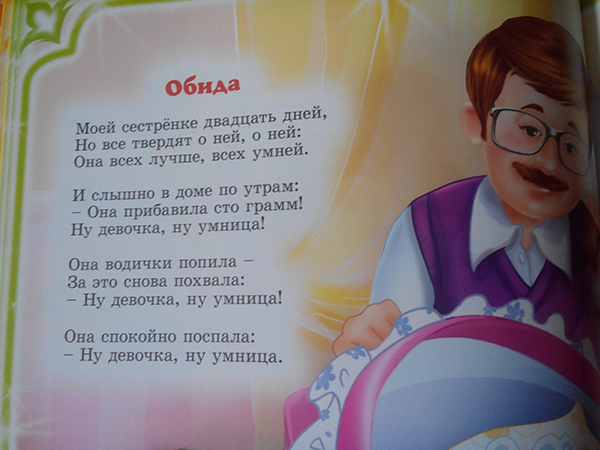
Детские считалки

За основу пароля берём любой детский стишок или считалку. Желательно, чтобы она водилась лишь в ваших краях и не была общеизвестна. А лучше собственного сочинения! Хотя подойдут любые детские рифмы, главное, чтобы строки намертво засели с юных лет в вашей голове.
Barto
Пароль будет состоять из первых букв каждого слова. Причём буква будет писаться в верхнем регистре, если она является первой в предложении. Заменяем некоторые буквы похожими по написанию цифрами (например, «ч» на «4», «о» на «0», «з» на «3»). Если не хотите излишне запутываться с заменой букв на цифры, поищите считалку, уже содержащую в себе цифры. Не забываем о знаках препинания, разделяющих слова и предложения, — они пригодятся.

Пример:

Черепаха хвост поджала
И за зайцем побежала.
Оказалась впереди,
Кто не верит — выходи!
Заменяем буквы «ч», «з» и «о» на схожие цифры. Вторая, третья и четвёртая строчки начинаются с заглавных букв, и поэтому пишутся в верхнем регистре. Включаем четыре знака препинания. Разумеется, пишем русскими буквами, но на английской раскладке клавиатуры.

4[gB33g.0d,Ryd-d!

17-символьный пароль готов! Может быть, он и не идеален, так как содержит повторяющиеся знаки, последовательные строчные буквы и цифры. Но назвать его простым уж точно язык не повернётся.

Любимые изречения

Схема аналогична детским считалкам. Только за основу вы берёте понравившиеся и очень запомнившиеся фразы мыслителей, знаменитостей или киногероев. Вы можете несколько усложнить себе жизнь, заменив букву «ч» не на «4», а на «5», например. Запутывающих манёвров много не бывает!
Brat-2

Пример:

Я узнал, что у меня
Есть огромная семья:
Речка, поле и лесок,
В поле — каждый колосок…
Заменяем букву «ч» на «8», не забываем о верхнем регистре и знаках препинания.

Ze,8evTjc^H,g,bk,Dg-rr…

Жаргон и терминология

Подразумевается использование профессионального жаргона, понятного крайне узкому числу людей. Эти слова куда более далеки от обычного человека, нежели криминальные изречения, широко освещаемые на телеэкране и улицах любого города.
Например, можно использовать выписку из больницы или заковыристое медицинское определение.

Пример:

Циклопентанпергидрофенантрен — термин, состоящий из 28 букв. Длинновато получается, посему предлагаю выкинуть гласные буквы и разбавить оставшиеся согласные верхним регистром.

WrkgynyghulhayynhY

Памятные даты

Разумеется, ваш день рождения или день начала семейной жизни — это не самая удачная основа для пароля. Событие должно быть исключительной важности, и о нём должны знать только вы. К примеру, это может быть день, когда вы впервые съели жвачку, сбежали с урока или сломали каблук. Так как базис пароля будут составлять цифры, не лишним видится перемешивание их с буквами.

Пример:

22.10.1983 и 16.06.2011

Замените точки, разделяющие день, месяц и год, на любую букву, например маленькую английскую l, которая очень похожа на довольно часто использующийся разделитель «/». Между датами проставим символ нижнего подчёркивания «_». Нули заменим на буквы «о».

22l1ol1983_16lo6l2o11

Визуальный ключ

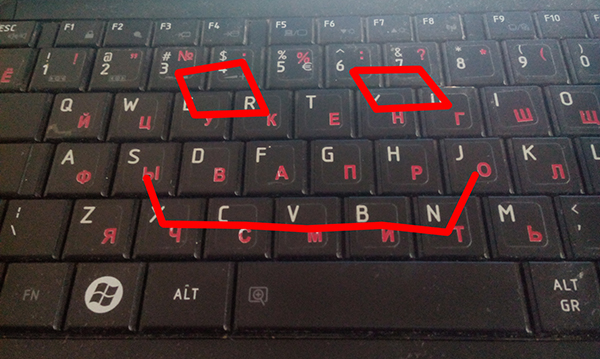
Используйте технику разблокировки смартфона и на вашей клавиатуре. Придумайте любую фигуру и «проведите» пальцем по её контурам.
Keyboard
Не забудьте пройтись по цифрам, изменить горизонтальное и вертикальное направление движения. И проявляйте, в отличие от меня, фантазию!

Заключение

Предложенные способы создания запоминающегося, но при этом вполне сложного для восприятия со стороны пароля могут быть изменены и скомбинированы по вашему усмотрению. Достаточно один раз обмозговать свой суперпароль, и можно без страха использовать его в присутствии постороннего человека.
А как вы выбираете себе пароль?

http://lifehacker.ru/

password-cover

3 июля 2014


Только на первый взгляд непробиваемые пароли не содержат логической структуры и выглядят, как абракадабра. Сложные пароли являются таковыми лишь для тех, кто не знает рецепт их создания. Вам вовсе не обязательно запоминать регистры букв, цифры, специальные символы и порядок их следования. Достаточно выбрать запоминающуюся основу и следовать простым советам создания крепких паролей.


Детские считалки

За основу пароля берём любой детский стишок или считалку. Желательно, чтобы она водилась лишь в ваших краях и не была общеизвестна. А лучше собственного сочинения! Хотя подойдут любые детские рифмы, главное, чтобы строки намертво засели с юных лет в вашей голове.
Barto
Пароль будет состоять из первых букв каждого слова. Причём буква будет писаться в верхнем регистре, если она является первой в предложении. Заменяем некоторые буквы похожими по написанию цифрами (например, «ч» на «4», «о» на «0», «з» на «3»). Если не хотите излишне запутываться с заменой букв на цифры, поищите считалку, уже содержащую в себе цифры. Не забываем о знаках препинания, разделяющих слова и предложения, — они пригодятся.

Пример:

Черепаха хвост поджала
И за зайцем побежала.
Оказалась впереди,
Кто не верит — выходи!
Заменяем буквы «ч», «з» и «о» на схожие цифры. Вторая, третья и четвёртая строчки начинаются с заглавных букв, и поэтому пишутся в верхнем регистре. Включаем четыре знака препинания. Разумеется, пишем русскими буквами, но на английской раскладке клавиатуры.

4[gB33g.0d,Ryd-d!

17-символьный пароль готов! Может быть, он и не идеален, так как содержит повторяющиеся знаки, последовательные строчные буквы и цифры. Но назвать его простым уж точно язык не повернётся.

Любимые изречения

Схема аналогична детским считалкам. Только за основу вы берёте понравившиеся и очень запомнившиеся фразы мыслителей, знаменитостей или киногероев. Вы можете несколько усложнить себе жизнь, заменив букву «ч» не на «4», а на «5», например. Запутывающих манёвров много не бывает!
Brat-2

Пример:

Я узнал, что у меня
Есть огромная семья:
Речка, поле и лесок,
В поле — каждый колосок…
Заменяем букву «ч» на «8», не забываем о верхнем регистре и знаках препинания.

Ze,8evTjc^H,g,bk,Dg-rr…

Жаргон и терминология

Подразумевается использование профессионального жаргона, понятного крайне узкому числу людей. Эти слова куда более далеки от обычного человека, нежели криминальные изречения, широко освещаемые на телеэкране и улицах любого города.
Например, можно использовать выписку из больницы или заковыристое медицинское определение.

Пример:

Циклопентанпергидрофенантрен — термин, состоящий из 28 букв. Длинновато получается, посему предлагаю выкинуть гласные буквы и разбавить оставшиеся согласные верхним регистром.

WrkgynyghulhayynhY

Памятные даты

Разумеется, ваш день рождения или день начала семейной жизни — это не самая удачная основа для пароля. Событие должно быть исключительной важности, и о нём должны знать только вы. К примеру, это может быть день, когда вы впервые съели жвачку, сбежали с урока или сломали каблук. Так как базис пароля будут составлять цифры, не лишним видится перемешивание их с буквами.

Пример:

22.10.1983 и 16.06.2011

Замените точки, разделяющие день, месяц и год, на любую букву, например маленькую английскую l, которая очень похожа на довольно часто использующийся разделитель «/». Между датами проставим символ нижнего подчёркивания «_». Нули заменим на буквы «о».

22l1ol1983_16lo6l2o11

Визуальный ключ

Используйте технику разблокировки смартфона и на вашей клавиатуре. Придумайте любую фигуру и «проведите» пальцем по её контурам.
Keyboard
Не забудьте пройтись по цифрам, изменить горизонтальное и вертикальное направление движения. И проявляйте, в отличие от меня, фантазию!

Заключение

Предложенные способы создания запоминающегося, но при этом вполне сложного для восприятия со стороны пароля могут быть изменены и скомбинированы по вашему усмотрению. Достаточно один раз обмозговать свой суперпароль, и можно без страха использовать его в присутствии постороннего человека.
А как вы выбираете себе пароль?

http://lifehacker.ru/

вторник, 14 января 2014 г.

Три способа сбросить пароль в Windows 7: простой, сложный и неправильный

http://dimanb.files.wordpress.com/2011/08/clip_image002_thumb.jpg%3Fw%3D306%26h%3D230

Пароли, а особенно безопасные (читай сложные) имеют неприятное свойство — они легко забываются. Ну или чаще всего просто теряется бумажка с этим самым паролем. Ситуация, в общем, типичная. Поэтому неплохо бы подготовиться к ней заранее и знать, как быстро сбросить или сменить пароль

Напоминаем, что попытки повторить действия автора могут привести к потере гарантии на оборудование и даже к выходу его из строя. Материал приведен исключительно в ознакомительных целях. Если же вы собираетесь воспроизводить действия, описанные ниже, настоятельно советуем внимательно прочитать статью до конца хотя бы один раз. Редакция 3DNews не несет никакой ответственности за любые возможные последствия.
В Windows уже давно для хранения паролей всех пользователей и управления ими используется система SAM. Вся информация в ней хорошо защищена, поэтому для того чтобы узнать пароль, придётся затратить кучу времени и ресурсов, особенно если он достаточно сложный. Чаще всего, однако, вовсе не требуется именно узнать пароль — достаточно сбросить его или поменять. Для этого разработано несколько утилит, одной из которых мы воспользуемся. Ещё один важный момент — очевидно, что, когда ОС запущена, она не позволит просто так влезать в хранилище паролей. Поэтому надо убедиться, что компьютер поддерживает загрузку с CD/DVD- или USB-носителя, чтобы запустить нужные утилиты.
Самая известная из них — это Offline NT Password and Registry editor, которая умеет работать с паролями и реестром Windows XP/Vista/7. Скачайте USB- или CD-версию утилиты, запишите загруженный образ на диск или воспользуйтесь нашими советами по созданию мультизагрузочной флешки. Утилита не имеет графического интерфейса, но пугаться этого не стоит — всё в ней довольно просто и понятно. К тому же часто нужная опция предлагается по умолчанию, так что от вас потребуется только нажать клавишу Enter.


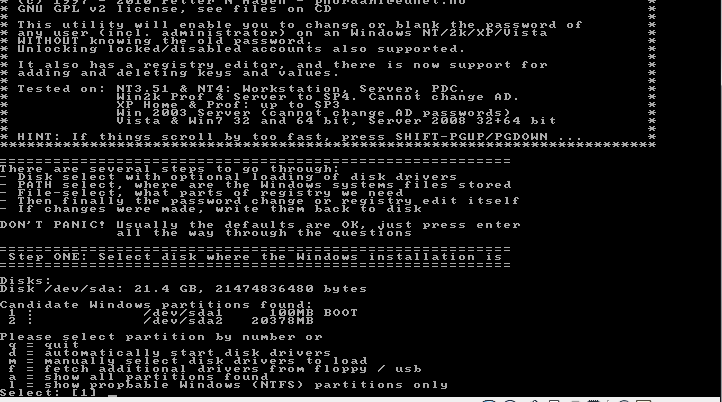
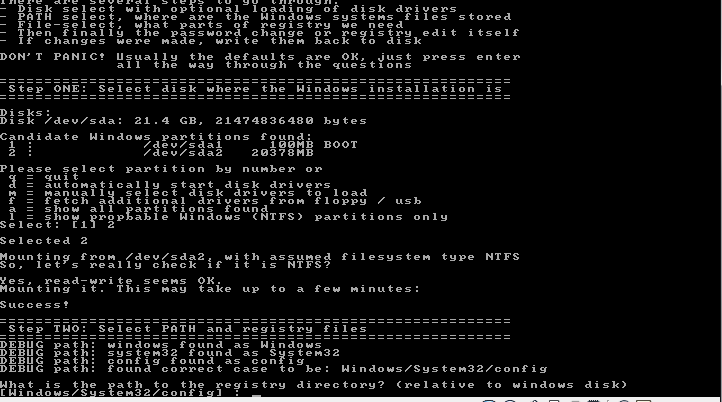
Загрузитесь со съёмного носителя Offline NT Password and Registry editor. Вам вряд ли понадобятся дополнительные опции загрузки, но в некоторых случаях придётся опытным путём подобрать те, которые помогут утилите запуститься. На следующем этапе надо выбрать номер раздела, на котором установлена Windows. Ориентироваться придётся в первую очередь по его размеру. В принципе, до самого последнего момента программа не вносит никаких изменений в Windows, поэтому в случае ошибки можно просто начать процедуру сброса пароля заново.


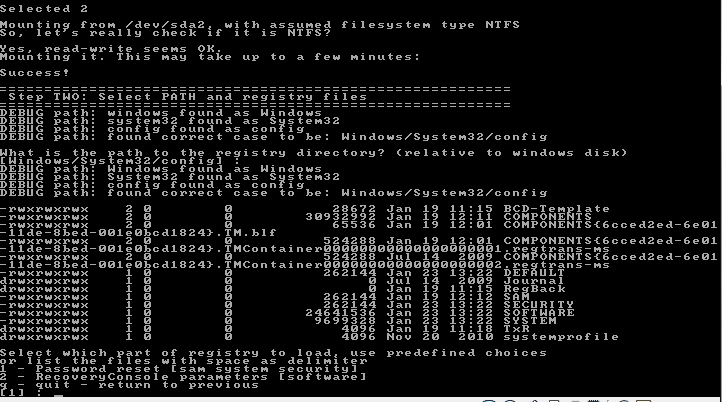
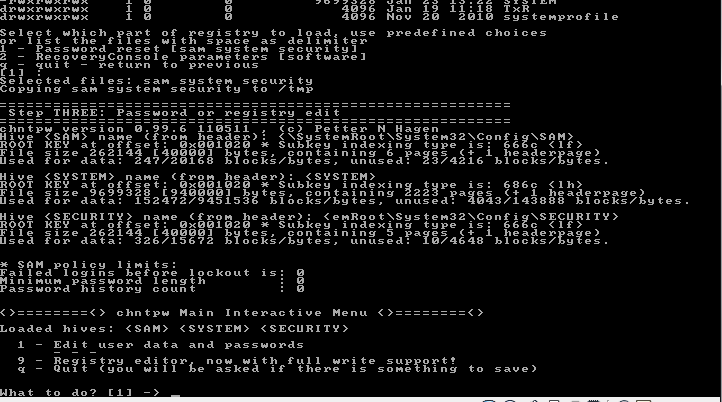
Затем утилита попросит указать путь до папки, где находятся файлы SAM (фактически это куст реестра). По умолчанию это X:/Windows/System32/config, его же и предлагает вначале программа. Потом надо выбрать первый пункт (Password reset), так как мы собрались сбросить пароль.


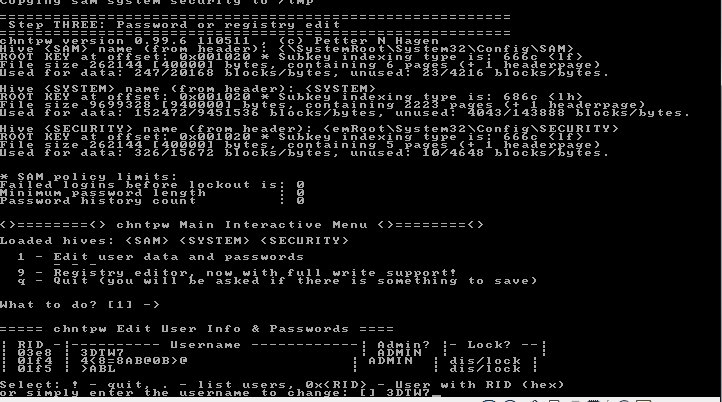
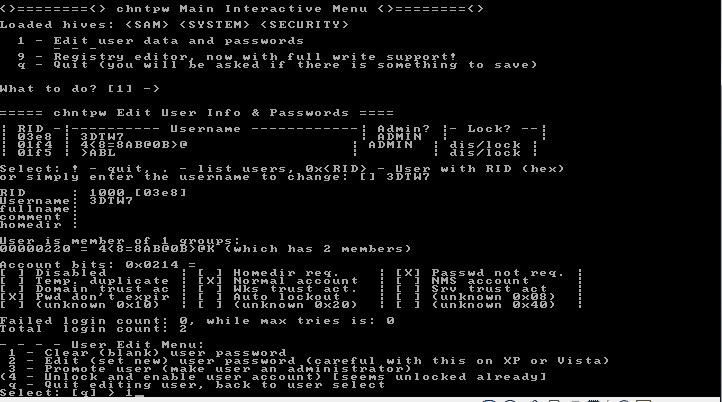
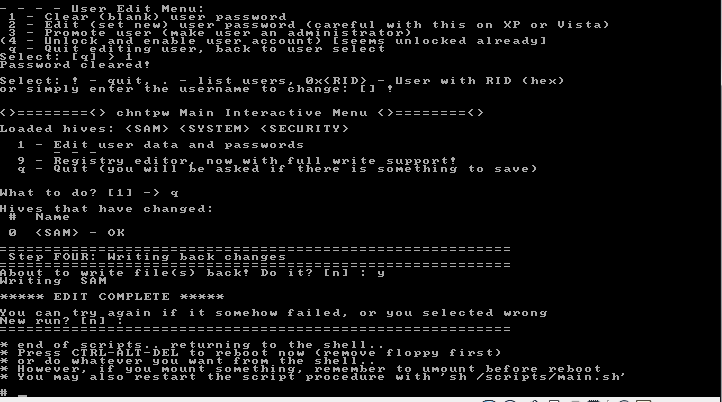
Дальше всё просто. Выбираем первый пункт (Edit user data and password) и вписываем имя пользователя или его идентификатор в формате 0xabcd, где abcd — это RID, указанный в первом столбце. RID пригодится, если имя пользователя некорректно отображается или его не получается ввести. Например, при использовании кириллицы.


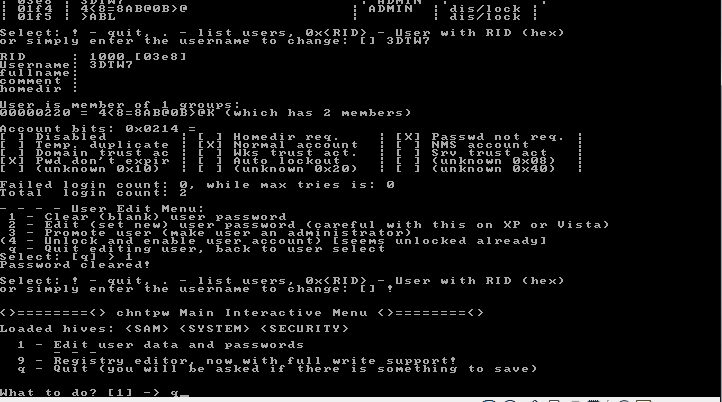
Осталось указать пункт 1 (сброс пароля) или 2 (смена пароля) для выбранного пользователя. Выходим из режима редактирования пароля, введя восклицательный знак и нажав Enter.
 

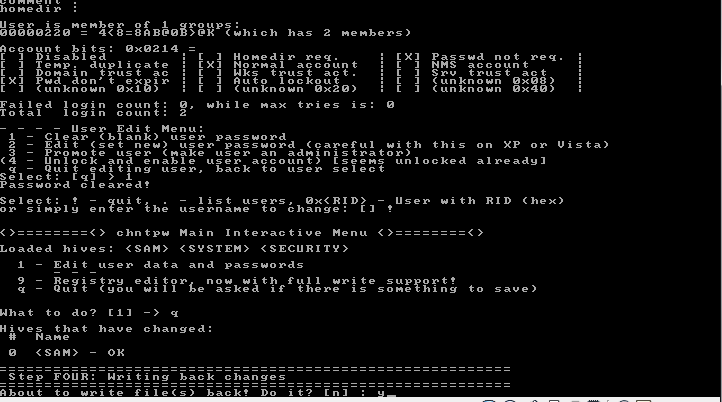
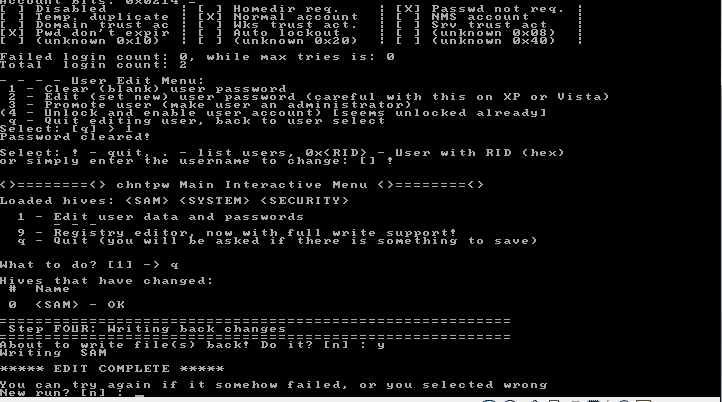
Всё, почти готово. Вводим q, нажимаем Enter, а затем соглашаемся с внесением изменений, введя y и ещё раз нажав Enter. Отказываемся от дальнейшей работы в Offline NT Password and Registry editor (n), извлекаем флешку или CD-диск и нажимаем заветную комбинацию Alt+Ctrl+Del для перезагрузки. Готово — пароль сброшен!


Это был простой способ сброса пароля Windows 7. Сложностей с ним быть не должно. Надо всего лишь быть внимательным и аккуратным. Проблемы могут возникнуть только при отсутствии необходимых драйверов для работы с жёстким диском. Тогда придётся закинуть их на дискету (если вы, конечно, найдёте живого представителя этого почти вымершего вида и рабочий привод для него) или на USB-флешку и на первом этапе выбрать пункт fetch additional drivers.
Для второго и третьего способов понадобится только установочный диск Windows 7 и больше ничего. Более сложный вариант подразумевает включение изначально скрытой учётной записи «Администратор» путём правки реестра из установочной среды Windows 7. В дальнейшем можно будет войти в систему под этой учёткой и отредактировать любой другой аккаунт в ОС. По умолчанию «Администратор» не имеет пароля, что только играет нам на руку.

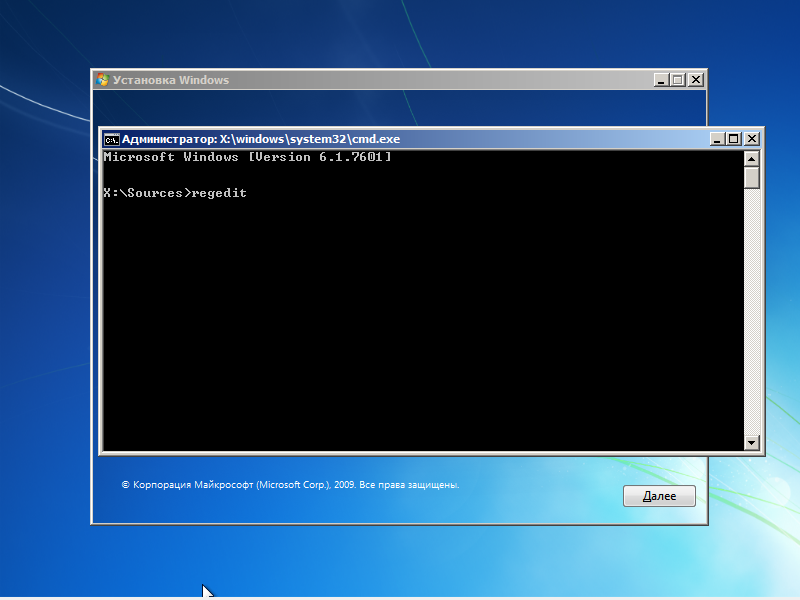
Итак, загружаемся с установочного диска и нажимаем Shift+F10 для вызова командной строки, где вбиваем regedit и жмём Enter для запуска редактора реестра.

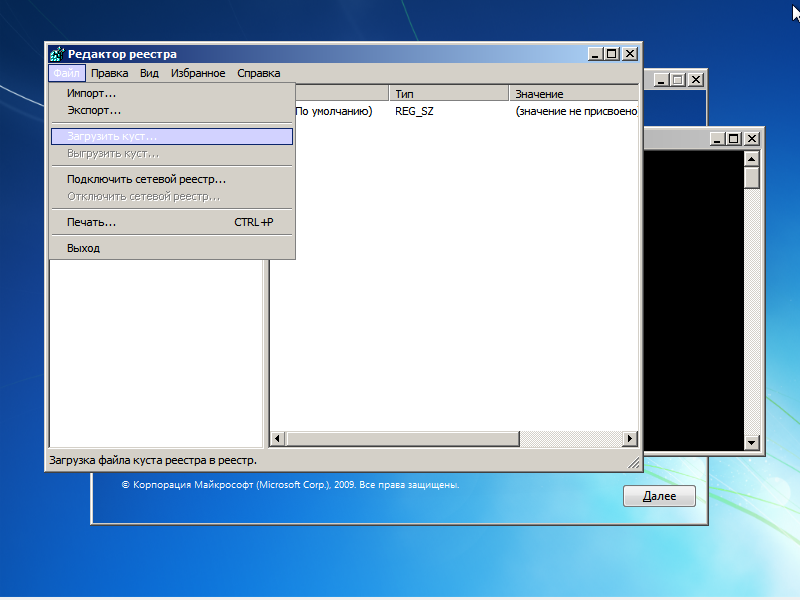
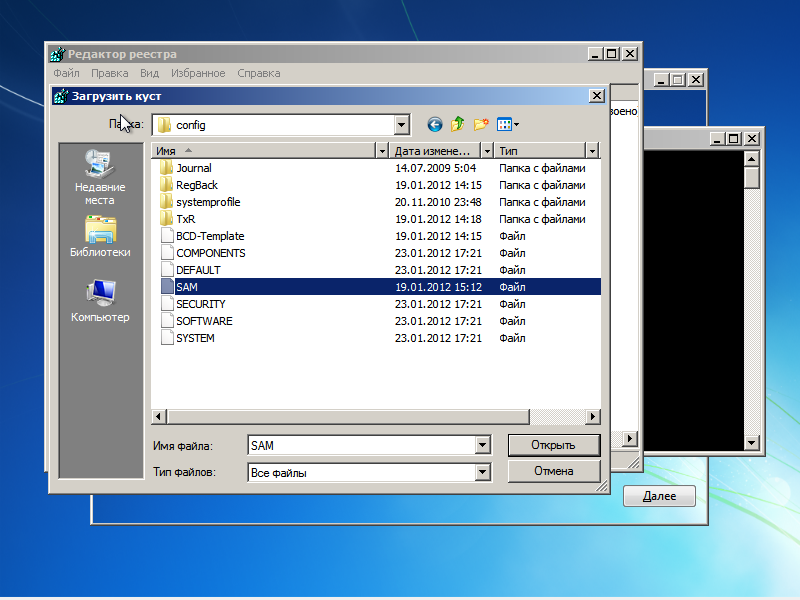
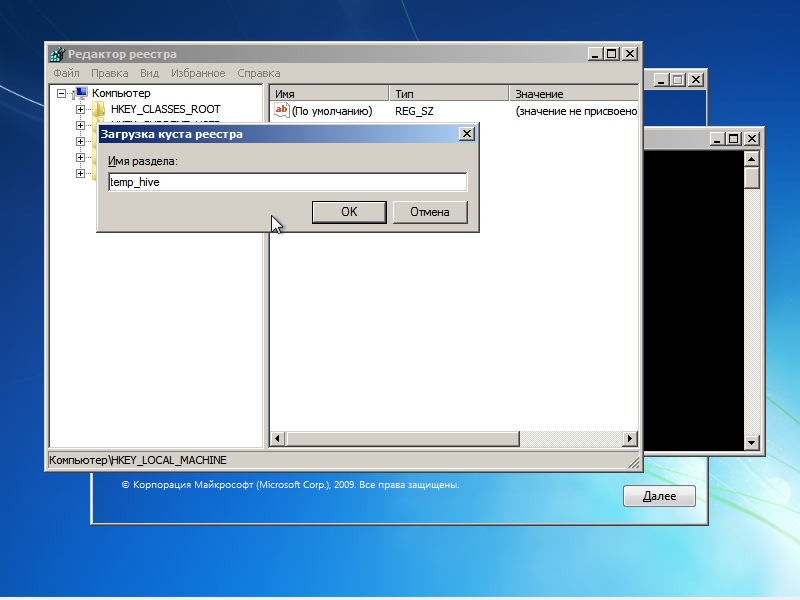
Выделяем раздел HKEY_LOCAL_MACHINE, а в меню выбираем «Файл» → «Загрузить куст…» (File → Load hive…). Нам надо открыть файл SAM, который находится в папке \Windows\System32\config на том разделе, где установлена Windows 7. При открытии будет предложено ввести имя загружаемого куста — вбивайте любое.


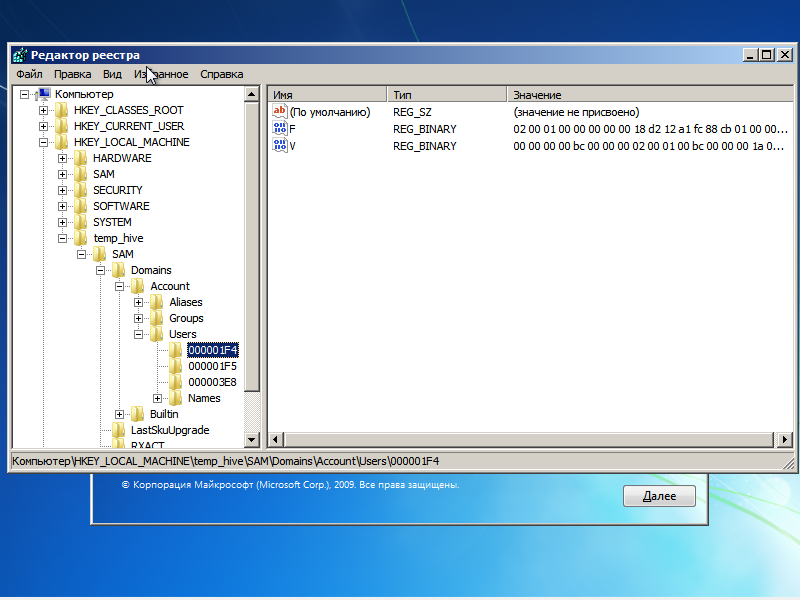
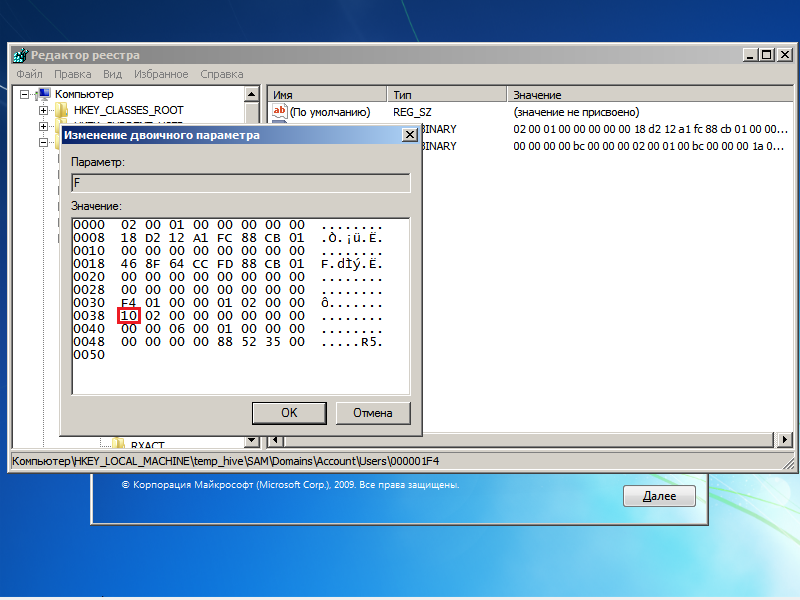
Теперь надо выбрать раздел HKEY_LOCAL_MACHINE\имя_куста\SAM\Domains\Account\Users\000001F4 и дважды кликнуть по ключу F. Откроется редактор, в котором надо перейти к первому числу в строке 038 — это 11. Его надо изменить на 10. Будьте аккуратны и не ошибитесь — поменять надо только его, не добавляя и не удаляя другие числа!


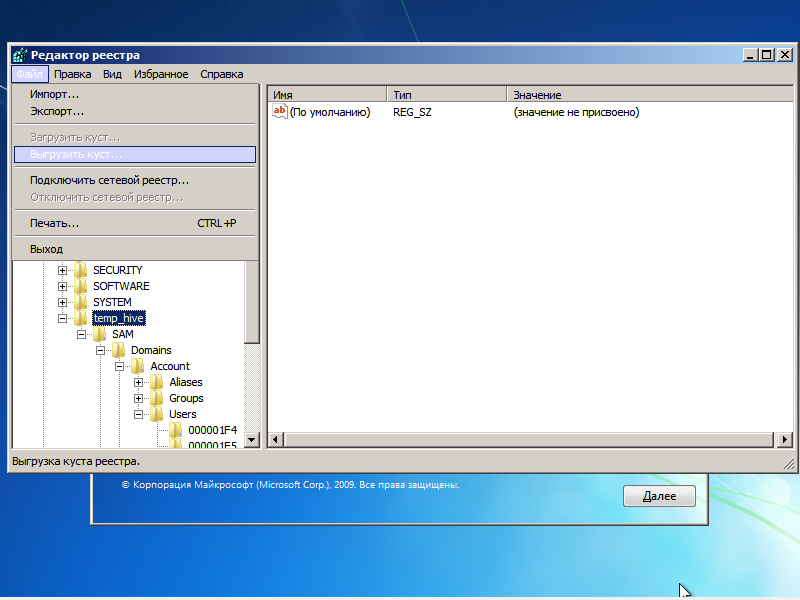
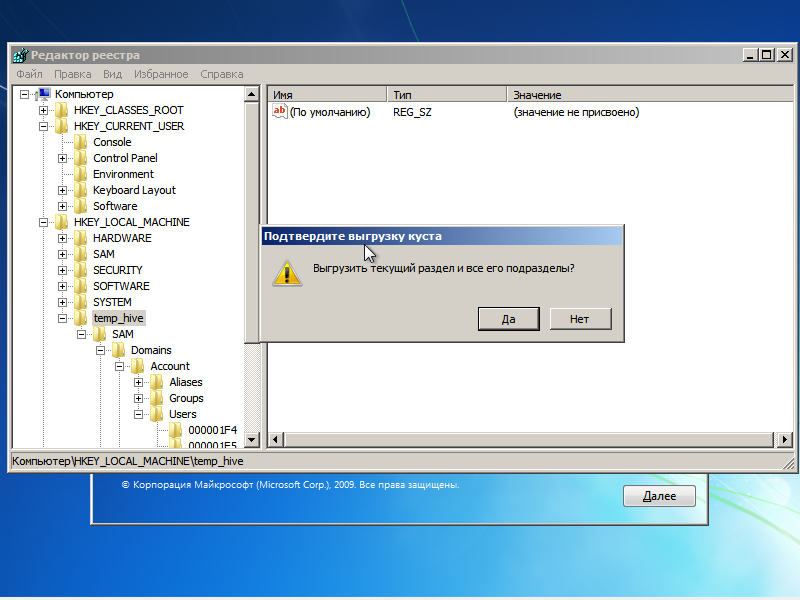
Теперь надо выделить наш куст HKEY_LOCAL_MACHINE\имя_куста\ и в меню выбрать «Файл» → «Выгрузить куст…» (File → Unload hive…), а затем подтвердить выгрузку куста.


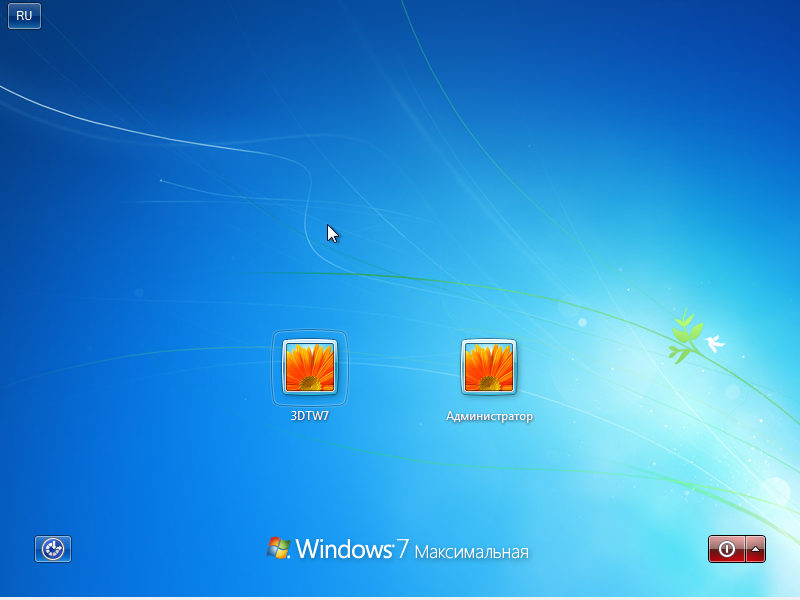
Всё, можно перезагрузиться, вытащив предварительно установочный диск, и войти в систему под администраторским аккаунтом. В панели управления Windows в разделе управления пользователями можно изменить настройки другой учётной записи. В том числе поменять пароль.


Остался последний способ, неправильный. Почему неправильный? Потому что мы займёмся подменой системных файлов, а это дело неблагородное. В чём заключается основная идея? Всё просто — в ОС по умолчанию включена функция детектирования залипающих клавиш. Вы с ней наверняка сталкивались хотя бы раз, а если нет — то просто быстро нажмите Shift не менее 5 раз, и вы увидите вот такое замечательное окошко:


Окошко это принадлежит маленькой вспомогательной программке sethc.exe, которая лежит в системной директории Windows. Более того, она запускается даже на экране приветствия, когда вам предлагают выбрать пользователя и ввести пароль. Но ведь её можно заменить чем-нибудь полезным. К примеру, cmd.exe. Естественно, не прямо в запущенной ОС, а загрузившись с установочного диска Windows 7 и нажав Shift+F10.


Начать надо с определения буквы диска, на котором установлена Windows. Самое легкое — просто просмотреть содержимое корня раздела командой dir. C:, скорее всего,
будет виден как D:, но необязательно.


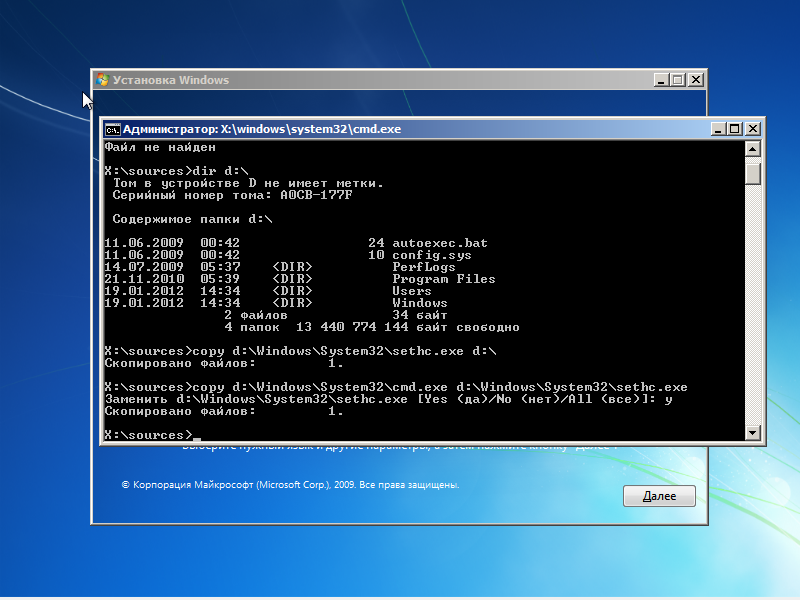
Определившись с буквой тома, выполняем две простые команды — одной копируем на всякий случай оригинальный файл sethc.exe в корень диска или куда душе угодно, а второй меняем его на cmd.exe.
?
1
2

copy d:\windows\system32\sethc.exe d:\

copy d:\windows\system32\cmd.exe d:\windows\system32\sethc.exe

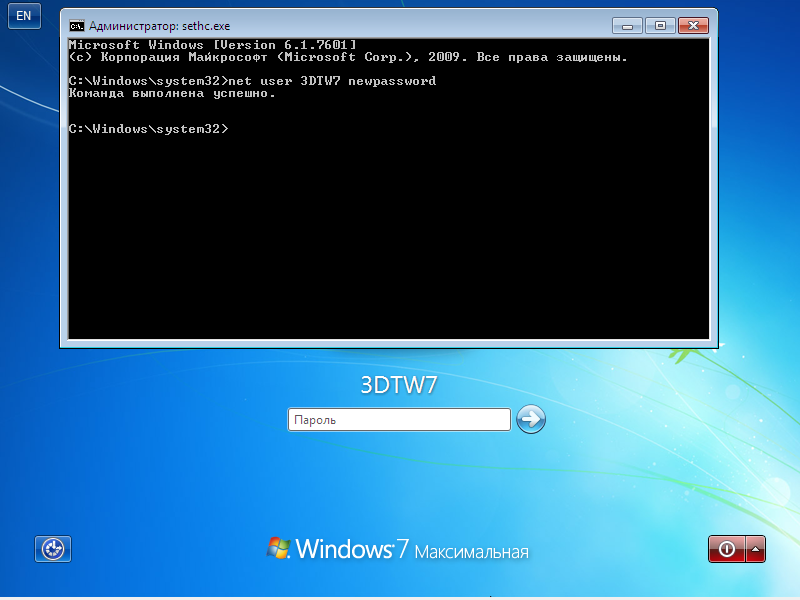
Перезагружаемся, быстро нажимаем несколько раз клавишу Shift (или Ctrl, или Alt) и наблюдаем окно с командной строкой. В нём надо ввести ещё одну команду, подставив соответственно имя нужного пользователя и новый пароль. С другими параметрами этой команды можно ознакомиться в официальной справке.
?
1

net user имя_пользователя новый_пароль


Если вы захотите вернуть всё на круги своя, то надо снова загрузиться с установочного диска, открыть консоль и выполнить команду:
?
1

copy d:\sethc.exe d:\windows\system32\sethc.exe

Впрочем, можно ничего не восстанавливать, а оставить такой маленький трюк в системе на всякий случай. Помимо перечисленных выше способов, есть множество других методик сброса или восстановления пароля в Windows, но сейчас мы их рассматривать не будем. Ещё раз призываем наших читателей быть внимательными и аккуратными при работе с внутренностями ОС, а ещё лучше не доводить ситуацию до «хирургического» вмешательства в SAM. Удачного вам восстановления доступа к учётным записям!


http://www.3dnews.ru/ 

http://dimanb.files.wordpress.com/2011/08/clip_image002_thumb.jpg%3Fw%3D306%26h%3D230

Пароли, а особенно безопасные (читай сложные) имеют неприятное свойство — они легко забываются. Ну или чаще всего просто теряется бумажка с этим самым паролем. Ситуация, в общем, типичная. Поэтому неплохо бы подготовиться к ней заранее и знать, как быстро сбросить или сменить пароль

Напоминаем, что попытки повторить действия автора могут привести к потере гарантии на оборудование и даже к выходу его из строя. Материал приведен исключительно в ознакомительных целях. Если же вы собираетесь воспроизводить действия, описанные ниже, настоятельно советуем внимательно прочитать статью до конца хотя бы один раз. Редакция 3DNews не несет никакой ответственности за любые возможные последствия.
В Windows уже давно для хранения паролей всех пользователей и управления ими используется система SAM. Вся информация в ней хорошо защищена, поэтому для того чтобы узнать пароль, придётся затратить кучу времени и ресурсов, особенно если он достаточно сложный. Чаще всего, однако, вовсе не требуется именно узнать пароль — достаточно сбросить его или поменять. Для этого разработано несколько утилит, одной из которых мы воспользуемся. Ещё один важный момент — очевидно, что, когда ОС запущена, она не позволит просто так влезать в хранилище паролей. Поэтому надо убедиться, что компьютер поддерживает загрузку с CD/DVD- или USB-носителя, чтобы запустить нужные утилиты.
Самая известная из них — это Offline NT Password and Registry editor, которая умеет работать с паролями и реестром Windows XP/Vista/7. Скачайте USB- или CD-версию утилиты, запишите загруженный образ на диск или воспользуйтесь нашими советами по созданию мультизагрузочной флешки. Утилита не имеет графического интерфейса, но пугаться этого не стоит — всё в ней довольно просто и понятно. К тому же часто нужная опция предлагается по умолчанию, так что от вас потребуется только нажать клавишу Enter.


Загрузитесь со съёмного носителя Offline NT Password and Registry editor. Вам вряд ли понадобятся дополнительные опции загрузки, но в некоторых случаях придётся опытным путём подобрать те, которые помогут утилите запуститься. На следующем этапе надо выбрать номер раздела, на котором установлена Windows. Ориентироваться придётся в первую очередь по его размеру. В принципе, до самого последнего момента программа не вносит никаких изменений в Windows, поэтому в случае ошибки можно просто начать процедуру сброса пароля заново.


Затем утилита попросит указать путь до папки, где находятся файлы SAM (фактически это куст реестра). По умолчанию это X:/Windows/System32/config, его же и предлагает вначале программа. Потом надо выбрать первый пункт (Password reset), так как мы собрались сбросить пароль.


Дальше всё просто. Выбираем первый пункт (Edit user data and password) и вписываем имя пользователя или его идентификатор в формате 0xabcd, где abcd — это RID, указанный в первом столбце. RID пригодится, если имя пользователя некорректно отображается или его не получается ввести. Например, при использовании кириллицы.


Осталось указать пункт 1 (сброс пароля) или 2 (смена пароля) для выбранного пользователя. Выходим из режима редактирования пароля, введя восклицательный знак и нажав Enter.
 

Всё, почти готово. Вводим q, нажимаем Enter, а затем соглашаемся с внесением изменений, введя y и ещё раз нажав Enter. Отказываемся от дальнейшей работы в Offline NT Password and Registry editor (n), извлекаем флешку или CD-диск и нажимаем заветную комбинацию Alt+Ctrl+Del для перезагрузки. Готово — пароль сброшен!


Это был простой способ сброса пароля Windows 7. Сложностей с ним быть не должно. Надо всего лишь быть внимательным и аккуратным. Проблемы могут возникнуть только при отсутствии необходимых драйверов для работы с жёстким диском. Тогда придётся закинуть их на дискету (если вы, конечно, найдёте живого представителя этого почти вымершего вида и рабочий привод для него) или на USB-флешку и на первом этапе выбрать пункт fetch additional drivers.
Для второго и третьего способов понадобится только установочный диск Windows 7 и больше ничего. Более сложный вариант подразумевает включение изначально скрытой учётной записи «Администратор» путём правки реестра из установочной среды Windows 7. В дальнейшем можно будет войти в систему под этой учёткой и отредактировать любой другой аккаунт в ОС. По умолчанию «Администратор» не имеет пароля, что только играет нам на руку.

Итак, загружаемся с установочного диска и нажимаем Shift+F10 для вызова командной строки, где вбиваем regedit и жмём Enter для запуска редактора реестра.

Выделяем раздел HKEY_LOCAL_MACHINE, а в меню выбираем «Файл» → «Загрузить куст…» (File → Load hive…). Нам надо открыть файл SAM, который находится в папке \Windows\System32\config на том разделе, где установлена Windows 7. При открытии будет предложено ввести имя загружаемого куста — вбивайте любое.


Теперь надо выбрать раздел HKEY_LOCAL_MACHINE\имя_куста\SAM\Domains\Account\Users\000001F4 и дважды кликнуть по ключу F. Откроется редактор, в котором надо перейти к первому числу в строке 038 — это 11. Его надо изменить на 10. Будьте аккуратны и не ошибитесь — поменять надо только его, не добавляя и не удаляя другие числа!


Теперь надо выделить наш куст HKEY_LOCAL_MACHINE\имя_куста\ и в меню выбрать «Файл» → «Выгрузить куст…» (File → Unload hive…), а затем подтвердить выгрузку куста.


Всё, можно перезагрузиться, вытащив предварительно установочный диск, и войти в систему под администраторским аккаунтом. В панели управления Windows в разделе управления пользователями можно изменить настройки другой учётной записи. В том числе поменять пароль.


Остался последний способ, неправильный. Почему неправильный? Потому что мы займёмся подменой системных файлов, а это дело неблагородное. В чём заключается основная идея? Всё просто — в ОС по умолчанию включена функция детектирования залипающих клавиш. Вы с ней наверняка сталкивались хотя бы раз, а если нет — то просто быстро нажмите Shift не менее 5 раз, и вы увидите вот такое замечательное окошко:


Окошко это принадлежит маленькой вспомогательной программке sethc.exe, которая лежит в системной директории Windows. Более того, она запускается даже на экране приветствия, когда вам предлагают выбрать пользователя и ввести пароль. Но ведь её можно заменить чем-нибудь полезным. К примеру, cmd.exe. Естественно, не прямо в запущенной ОС, а загрузившись с установочного диска Windows 7 и нажав Shift+F10.


Начать надо с определения буквы диска, на котором установлена Windows. Самое легкое — просто просмотреть содержимое корня раздела командой dir. C:, скорее всего,
будет виден как D:, но необязательно.


Определившись с буквой тома, выполняем две простые команды — одной копируем на всякий случай оригинальный файл sethc.exe в корень диска или куда душе угодно, а второй меняем его на cmd.exe.
?
1
2

copy d:\windows\system32\sethc.exe d:\

copy d:\windows\system32\cmd.exe d:\windows\system32\sethc.exe

Перезагружаемся, быстро нажимаем несколько раз клавишу Shift (или Ctrl, или Alt) и наблюдаем окно с командной строкой. В нём надо ввести ещё одну команду, подставив соответственно имя нужного пользователя и новый пароль. С другими параметрами этой команды можно ознакомиться в официальной справке.
?
1

net user имя_пользователя новый_пароль


Если вы захотите вернуть всё на круги своя, то надо снова загрузиться с установочного диска, открыть консоль и выполнить команду:
?
1

copy d:\sethc.exe d:\windows\system32\sethc.exe

Впрочем, можно ничего не восстанавливать, а оставить такой маленький трюк в системе на всякий случай. Помимо перечисленных выше способов, есть множество других методик сброса или восстановления пароля в Windows, но сейчас мы их рассматривать не будем. Ещё раз призываем наших читателей быть внимательными и аккуратными при работе с внутренностями ОС, а ещё лучше не доводить ситуацию до «хирургического» вмешательства в SAM. Удачного вам восстановления доступа к учётным записям!


http://www.3dnews.ru/ 

четверг, 19 декабря 2013 г.

Telepathwords — тестируем пароль на предсказуемость


leungchopan/Shutterstock.com

Сколько раз твердили миру о необходимости использования сложных паролей? Надежный пароль должен содержать заглавные и прописные буквы, а также цифры. 

Но такой пароль сложно запомнить и в последствии использовать, например, набирая его на мобильных гаджетах. Поэтому многие из нас не обращают внимания на основы интернет-безопасности и используют обычные слова. Telepathwords  — сервис от исследовательской команды компании Microsoft — предлагает вам обратить пристальное внимание на сохранность своих данных, протестировав применяемые пароли на предсказуемость.

Тест основывается на использовании следующих исходных данных:
  1. пароли, которые стали известными в результате нарушения правил безопасности

  2. сведения о часто используемых словах на веб-страницах, а также база поисковых запросов

  3. стандартное поведение пользователей при задании паролей, например, последовательное нажатие соседних клавиш

Можно не сомневаться, что тест является отнюдь не поверхностным, ведь в могуществе Microsoft сомневаться не приходится.
Обратимся к самому сервису и попробуем поиграть с ним в кошки-мышки.

telepathwords_main

Введем милый пароль, основанный на любви к маленьким лошадкам. Красным крестиком обозначены те символы, которые сервис предугадал. Зеленая галочка — предсказание не сбылось.

Результат теста по запросу littlepony

Результат теста по запросу littlepony
Если вам удалось одержать абсолютную победу над сервисом, то не стоит уж слишком ликовать. Реальный злоумышленник, в отличие от Telepathwords, может знать ваше имя, памятные даты, любимую еду, кличку домашнего животного, эти же данные друзей и близких. Да-да, зачастую окружающие нас люди и предметы становятся музой при сочинении пароля. К сожалению, искусственный интеллект гадалки также не распознает отличные от английского языка слова и фразы. Но не стоит сразу бросать камни, сервис самообучаем. Предлагаем вам проставить галочку напротив опции Donate my keystrokes to science.

telepathwords_option

Все вводимые вами вариации паролей будут отправлены в зашифрованном виде на сервера Microsoft для детального изучения и совершенствования Telepathwords. В перспективе сервис сможет лучше предсказывать вводимые пароли, тем самым предоставляя нам возможность их усложнения и усовершенствования.
А какие секреты создания надежного пароля вы посоветуете читателям?
 Telepathwords
 

http://lifehacker.ru/ 


leungchopan/Shutterstock.com

Сколько раз твердили миру о необходимости использования сложных паролей? Надежный пароль должен содержать заглавные и прописные буквы, а также цифры. 

Но такой пароль сложно запомнить и в последствии использовать, например, набирая его на мобильных гаджетах. Поэтому многие из нас не обращают внимания на основы интернет-безопасности и используют обычные слова. Telepathwords  — сервис от исследовательской команды компании Microsoft — предлагает вам обратить пристальное внимание на сохранность своих данных, протестировав применяемые пароли на предсказуемость.

Тест основывается на использовании следующих исходных данных:
  1. пароли, которые стали известными в результате нарушения правил безопасности

  2. сведения о часто используемых словах на веб-страницах, а также база поисковых запросов

  3. стандартное поведение пользователей при задании паролей, например, последовательное нажатие соседних клавиш

Можно не сомневаться, что тест является отнюдь не поверхностным, ведь в могуществе Microsoft сомневаться не приходится.
Обратимся к самому сервису и попробуем поиграть с ним в кошки-мышки.

telepathwords_main

Введем милый пароль, основанный на любви к маленьким лошадкам. Красным крестиком обозначены те символы, которые сервис предугадал. Зеленая галочка — предсказание не сбылось.

Результат теста по запросу littlepony

Результат теста по запросу littlepony
Если вам удалось одержать абсолютную победу над сервисом, то не стоит уж слишком ликовать. Реальный злоумышленник, в отличие от Telepathwords, может знать ваше имя, памятные даты, любимую еду, кличку домашнего животного, эти же данные друзей и близких. Да-да, зачастую окружающие нас люди и предметы становятся музой при сочинении пароля. К сожалению, искусственный интеллект гадалки также не распознает отличные от английского языка слова и фразы. Но не стоит сразу бросать камни, сервис самообучаем. Предлагаем вам проставить галочку напротив опции Donate my keystrokes to science.

telepathwords_option

Все вводимые вами вариации паролей будут отправлены в зашифрованном виде на сервера Microsoft для детального изучения и совершенствования Telepathwords. В перспективе сервис сможет лучше предсказывать вводимые пароли, тем самым предоставляя нам возможность их усложнения и усовершенствования.
А какие секреты создания надежного пароля вы посоветуете читателям?
 Telepathwords
 

http://lifehacker.ru/ 

вторник, 19 ноября 2013 г.

Как придумать безопасный пароль, который легко запомнить

Недавно мы писали о том, почему даже не слишком квалифицированные злоумышленники с лёгкостью взламывают пароли большинства посетителей различных интернет-сайтов. Возникает закономерный вопрос: а можно ли придумать такой пароль, который, с одной стороны, был бы достаточно устойчивым ко взлому, а с другой — легко запоминаемым.

Прежде всего стоит помнить о том, что взломать (подобрать, угадать) можно абсолютно любой пароль. Вопрос лишь в ресурсах — вычислительных и временных. Поэтому устойчивость пароля имеет смысл оценивать с точки зрения оправданности затрат на его взлом: если в течение некоторого времени он не поддаётся вскрытию при помощи доступных ресурсов, то его можно считать безопасным. 

password-1

Для различных категорий пользователей применяются принципиально разные критерии. Для взлома пароля аккаунта простой школьницы в социальной сети никто не будет задействовать столько же ресурсов, сколько для вскрытия учётной записи руководителя крупной фирмы или (тем более) для доступа к каким-то особо защищённым государственным и оборонным сетям. Пароль, который в первом случае можно считать практически абсолютно безопасным, в двух других может быть абсолютно уязвимым. При этом наша абстрактная школьница, разумеется, никогда не будет использовать генератор случайных паролей промышленного класса и менять пароль всякий раз после его ввода. 

Поговорим о некоем «среднестатистическом» случае — то есть о пользовательских паролях для интернет-сервисов, которые, оставаясь достаточно стойкими для таких применений, не заставят человека вести образ жизни клинического параноика. 


Длина — это главное

В отличие от многих других случаев, для пароля длина — это главное. Пароли длиной до шести символов включительно, составленные из 95 ASCII-символов (26 букв латинского алфавита в обоих регистрах, 10 цифр и 33 служебных символов), взламываются методом полного перебора («грубой силы») на обычном персональном компьютере при помощи «числодробилки» современной видеокарты буквально за считанные минуты. Но добавление даже одного–двух символов уже серьёзно усложняет задачу, удлиняя время перебора до нескольких дней и даже месяцев.

password-2

Однако длина — пусть и главный, но далеко не единственный критерий оценки стойкости пароля. Принципиальное значение имеет отсутствие какого-то предсказуемого шаблона в самом наборе и неслучайности в последовательности символов пароля. Мера непредсказуемости появления таких символов носит название «информационной энтропии», и эта величина, рассчитываемая в битах энтропии, позволяет со значительной степенью точности оценить сложность пароля. Так, энтропия на один символ для пароля из всех ASCII-символов составит порядка 6,56 бит; таким образом, сложность 6-символьного пароля будет составлять 39,36 бита энтропии, 7-символьного — уже 45,95 бит, а 8-символьного — 52,48 бит.
Чтобы взломать пароль 52-битной сложности методом перебора, потребуется количество попыток, равное 2 в 52-й степени. При использовании пары современных видеокарт класса GeForce GTX 570, способных подбирать по 1,5 миллиарда паролей в секунду, перебор всех возможных комбинаций займёт примерно пару месяцев непрерывной работы, что, в общем, и даёт представление о стойкости такого пароля.

password-3

Однако это касается исключительно паролей, не содержащих каких-то предсказуемых шаблонов, то есть сгенерированных машинно, с теоретически максимальной энтропией. Для поведения же человека типична предсказуемость, поэтому при составлении пароля он подсознательно будет использовать какие-то знакомые сочетания и комбинации цифр, символов и букв. Непроизвольно вспоминаются памятные даты, дни рождения, имена дорогих людей, названия знакомых мест и предметов.
На деле это означает значительно большую уязвимость, поскольку метод «грубого подбора» всегда применяется в комбинации с другими способами взлома, в частности со словарным подбором. При этом использование известных масок и шаблонов значительно упрощает задачу. Помимо обычных словарей и словарей реальных пользовательских паролей, «утёкших» со взломанных сайтов, широко известны маски на подстановку отдельных букв или добавление чисел, популярные числовые последовательности — шаблоны дат, телефонов, индексов, номеров социального страхования, а также многие другие уловки, напрасно кажущиеся их авторам чрезвычайно оригинальными.
По оценкам Национального института стандартов и технологий США (NIST), энтропия первого символа из букв нижнего регистра и цифр в паролях, придуманных человеком, составляет 4 бита, последующих семи — 2 бита, а применение верхнего регистра и служебных символов добавляет ещё 6 битов, что в сумме даёт всего 24 бита, то есть в два с лишним раза меньше по сравнению с теоретическим максимумом для заданного набора символов и длины. То есть время подбора такого пароля даже методом «грубой силы» уменьшается вдвое, в реальности же «гибридная» атака позволит злоумышленнику добиться успеха намного быстрее.
И здесь мы снова возвращаемся к длине: сложность пароля длиной 14 символов теоретически составит 91,84 бита, а длиной 20 символов — уже 131,2 бита, и на взлом таких паролей только методом перебора при существующих вычислительных мощностях уйдёт несколько десятков, а то и сотен лет. Гибридные методики, разумеется, значительно снижают стойкость подобных кодов, а «человеческий фактор» делает их ещё уязвимее. Тем не менее длина делает своё дело: для обычного пользовательского пароля, даже если в нём есть не слишком явные шаблоны, рекомендуемое количество символов на сегодня должно быть не менее 14. Такой пароль будет намного безопасней, чем «суперстойкие» когда-то пароли из 6–8 символов.

Не будьте предсказуемы

После рассуждений о предсказуемости как свойстве человеческой натуры такой совет может прозвучать странно, и тем не менее. Для составления достаточно безопасного пароля вовсе не обязательно устанавливать генераторы и пытаться потом запомнить абракадабру. Можно просто попытаться стать чуть более «внезапными».

password-4

Среди самых банальных рекомендаций — не используйте псевдопароли и комбинации псевдопаролей вроде QWERTY, 123456 и тому подобных. Даже если часть такой последовательности будет присутствовать в вашем пароле, это кардинально снизит его безопасность. Недопустима повторяемость отдельных символов и их сочетаний: как цифр, так и чисел, как букв, так и слов.
Самое глупое, что можно придумать, — это вводить в качестве паролей русские слова в латинской раскладке. Если даже пресловутый Punto Switcher способен в реальном времени переключать раскладку, то странно ожидать отсутствия такой возможности у специализированного ПО.
Не используйте предсказуемые числа — даты, номера телефонов и индексы, номера соцстраховок и автомобилей. Поскольку профессиональные взломщики всё-таки отчасти математики, не стоит применять в паролях и какие-то хорошо известные константы — например, число «пи». Числовые последовательности (например, числа Фибоначчи) тоже вряд ли станут хорошей идеей.
Подстановка «похожих» символов в словарные слова не даст никакого эффекта, поскольку все взломщики давно в курсе, что «@» может заменять «a», а «5» — «s». Гораздо более эффективный вариант — исковеркать известные слова каким-то только одному вам понятным способом. Например, превратить «password» в «p&sUprtDt» — типичный шаблон тут отсутствует, поэтому словарный подбор ничего не даст, а если пароль будет достаточно длинным, то и метод «грубой силы» окажется малоэффективным.

password-5

В общем, проявите творческий подход, и у вас всё получится. Оценить результаты своих усилий можно, к примеру, на сайте GRC.com, который, в отличие от пародийного интеловского «калькулятора» даёт реальное представление об устойчивости пароля. Разумеется, оценив, придётся придумывать новый пароль — если вы действительно печётесь о безопасности.

Стёпка, хочешь щец?

Даже если вы придумали отличные пароли (а они — в целях вашей же безопасности — должны быть индивидуальны абсолютно для каждого интернет-сервиса), возникает проблема, как же их все запомнить. Конечно, можно воспользоваться встроенной в любой браузер функцией запоминания паролей, но если злоумышленник каким-то образом получит доступ к вашей машине, это будет означать, что он сможет залезть не только на вашу страничку в соцсети, но и, например, в ваш интернет-банкинг.
Некоторые люди обладают фотографической памятью на символы, и для них не составляет труда запомнить даже самую нелепую абракадабру. Другим же приходится пользоваться иным способом, который описан в заголовке этой части статьи. Автор вовсе не сошёл с ума, просто в этом заголовке приведена часть мнемонического правила для запоминания глухих согласных в русском языке: «СТёПКа, ХоЧеШь ЩеЦ? — Фи!» Мнемотехника облегчает запоминание любой информации при помощи ассоциативных связей, подменяя абстрактные данные яркими образами.
Даже самый сложный пароль можно запомнить, используя мнемотехнику, особенно какую-то близкую вам тематику. К примеру, «AsTKp2eshe:)»: «Аркадий съел большую тарелку каши, попросил две ещё, улыбнулся» и т. п. Фразы не обязательно должны быть осмысленными: напротив, чем они абсурднее, тем легче запоминаются. Техник запоминания огромное множество, и если вы освоите хотя бы некоторые из них, они пригодятся вам не только для паролей. И повторим, что это отличный способ запомнить множество сложных паролей.
* * *
Пароли — лишь одно из средств защиты информации, пусть и из числа самых распространённых. Но даже с хорошими паролями нужно уметь правильно обращаться. Среди главных правил «парольной гигиены» — не использовать одинаковые пароли на разных ресурсах и регулярно их менять. Для интернет-сервисов достаточно проводить такую замену раз в два–три месяца, если не считать экстренных ситуаций с утратой компьютера, его взломом или взломом веб-аккаунта.
Не вводите свои пароли на чужих компьютерах, особенно тех, к которым имеет доступ большой или неограниченный круг людей. Даже если коварные злоумышленники не установили там кейлоггеры, запоминающие все нажатия клавиш, в настройках системы, браузера или ПО может быть по умолчанию предусмотрено запоминание всех вводимых паролей, неочевидное для пользователя. Если же вам всё-таки пришлось воспользоваться таким компьютером, поспешите заменить пароль с безопасной машины.
Наконец, никогда и никому не высылайте свои пароли ни электронной почтой, ни через службы мгновенных сообщений: никакой интернет-сервис никогда не потребует от вас прислать ваш же пароль. Если понадобилось переслать пароль знакомым, надиктуйте его голосом по телефону либо пришлите фотографию с мобильного. И снова — в целях безопасности — при возможности сразу же поменяйте такой пароль на новый.
Автор: Олег Нечай  22 июля 2013

Недавно мы писали о том, почему даже не слишком квалифицированные злоумышленники с лёгкостью взламывают пароли большинства посетителей различных интернет-сайтов. Возникает закономерный вопрос: а можно ли придумать такой пароль, который, с одной стороны, был бы достаточно устойчивым ко взлому, а с другой — легко запоминаемым.

Прежде всего стоит помнить о том, что взломать (подобрать, угадать) можно абсолютно любой пароль. Вопрос лишь в ресурсах — вычислительных и временных. Поэтому устойчивость пароля имеет смысл оценивать с точки зрения оправданности затрат на его взлом: если в течение некоторого времени он не поддаётся вскрытию при помощи доступных ресурсов, то его можно считать безопасным. 

password-1

Для различных категорий пользователей применяются принципиально разные критерии. Для взлома пароля аккаунта простой школьницы в социальной сети никто не будет задействовать столько же ресурсов, сколько для вскрытия учётной записи руководителя крупной фирмы или (тем более) для доступа к каким-то особо защищённым государственным и оборонным сетям. Пароль, который в первом случае можно считать практически абсолютно безопасным, в двух других может быть абсолютно уязвимым. При этом наша абстрактная школьница, разумеется, никогда не будет использовать генератор случайных паролей промышленного класса и менять пароль всякий раз после его ввода. 

Поговорим о некоем «среднестатистическом» случае — то есть о пользовательских паролях для интернет-сервисов, которые, оставаясь достаточно стойкими для таких применений, не заставят человека вести образ жизни клинического параноика. 


Длина — это главное

В отличие от многих других случаев, для пароля длина — это главное. Пароли длиной до шести символов включительно, составленные из 95 ASCII-символов (26 букв латинского алфавита в обоих регистрах, 10 цифр и 33 служебных символов), взламываются методом полного перебора («грубой силы») на обычном персональном компьютере при помощи «числодробилки» современной видеокарты буквально за считанные минуты. Но добавление даже одного–двух символов уже серьёзно усложняет задачу, удлиняя время перебора до нескольких дней и даже месяцев.

password-2

Однако длина — пусть и главный, но далеко не единственный критерий оценки стойкости пароля. Принципиальное значение имеет отсутствие какого-то предсказуемого шаблона в самом наборе и неслучайности в последовательности символов пароля. Мера непредсказуемости появления таких символов носит название «информационной энтропии», и эта величина, рассчитываемая в битах энтропии, позволяет со значительной степенью точности оценить сложность пароля. Так, энтропия на один символ для пароля из всех ASCII-символов составит порядка 6,56 бит; таким образом, сложность 6-символьного пароля будет составлять 39,36 бита энтропии, 7-символьного — уже 45,95 бит, а 8-символьного — 52,48 бит.
Чтобы взломать пароль 52-битной сложности методом перебора, потребуется количество попыток, равное 2 в 52-й степени. При использовании пары современных видеокарт класса GeForce GTX 570, способных подбирать по 1,5 миллиарда паролей в секунду, перебор всех возможных комбинаций займёт примерно пару месяцев непрерывной работы, что, в общем, и даёт представление о стойкости такого пароля.

password-3

Однако это касается исключительно паролей, не содержащих каких-то предсказуемых шаблонов, то есть сгенерированных машинно, с теоретически максимальной энтропией. Для поведения же человека типична предсказуемость, поэтому при составлении пароля он подсознательно будет использовать какие-то знакомые сочетания и комбинации цифр, символов и букв. Непроизвольно вспоминаются памятные даты, дни рождения, имена дорогих людей, названия знакомых мест и предметов.
На деле это означает значительно большую уязвимость, поскольку метод «грубого подбора» всегда применяется в комбинации с другими способами взлома, в частности со словарным подбором. При этом использование известных масок и шаблонов значительно упрощает задачу. Помимо обычных словарей и словарей реальных пользовательских паролей, «утёкших» со взломанных сайтов, широко известны маски на подстановку отдельных букв или добавление чисел, популярные числовые последовательности — шаблоны дат, телефонов, индексов, номеров социального страхования, а также многие другие уловки, напрасно кажущиеся их авторам чрезвычайно оригинальными.
По оценкам Национального института стандартов и технологий США (NIST), энтропия первого символа из букв нижнего регистра и цифр в паролях, придуманных человеком, составляет 4 бита, последующих семи — 2 бита, а применение верхнего регистра и служебных символов добавляет ещё 6 битов, что в сумме даёт всего 24 бита, то есть в два с лишним раза меньше по сравнению с теоретическим максимумом для заданного набора символов и длины. То есть время подбора такого пароля даже методом «грубой силы» уменьшается вдвое, в реальности же «гибридная» атака позволит злоумышленнику добиться успеха намного быстрее.
И здесь мы снова возвращаемся к длине: сложность пароля длиной 14 символов теоретически составит 91,84 бита, а длиной 20 символов — уже 131,2 бита, и на взлом таких паролей только методом перебора при существующих вычислительных мощностях уйдёт несколько десятков, а то и сотен лет. Гибридные методики, разумеется, значительно снижают стойкость подобных кодов, а «человеческий фактор» делает их ещё уязвимее. Тем не менее длина делает своё дело: для обычного пользовательского пароля, даже если в нём есть не слишком явные шаблоны, рекомендуемое количество символов на сегодня должно быть не менее 14. Такой пароль будет намного безопасней, чем «суперстойкие» когда-то пароли из 6–8 символов.

Не будьте предсказуемы

После рассуждений о предсказуемости как свойстве человеческой натуры такой совет может прозвучать странно, и тем не менее. Для составления достаточно безопасного пароля вовсе не обязательно устанавливать генераторы и пытаться потом запомнить абракадабру. Можно просто попытаться стать чуть более «внезапными».

password-4

Среди самых банальных рекомендаций — не используйте псевдопароли и комбинации псевдопаролей вроде QWERTY, 123456 и тому подобных. Даже если часть такой последовательности будет присутствовать в вашем пароле, это кардинально снизит его безопасность. Недопустима повторяемость отдельных символов и их сочетаний: как цифр, так и чисел, как букв, так и слов.
Самое глупое, что можно придумать, — это вводить в качестве паролей русские слова в латинской раскладке. Если даже пресловутый Punto Switcher способен в реальном времени переключать раскладку, то странно ожидать отсутствия такой возможности у специализированного ПО.
Не используйте предсказуемые числа — даты, номера телефонов и индексы, номера соцстраховок и автомобилей. Поскольку профессиональные взломщики всё-таки отчасти математики, не стоит применять в паролях и какие-то хорошо известные константы — например, число «пи». Числовые последовательности (например, числа Фибоначчи) тоже вряд ли станут хорошей идеей.
Подстановка «похожих» символов в словарные слова не даст никакого эффекта, поскольку все взломщики давно в курсе, что «@» может заменять «a», а «5» — «s». Гораздо более эффективный вариант — исковеркать известные слова каким-то только одному вам понятным способом. Например, превратить «password» в «p&sUprtDt» — типичный шаблон тут отсутствует, поэтому словарный подбор ничего не даст, а если пароль будет достаточно длинным, то и метод «грубой силы» окажется малоэффективным.

password-5

В общем, проявите творческий подход, и у вас всё получится. Оценить результаты своих усилий можно, к примеру, на сайте GRC.com, который, в отличие от пародийного интеловского «калькулятора» даёт реальное представление об устойчивости пароля. Разумеется, оценив, придётся придумывать новый пароль — если вы действительно печётесь о безопасности.

Стёпка, хочешь щец?

Даже если вы придумали отличные пароли (а они — в целях вашей же безопасности — должны быть индивидуальны абсолютно для каждого интернет-сервиса), возникает проблема, как же их все запомнить. Конечно, можно воспользоваться встроенной в любой браузер функцией запоминания паролей, но если злоумышленник каким-то образом получит доступ к вашей машине, это будет означать, что он сможет залезть не только на вашу страничку в соцсети, но и, например, в ваш интернет-банкинг.
Некоторые люди обладают фотографической памятью на символы, и для них не составляет труда запомнить даже самую нелепую абракадабру. Другим же приходится пользоваться иным способом, который описан в заголовке этой части статьи. Автор вовсе не сошёл с ума, просто в этом заголовке приведена часть мнемонического правила для запоминания глухих согласных в русском языке: «СТёПКа, ХоЧеШь ЩеЦ? — Фи!» Мнемотехника облегчает запоминание любой информации при помощи ассоциативных связей, подменяя абстрактные данные яркими образами.
Даже самый сложный пароль можно запомнить, используя мнемотехнику, особенно какую-то близкую вам тематику. К примеру, «AsTKp2eshe:)»: «Аркадий съел большую тарелку каши, попросил две ещё, улыбнулся» и т. п. Фразы не обязательно должны быть осмысленными: напротив, чем они абсурднее, тем легче запоминаются. Техник запоминания огромное множество, и если вы освоите хотя бы некоторые из них, они пригодятся вам не только для паролей. И повторим, что это отличный способ запомнить множество сложных паролей.
* * *
Пароли — лишь одно из средств защиты информации, пусть и из числа самых распространённых. Но даже с хорошими паролями нужно уметь правильно обращаться. Среди главных правил «парольной гигиены» — не использовать одинаковые пароли на разных ресурсах и регулярно их менять. Для интернет-сервисов достаточно проводить такую замену раз в два–три месяца, если не считать экстренных ситуаций с утратой компьютера, его взломом или взломом веб-аккаунта.
Не вводите свои пароли на чужих компьютерах, особенно тех, к которым имеет доступ большой или неограниченный круг людей. Даже если коварные злоумышленники не установили там кейлоггеры, запоминающие все нажатия клавиш, в настройках системы, браузера или ПО может быть по умолчанию предусмотрено запоминание всех вводимых паролей, неочевидное для пользователя. Если же вам всё-таки пришлось воспользоваться таким компьютером, поспешите заменить пароль с безопасной машины.
Наконец, никогда и никому не высылайте свои пароли ни электронной почтой, ни через службы мгновенных сообщений: никакой интернет-сервис никогда не потребует от вас прислать ваш же пароль. Если понадобилось переслать пароль знакомым, надиктуйте его голосом по телефону либо пришлите фотографию с мобильного. И снова — в целях безопасности — при возможности сразу же поменяйте такой пароль на новый.
Автор: Олег Нечай  22 июля 2013

четверг, 24 января 2013 г.

Как защитить свой iPhone сложным паролем, который легко запомнить

locksafe
Чужая душа – потемки, как говорят в народе. А личное пространство, куда эта народная душа так или иначе включается, должно быть если не за семью печатями, то минимально защищено. Одну из самых популярных попыток нарушить личное пространство каждый день совершают ваши друзья, коллеги, однокашники. Начинается эта попытка с невинного “дай воспользоваться интернетом с твоего iPhone”, заканчивается… Ничем хорошим не заканчивается.
Если ваша святость не вызывает сомнений, на телефоне нет личных данных, а нимб над головой видно за пятьсот метров, то даже не пробуйте читать дальше. Остальным я расскажу как максимально защитить свои фотографии с приватной вечеринки с помощью сложных для взлома, но простых для восприятия паролей.

С самого начала было понятно, что речь идет о паролях на экран блокировки. Чтобы излишне любопытные Варвары не получили доступа к сокровенному. Даже если этого сокровенного на вашем iPhone не обнаружено, то вы наверняка чувствуете себя некомфортно просто потому, что кто-то бессовестно копается в вашем телефоне.
“Ну вот, опять эти странные люди из редакции Macradar советуют нам очевидное”, – в лучшем случае воскликните вы. Но я веду вас к другой очевидной мысли: на экране блокировки можно использовать специальные языковые символы в пароле. Например, прекрасные буквы польского или чешского языка, которые можно увидеть, задержав палец на букве “I” или “C” подольше. Проблема состоит в том, что по-умолчанию iOS не позволяет такие символы в пароле использовать. Это зависит от того, включена ли у вас опция простого пароля. Чтобы выяснить, отправьтесь в Настройки — Основные — Защита паролем — Простой пароль. Выключите простой пароль и нажмите “Включить пароль” в верхней части того же меню.
strongpass1strongpass2
Теперь введите пароль, используя языковые спецсимволы. Например, достаточно ввести macradar, использовав вместо всех гласных символ с ударением, как на скриншоте. Вы можете ввести любое, даже простое слово, но взломать такой пароль мало кому придет в голову.
С этим способом установки пароля есть только одна, пусть и небольшая, проблема. Помните первое правило бойцовского клуба?
locksafe
Чужая душа – потемки, как говорят в народе. А личное пространство, куда эта народная душа так или иначе включается, должно быть если не за семью печатями, то минимально защищено. Одну из самых популярных попыток нарушить личное пространство каждый день совершают ваши друзья, коллеги, однокашники. Начинается эта попытка с невинного “дай воспользоваться интернетом с твоего iPhone”, заканчивается… Ничем хорошим не заканчивается.
Если ваша святость не вызывает сомнений, на телефоне нет личных данных, а нимб над головой видно за пятьсот метров, то даже не пробуйте читать дальше. Остальным я расскажу как максимально защитить свои фотографии с приватной вечеринки с помощью сложных для взлома, но простых для восприятия паролей.

С самого начала было понятно, что речь идет о паролях на экран блокировки. Чтобы излишне любопытные Варвары не получили доступа к сокровенному. Даже если этого сокровенного на вашем iPhone не обнаружено, то вы наверняка чувствуете себя некомфортно просто потому, что кто-то бессовестно копается в вашем телефоне.
“Ну вот, опять эти странные люди из редакции Macradar советуют нам очевидное”, – в лучшем случае воскликните вы. Но я веду вас к другой очевидной мысли: на экране блокировки можно использовать специальные языковые символы в пароле. Например, прекрасные буквы польского или чешского языка, которые можно увидеть, задержав палец на букве “I” или “C” подольше. Проблема состоит в том, что по-умолчанию iOS не позволяет такие символы в пароле использовать. Это зависит от того, включена ли у вас опция простого пароля. Чтобы выяснить, отправьтесь в Настройки — Основные — Защита паролем — Простой пароль. Выключите простой пароль и нажмите “Включить пароль” в верхней части того же меню.
strongpass1strongpass2
Теперь введите пароль, используя языковые спецсимволы. Например, достаточно ввести macradar, использовав вместо всех гласных символ с ударением, как на скриншоте. Вы можете ввести любое, даже простое слово, но взломать такой пароль мало кому придет в голову.
С этим способом установки пароля есть только одна, пусть и небольшая, проблема. Помните первое правило бойцовского клуба?

Последние комментарии

Twitter Delicious Facebook Digg Stumbleupon Favorites More

 
blogger