четверг, 27 декабря 2012 г.

Как найти интернет-магазин книг с самой низкой ценой

 
Если вы честно покупаете книги в бумажной форме и поддерживаете издателей и авторов любимых книг, то предлагаем вам тратить на эту поддержку немного меньше денег. Российский сервис Bookradar поможет найти интернет-магазин с самыми низкими ценами на интересующую вас книгу.
Screen Shot 2012-12-26 at 1.11.48 PM
Bookradar — это поисковик. Результатом его поиска будут бумажные книги, которые есть в продаже в российских интернет-магазинах. Например, вот так выглядит выдача по книге «Возраст счастья» (которую вы все еще можете получить бесплатно!):
Screen Shot 2012-12-26 at 4.16.57 PM
Как видите, цены отличаются более чем.
Пользуйтесь разумным поиском, покупайте и не воруйте.
Bookradar
 
Если вы честно покупаете книги в бумажной форме и поддерживаете издателей и авторов любимых книг, то предлагаем вам тратить на эту поддержку немного меньше денег. Российский сервис Bookradar поможет найти интернет-магазин с самыми низкими ценами на интересующую вас книгу.
Screen Shot 2012-12-26 at 1.11.48 PM
Bookradar — это поисковик. Результатом его поиска будут бумажные книги, которые есть в продаже в российских интернет-магазинах. Например, вот так выглядит выдача по книге «Возраст счастья» (которую вы все еще можете получить бесплатно!):
Screen Shot 2012-12-26 at 4.16.57 PM
Как видите, цены отличаются более чем.
Пользуйтесь разумным поиском, покупайте и не воруйте.
Bookradar

среда, 26 декабря 2012 г.

Archify поможет «найти то, что я где-то раньше видел в интернете»


Нам постоянно попадаются горы разной информации — то в facebook, то в Twitter, то мы просто бродим по сайтам. Иногда нам хочется найти то, что мы когда-то видели в интернете, но мы не можем физически перерыть историю, а поиск по ней обычно не сильно помогает, так как в ней не сохраняются тексты самих сайтов, а только заголовки и URL’ы, которые в этой ситуации мало чем полезны.
tile
Сервис Archify решает эту задачу на отлично!
Суть сервиса Archify состоит в том, что он просто записывает за вами все посещенные веб-страницы при помощи плагина в браузере, сохраняет это в своем облаке и индексирует для дальнейшего поиска. Сервис можно называть «стрёмным» потому, что он действительно пишет решительно все! Исключение в моем случае составляет только поисковая выдача Google и Gmail, ну и наши сайты совместной работы. Также, вы можете добавить в черный лист любые сайты — корпоративные порталы, системы CRM и то, что не должно утекать в Archify.
Как только вам понадобиться найти что-то из увиденного в прошлом, вы можете поискать прямо в кнопочке плагина:
Screen Shot 2012-12-26 at 9.03.49 AM
А можно просто поискать в Google — плагин дополняет выдачу для обычного веба историей просмотренного ранее сохраненного в Archify:
Screen Shot 2012-12-26 at 9.10.27 AM
Затем, при клике на ссылку Archify вы можете посмотреть сохраненные страницы. Занятно и то, что сохраняются не только URL’ы, но и скриншоты страниц. Т.е., просмотрев что-то с включенным Archify, вы сохраняете это насильно вне зависимости от желания владельца страницы. Если вы зайдете на эту страницу повторно, то сохраненное в Archify обновится.
Сервис работает уже более года и имеет очень много пользователей. Так что неким кредитом доверия он обладает. Только не забудьте про черные списки!
Archify

Нам постоянно попадаются горы разной информации — то в facebook, то в Twitter, то мы просто бродим по сайтам. Иногда нам хочется найти то, что мы когда-то видели в интернете, но мы не можем физически перерыть историю, а поиск по ней обычно не сильно помогает, так как в ней не сохраняются тексты самих сайтов, а только заголовки и URL’ы, которые в этой ситуации мало чем полезны.
tile
Сервис Archify решает эту задачу на отлично!
Суть сервиса Archify состоит в том, что он просто записывает за вами все посещенные веб-страницы при помощи плагина в браузере, сохраняет это в своем облаке и индексирует для дальнейшего поиска. Сервис можно называть «стрёмным» потому, что он действительно пишет решительно все! Исключение в моем случае составляет только поисковая выдача Google и Gmail, ну и наши сайты совместной работы. Также, вы можете добавить в черный лист любые сайты — корпоративные порталы, системы CRM и то, что не должно утекать в Archify.
Как только вам понадобиться найти что-то из увиденного в прошлом, вы можете поискать прямо в кнопочке плагина:
Screen Shot 2012-12-26 at 9.03.49 AM
А можно просто поискать в Google — плагин дополняет выдачу для обычного веба историей просмотренного ранее сохраненного в Archify:
Screen Shot 2012-12-26 at 9.10.27 AM
Затем, при клике на ссылку Archify вы можете посмотреть сохраненные страницы. Занятно и то, что сохраняются не только URL’ы, но и скриншоты страниц. Т.е., просмотрев что-то с включенным Archify, вы сохраняете это насильно вне зависимости от желания владельца страницы. Если вы зайдете на эту страницу повторно, то сохраненное в Archify обновится.
Сервис работает уже более года и имеет очень много пользователей. Так что неким кредитом доверия он обладает. Только не забудьте про черные списки!
Archify

понедельник, 17 декабря 2012 г.

Google Knowledge Graph сделает Wikipedia ненужной?


В мае этого года Google запустил новый проект под названием Google Knowledge Graph. Основная его суть заключается в том, что система поиска теперь будет выдавать не просто наиболее подходящие ссылки, но и краткую информационную сводку по вашему поисковому запросу. По сути Google встраивает в свой поисковый сервис полноценную энциклопедию. До недавнего времени эта система была доступна только для англоязычных пользователей и вот сегодня появилась возможность пользоваться ей и у нас.
С началом работы этого сервиса вы увидите дополнительную панель, находящуюся справа от результатов поиска. Здесь будет отображаться краткие энциклопедические сведения о предмете вашего поиска. Например, если вы ищете киноактера или музыканта, то сразу же сможете увидеть его фото, биографию, награды, основные роли, песни и так далее.

В том случае, если вы наберете название города или страны, то вам не нужно будет продираться через рекламные ссылки туристических фирм. Новая услуга Google сразу покажет вам карту, краткое описание, сведения о погоде и времени и даже список основных достопримечательностей.

При этом, если вы щелкните на одну из этих ссылок с достопримечательностями, то сверху появится еще одна панель, позволяющая в один клик переходить между всеми связанными ссылками.

Раньше, до появления Google Knowledge Graph, человек, ищущий информацию о каком-либо предмете, понятии или человеке, набирал соответствующий запрос, а затем переходил на страницу Wikipedia. Теперь, если вам нужны только краткие сведения, то делать это совсем не обязательно — Google предоставит их прямо на своей странице. От этого выигрывают пользователи, экономя время и клики, выигрывает Google, удерживая пользователей на своих страницах. Вот только выдержит ли подобный удар Wikipedia, особенно если Google будет расширять объем отображаемой информации?
Дмитрий Горчаков
Автор: Дмитрий Горчаков

В мае этого года Google запустил новый проект под названием Google Knowledge Graph. Основная его суть заключается в том, что система поиска теперь будет выдавать не просто наиболее подходящие ссылки, но и краткую информационную сводку по вашему поисковому запросу. По сути Google встраивает в свой поисковый сервис полноценную энциклопедию. До недавнего времени эта система была доступна только для англоязычных пользователей и вот сегодня появилась возможность пользоваться ей и у нас.
С началом работы этого сервиса вы увидите дополнительную панель, находящуюся справа от результатов поиска. Здесь будет отображаться краткие энциклопедические сведения о предмете вашего поиска. Например, если вы ищете киноактера или музыканта, то сразу же сможете увидеть его фото, биографию, награды, основные роли, песни и так далее.

В том случае, если вы наберете название города или страны, то вам не нужно будет продираться через рекламные ссылки туристических фирм. Новая услуга Google сразу покажет вам карту, краткое описание, сведения о погоде и времени и даже список основных достопримечательностей.

При этом, если вы щелкните на одну из этих ссылок с достопримечательностями, то сверху появится еще одна панель, позволяющая в один клик переходить между всеми связанными ссылками.

Раньше, до появления Google Knowledge Graph, человек, ищущий информацию о каком-либо предмете, понятии или человеке, набирал соответствующий запрос, а затем переходил на страницу Wikipedia. Теперь, если вам нужны только краткие сведения, то делать это совсем не обязательно — Google предоставит их прямо на своей странице. От этого выигрывают пользователи, экономя время и клики, выигрывает Google, удерживая пользователей на своих страницах. Вот только выдержит ли подобный удар Wikipedia, особенно если Google будет расширять объем отображаемой информации?
Дмитрий Горчаков
Автор: Дмитрий Горчаков

суббота, 21 июля 2012 г.

16 способов "гуглить" как профессионал


Как делать переводы, математические операции и поиск со сложными условиями, пользуясь только строкой поиска в Google?


rhunwolf


1. Исключение из Google поиска
Чтобы исключить из поисковой выдачи какое либо слово, фразу, символ и т.п., достаточно перед ним поставить знак "-" (минус), и оно не появится в результатах поиска.
Для примера, я ввёл в строку поиска следующую фразу: "бесплатный хостинг –.ru" и в поисковой выдаче нет ни одного .ru сайта, кроме оплаченных рекламных объявлений.

2. Поиск по синонимам
Используйте символ "~" для поиска схожих слов к выбранному. Например в результате выражения: "~лучшие фильмы -лучшие" вы увидите все ссылки на страницы, содержащие синонимы слова "лучшие", но ни одно из них не будет содержать этого слова.

3. Неопределённый поиск
На тот случай, если вы не определились с конкретным ключевым словом для поиска, поможет оператор "*".
Например фраза "лучший редактор * изображений" подберёт лучшие редакторы для всех типов изображений, будь то цифровые, растровые, векторные и т.д.

4. Поиск на выбор из вариантов
Используя оператор "|", можно осуществить Google поиск по нескольким сочетаниям фраз, заменяя несколько слов в различных местах.
Например, введём фразу "купить чехол | ручку" выдаст нам страницы, содержащие либо "купить чехол", либо "купить ручку"

5. Значение слова
Чтобы узнать значение того или иного слова, достаточно ввести в поисковую строку "define:" и после двоеточия искомую фразу.

6. Точное совпадение
Для нахождения точного совпадения поисковой выдачи с запросом достаточно заключить ключевики в кавычки.

7. Поиск по определённому сайту
Чтобы осуществить поиск ключевых слов только по одному сайту, достаточно прибавить к искомой фразе следующий синтаксис – "site:".

8. Обратные ссылки
Чтобы узнать расположение ссылок на интересующий сайт, достаточно ввести следующий синтаксис: "links:” и далее адрес интересующего сайта.

9. Конвертер величин
Поисковая система Google также умеет конвертировать величины по запросу пользователя.
Например, нам нужно узнать, сколько составляет 1 кг в фунтах. Набираем следующий запрос: "1 кг в фунтах"

10. Конвертер валют
Для того, чтобы узнать курс валют по официальному курсу, набираем следующий поисковой запрос: "1 [валюта] в [валюта]"

11. Время по городу
Если хотите узнать время по какому либо городу, то используйте синтаксис: "time" или русский аналог "время" и название города.

12. Google калькулятор
Google умеет считать онлайн! Достаточно вбить пример в строку поиска и он выдаст результат.

13. Поиск по типам файлов
Если вам необходимо найти что-то по конкретному типу файла, то у Google есть оператор "filetype:" который осуществляет поиск по заданному расширению файла.

14. Поиск кэшированной страницы
У Google есть собственные сервера, где он хранит кэшированные страницы. Если нужна именно такая, то воспользуйтесь оператором: "cached:"

15. Прогноз погоды по городу
Ещё одним оператором поиска у Google является оператор погоды. Достаточно вбить "weather" и город, как вы увидите, будет у вас дождь или нет.

16. Переводчик
Можно переводить слова сразу, не отходя от поисковика. За перевод отвечает следующий синтаксис: "translate [слово] into [язык]"

Как делать переводы, математические операции и поиск со сложными условиями, пользуясь только строкой поиска в Google?


rhunwolf


1. Исключение из Google поиска
Чтобы исключить из поисковой выдачи какое либо слово, фразу, символ и т.п., достаточно перед ним поставить знак "-" (минус), и оно не появится в результатах поиска.
Для примера, я ввёл в строку поиска следующую фразу: "бесплатный хостинг –.ru" и в поисковой выдаче нет ни одного .ru сайта, кроме оплаченных рекламных объявлений.

2. Поиск по синонимам
Используйте символ "~" для поиска схожих слов к выбранному. Например в результате выражения: "~лучшие фильмы -лучшие" вы увидите все ссылки на страницы, содержащие синонимы слова "лучшие", но ни одно из них не будет содержать этого слова.

3. Неопределённый поиск
На тот случай, если вы не определились с конкретным ключевым словом для поиска, поможет оператор "*".
Например фраза "лучший редактор * изображений" подберёт лучшие редакторы для всех типов изображений, будь то цифровые, растровые, векторные и т.д.

4. Поиск на выбор из вариантов
Используя оператор "|", можно осуществить Google поиск по нескольким сочетаниям фраз, заменяя несколько слов в различных местах.
Например, введём фразу "купить чехол | ручку" выдаст нам страницы, содержащие либо "купить чехол", либо "купить ручку"

5. Значение слова
Чтобы узнать значение того или иного слова, достаточно ввести в поисковую строку "define:" и после двоеточия искомую фразу.

6. Точное совпадение
Для нахождения точного совпадения поисковой выдачи с запросом достаточно заключить ключевики в кавычки.

7. Поиск по определённому сайту
Чтобы осуществить поиск ключевых слов только по одному сайту, достаточно прибавить к искомой фразе следующий синтаксис – "site:".

8. Обратные ссылки
Чтобы узнать расположение ссылок на интересующий сайт, достаточно ввести следующий синтаксис: "links:” и далее адрес интересующего сайта.

9. Конвертер величин
Поисковая система Google также умеет конвертировать величины по запросу пользователя.
Например, нам нужно узнать, сколько составляет 1 кг в фунтах. Набираем следующий запрос: "1 кг в фунтах"

10. Конвертер валют
Для того, чтобы узнать курс валют по официальному курсу, набираем следующий поисковой запрос: "1 [валюта] в [валюта]"

11. Время по городу
Если хотите узнать время по какому либо городу, то используйте синтаксис: "time" или русский аналог "время" и название города.

12. Google калькулятор
Google умеет считать онлайн! Достаточно вбить пример в строку поиска и он выдаст результат.

13. Поиск по типам файлов
Если вам необходимо найти что-то по конкретному типу файла, то у Google есть оператор "filetype:" который осуществляет поиск по заданному расширению файла.

14. Поиск кэшированной страницы
У Google есть собственные сервера, где он хранит кэшированные страницы. Если нужна именно такая, то воспользуйтесь оператором: "cached:"

15. Прогноз погоды по городу
Ещё одним оператором поиска у Google является оператор погоды. Достаточно вбить "weather" и город, как вы увидите, будет у вас дождь или нет.

16. Переводчик
Можно переводить слова сразу, не отходя от поисковика. За перевод отвечает следующий синтаксис: "translate [слово] into [язык]"

пятница, 20 июля 2012 г.

Как следить за появлением в интернете интересующих вас тем?


Как следить за появлением в интернете интересующих вас тем?

Как следить за появлением в интернете интересующих вас тем?

Как узнавать все новости о том, что вам интересно, буквально через секунды после их публикации?

Topsy - специализированная система поиска по социальным медиа-ресурсам в режиме реального времени. Среди опций: фильтрация времени, прошедшего с момента публикации (за 1 час, 1 день, неделю, 24 дня, месяц или всё время), выбор языка…


Как следить за появлением в интернете интересующих вас тем?

Как следить за появлением в интернете интересующих вас тем?

Как узнавать все новости о том, что вам интересно, буквально через секунды после их публикации?

Topsy - специализированная система поиска по социальным медиа-ресурсам в режиме реального времени. Среди опций: фильтрация времени, прошедшего с момента публикации (за 1 час, 1 день, неделю, 24 дня, месяц или всё время), выбор языка…


понедельник, 27 февраля 2012 г.

Jpg.to помогает мгновенно найти нужную картинку

 http://img15.nnm.ru/8/1/d/2/6/2e930255d827e4d956d67128bff.jpg
Уверен, что вы постоянно ищите картинки в Google. Если вы делаете какую-то важную презентацию, то этот поиск будет отнимать достаточно много времени. Но если вы делаете какой-то внутренний документ или просто пробуете визуализировать какой-то процесс при помощи иллюстраций для себя, то тратить время на «портянку» выдачи поисковика не стоит. Есть способ проще…
Jpg.to помогает мгновенно найти нужную картинку
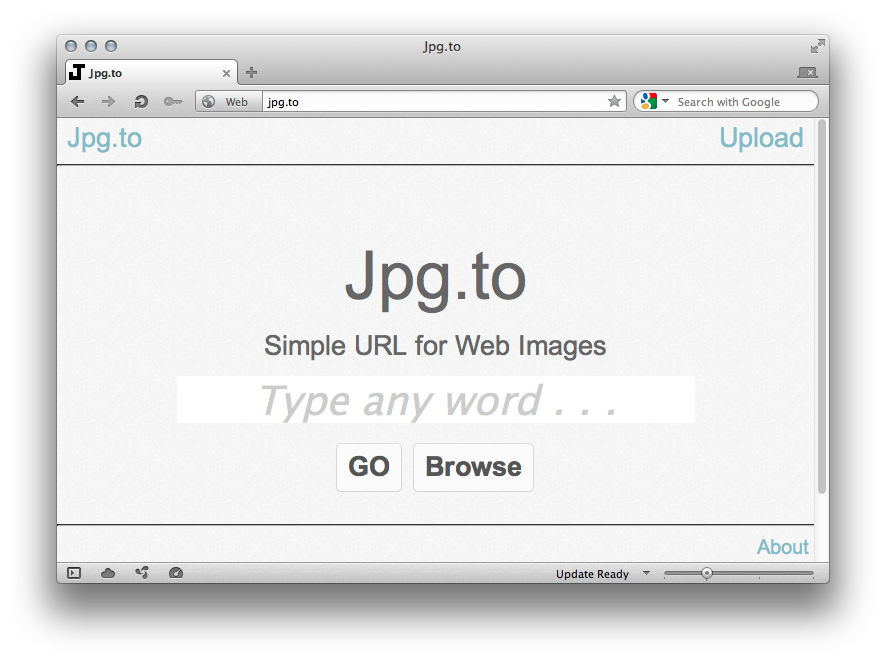
Вводите простое слово на русском или английском и получайте тут же одно изображение. Никаких списков, никакого выбора. Более того, у страницы с картинкой есть прямой линк на это изображение, которое можно использовать на вебе. Если картинка не релевантна запросу, то можете предложить ей замену.
Вот как, например, выглядит выдача по слову office:
как быстро найти нужную картинку, фото офиса
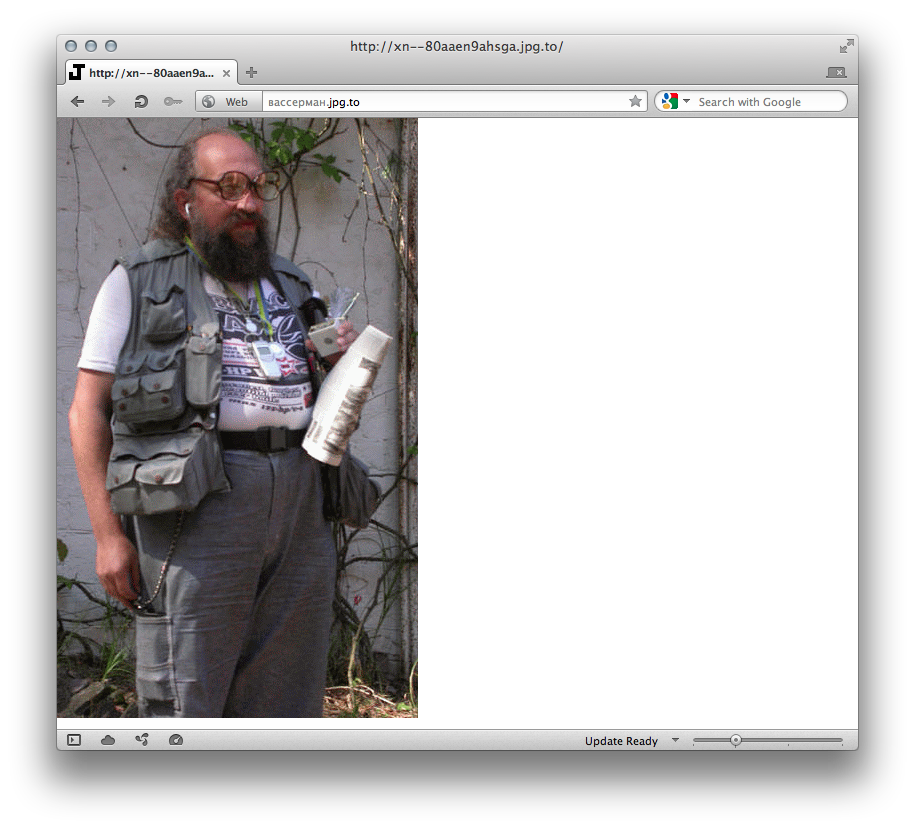
А вот так по слову Вассерман В-D
как удобно искать картинки, фото Вассерман
Jpg.to
 http://img15.nnm.ru/8/1/d/2/6/2e930255d827e4d956d67128bff.jpg
Уверен, что вы постоянно ищите картинки в Google. Если вы делаете какую-то важную презентацию, то этот поиск будет отнимать достаточно много времени. Но если вы делаете какой-то внутренний документ или просто пробуете визуализировать какой-то процесс при помощи иллюстраций для себя, то тратить время на «портянку» выдачи поисковика не стоит. Есть способ проще…
Jpg.to помогает мгновенно найти нужную картинку
Вводите простое слово на русском или английском и получайте тут же одно изображение. Никаких списков, никакого выбора. Более того, у страницы с картинкой есть прямой линк на это изображение, которое можно использовать на вебе. Если картинка не релевантна запросу, то можете предложить ей замену.
Вот как, например, выглядит выдача по слову office:
как быстро найти нужную картинку, фото офиса
А вот так по слову Вассерман В-D
как удобно искать картинки, фото Вассерман
Jpg.to

пятница, 17 февраля 2012 г.

ВИДЕО: Популярно о главных функциях поиска от Google

 http://internetno.net/images/articles/22.05/google8.jpg
В любом поисковом движке зашито огромное число функций, о которых 99% людей не имеют ни малейшего понятия. Например, поисковую строку можно использовать как калькулятор и конвертер. Можно смотреть тут же погоду или поискать рецепты, отбросив ненужные компоненты. Можно много всего и в одном видео ниже нам показывают, как можно использовать дополнительные функции в Google.

Как много их них используете вы?


Слава Баранский
Автор: Слава Баранский
 http://internetno.net/images/articles/22.05/google8.jpg
В любом поисковом движке зашито огромное число функций, о которых 99% людей не имеют ни малейшего понятия. Например, поисковую строку можно использовать как калькулятор и конвертер. Можно смотреть тут же погоду или поискать рецепты, отбросив ненужные компоненты. Можно много всего и в одном видео ниже нам показывают, как можно использовать дополнительные функции в Google.

Как много их них используете вы?


Слава Баранский
Автор: Слава Баранский

Последние комментарии

Twitter Delicious Facebook Digg Stumbleupon Favorites More

 
blogger