среда, 16 июля 2014 г.

Как изменить иконки рабочего стола

beautiful-icon-styler

16 июля 2014


Операционная система Android предоставляет своим пользователям широчайшие возможности по кастомизации внешнего вида. И речь тут идёт не только о банальной смене обоев рабочего стола, но и о гораздо более глубоких изменениях в системе. Например, установив сторонний лаунчер (Nova, Apex и так далее), вы можете полностью сменить все иконки, что придаст вашему рабочему столу совершенно новый индивидуальный вид. Однако что делать, если стоковый лаунчер вас полностью устраивает и вы не хотите менять его на другой только из-за того, чтобы изменить иконки?
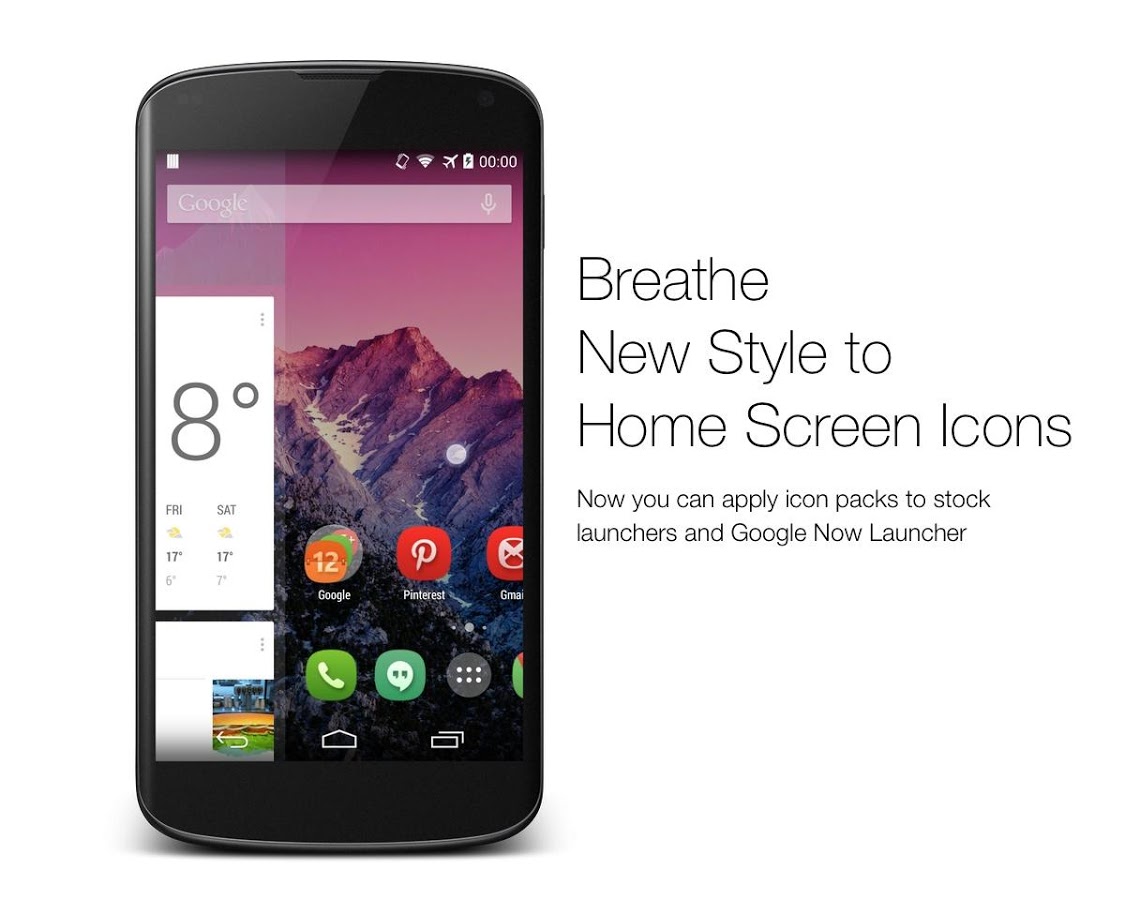
В этом случае рекомендуем вам воспользоваться программой Beautiful Icon Styler, которая предназначена для применения сторонних иконпаков в родной оболочке Android и не требует для своей работы даже прав суперпользователя.

Beautiful Icon Styler
Основным достоинством программы Beautiful Icon Styler является то, что она позволяет сменить иконки в вашей системе буквально в несколько тапов и не требует при этом каких-либо дополнительных привилегий. Утилита прекрасно себя чувствует в стоковом лаунчере Android, а также в таких оболочках, как Google Now Launcher, Samsung Home (TouchWiz), Motorola Homescreen, LG Homescreen.
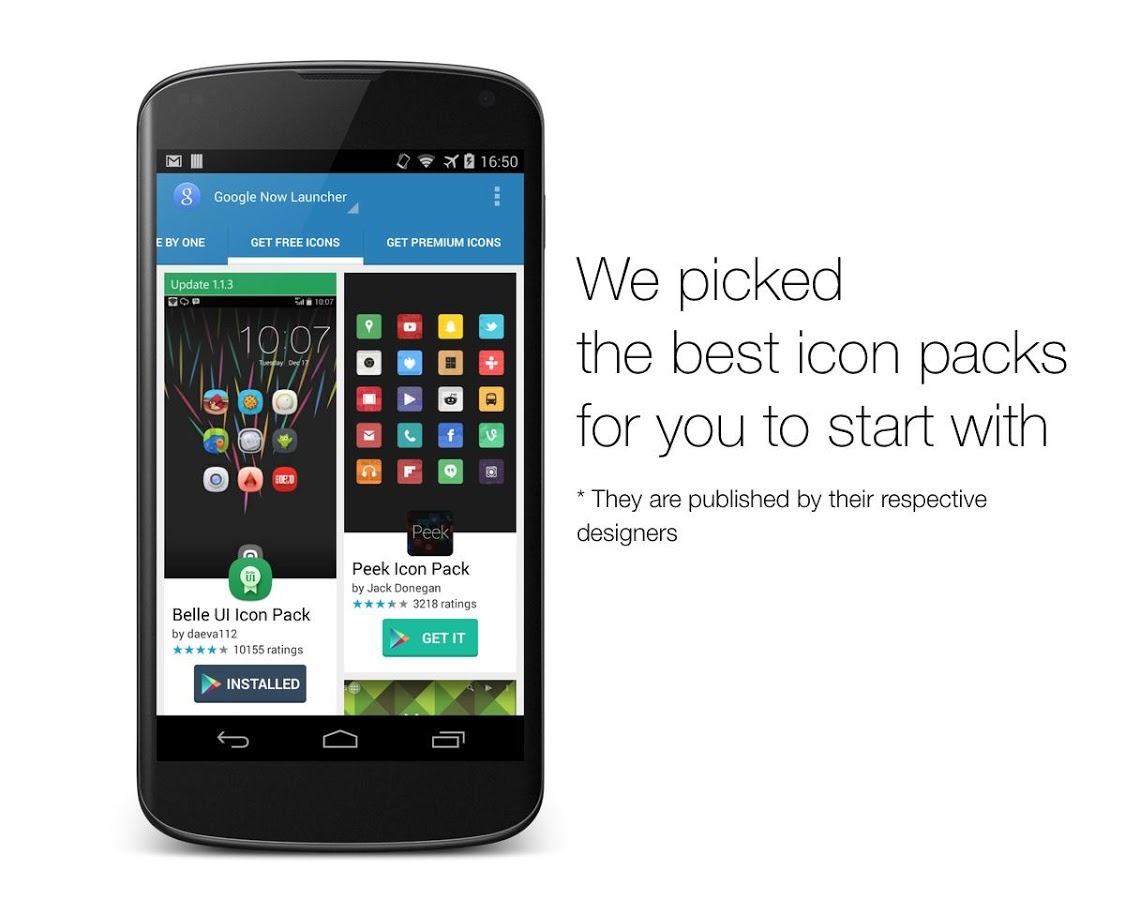
Прежде всего понадобится установить приложение из каталога Google Play (ссылка внизу статьи). После запуска программы вам будет предложено скачать доступные наборы иконок, причём доступны как платные, так и бесплатные варианты. Выбор довольно богатый в обоих случаях, так что вы точно подберёте иконки себе по вкусу.
Beautiful Icon Styler
После скачивания выбранного пака вам остаётся только нажать на кнопку Apply для его применения. Буквально через несколько секунд вы сможете закрыть программу и наслаждаться новым видом своего рабочего стола. Обратите только внимание, что в бесплатной версии Beautiful Icon Styler вам разрешат изменить значки только три раза. Чтобы снять это ограничение, придётся купить полную версию, которая стоит $0,99. В дополнение вы получите возможность изменять отдельные иконки, создавая тем самым микс из нескольких наборов.

    Beautiful Icon Styler Trial
Разработчик: Calcium Ion Labs
Цена: Бесплатно
beautiful-icon-styler

16 июля 2014


Операционная система Android предоставляет своим пользователям широчайшие возможности по кастомизации внешнего вида. И речь тут идёт не только о банальной смене обоев рабочего стола, но и о гораздо более глубоких изменениях в системе. Например, установив сторонний лаунчер (Nova, Apex и так далее), вы можете полностью сменить все иконки, что придаст вашему рабочему столу совершенно новый индивидуальный вид. Однако что делать, если стоковый лаунчер вас полностью устраивает и вы не хотите менять его на другой только из-за того, чтобы изменить иконки?
В этом случае рекомендуем вам воспользоваться программой Beautiful Icon Styler, которая предназначена для применения сторонних иконпаков в родной оболочке Android и не требует для своей работы даже прав суперпользователя.


Beautiful Icon Styler
Основным достоинством программы Beautiful Icon Styler является то, что она позволяет сменить иконки в вашей системе буквально в несколько тапов и не требует при этом каких-либо дополнительных привилегий. Утилита прекрасно себя чувствует в стоковом лаунчере Android, а также в таких оболочках, как Google Now Launcher, Samsung Home (TouchWiz), Motorola Homescreen, LG Homescreen.
Прежде всего понадобится установить приложение из каталога Google Play (ссылка внизу статьи). После запуска программы вам будет предложено скачать доступные наборы иконок, причём доступны как платные, так и бесплатные варианты. Выбор довольно богатый в обоих случаях, так что вы точно подберёте иконки себе по вкусу.
Beautiful Icon Styler
После скачивания выбранного пака вам остаётся только нажать на кнопку Apply для его применения. Буквально через несколько секунд вы сможете закрыть программу и наслаждаться новым видом своего рабочего стола. Обратите только внимание, что в бесплатной версии Beautiful Icon Styler вам разрешат изменить значки только три раза. Чтобы снять это ограничение, придётся купить полную версию, которая стоит $0,99. В дополнение вы получите возможность изменять отдельные иконки, создавая тем самым микс из нескольких наборов.

    Beautiful Icon Styler Trial
Разработчик: Calcium Ion Labs
Цена: Бесплатно

вторник, 10 июня 2014 г.

Полная коллекция изображений Bing доступна для просмотра и загрузки

Bing  
 
Sergey Suyagin

10 июня 2014


Знаете, чем хорош Bing? Своим шикарным, роскошным бэкграундом. Эти ежедневно сменяющие друг друга картинки подбираются довольно тщательно и выглядят просто великолепно. Еще лучше то, что в честь 5-й годовщины сервиса Microsoft дала пользователям возможность ознакомиться абсолютно со всеми картинками, побывавшими фоном Bing за последние 5 лет, а также загрузить их для использования в качестве обоев для рабочего стола.


Интерактивная галерея с навороченной гибкой фильтрацией доступна по адресу http://www.bing.com/gallery/, а при клике на любое из изображений в ней открывается сама картинка, ее подробное описание и кнопка для загрузки на компьютер.

Скриншот 2014-06-09 10.59.10
Скриншот 2014-06-09 10.59.30

Microsoft предупреждает, что все представленные в галерее работы предназначены только для использования в качестве обоев.

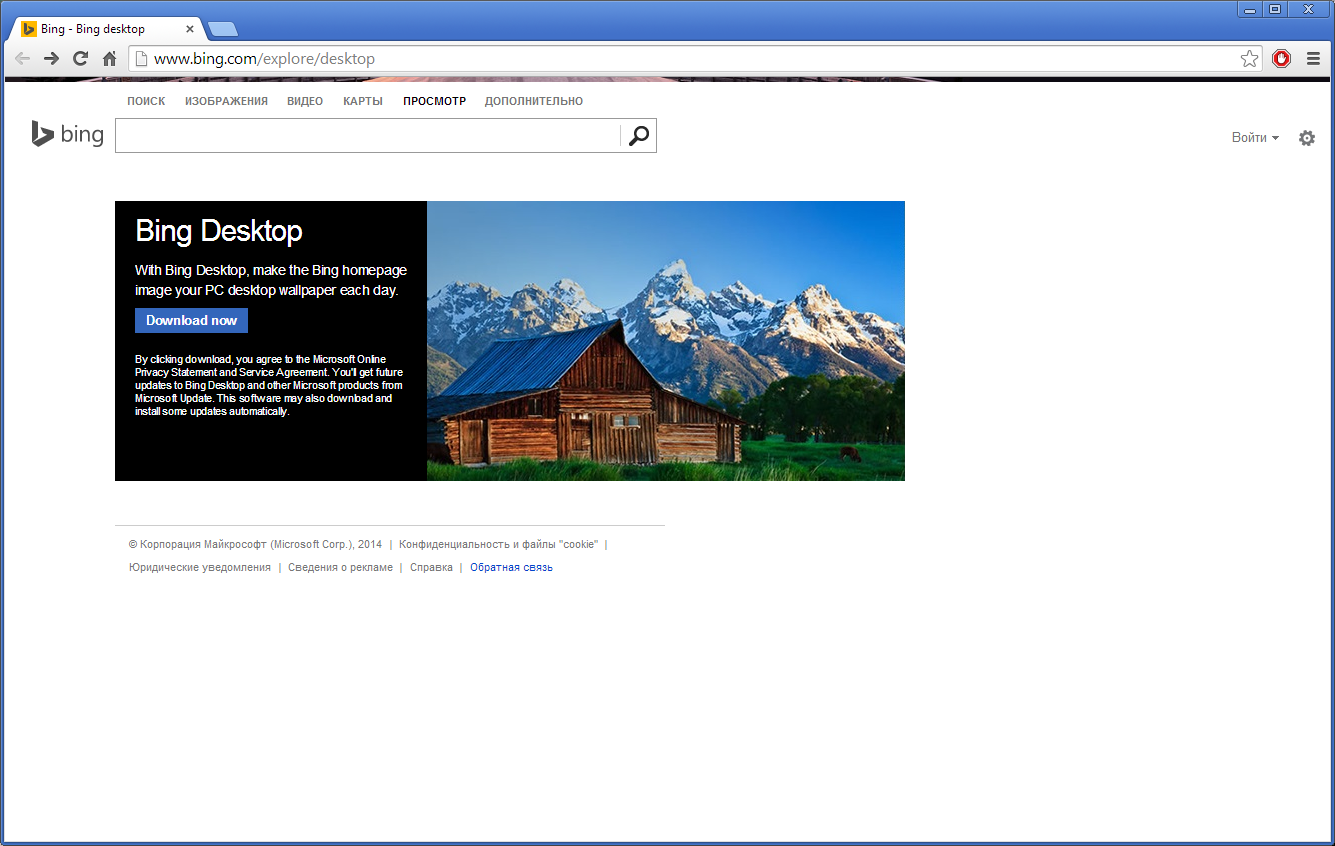
Если же вам захочется превратить сам рабочий стол компьютера в некоторое подобие Bing (включая автоматически меняющийся бэкграунд), то это можно сделать с помощью десктопного Windows-приложения Bing, доступного по этому адресу.

Скриншот 2014-06-09 11.00.09
Bing  
 
Sergey Suyagin

10 июня 2014


Знаете, чем хорош Bing? Своим шикарным, роскошным бэкграундом. Эти ежедневно сменяющие друг друга картинки подбираются довольно тщательно и выглядят просто великолепно. Еще лучше то, что в честь 5-й годовщины сервиса Microsoft дала пользователям возможность ознакомиться абсолютно со всеми картинками, побывавшими фоном Bing за последние 5 лет, а также загрузить их для использования в качестве обоев для рабочего стола.


Интерактивная галерея с навороченной гибкой фильтрацией доступна по адресу http://www.bing.com/gallery/, а при клике на любое из изображений в ней открывается сама картинка, ее подробное описание и кнопка для загрузки на компьютер.

Скриншот 2014-06-09 10.59.10
Скриншот 2014-06-09 10.59.30

Microsoft предупреждает, что все представленные в галерее работы предназначены только для использования в качестве обоев.

Если же вам захочется превратить сам рабочий стол компьютера в некоторое подобие Bing (включая автоматически меняющийся бэкграунд), то это можно сделать с помощью десктопного Windows-приложения Bing, доступного по этому адресу.

Скриншот 2014-06-09 11.00.09

пятница, 6 декабря 2013 г.

Action Launcher — лаунчер, который пытается отличаться


actionlauncher

Если вы уже пробовали некоторые из популярных лаунчеров для Android, то могли убедиться, что все они, в общем-то, похожи друг на друга и, в свою очередь, на стоковый лаунчер от Google. И  в этом есть определенный смысл — заставить пользователей привыкнуть к чему-то новому не так просто. Гораздо легче взять уже опробованную и привычную модель, и усовершенствовать ее, добавив несколько тем оформления и дополнительных функций. Однако, создатели Action Launcher пошли по другому пути, и предлагают нам действительно новый способ управления рабочими столами и приложениями.

Да, здесь есть рабочие столы, есть каталог установленных программ, виджеты, ярлыки и папки. Но устроено все совершенно по-другому. Каталог установленных программ представляет собой выезжающую слева панель, в которой, в алфавитном порядке, перечислены все ваши приложения. Появляется эта панель после свайпа от левой границы экрана. Есть строка поиска, или можно воспользоваться быстрым переходом с помощью алфавитного указателя. Короткое касание значка приведет к его запуску, а удержанием, с последующим перетаскиванием, можно переместить ярлык на рабочий стол.

Action Launcher Action Launcher

Рабочих столов может быть несколько, это регулируется в настройках. Но больший интерес представляет собой особенный дополнительный рабочий стол, выезжающий справа после свайпа от правой границы экрана. Здесь вы можете хранить виджеты, ярлыки, контакты, которыми чаще всего пользуетесь. Да, доступ и к левой, и к правой панели может быть сквозной, независимо от того, в каком приложении вы работаете (pro-версия).

Action Launcher

Очень интересно организована работа с ярлыками. Как обычно, их можно организовать в папки перетаскиванием друг на друга. Наряду с обычными папками могут быть еще так называемые Covers и Shutters. Первые представляют собой папку, которая обозначена значком одного из приложений. При обычном тапе запускается соответствующая программа, а при свайпе по значку открывается содержимое папки. Shutters — это специальные ярлыки, которые могут быть использованы для обычного запуска программ, но если такой ярлык «погладить», то появится виджет соответствующей программы.

Action Launcher

Страница настроек лаунчера содержит огромное количество опций, позволяющих изменить буквально любой аспект его внешнего вида и поведения. Однако, далеко не все из этих возможностей доступны в бесплатной версии. Вообще, Action Launcher всегда распространялся в версии PRO, и только буквально недавно обзавелся бесплатным, несколько урезанным, вариантом.

Скачать @
Google Play
Разработчик: Chris Lacy
Цена: Бесплатно
 
Скачать @
Google Play
Разработчик: Chris Lacy
Цена: 1,39 €


http://lifehacker.ru/ 


actionlauncher

Если вы уже пробовали некоторые из популярных лаунчеров для Android, то могли убедиться, что все они, в общем-то, похожи друг на друга и, в свою очередь, на стоковый лаунчер от Google. И  в этом есть определенный смысл — заставить пользователей привыкнуть к чему-то новому не так просто. Гораздо легче взять уже опробованную и привычную модель, и усовершенствовать ее, добавив несколько тем оформления и дополнительных функций. Однако, создатели Action Launcher пошли по другому пути, и предлагают нам действительно новый способ управления рабочими столами и приложениями.

Да, здесь есть рабочие столы, есть каталог установленных программ, виджеты, ярлыки и папки. Но устроено все совершенно по-другому. Каталог установленных программ представляет собой выезжающую слева панель, в которой, в алфавитном порядке, перечислены все ваши приложения. Появляется эта панель после свайпа от левой границы экрана. Есть строка поиска, или можно воспользоваться быстрым переходом с помощью алфавитного указателя. Короткое касание значка приведет к его запуску, а удержанием, с последующим перетаскиванием, можно переместить ярлык на рабочий стол.

Action Launcher Action Launcher

Рабочих столов может быть несколько, это регулируется в настройках. Но больший интерес представляет собой особенный дополнительный рабочий стол, выезжающий справа после свайпа от правой границы экрана. Здесь вы можете хранить виджеты, ярлыки, контакты, которыми чаще всего пользуетесь. Да, доступ и к левой, и к правой панели может быть сквозной, независимо от того, в каком приложении вы работаете (pro-версия).

Action Launcher

Очень интересно организована работа с ярлыками. Как обычно, их можно организовать в папки перетаскиванием друг на друга. Наряду с обычными папками могут быть еще так называемые Covers и Shutters. Первые представляют собой папку, которая обозначена значком одного из приложений. При обычном тапе запускается соответствующая программа, а при свайпе по значку открывается содержимое папки. Shutters — это специальные ярлыки, которые могут быть использованы для обычного запуска программ, но если такой ярлык «погладить», то появится виджет соответствующей программы.

Action Launcher

Страница настроек лаунчера содержит огромное количество опций, позволяющих изменить буквально любой аспект его внешнего вида и поведения. Однако, далеко не все из этих возможностей доступны в бесплатной версии. Вообще, Action Launcher всегда распространялся в версии PRO, и только буквально недавно обзавелся бесплатным, несколько урезанным, вариантом.

Скачать @
Google Play
Разработчик: Chris Lacy
Цена: Бесплатно
 
Скачать @
Google Play
Разработчик: Chris Lacy
Цена: 1,39 €


http://lifehacker.ru/ 

вторник, 19 ноября 2013 г.

500 Firepaper доставляет лучшее с 500px на экран вашего Android-устройства


Screenshot 2013-11-18 10.19.17

Выбор фона на телефоне или планшете — дело непростое. Я, например, вообще не люблю этим заниматься, но люблю красивое на рабочем столе. 

 Найти источник хороших фотографий лучше 500px сложно, а если они еще и автоматически будут ставиться на рабочий стол…
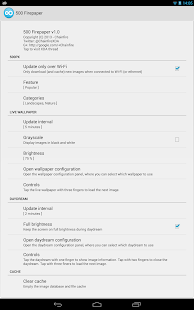
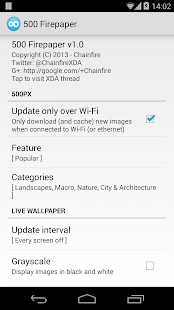
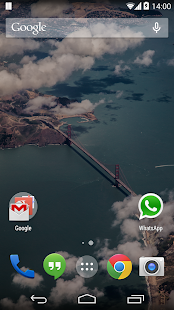
Бесплатное приложение 500 Firepaper позволяет изменять с заданным интервалом фон вашего Android-десктопа, а также выбирать фотографии в разных категориях — «топах». Умеет менять яркость фотографий или делать их черно-белыми, и многое другое.

Скачать @
Google Play
Разработчик: Chainfire
Цена: Бесплатно

http://lifehacker.ru/ 


Screenshot 2013-11-18 10.19.17

Выбор фона на телефоне или планшете — дело непростое. Я, например, вообще не люблю этим заниматься, но люблю красивое на рабочем столе. 

 Найти источник хороших фотографий лучше 500px сложно, а если они еще и автоматически будут ставиться на рабочий стол…
Бесплатное приложение 500 Firepaper позволяет изменять с заданным интервалом фон вашего Android-десктопа, а также выбирать фотографии в разных категориях — «топах». Умеет менять яркость фотографий или делать их черно-белыми, и многое другое.

Скачать @
Google Play
Разработчик: Chainfire
Цена: Бесплатно

http://lifehacker.ru/ 

четверг, 4 октября 2012 г.

Как отучить себя создавать ярлыки на рабочем столе


Как отучить себя создавать ярлыки на рабочем столе


У некоторых пользователей на рабочем столе происходит настоящее бедствие — они создают десятки и сотни иконок на рабочем столе, хранят там файлы. Часто на вопрос о том, зачем они это делают, они отвечают, что понимают, что и где и это очень удобно. Может быть и так… Но если такая привычка есть у вас и вы понимаете ее абсурдность, то вот вам способ от нее избавиться.

Просто установите на рабочий стол вот такой фон:

Как отучить себя создавать ярлыки на рабочем столе

Любая размещенная на нем иконка в миг потеряется, становясь бесполезной. :)
Используйте папки, встроенный в новые ОС поиск — они помогают за секунду найти то, что вам нужно, не создавая бардак на рабочем столе.

Полная версия картинки 1,440×900

Слава Баранский
Автор: Слава Баранский


http://lifehacker.ru/


Как отучить себя создавать ярлыки на рабочем столе


У некоторых пользователей на рабочем столе происходит настоящее бедствие — они создают десятки и сотни иконок на рабочем столе, хранят там файлы. Часто на вопрос о том, зачем они это делают, они отвечают, что понимают, что и где и это очень удобно. Может быть и так… Но если такая привычка есть у вас и вы понимаете ее абсурдность, то вот вам способ от нее избавиться.

Просто установите на рабочий стол вот такой фон:

Как отучить себя создавать ярлыки на рабочем столе

Любая размещенная на нем иконка в миг потеряется, становясь бесполезной. :)
Используйте папки, встроенный в новые ОС поиск — они помогают за секунду найти то, что вам нужно, не создавая бардак на рабочем столе.

Полная версия картинки 1,440×900

Слава Баранский
Автор: Слава Баранский


http://lifehacker.ru/

вторник, 26 июня 2012 г.

Так выглядят рабочие столы Джобса, Гейтса, Баллмера, Цукерберга и других

Говорят, что, посмотрев на рабочее место человека, можно легко составить представление о его характере и привычках. Это объясняет, почему так интересно разглядывать рабочие места известных людей: публичный образ редко бывает полным, и детали повседневной жизни хорошо дополняют его. Вот фотографии нескольких столов директоров крупных ИТ-компаний, опубликованные в блоге ComplexTech.
0 95 Так выглядят рабочие столы Джобса, Гейтса, Баллмера, Цукерберга и других

Источник: computerra
0 117 Так выглядят рабочие столы Джобса, Гейтса, Баллмера, Цукерберга и других
1. Так выглядел домашний кабинет Стива Джобса. Крашеные белой краской кирпичные стены, стеллаж с многочисленными книгами, разбросанные в творческом беспорядке предметы на полу, деревянный стол, поддерживающий огромный Apple Cinema Display с прицепленной сверху камерой iSight (фотография 2004 года — тогда камеру ещё не встроили в дисплей). Обратите внимание на макет корпуса PowerMac G5 на переднем плане.

0 216 Так выглядят рабочие столы Джобса, Гейтса, Баллмера, Цукерберга и других
2.
Смотрите также выпуски – 10 заповедей Стива Джобса, Долгая и удивительная карьера Стива Джобса
0 316 Так выглядят рабочие столы Джобса, Гейтса, Баллмера, Цукерберга и других
3. Стив Баллмер у себя в офисе за работой. Очень скромный монитор (на котором наверняка открыт Excel — любимая программа Баллмера), на столе бумажки, офисный телефон и поднос (с запечатанным обедом?). Рядом висит огромная доска с детскими рисунками и аппликациями, под ней на тумбочке фотографии семьи. Впрочем, теперь всё изменилось — недавно Баллмер хвастался восьмидесятидюймовым телевизором с тачскрином, занявшим одну из стен его кабинета.
0 45 Так выглядят рабочие столы Джобса, Гейтса, Баллмера, Цукерберга и других
4. Кабинет Билла Гейтса (надо полагать, в его бытность гендиректором Microsoft). Заслуживающее одобрения количество больших мониторов, в остальном — скучный чистый офис. Семейные фотографии, впрочем, тоже есть — на полочке слева, рядом с сансевиерией в горшке.
0 55 Так выглядят рабочие столы Джобса, Гейтса, Баллмера, Цукерберга и других
5. Макс Левчин (сооснователь PayPal, покинувший компанию в 2004 году) вообще не имел своего кабинета — сидел в оупенспейсе между двумя чёрными перегородками. Да ещё и на стуле с короткой спинкой, который ни в одном каталоге не запишут как «кресло директора». Рядом, наверное, на таких же стульях сидели два других сооснователя — Питер Тиль и Элон Маск.
0 65 Так выглядят рабочие столы Джобса, Гейтса, Баллмера, Цукерберга и других
6. Кстати, об Элоне Маске. Теперь он заведует частным космическим агентством Space X, и рабочее место у него более чем соответствует представлениям о должности. Никаких безделушек, только ракетные двигатели, только хардкор!
0 75 Так выглядят рабочие столы Джобса, Гейтса, Баллмера, Цукерберга и других
7. Джеф Безос, основатель Amazon. О том, что это старинный снимок, говорят сразу три хорошо заметные вещи — волосы на голове Безоса (сейчас он совершенно лыс), ЭЛТ-монитор и чудовищная степень сжатия фотографии.
0 85 Так выглядят рабочие столы Джобса, Гейтса, Баллмера, Цукерберга и других
8. Такой рабочий стол, как у основателя Foursquare Денниса Краули, легко мог бы находиться у нас в редакции «Компьютерры». Никаких огромных мониторов и прочих дорогостоящих изысков. Тринадцатидюймовый MacBook Air с крышкой в наклейках и зарядка от айфона. Зато какие пингвинчики!
0 95 Так выглядят рабочие столы Джобса, Гейтса, Баллмера, Цукерберга и других
9. Рабочее место основателя и гендиректора Facebook Марка Цукерберга выглядит почти пугающе. Изрисованный граффити стол, на нём — мотивационный плакат из тех, что печатают в собственной типографии Facebook и развешивают по всем коридорам, в остальном — пустота. Единственная деталь, придающая человечности, — коробка с едой и бутылка с каким-то освежающим напитком. На экране макбука, конечно же, открыт Facebook. Куда интереснее то, что вокруг: на фоне видны другие рабочие столы и некая непонятная конструкция справа. Неужели серверная стойка?
Смотрите также выпуск – Основатель Facebook Марк Цукерберг – человек года по версии журнала TIME
Говорят, что, посмотрев на рабочее место человека, можно легко составить представление о его характере и привычках. Это объясняет, почему так интересно разглядывать рабочие места известных людей: публичный образ редко бывает полным, и детали повседневной жизни хорошо дополняют его. Вот фотографии нескольких столов директоров крупных ИТ-компаний, опубликованные в блоге ComplexTech.
0 95 Так выглядят рабочие столы Джобса, Гейтса, Баллмера, Цукерберга и других

Источник: computerra
0 117 Так выглядят рабочие столы Джобса, Гейтса, Баллмера, Цукерберга и других
1. Так выглядел домашний кабинет Стива Джобса. Крашеные белой краской кирпичные стены, стеллаж с многочисленными книгами, разбросанные в творческом беспорядке предметы на полу, деревянный стол, поддерживающий огромный Apple Cinema Display с прицепленной сверху камерой iSight (фотография 2004 года — тогда камеру ещё не встроили в дисплей). Обратите внимание на макет корпуса PowerMac G5 на переднем плане.

0 216 Так выглядят рабочие столы Джобса, Гейтса, Баллмера, Цукерберга и других
2.
Смотрите также выпуски – 10 заповедей Стива Джобса, Долгая и удивительная карьера Стива Джобса
0 316 Так выглядят рабочие столы Джобса, Гейтса, Баллмера, Цукерберга и других
3. Стив Баллмер у себя в офисе за работой. Очень скромный монитор (на котором наверняка открыт Excel — любимая программа Баллмера), на столе бумажки, офисный телефон и поднос (с запечатанным обедом?). Рядом висит огромная доска с детскими рисунками и аппликациями, под ней на тумбочке фотографии семьи. Впрочем, теперь всё изменилось — недавно Баллмер хвастался восьмидесятидюймовым телевизором с тачскрином, занявшим одну из стен его кабинета.
0 45 Так выглядят рабочие столы Джобса, Гейтса, Баллмера, Цукерберга и других
4. Кабинет Билла Гейтса (надо полагать, в его бытность гендиректором Microsoft). Заслуживающее одобрения количество больших мониторов, в остальном — скучный чистый офис. Семейные фотографии, впрочем, тоже есть — на полочке слева, рядом с сансевиерией в горшке.
0 55 Так выглядят рабочие столы Джобса, Гейтса, Баллмера, Цукерберга и других
5. Макс Левчин (сооснователь PayPal, покинувший компанию в 2004 году) вообще не имел своего кабинета — сидел в оупенспейсе между двумя чёрными перегородками. Да ещё и на стуле с короткой спинкой, который ни в одном каталоге не запишут как «кресло директора». Рядом, наверное, на таких же стульях сидели два других сооснователя — Питер Тиль и Элон Маск.
0 65 Так выглядят рабочие столы Джобса, Гейтса, Баллмера, Цукерберга и других
6. Кстати, об Элоне Маске. Теперь он заведует частным космическим агентством Space X, и рабочее место у него более чем соответствует представлениям о должности. Никаких безделушек, только ракетные двигатели, только хардкор!
0 75 Так выглядят рабочие столы Джобса, Гейтса, Баллмера, Цукерберга и других
7. Джеф Безос, основатель Amazon. О том, что это старинный снимок, говорят сразу три хорошо заметные вещи — волосы на голове Безоса (сейчас он совершенно лыс), ЭЛТ-монитор и чудовищная степень сжатия фотографии.
0 85 Так выглядят рабочие столы Джобса, Гейтса, Баллмера, Цукерберга и других
8. Такой рабочий стол, как у основателя Foursquare Денниса Краули, легко мог бы находиться у нас в редакции «Компьютерры». Никаких огромных мониторов и прочих дорогостоящих изысков. Тринадцатидюймовый MacBook Air с крышкой в наклейках и зарядка от айфона. Зато какие пингвинчики!
0 95 Так выглядят рабочие столы Джобса, Гейтса, Баллмера, Цукерберга и других
9. Рабочее место основателя и гендиректора Facebook Марка Цукерберга выглядит почти пугающе. Изрисованный граффити стол, на нём — мотивационный плакат из тех, что печатают в собственной типографии Facebook и развешивают по всем коридорам, в остальном — пустота. Единственная деталь, придающая человечности, — коробка с едой и бутылка с каким-то освежающим напитком. На экране макбука, конечно же, открыт Facebook. Куда интереснее то, что вокруг: на фоне видны другие рабочие столы и некая непонятная конструкция справа. Неужели серверная стойка?
Смотрите также выпуск – Основатель Facebook Марк Цукерберг – человек года по версии журнала TIME

воскресенье, 8 января 2012 г.

Эффективное использование рабочего стола с помощью Fences.


Эффективное использование рабочего стола с помощью Fences


Одним из необходимых факторов быстрой и эффективной деятельности является качественная организация рабочего места вокруг себя. Удобное мягкое кресло с высокой спинкой не позволит спине болеть и вам не придется думать о ней. Хорошо вентилируемое и кондиционированное помещение благоприятно скажется на работоспособности, так как вы не будете представлять себя в холодном душе. Компьютер является рабочим инструментом, и правильная организация рабочего пространства в нем позволяет быстрее и эффективнее справляться с поставленными задачами. И сегодня я расскажу о том, как можно удобно распределить ярлыки на рабочем столе вашего компьютера с помощью Fences.

Программа Fences представляет собой надстройку для Рабочего стола Windows, которая позволяет разделить рабочее пространство на несколько блоков различных размеров, в которые можно поместить иконки приложений или папок. Ранее я делал подобное разбиение, распределяя иконки по группам, каждая из которых была определенной тематики. С помощью Fences можно визуализировать это разбиение, что делает работу еще более удобной.

fences_image
\
fade1
Программа Fences полностью русифицирована, потому с настройкой не должно возникнуть особых проблем. Чтобы создать новый блок на рабочем столе, необходимо, зажав правую кнопку мышки, выделить область на рабочем столе. После того, как правую кнопку мышки отпустить, появится специальная кнопка «Create new fence here» (почему-то она не переведена на русский). После нажатия на нее, будет создан новый блок, в который можно помещать ярлыки различных программ. Изменение размера блока производится тем же способом, что и изменение окна любой программы в Windows. То же касается и изменения расположения блока.

Screenshot - 17.07.2011 , 17_14_22
В разделе «Fences» окна настроек программы (для его вызова необходимо кликнуть на пустом месте рабочего стола и выбрать пункт «Настроить Fences…») можно задать различные варианты расположения блоков на экране. Это необходимо на тот случай, если вы затрудняетесь в выборе расположения блоков.

Screenshot - 17.07.2011 , 17_14_30
В пункте «Вид» можно настроить внешний вид блоков, отключить или включить показ заголовков, отображение границ блоков и их цвет. Все это позволяет настроить внешний вид блоков по своему вкусу.

Screenshot - 17.07.2011 , 18_05_06
В разделе «Сервис» создаются резервные копии распределения ярлыков на рабочем столе, к которым можно вернуться в случае необходимости. Это облегчает отказ от использования программы, если вдруг по какой-то причине вам не захочется с ней работать.

Screenshot - 17.07.2011 , 17_14_48
В разделе «О программе» можно активировать проверку наличия новых версий или же вручную проверить обновления.

Заключение
В целом, программа Fences произвела положительные впечатления. Несмотря на то, что небольшая часть элементов не переведена на русский язык, программа работает отлично и за все время работы с ней я не столкнулся ни с одной проблемой. Из недостатков я бы отметил невозможность автоматического помещения новых элементов на рабочем столе в определенную группу (например, ее можно назвать «Входящие» или «Неразобранное»). Но в данном случае, такой папкой может служить сам рабочий стол (все то, что имеется на рабочем столе и не находится в блоках является не разобранным). Несомненным плюсом программы является наличие полноценной 64-разрядной версии программы.


Перед использованием программы обязательно следует ознакомиться с полезными советами, которые опубликованы в разделе «Справка» (небольшой текстовый блок), так как некоторое поведение программы может быть неправильно воспринято. Например, если после установки программы дважды кликнуть на рабочем столе левой кнопкой мышки, все ярлыки исчезнут. Чтобы восстановить их необходимо повторить это действие.

Параллельно с программой Fences я также рекомендовал бы использовать программу «Удобное меню «Пуск», которое поможет упростить и ускорить доступ к программам в меню Пуск.

Сайт программы Fences

Скачать Fences


Антон Максимов, 18 Июл 2011


http://energocenter.com/


Эффективное использование рабочего стола с помощью Fences


Одним из необходимых факторов быстрой и эффективной деятельности является качественная организация рабочего места вокруг себя. Удобное мягкое кресло с высокой спинкой не позволит спине болеть и вам не придется думать о ней. Хорошо вентилируемое и кондиционированное помещение благоприятно скажется на работоспособности, так как вы не будете представлять себя в холодном душе. Компьютер является рабочим инструментом, и правильная организация рабочего пространства в нем позволяет быстрее и эффективнее справляться с поставленными задачами. И сегодня я расскажу о том, как можно удобно распределить ярлыки на рабочем столе вашего компьютера с помощью Fences.

Программа Fences представляет собой надстройку для Рабочего стола Windows, которая позволяет разделить рабочее пространство на несколько блоков различных размеров, в которые можно поместить иконки приложений или папок. Ранее я делал подобное разбиение, распределяя иконки по группам, каждая из которых была определенной тематики. С помощью Fences можно визуализировать это разбиение, что делает работу еще более удобной.

fences_image
\
fade1
Программа Fences полностью русифицирована, потому с настройкой не должно возникнуть особых проблем. Чтобы создать новый блок на рабочем столе, необходимо, зажав правую кнопку мышки, выделить область на рабочем столе. После того, как правую кнопку мышки отпустить, появится специальная кнопка «Create new fence here» (почему-то она не переведена на русский). После нажатия на нее, будет создан новый блок, в который можно помещать ярлыки различных программ. Изменение размера блока производится тем же способом, что и изменение окна любой программы в Windows. То же касается и изменения расположения блока.

Screenshot - 17.07.2011 , 17_14_22
В разделе «Fences» окна настроек программы (для его вызова необходимо кликнуть на пустом месте рабочего стола и выбрать пункт «Настроить Fences…») можно задать различные варианты расположения блоков на экране. Это необходимо на тот случай, если вы затрудняетесь в выборе расположения блоков.

Screenshot - 17.07.2011 , 17_14_30
В пункте «Вид» можно настроить внешний вид блоков, отключить или включить показ заголовков, отображение границ блоков и их цвет. Все это позволяет настроить внешний вид блоков по своему вкусу.

Screenshot - 17.07.2011 , 18_05_06
В разделе «Сервис» создаются резервные копии распределения ярлыков на рабочем столе, к которым можно вернуться в случае необходимости. Это облегчает отказ от использования программы, если вдруг по какой-то причине вам не захочется с ней работать.

Screenshot - 17.07.2011 , 17_14_48
В разделе «О программе» можно активировать проверку наличия новых версий или же вручную проверить обновления.

Заключение
В целом, программа Fences произвела положительные впечатления. Несмотря на то, что небольшая часть элементов не переведена на русский язык, программа работает отлично и за все время работы с ней я не столкнулся ни с одной проблемой. Из недостатков я бы отметил невозможность автоматического помещения новых элементов на рабочем столе в определенную группу (например, ее можно назвать «Входящие» или «Неразобранное»). Но в данном случае, такой папкой может служить сам рабочий стол (все то, что имеется на рабочем столе и не находится в блоках является не разобранным). Несомненным плюсом программы является наличие полноценной 64-разрядной версии программы.


Перед использованием программы обязательно следует ознакомиться с полезными советами, которые опубликованы в разделе «Справка» (небольшой текстовый блок), так как некоторое поведение программы может быть неправильно воспринято. Например, если после установки программы дважды кликнуть на рабочем столе левой кнопкой мышки, все ярлыки исчезнут. Чтобы восстановить их необходимо повторить это действие.

Параллельно с программой Fences я также рекомендовал бы использовать программу «Удобное меню «Пуск», которое поможет упростить и ускорить доступ к программам в меню Пуск.

Сайт программы Fences

Скачать Fences


Антон Максимов, 18 Июл 2011


http://energocenter.com/


Последние комментарии

Twitter Delicious Facebook Digg Stumbleupon Favorites More

 
blogger