четверг, 27 августа 2015 г.

Опасные сети: из компьютеров чиновников выуживают жучков и госсекреты


Опасные сети: из компьютеров чиновников выуживают жучков и госсекреты


Российским госслужащим могут запретить пользоваться Google, Facebook и другими западными информационными сервисами на рабочем месте. О том, что американские программы охотятся за государственными секретами, рассказал секретарь Совета безопасности Николай Патрушев. Он потребовал, чтобы губернаторы немедленно занялись решением этой проблемы. Проверка показала — программы-шпионы в компьютерах чиновников уже не редкость.
Почтовому ящику, мессенджеру или социальной сети мы очень часто, не задумываясь, доверяем самое сокровенное, рассчитывая на то, что наш аккаунт надежно защищен. Но одно дело, если это просто личные фото. Другое — если это документы, служебная переписка, а вы — чиновник высокого ранга. Безопасность такой информации, нередко секретной, — под угрозой всегда.
О масштабе угрозы говорит уже то, что эту тему поднял секретарь Совбеза России Николай Патрушев. На совещании во Владивостоке он раскритиковал чиновников всего Дальневосточного федерального округа за то, что они "болтают в соцсетях".
"Сотрудниками органов госвласти Хабаровского края использовались возможности целого ряда зарубежных информационно-телекоммуникационных сервисов, таких как Google, Yahoo, WhatsApp и иных. Это системный вопрос для всей России, но на Дальнем Востоке он стоит особенно остро", — подчеркнул секретарь Совета безопасности России Николай Патрушев.
Как выяснилось, в персональных компьютерах целого ряда чиновников, обнаружены так называемые "программы-жучки", которые попали в машины как вирусы, пришедшие через те самые сети, открыв прямой доступ к служебной информации госуровня. А это уже реальная угроза. Тем более что, по данным Николая Патрушева, вбрасывают такие вирусы технические разведки других стран. В Лаборатории Касперского фиксируют кибератаки ежедневно.
"Это называется "целевые атаки", когда группы киберпреступников, даже наемников, разрабатывает очень мощное средство нападения, чтобы узнать разведывательные данные, государственную тайну. И социальные сети могут быть каналов вхождения. Безусловно, это очень опасно", — констатирует антивирусный эксперт Сергей Ложкин.
Как с этим бороться, все решают по-своему. В московском правительстве заявили, что полностью отказались от использования на работе открытых интернет-сервисов. В Совете Федерации — тоже.
"Я сам госслужащий, в своей работе пользуюсь только отечественным почтовым сервисом. Для служебного пользования — это должен быть сервис, который контролируется властями нашей страны", — считает замгубернатора Челябинской области Руслан Гаттаров.
Пока российских серверов крайне мало. В стратегической системе Московского метрополитена пользуются исключительно своей внутренней почтой. Раз в час проверяют на вирусы. А все выходы в соцсети просто заблокировали.
Но полностью ограничивать общение через Интернет, естественно, никто не собирается. Да это и невозможно. Тем более что социальные сети нередко приносят пользу. Например, для сбора средств нуждающимся или даже для розыска преступников.
В Иркутске по фото "ВКонтакте" нашли и задержали банду похитителей светофора и дорожных знаков. А в Нижегородской области — пропавшего младенца: мама то ли потеряла, то ли подарила новорожденного сына. Ребенка разыскали и вернули в семью.
Местоположение целого отряда группировки "Исламского государства" в Сирии удалось найти по геометкам, которые расставлял в Twitter, боевик из Новой Зеландии Марк Тейлор. Но это уже из разряда курьезов. Как и скандал, разразившийся после взлома "Сайта знакомств неверных супругов" в Америке. Там обнаружились данные о многих публичных людях, в том числе даже сына Джо Байдена, вице-президента США.
Так что от вскрытия или взлома не застрахован никто. Как быть максимально защищенным — совет специалиста.
"Не ставить на компьютер непроверенные приложения. И, второе, обновляться постоянно", — советует Сергей Никитин.
А предупрежден — значит, вооружен.


Опасные сети: из компьютеров чиновников выуживают жучков и госсекреты


Российским госслужащим могут запретить пользоваться Google, Facebook и другими западными информационными сервисами на рабочем месте. О том, что американские программы охотятся за государственными секретами, рассказал секретарь Совета безопасности Николай Патрушев. Он потребовал, чтобы губернаторы немедленно занялись решением этой проблемы. Проверка показала — программы-шпионы в компьютерах чиновников уже не редкость.
Почтовому ящику, мессенджеру или социальной сети мы очень часто, не задумываясь, доверяем самое сокровенное, рассчитывая на то, что наш аккаунт надежно защищен. Но одно дело, если это просто личные фото. Другое — если это документы, служебная переписка, а вы — чиновник высокого ранга. Безопасность такой информации, нередко секретной, — под угрозой всегда.
О масштабе угрозы говорит уже то, что эту тему поднял секретарь Совбеза России Николай Патрушев. На совещании во Владивостоке он раскритиковал чиновников всего Дальневосточного федерального округа за то, что они "болтают в соцсетях".
"Сотрудниками органов госвласти Хабаровского края использовались возможности целого ряда зарубежных информационно-телекоммуникационных сервисов, таких как Google, Yahoo, WhatsApp и иных. Это системный вопрос для всей России, но на Дальнем Востоке он стоит особенно остро", — подчеркнул секретарь Совета безопасности России Николай Патрушев.
Как выяснилось, в персональных компьютерах целого ряда чиновников, обнаружены так называемые "программы-жучки", которые попали в машины как вирусы, пришедшие через те самые сети, открыв прямой доступ к служебной информации госуровня. А это уже реальная угроза. Тем более что, по данным Николая Патрушева, вбрасывают такие вирусы технические разведки других стран. В Лаборатории Касперского фиксируют кибератаки ежедневно.
"Это называется "целевые атаки", когда группы киберпреступников, даже наемников, разрабатывает очень мощное средство нападения, чтобы узнать разведывательные данные, государственную тайну. И социальные сети могут быть каналов вхождения. Безусловно, это очень опасно", — констатирует антивирусный эксперт Сергей Ложкин.
Как с этим бороться, все решают по-своему. В московском правительстве заявили, что полностью отказались от использования на работе открытых интернет-сервисов. В Совете Федерации — тоже.
"Я сам госслужащий, в своей работе пользуюсь только отечественным почтовым сервисом. Для служебного пользования — это должен быть сервис, который контролируется властями нашей страны", — считает замгубернатора Челябинской области Руслан Гаттаров.
Пока российских серверов крайне мало. В стратегической системе Московского метрополитена пользуются исключительно своей внутренней почтой. Раз в час проверяют на вирусы. А все выходы в соцсети просто заблокировали.
Но полностью ограничивать общение через Интернет, естественно, никто не собирается. Да это и невозможно. Тем более что социальные сети нередко приносят пользу. Например, для сбора средств нуждающимся или даже для розыска преступников.
В Иркутске по фото "ВКонтакте" нашли и задержали банду похитителей светофора и дорожных знаков. А в Нижегородской области — пропавшего младенца: мама то ли потеряла, то ли подарила новорожденного сына. Ребенка разыскали и вернули в семью.
Местоположение целого отряда группировки "Исламского государства" в Сирии удалось найти по геометкам, которые расставлял в Twitter, боевик из Новой Зеландии Марк Тейлор. Но это уже из разряда курьезов. Как и скандал, разразившийся после взлома "Сайта знакомств неверных супругов" в Америке. Там обнаружились данные о многих публичных людях, в том числе даже сына Джо Байдена, вице-президента США.
Так что от вскрытия или взлома не застрахован никто. Как быть максимально защищенным — совет специалиста.
"Не ставить на компьютер непроверенные приложения. И, второе, обновляться постоянно", — советует Сергей Никитин.
А предупрежден — значит, вооружен.
четверг, 11 декабря 2014 г.

30 малоизвестных возможностей социальных сетей

Даже если у вас есть аккаунты во всех известных соцсетях, вы никогда не закрываете их и проверяете по пять раз на дню, не факт, что вы изучили и используете все фичи Facebook, Twitter, LinkedIn, Google+, Pinterest и Instagram. Вот список из 30 малоизвестных функций социальных сетей, которые могут вам пригодиться.

Jason Howie/Flickr.com
Ия Зорина

5 возможностей Facebook, о которых многие не знают

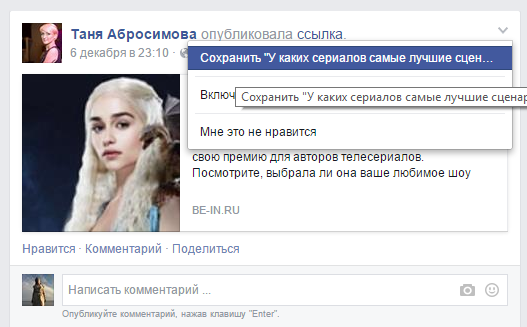
1. Сохранять ссылки, чтобы посмотреть позже

Любое событие, видеозапись, ссылку на статью, книгу, ТВ-шоу, место или музыку можно сохранить, чтобы использовать позже. Не получится сохранить таким образом только фотографии.
Сохранение новости
Сохранение новости
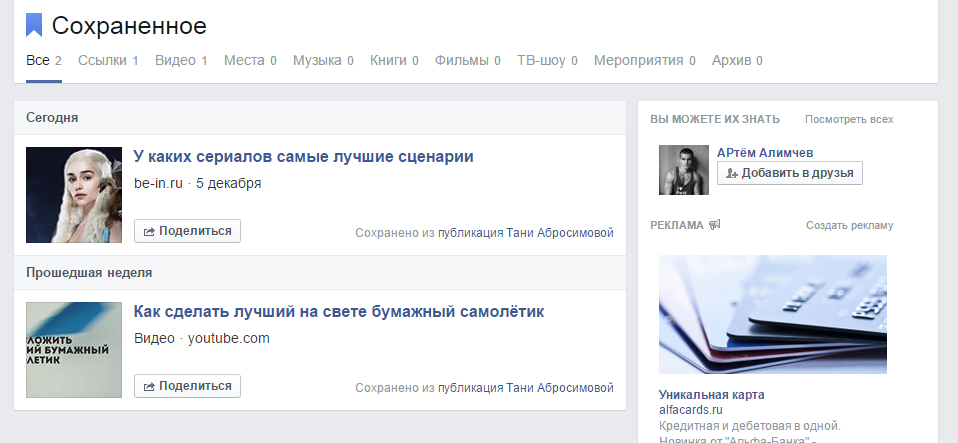
После вы найдёте их в разделе «Сохранённое».
Сохранённые записи
Сохранённые записи

2. Подписаться не на друга

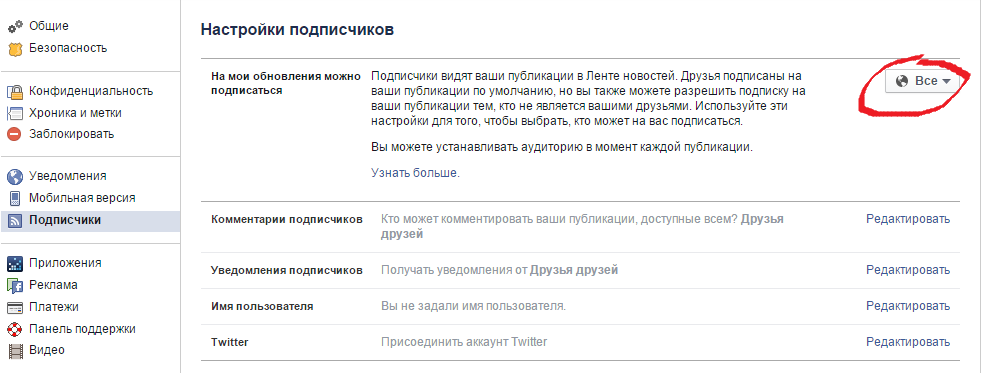
Вы можете подписаться на человека, не добавляя его в друзья, и точно так же могут сделать с вами. Чтобы получить доступ к этой функции, открываете «Настройки» → «Подписчики» и отмечаете в графе «На мои обновления можно подписаться» пункт «Все».
Настройка подписок
Настройка подписок
Правда, здесь есть один момент: вы сможете подписаться только на тех людей, которые тоже поставили в этой графе «Все».
Подписаться на человека

3. Получать email на адрес Facebook

Вы можете получать и отправлять письма пользователям на электронную почту @facebook.com, и письма придут на основной электронный ящик. Чтобы узнать адрес, берёте ID пользователя и добавляете к нему @facebook.com.

4. Менять порядок разделов страницы

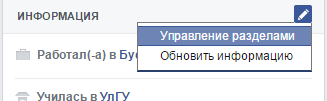
Если вам не нравится, как расположены разделы на вашей странице, вы можете легко поменять их или удалить в пункте «Управление разделами».
Чтобы открыть его, нажмите на значок редактирования в любом разделе, а дальше меняйте на своё усмотрение.
Открываем «управление разделами»
Открываем «Управление разделами»

5. Ознакомиться со статистикой постов

Если вы являетесь администратором страницы, наверняка вам знакома надпись people reached внизу каждого поста. Кликнув по ней, вы получаете подробную статистику с количеством кликов по картинкам и ссылкам, количеством шарингов и другими данными.
Статистика поста
Статистика поста


И просто несколько фишек без номеров…

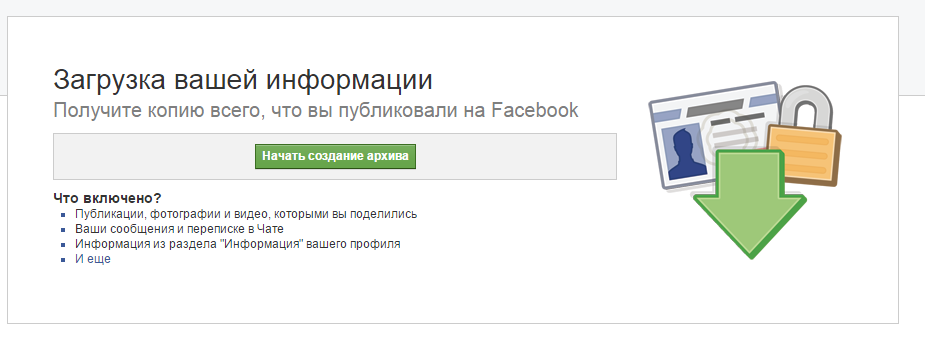
Вы можете сохранить все свои данные с Facebook. Для этого в общих настройках нажмите «Загрузить копию».
Загрузка информации
Загрузка информации
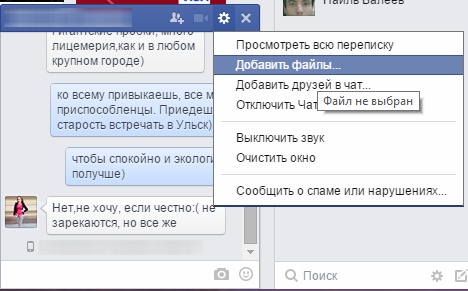
В чатах вы можете передавать не только фото, но и другие файлы. Нажмите на значок настроек в окне чата и выберите пункт «Добавить файлы».
Передаём документы в чате
Вы можете вставить публикацию Facebook на страницу своего сайта. Для этого нажмите на стрелочку в правом верхнем углу любого поста, выберите «Вставить публикацию», скопируйте код и вставьте его в пост на своём сайте.
Добавить публикацию
Добавить публикацию
Если вы имеете права администратора, можете закрепить какой-нибудь пост вверху страницы. Нажимаете на стрелочку в правом верхнем углу поста и выбираете «Закрепить наверху».


5 малоизвестных возможностей Twitter

1. Создавать коллекцию твитов

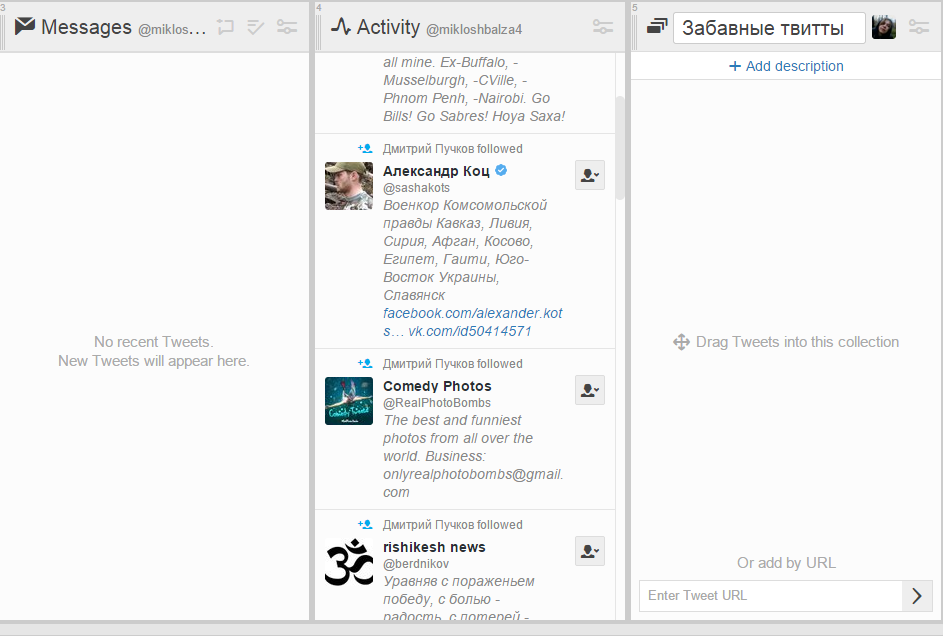
Вы можете гораздо удобнее управлять твитами, установив приложениеTweetdeck. Достаточно зарегистрироваться через него, и ваш аккаунт в Twitter будет выглядеть по-другому, вот так:
Аккаунт с tweetchek
Аккаунт с Tweetdeck
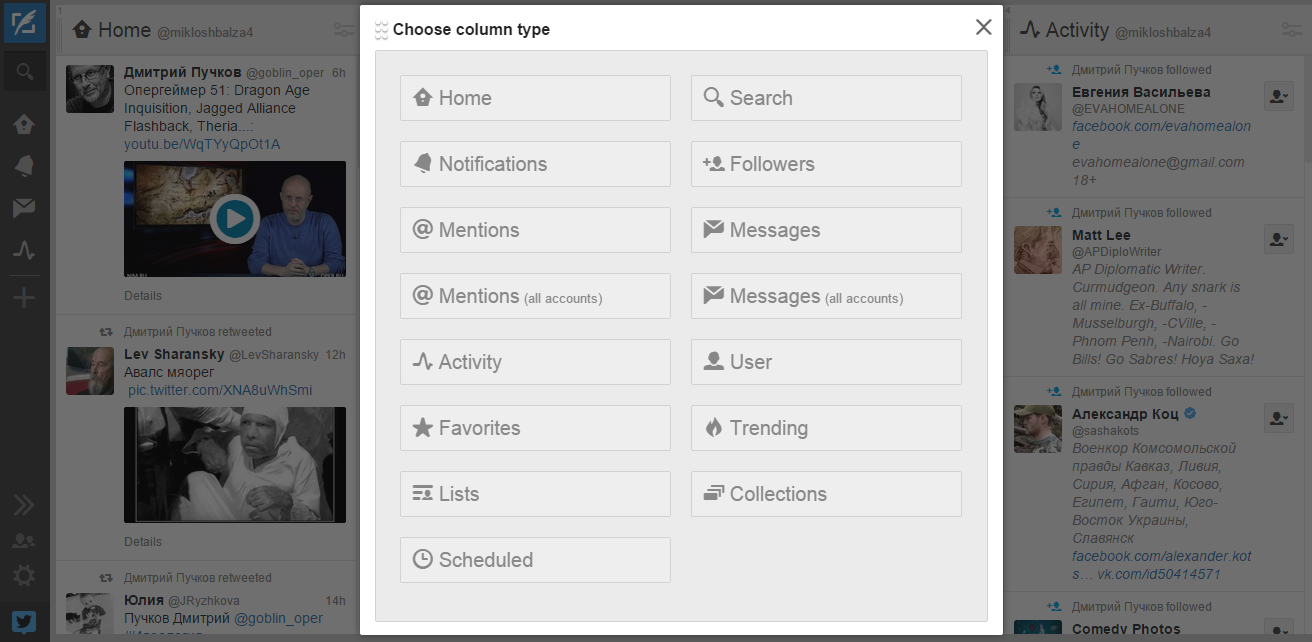
Чтобы создать свою коллекцию, нажимаете на Add column, выбираете пункт Collections и добавляете в новую колонку все твиты по её теме.
Добавляем колонку
Добавляем колонку

2. Отмечать людей на фото

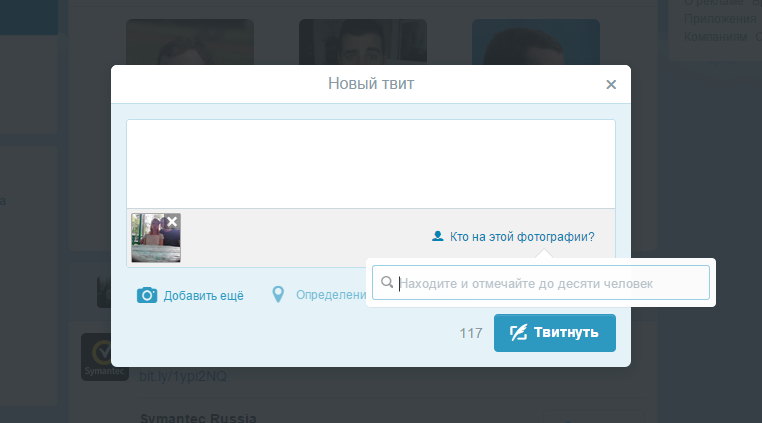
Загружая фото, вы можете отмечать на них до 10 человек. Эта возможность доступна как на десктопе, так и на смартфонах.
Отмечаем людей на фото

3. Фотоколлажи в Twitter

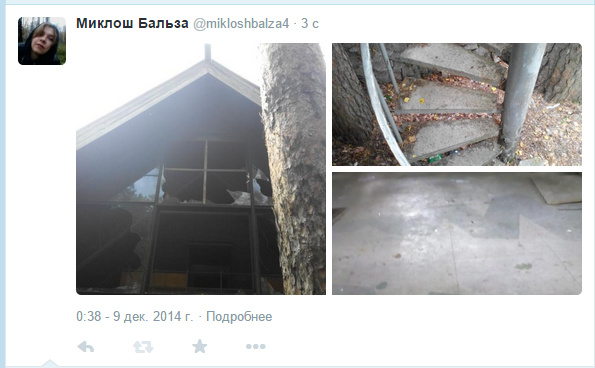
Вы уже пробовали создать в Twitter коллаж из нескольких фотографий? Просто добавляете не одно, а два, три или четыре фото, и они выстраиваются в твите в ровненький коллаж.
Коллаж из фото
Коллаж из фото

4. Писать в Twitter с помощью SMS

Если у вас пропал интернет, вы всё равно можете отправить личное сообщение в Twitter с помощью SMS, редактировать свой профиль, установить новое местоположение и многое другое.
Например, чтобы отправить личное сообщение, нужно набрать в SMS текст следующего вида: Л [имя пользователя] + сообщение. Полный список команд смотрите здесь .

5. Игнорировать сообщения

Если вы не хотите совсем отписываться от какой-нибудь страницы в Twitter, можно на время заблокировать её. Для этого надо нажать «Ещё» и «Игнорировать @ХХХ».
Игнорировать в Twitter
Это может пригодиться, например, если вы не хотите, чтобы вас что-то отвлекало, а в Twitter идёт жаркое обсуждение вашего твита.


5 возможностей Google+

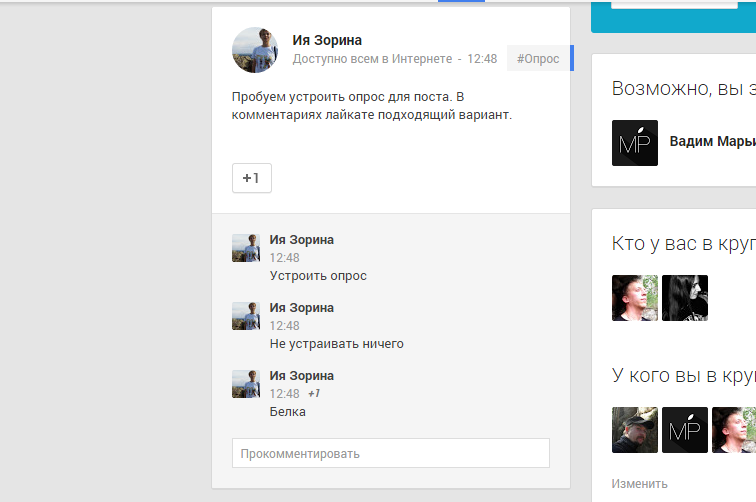
1. Сделать опрос в комментариях

Этой возможности нет в официальных функциях Google+, но вы можете использовать её для своих целей. Можно создать тему и в комментариях предложить несколько вариантов.
Опрос
Опрос
Не забудьте в самом посте после описания темы опроса попросить подписчиков лайкать нужный ответ.

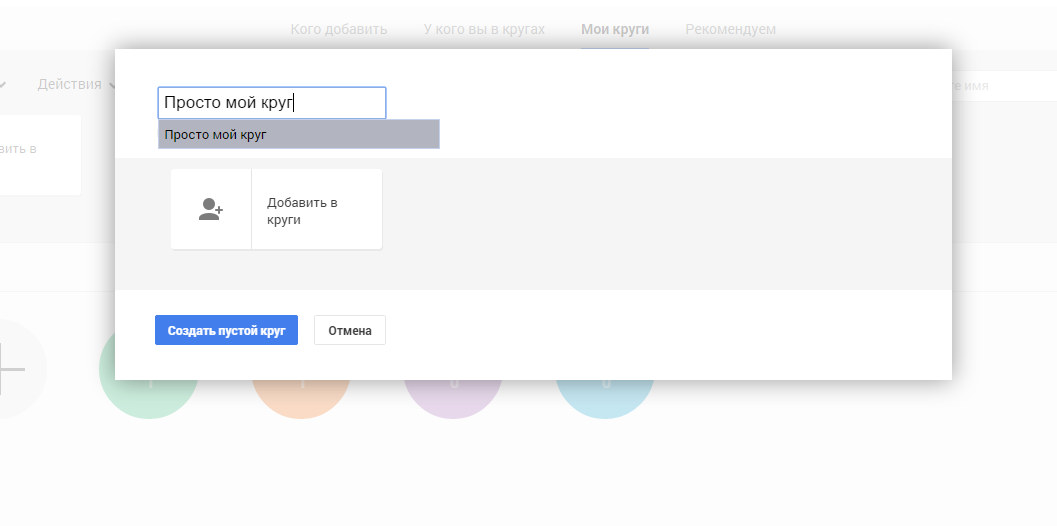
2. Сохранять записи в пустом круге

Вы можете создать свой круг и не добавлять в него людей. Публикации в этом круге будут недоступны остальным пользователям, а для вас он станет отличным местом для заметок и постов, которые позже можно опубликовать.
Пустой круг
Пустой круг

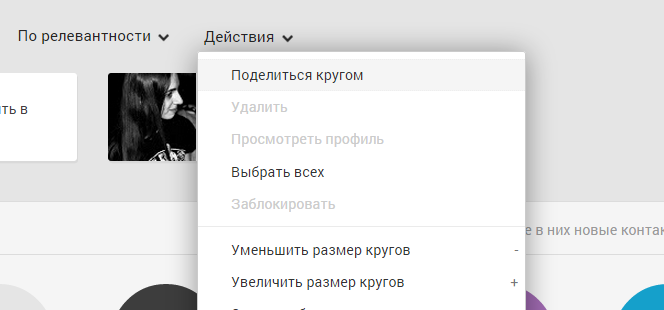
3. Поделиться кругом

Вы можете поделиться своими кругами с другими пользователями. Для этого нужно зайти в пункт «Мои круги», выбрать круг, которым хотите поделиться, и в действиях выбрать нужное.
Поделиться кругом
Поделиться кругом
Можно написать комментарий и выбрать аудиторию, которой вы расскажете о своём круге.

4. Выбирать фото профиля

Когда кто-нибудь нажимает на аватарку вашего профиля в Google+, он может посмотреть все фото профиля. И вы можете контролировать это.
Фото профиля
Фото профиля
Заходим в раздел «Фото» и редактируем «Фото профиля». Вы можете удалить какие-то фотографии, добавить другие, поменять их местами — в общем, отредактировать то, что увидят другие пользователи.

5. Поставить гифку на обложку профиля

Просто загрузите файл в формате GIF вместо фотографии, и профиль будет выглядеть намного интереснее.


5 возможностей LinkedIn

1. Экспортировать все свои контакты

Если вы хотите на всякий случай иметь резервную копию всех своих контактов LinkedIn, можете легко экспортировать их. Заходите в «Сеть» → «Адресная книга» и внизу выбираете «Экспортировать контакты». Можно экспортировать их в разные форматы.
Экспорт контактов
Экспорт контактов

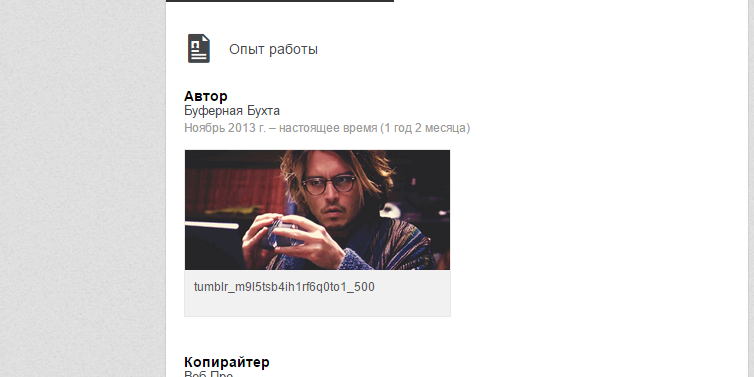
2. Добавлять медиафайлы в свой профиль

Чтобы разнообразить скучное резюме на странице, можно разбавить текст картинками. Нажимаете «Редактировать профиль» и рядом с каждым пунктом в резюме появляется возможность загрузить файл.
Файл рядом с текстом
Ещё с помощью стрелки можно менять местами блоки в своём резюме, например поставить первыми блоками опыт работы и образование, а общие сведения убрать в самый низ.

3. Связаться с тем, с кем не установлен личный контакт

Если вам нужно написать личное сообщение человеку, с которым вы ещё не установили личный контакт, попробуйте сделать это через группу. Если вы состоите в группе, можете отправлять личные сообщения всем её участникам, неважно, знакомы вы с ними лично или нет.

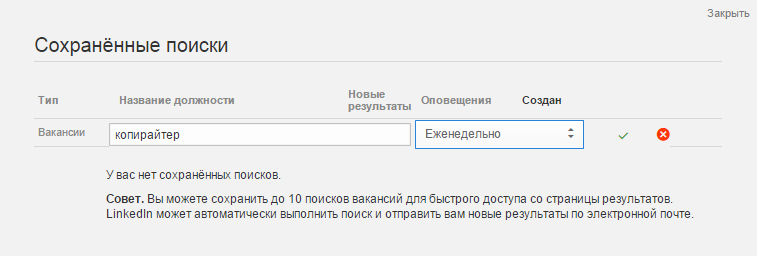
4. Сохранять поиск по вакансиям

Вы можете сохранять не только отдельные вакансии, но и до 10 результатов.
Сохраняем поиски
Сохраняем поиски
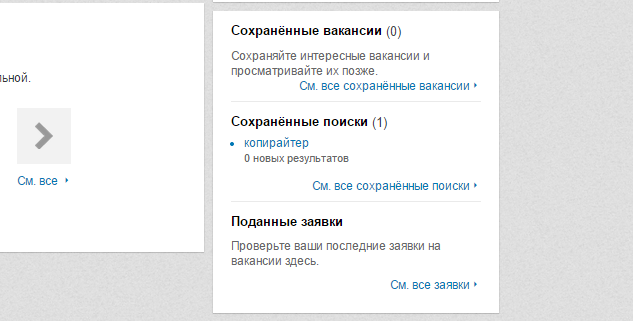
Кроме того, можно установить напоминания о новых вакансиях, чтобы быстрее найти то, что вам нужно. Сохранённые поиски и новые результаты буду отображаться в разделе «Вакансии».
Сохранённые поиски в разделе «вакансии»
Сохранённые поиски в разделе «Вакансии»

5. Создавать заметки о своих контактах

Под каждым контактом есть возможность оставить заметки о человеке и о вашей встрече. Кроме того, вы можете ставить напоминания, когда нужно позвонить этому человеку, а когда встретиться.
Заметки о контактах
Заметки о контактах


5 возможностей Pinterest

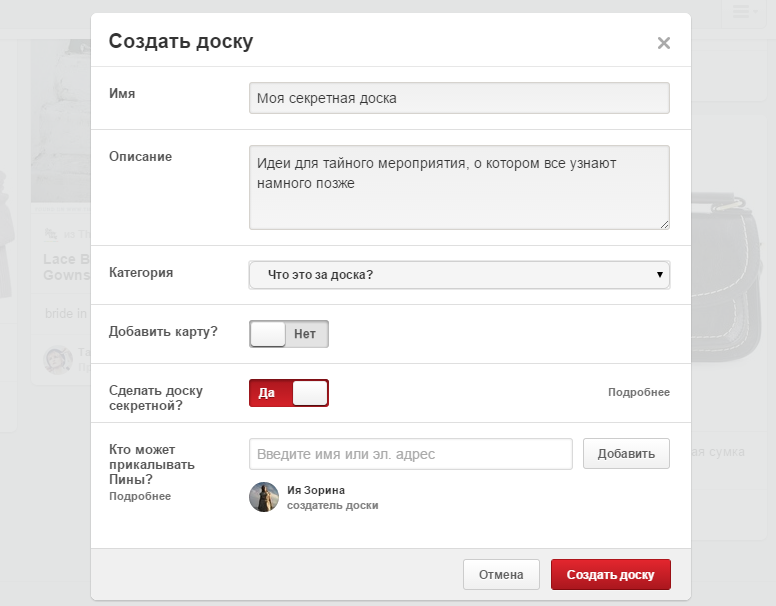
1. Создать секретную доску

Это может понадобиться, если вы собираете идеи для тайного мероприятия или готовите публичную страницу, но сначала хотите убедиться, что она выглядит классно.
Секретная доска
Секретная доска
Пролистайте свою доску до самого низа, там будет значок «+» , выбирайте «Создать доску» и не забудьте отметить, что она секретная.

2. Менять местами доски

Вы не можете менять местами пины вне досок, но зато можете как угодно передвигать и менять доски, обложки досок, их описание и категории.

3. Мониторить, сколько пинов взяли с вашего сайта

Если вы хотите узнать, сколько пинов люди добавляют с вашего блога, копируйте в браузер адрес http://www.pinterest.com/source/yourwebsite.com/, а в место yourwebsite.com вставьте адрес вашего блога. И вот что вы увидите:
Пины с сайта
Пины с сайта

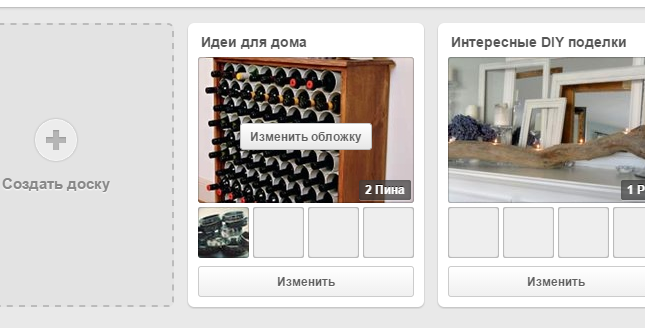
4. Изменить обложку

Если вы нашли классную картинку, которая просто притягивает взгляды, можете поставить её на обложку своей доски. Чтобы сделать это, достаточно навести курсор на доску — появится значок «Изменить обложку».
Меняем обложку доски

5. Наполнять доску вместе с друзьями

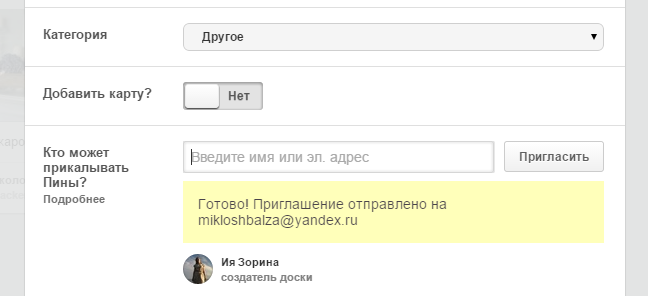
Вы можете разрешить друзьям доступ к своей доске, чтобы они тоже добавляли картинки. Для этого нажимаете «Изменить доску» и в пункте «Кто может прикалывать Пины?» пишете email друга.
Приглашение другу
Приглашение другу


5 возможностей Instagram

1. Смотреть все фотографии и распечатывать их

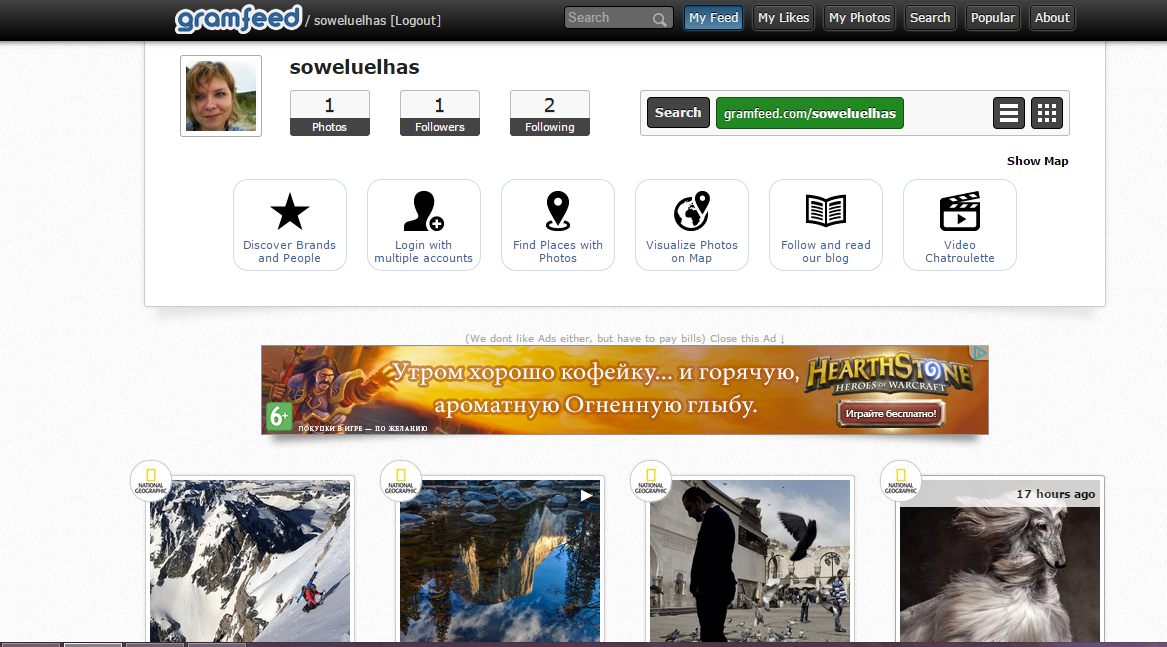
Набрав instagram.com/имя_пользователя, вы можете просмотреть все фотографии его профиля. Кроме того, есть несколько сайтов, которые позволяют удобнее просматривать фотографии с Instagram. Например,Gramfeed.com, с помощью которого вы можете просматривать плитку фотографий, загружать их, делиться в Facebook и других соцсетях.
Главная страница Gramfeed
Вот ещё два сайта схожей тематики: Ink361.com и сайт для веб-просмотра фотоWebsta.me. Есть и специальные сервисы, которые помогают распечатать фотографии из Instagram, например приложение EasyPrint.me,  Printsta.ru и другие.

2. Сохранить фотографию c Instagram

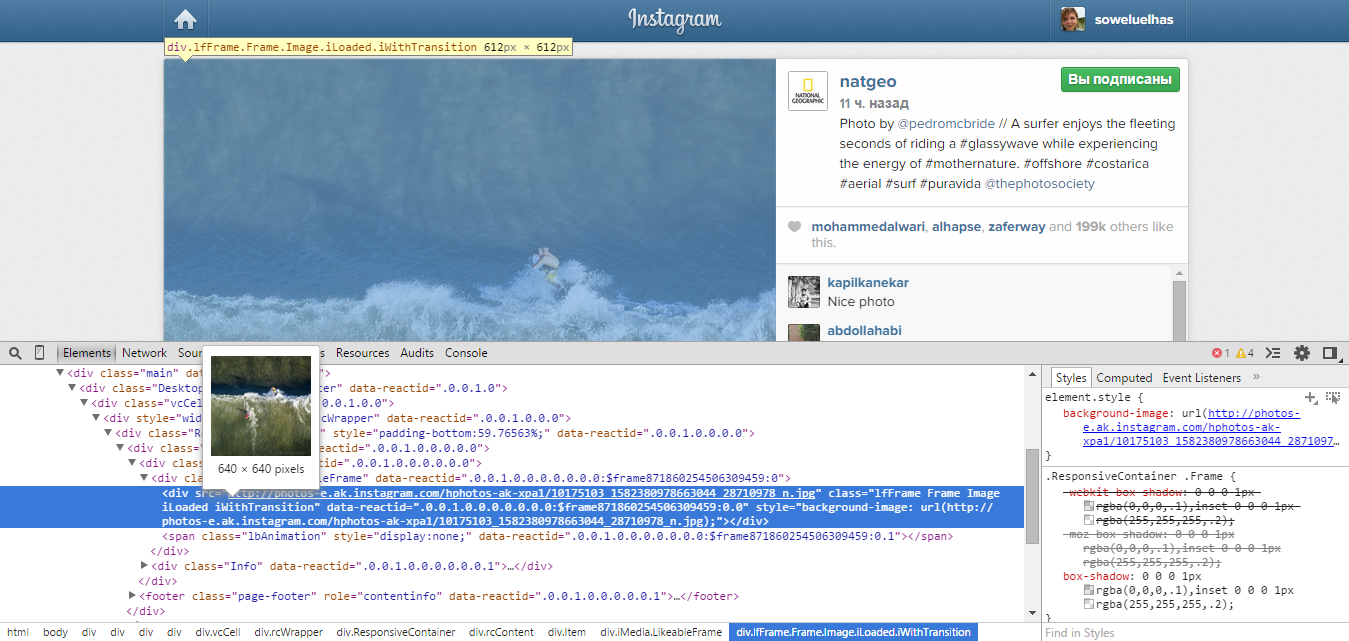
Если вы открываете Instagram в браузере, сохранить картинку можно так:
  • Нажимаете на тройной значок меню и выбираете View photo page.
  • Кликаете по фото на открывшейся странице и выбираете «Просмотр кода элемента».
  • Правой кнопкой кликаете по первой ссылке из выделенного текста и выбираете Open in new tab.
  • Сохраняете картинку, открывшуюся в новой вкладке.
Просмотр кода элемента
На мобильном устройстве сохранить картинку ещё проще. Кликаете по значку меню в виде троеточия, выбираете пункт «Скопировать ссылку», вставляете её в адресную строку браузера и сохраняете открывшуюся картинку.

3. Добавлять рамки

Если вы два раза тапнули по любому фильтру, перед вами появляется шкала интенсивности. Справа от неё находится изображение квадратика, тап по нему позволяет добавить рамку.

4. Добавлять коллажи

В Instagram нельзя сделать коллаж из изображений, но тем не менее их можно заметить не в одном профиле. Вы тоже можете разнообразить свой профиль коллажами, но сделать их придётся в другой программе, например Pixlr Express.
Кстати, в этом приложении огромное количество фильтров, стикеров и всяких классных эффектов, так что вы можете сделать из фото со смартфона настоящий шедевр, а потом загрузить его в Instagram из галереи.

5. Как репостить фото из Instagram

Есть специальное приложение Repost for Instagram, которое позволяет немного менять понравившиеся вам фотографии и репостить их на своей странице.
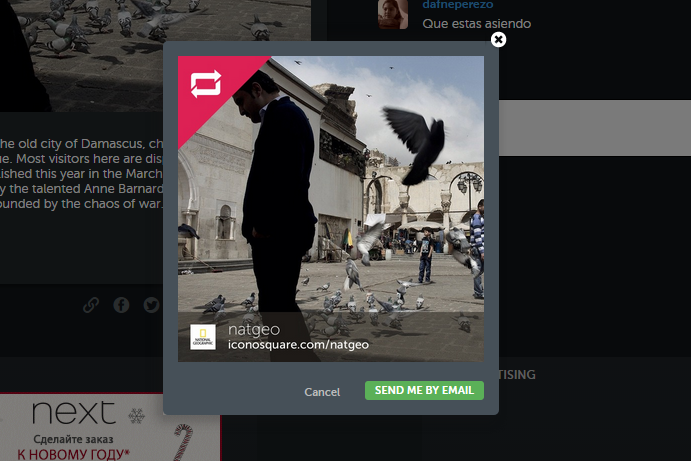
Есть и веб-приложения вроде Iconisquare, которые помогают репостить фотографии, хотя это требует больше времени и действий.
Например, в Iconosquare вы выбираете фото и нажимаете Repost, после чего вам отправляют его по email. Полученное фото загружаете сначала на компьютер, а потом в смартфон и в Instagram.
Репост фото с помощью Iconosquare
На этом всё. Если у вас есть свои особые способы сделать что-то проще в социальных сетях, делитесь в комментариях.
(via)

http://lifehacker.ru/

Даже если у вас есть аккаунты во всех известных соцсетях, вы никогда не закрываете их и проверяете по пять раз на дню, не факт, что вы изучили и используете все фичи Facebook, Twitter, LinkedIn, Google+, Pinterest и Instagram. Вот список из 30 малоизвестных функций социальных сетей, которые могут вам пригодиться.

Jason Howie/Flickr.com
Ия Зорина

5 возможностей Facebook, о которых многие не знают

1. Сохранять ссылки, чтобы посмотреть позже

Любое событие, видеозапись, ссылку на статью, книгу, ТВ-шоу, место или музыку можно сохранить, чтобы использовать позже. Не получится сохранить таким образом только фотографии.
Сохранение новости
Сохранение новости
После вы найдёте их в разделе «Сохранённое».
Сохранённые записи
Сохранённые записи

2. Подписаться не на друга

Вы можете подписаться на человека, не добавляя его в друзья, и точно так же могут сделать с вами. Чтобы получить доступ к этой функции, открываете «Настройки» → «Подписчики» и отмечаете в графе «На мои обновления можно подписаться» пункт «Все».
Настройка подписок
Настройка подписок
Правда, здесь есть один момент: вы сможете подписаться только на тех людей, которые тоже поставили в этой графе «Все».
Подписаться на человека

3. Получать email на адрес Facebook

Вы можете получать и отправлять письма пользователям на электронную почту @facebook.com, и письма придут на основной электронный ящик. Чтобы узнать адрес, берёте ID пользователя и добавляете к нему @facebook.com.

4. Менять порядок разделов страницы

Если вам не нравится, как расположены разделы на вашей странице, вы можете легко поменять их или удалить в пункте «Управление разделами».
Чтобы открыть его, нажмите на значок редактирования в любом разделе, а дальше меняйте на своё усмотрение.
Открываем «управление разделами»
Открываем «Управление разделами»

5. Ознакомиться со статистикой постов

Если вы являетесь администратором страницы, наверняка вам знакома надпись people reached внизу каждого поста. Кликнув по ней, вы получаете подробную статистику с количеством кликов по картинкам и ссылкам, количеством шарингов и другими данными.
Статистика поста
Статистика поста


И просто несколько фишек без номеров…

Вы можете сохранить все свои данные с Facebook. Для этого в общих настройках нажмите «Загрузить копию».
Загрузка информации
Загрузка информации
В чатах вы можете передавать не только фото, но и другие файлы. Нажмите на значок настроек в окне чата и выберите пункт «Добавить файлы».
Передаём документы в чате
Вы можете вставить публикацию Facebook на страницу своего сайта. Для этого нажмите на стрелочку в правом верхнем углу любого поста, выберите «Вставить публикацию», скопируйте код и вставьте его в пост на своём сайте.
Добавить публикацию
Добавить публикацию
Если вы имеете права администратора, можете закрепить какой-нибудь пост вверху страницы. Нажимаете на стрелочку в правом верхнем углу поста и выбираете «Закрепить наверху».


5 малоизвестных возможностей Twitter

1. Создавать коллекцию твитов

Вы можете гораздо удобнее управлять твитами, установив приложениеTweetdeck. Достаточно зарегистрироваться через него, и ваш аккаунт в Twitter будет выглядеть по-другому, вот так:
Аккаунт с tweetchek
Аккаунт с Tweetdeck
Чтобы создать свою коллекцию, нажимаете на Add column, выбираете пункт Collections и добавляете в новую колонку все твиты по её теме.
Добавляем колонку
Добавляем колонку

2. Отмечать людей на фото

Загружая фото, вы можете отмечать на них до 10 человек. Эта возможность доступна как на десктопе, так и на смартфонах.
Отмечаем людей на фото

3. Фотоколлажи в Twitter

Вы уже пробовали создать в Twitter коллаж из нескольких фотографий? Просто добавляете не одно, а два, три или четыре фото, и они выстраиваются в твите в ровненький коллаж.
Коллаж из фото
Коллаж из фото

4. Писать в Twitter с помощью SMS

Если у вас пропал интернет, вы всё равно можете отправить личное сообщение в Twitter с помощью SMS, редактировать свой профиль, установить новое местоположение и многое другое.
Например, чтобы отправить личное сообщение, нужно набрать в SMS текст следующего вида: Л [имя пользователя] + сообщение. Полный список команд смотрите здесь .

5. Игнорировать сообщения

Если вы не хотите совсем отписываться от какой-нибудь страницы в Twitter, можно на время заблокировать её. Для этого надо нажать «Ещё» и «Игнорировать @ХХХ».
Игнорировать в Twitter
Это может пригодиться, например, если вы не хотите, чтобы вас что-то отвлекало, а в Twitter идёт жаркое обсуждение вашего твита.


5 возможностей Google+

1. Сделать опрос в комментариях

Этой возможности нет в официальных функциях Google+, но вы можете использовать её для своих целей. Можно создать тему и в комментариях предложить несколько вариантов.
Опрос
Опрос
Не забудьте в самом посте после описания темы опроса попросить подписчиков лайкать нужный ответ.

2. Сохранять записи в пустом круге

Вы можете создать свой круг и не добавлять в него людей. Публикации в этом круге будут недоступны остальным пользователям, а для вас он станет отличным местом для заметок и постов, которые позже можно опубликовать.
Пустой круг
Пустой круг

3. Поделиться кругом

Вы можете поделиться своими кругами с другими пользователями. Для этого нужно зайти в пункт «Мои круги», выбрать круг, которым хотите поделиться, и в действиях выбрать нужное.
Поделиться кругом
Поделиться кругом
Можно написать комментарий и выбрать аудиторию, которой вы расскажете о своём круге.

4. Выбирать фото профиля

Когда кто-нибудь нажимает на аватарку вашего профиля в Google+, он может посмотреть все фото профиля. И вы можете контролировать это.
Фото профиля
Фото профиля
Заходим в раздел «Фото» и редактируем «Фото профиля». Вы можете удалить какие-то фотографии, добавить другие, поменять их местами — в общем, отредактировать то, что увидят другие пользователи.

5. Поставить гифку на обложку профиля

Просто загрузите файл в формате GIF вместо фотографии, и профиль будет выглядеть намного интереснее.


5 возможностей LinkedIn

1. Экспортировать все свои контакты

Если вы хотите на всякий случай иметь резервную копию всех своих контактов LinkedIn, можете легко экспортировать их. Заходите в «Сеть» → «Адресная книга» и внизу выбираете «Экспортировать контакты». Можно экспортировать их в разные форматы.
Экспорт контактов
Экспорт контактов

2. Добавлять медиафайлы в свой профиль

Чтобы разнообразить скучное резюме на странице, можно разбавить текст картинками. Нажимаете «Редактировать профиль» и рядом с каждым пунктом в резюме появляется возможность загрузить файл.
Файл рядом с текстом
Ещё с помощью стрелки можно менять местами блоки в своём резюме, например поставить первыми блоками опыт работы и образование, а общие сведения убрать в самый низ.

3. Связаться с тем, с кем не установлен личный контакт

Если вам нужно написать личное сообщение человеку, с которым вы ещё не установили личный контакт, попробуйте сделать это через группу. Если вы состоите в группе, можете отправлять личные сообщения всем её участникам, неважно, знакомы вы с ними лично или нет.

4. Сохранять поиск по вакансиям

Вы можете сохранять не только отдельные вакансии, но и до 10 результатов.
Сохраняем поиски
Сохраняем поиски
Кроме того, можно установить напоминания о новых вакансиях, чтобы быстрее найти то, что вам нужно. Сохранённые поиски и новые результаты буду отображаться в разделе «Вакансии».
Сохранённые поиски в разделе «вакансии»
Сохранённые поиски в разделе «Вакансии»

5. Создавать заметки о своих контактах

Под каждым контактом есть возможность оставить заметки о человеке и о вашей встрече. Кроме того, вы можете ставить напоминания, когда нужно позвонить этому человеку, а когда встретиться.
Заметки о контактах
Заметки о контактах


5 возможностей Pinterest

1. Создать секретную доску

Это может понадобиться, если вы собираете идеи для тайного мероприятия или готовите публичную страницу, но сначала хотите убедиться, что она выглядит классно.
Секретная доска
Секретная доска
Пролистайте свою доску до самого низа, там будет значок «+» , выбирайте «Создать доску» и не забудьте отметить, что она секретная.

2. Менять местами доски

Вы не можете менять местами пины вне досок, но зато можете как угодно передвигать и менять доски, обложки досок, их описание и категории.

3. Мониторить, сколько пинов взяли с вашего сайта

Если вы хотите узнать, сколько пинов люди добавляют с вашего блога, копируйте в браузер адрес http://www.pinterest.com/source/yourwebsite.com/, а в место yourwebsite.com вставьте адрес вашего блога. И вот что вы увидите:
Пины с сайта
Пины с сайта

4. Изменить обложку

Если вы нашли классную картинку, которая просто притягивает взгляды, можете поставить её на обложку своей доски. Чтобы сделать это, достаточно навести курсор на доску — появится значок «Изменить обложку».
Меняем обложку доски

5. Наполнять доску вместе с друзьями

Вы можете разрешить друзьям доступ к своей доске, чтобы они тоже добавляли картинки. Для этого нажимаете «Изменить доску» и в пункте «Кто может прикалывать Пины?» пишете email друга.
Приглашение другу
Приглашение другу


5 возможностей Instagram

1. Смотреть все фотографии и распечатывать их

Набрав instagram.com/имя_пользователя, вы можете просмотреть все фотографии его профиля. Кроме того, есть несколько сайтов, которые позволяют удобнее просматривать фотографии с Instagram. Например,Gramfeed.com, с помощью которого вы можете просматривать плитку фотографий, загружать их, делиться в Facebook и других соцсетях.
Главная страница Gramfeed
Вот ещё два сайта схожей тематики: Ink361.com и сайт для веб-просмотра фотоWebsta.me. Есть и специальные сервисы, которые помогают распечатать фотографии из Instagram, например приложение EasyPrint.me,  Printsta.ru и другие.

2. Сохранить фотографию c Instagram

Если вы открываете Instagram в браузере, сохранить картинку можно так:
  • Нажимаете на тройной значок меню и выбираете View photo page.
  • Кликаете по фото на открывшейся странице и выбираете «Просмотр кода элемента».
  • Правой кнопкой кликаете по первой ссылке из выделенного текста и выбираете Open in new tab.
  • Сохраняете картинку, открывшуюся в новой вкладке.
Просмотр кода элемента
На мобильном устройстве сохранить картинку ещё проще. Кликаете по значку меню в виде троеточия, выбираете пункт «Скопировать ссылку», вставляете её в адресную строку браузера и сохраняете открывшуюся картинку.

3. Добавлять рамки

Если вы два раза тапнули по любому фильтру, перед вами появляется шкала интенсивности. Справа от неё находится изображение квадратика, тап по нему позволяет добавить рамку.

4. Добавлять коллажи

В Instagram нельзя сделать коллаж из изображений, но тем не менее их можно заметить не в одном профиле. Вы тоже можете разнообразить свой профиль коллажами, но сделать их придётся в другой программе, например Pixlr Express.
Кстати, в этом приложении огромное количество фильтров, стикеров и всяких классных эффектов, так что вы можете сделать из фото со смартфона настоящий шедевр, а потом загрузить его в Instagram из галереи.

5. Как репостить фото из Instagram

Есть специальное приложение Repost for Instagram, которое позволяет немного менять понравившиеся вам фотографии и репостить их на своей странице.
Есть и веб-приложения вроде Iconisquare, которые помогают репостить фотографии, хотя это требует больше времени и действий.
Например, в Iconosquare вы выбираете фото и нажимаете Repost, после чего вам отправляют его по email. Полученное фото загружаете сначала на компьютер, а потом в смартфон и в Instagram.
Репост фото с помощью Iconosquare
На этом всё. Если у вас есть свои особые способы сделать что-то проще в социальных сетях, делитесь в комментариях.
(via)

http://lifehacker.ru/

Последние комментарии

Twitter Delicious Facebook Digg Stumbleupon Favorites More

 
blogger