воскресенье, 5 июля 2015 г.

11 умных идей, как использовать камеру вашего телефона.


11 умных идей, как использовать камеру вашего телефона.

Камера телефона создана не только для селфи и фотографий еды. Она может приносить реальную пользу и помочь вам в многих ситуациях.

1. Приехали в новый город? Сфотографируйте отель и ближайшие дорожные знаки, чтобы найти дорогу назад.

2. Если вы часто одалживаете друзьям вещи, то просто снимите их вместе. Теперь легко вспомнить, у кого находится нужная вещь.

3. Сфотографируйте свой номерок. Если вы потеряете его, то точно не останетесь без своей верхней одежды.

Сфотографируйте свой номерок

4. Сфотографируйте записку со своей личной информацией. Если вы потеряете телефон, то нашедший сможет вам его вернуть.

Сфотографируйте записку со своей личной информацией

5. Чтобы не забыть название лекарства — сфотографируйте его

Чтобы не забыть название лекарства - сфотографируйте его

6. Если вы переезжаете, то сфотографируйте чемоданы и их содержимое

7. Сфотографируйте свою лучшую прическу на случай, если вам придется записываться к другому парикмахеру. Так новому мастеру будет проще подстричь вас.

8. Отправляясь в многолюдное место, убедитесь в том, что сфотографировали ваших детей. Так вы будете точно помнить, во что они одеты.

9. Если вы близоруки и не можете найти свои очки, то камера телефона поможет вам увидеть вещи более четко.

10. Не забудьте сделать скриншот карты и своего маршрута, когда находитесь в другой стране. Мобильный интернет обычно очень дорогой, да и соединение с интернетом часто пропадает.

11. Сфотографируйте содержимое холодильника. Больше не придется составлять списки и мучительно вспоминать нужные продукты – все перед глазами.


11 умных идей, как использовать камеру вашего телефона.

Камера телефона создана не только для селфи и фотографий еды. Она может приносить реальную пользу и помочь вам в многих ситуациях.

1. Приехали в новый город? Сфотографируйте отель и ближайшие дорожные знаки, чтобы найти дорогу назад.

2. Если вы часто одалживаете друзьям вещи, то просто снимите их вместе. Теперь легко вспомнить, у кого находится нужная вещь.

3. Сфотографируйте свой номерок. Если вы потеряете его, то точно не останетесь без своей верхней одежды.

Сфотографируйте свой номерок

4. Сфотографируйте записку со своей личной информацией. Если вы потеряете телефон, то нашедший сможет вам его вернуть.

Сфотографируйте записку со своей личной информацией

5. Чтобы не забыть название лекарства — сфотографируйте его

Чтобы не забыть название лекарства - сфотографируйте его

6. Если вы переезжаете, то сфотографируйте чемоданы и их содержимое

7. Сфотографируйте свою лучшую прическу на случай, если вам придется записываться к другому парикмахеру. Так новому мастеру будет проще подстричь вас.

8. Отправляясь в многолюдное место, убедитесь в том, что сфотографировали ваших детей. Так вы будете точно помнить, во что они одеты.

9. Если вы близоруки и не можете найти свои очки, то камера телефона поможет вам увидеть вещи более четко.

10. Не забудьте сделать скриншот карты и своего маршрута, когда находитесь в другой стране. Мобильный интернет обычно очень дорогой, да и соединение с интернетом часто пропадает.

11. Сфотографируйте содержимое холодильника. Больше не придется составлять списки и мучительно вспоминать нужные продукты – все перед глазами.

воскресенье, 15 июня 2014 г.

Как спрятаться от определителя номера Google

Как спрятаться от определителя номера Google

Android 4.4 KitKat, помимо прочих нововведений, предлагает пользователям очень крутую функцию автоматического определения номера. Естественно, далеко не всем хочется, чтобы их персональный номер вот так легко определялся и связывался с профилем Google+ и прочими данными. По этой причине будет очень разумно знать способ сокрытия своего телефонного номера от всевидящего ока
Google

«Тем, у кого есть ваш номер телефона, будет легче найти ваш профиль Google и связаться с вами. Например, друзья смогут начать с вами видеовстречу в Hangouts, просто указав ваш номер телефона. Кроме того, при исходящих вызовах друзья будут видеть ваше имя и фотографию из профиля».
Сама работа АОН от Google описывается следующим образом (информация относится только к устройствам с ОС Android 4.4).
АОН от Google определяет номера входящих и исходящих вызовов, даже если абонентов нет в вашем приложении «Контакты».

Организации. АОН показывает названия компаний и услуг, данные о которых внесены в Google Адреса. Если название отображается неточно, владелец компании может исправить данные, обновив их или создав новую запись.

Аккаунты Google (будет доступно в ближайшее время). Владельцам аккаунтов Google необязательно устанавливать приложение «Телефон», чтобы номера их телефонов можно было определять. Достаточно подтвердить номер и включить функцию обнаружения в настройках профиля Google.

В общем, в представлении Google людям вообще не надо будет представляться при звонке кому-либо. Это замечательно для бизнеса: руководитель внес данные о компании, после чего любой, набирая его номер или похожий запрос, автоматически видит на экране сопутствующую информацию о компании.

Screenshot_2014-06-03-11-34-21 Screenshot_2014-06-03-11-34-42

Для пользователей польза менее однозначна. Лично я не хочу, чтобы любой владелец Android-смартфона с версией ОС 4.4+, которому я звоню, видел не только мой номер, но и данные из моего профиля Google.

Для сокрытия своего номера переходим по ссылке https://security.google.com/settings/security/contactinfo к редактированию доступности личных данных. Здесь необходимо убедиться, что указанный нами номер телефона отключен от опции, позволяющей использовать его в сервисе АОН от Google. Удостоверившись, что галочка снята, нажимаем для уверенности кнопку «Готово» и закрываем страницу с настройками.

Скриншот 2014-06-03 09.53.24

Если вы сами являетесь владельцем Android-смартфона с версией ОС 4.4+, то проверить активность АОН и поиска по местам можно в настройках звонилки. Открываем «Телефон» и переходим в «Настройки».

Screenshot_2014-06-03-09-56-59 Screenshot_2014-06-03-09-57-07

Убеждаемся, что пункты «АОН (Google)» и «Места рядом» включены.

Screenshot_2014-06-03-11-18-21 Screenshot_2014-06-03-11-18-28

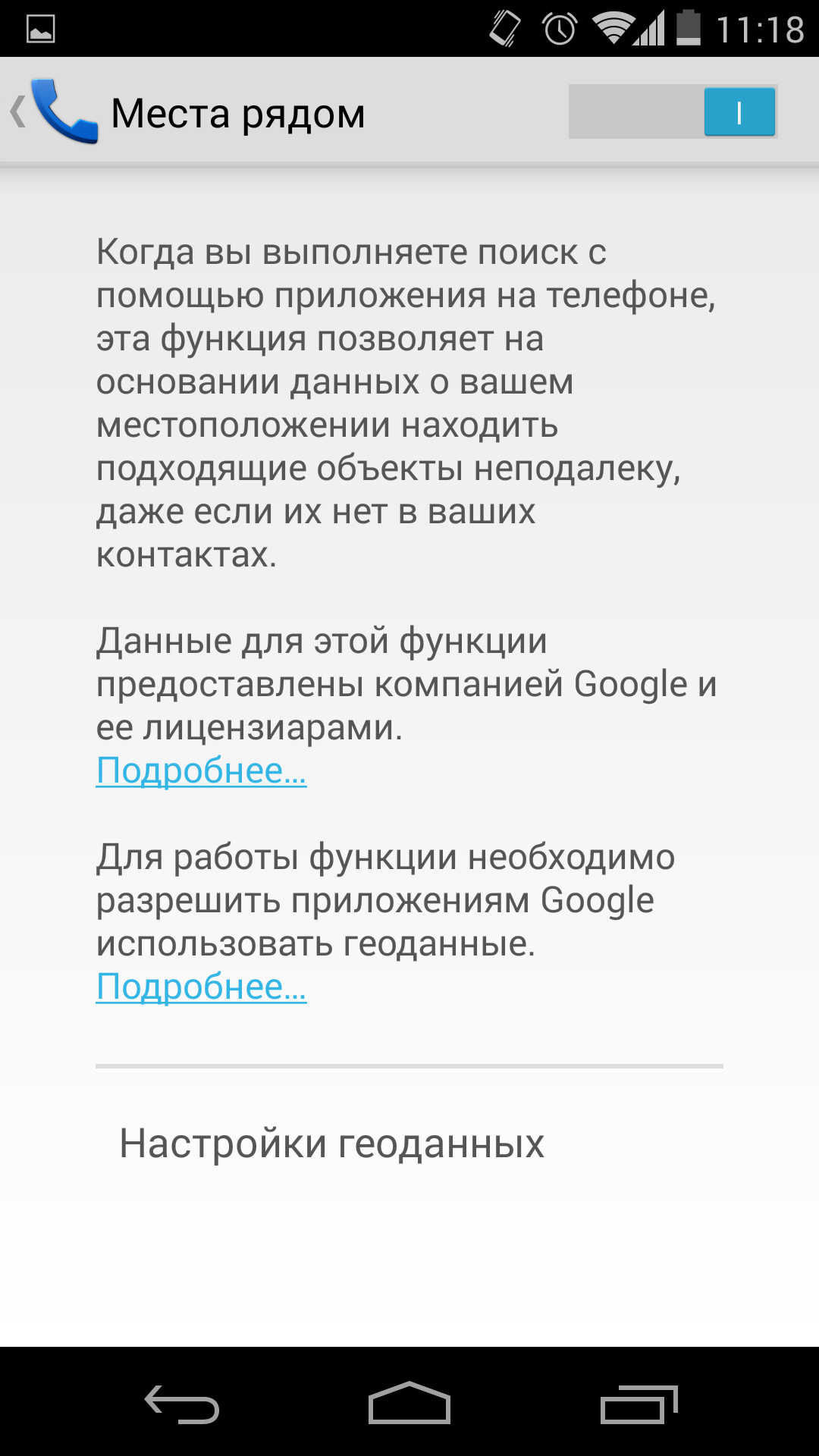
Для работы функции поиска по местам нужно разрешить Google Dialer выполнять запросы к геоданным.

Screenshot_2014-06-03-11-18-28 - копия Screenshot_2014-06-03-11-18-54

Как спрятаться от определителя номера Google

Android 4.4 KitKat, помимо прочих нововведений, предлагает пользователям очень крутую функцию автоматического определения номера. Естественно, далеко не всем хочется, чтобы их персональный номер вот так легко определялся и связывался с профилем Google+ и прочими данными. По этой причине будет очень разумно знать способ сокрытия своего телефонного номера от всевидящего ока
Google

«Тем, у кого есть ваш номер телефона, будет легче найти ваш профиль Google и связаться с вами. Например, друзья смогут начать с вами видеовстречу в Hangouts, просто указав ваш номер телефона. Кроме того, при исходящих вызовах друзья будут видеть ваше имя и фотографию из профиля».
Сама работа АОН от Google описывается следующим образом (информация относится только к устройствам с ОС Android 4.4).
АОН от Google определяет номера входящих и исходящих вызовов, даже если абонентов нет в вашем приложении «Контакты».

Организации. АОН показывает названия компаний и услуг, данные о которых внесены в Google Адреса. Если название отображается неточно, владелец компании может исправить данные, обновив их или создав новую запись.

Аккаунты Google (будет доступно в ближайшее время). Владельцам аккаунтов Google необязательно устанавливать приложение «Телефон», чтобы номера их телефонов можно было определять. Достаточно подтвердить номер и включить функцию обнаружения в настройках профиля Google.

В общем, в представлении Google людям вообще не надо будет представляться при звонке кому-либо. Это замечательно для бизнеса: руководитель внес данные о компании, после чего любой, набирая его номер или похожий запрос, автоматически видит на экране сопутствующую информацию о компании.

Screenshot_2014-06-03-11-34-21 Screenshot_2014-06-03-11-34-42

Для пользователей польза менее однозначна. Лично я не хочу, чтобы любой владелец Android-смартфона с версией ОС 4.4+, которому я звоню, видел не только мой номер, но и данные из моего профиля Google.

Для сокрытия своего номера переходим по ссылке https://security.google.com/settings/security/contactinfo к редактированию доступности личных данных. Здесь необходимо убедиться, что указанный нами номер телефона отключен от опции, позволяющей использовать его в сервисе АОН от Google. Удостоверившись, что галочка снята, нажимаем для уверенности кнопку «Готово» и закрываем страницу с настройками.

Скриншот 2014-06-03 09.53.24

Если вы сами являетесь владельцем Android-смартфона с версией ОС 4.4+, то проверить активность АОН и поиска по местам можно в настройках звонилки. Открываем «Телефон» и переходим в «Настройки».

Screenshot_2014-06-03-09-56-59 Screenshot_2014-06-03-09-57-07

Убеждаемся, что пункты «АОН (Google)» и «Места рядом» включены.

Screenshot_2014-06-03-11-18-21 Screenshot_2014-06-03-11-18-28

Для работы функции поиска по местам нужно разрешить Google Dialer выполнять запросы к геоданным.

Screenshot_2014-06-03-11-18-28 - копия Screenshot_2014-06-03-11-18-54

суббота, 22 февраля 2014 г.

ЧТО МОЖНО СКАЗАТЬ ВМЕСТО АЛЛО

http://rabotai.in/rabota3/img/rabota20.jpg

ЧТО МОЖНО СКАЗАТЬ ВМЕСТО АЛЛО:

- Да
- Слушаю
- Кто здесь?
- На проводе
- На что жалуетесь?
- Чё хочешь?
- У Аппарата
- Говорите – вам помогут
- Шо-шо?
- Черепашка
- Посольство Кении
- База торпедных катеров на проводе
- Психушка вас слушает
- Алоха
- Говори по существу!
- Президент на проводе
- У трубы
- Чебуречная
- Дом нервотиков, мы вас слушаем!
- Психдиспансер, вас слушает крокодил Гена
- Бог на связи))
- Кто ты, чудовище?
- Жалуйтесь!
- Пентагон на связи
- Поросячьи бега, на кого будете ставить?
- Пронто
- Первый-первый я второй, как слышите, приём?!
- Говорите адрес, мы уже выезжаем
- ФСБ, я вас слушаю
- Центральный московский крематорий
- Псих больница № 5
- А вы любите макароны?
- Здравствуйте, автоответчик в отпуске, с вами говорит пылесос!
- Я вас да-да!
- Что нужно смертный?
 
ЧТО МОЖНО СКАЗАТЬ ВМЕСТО АЛЛО:

http://rabotai.in/rabota3/img/rabota20.jpg

ЧТО МОЖНО СКАЗАТЬ ВМЕСТО АЛЛО:

- Да
- Слушаю
- Кто здесь?
- На проводе
- На что жалуетесь?
- Чё хочешь?
- У Аппарата
- Говорите – вам помогут
- Шо-шо?
- Черепашка
- Посольство Кении
- База торпедных катеров на проводе
- Психушка вас слушает
- Алоха
- Говори по существу!
- Президент на проводе
- У трубы
- Чебуречная
- Дом нервотиков, мы вас слушаем!
- Психдиспансер, вас слушает крокодил Гена
- Бог на связи))
- Кто ты, чудовище?
- Жалуйтесь!
- Пентагон на связи
- Поросячьи бега, на кого будете ставить?
- Пронто
- Первый-первый я второй, как слышите, приём?!
- Говорите адрес, мы уже выезжаем
- ФСБ, я вас слушаю
- Центральный московский крематорий
- Псих больница № 5
- А вы любите макароны?
- Здравствуйте, автоответчик в отпуске, с вами говорит пылесос!
- Я вас да-да!
- Что нужно смертный?
 
ЧТО МОЖНО СКАЗАТЬ ВМЕСТО АЛЛО:

понедельник, 25 ноября 2013 г.

Как записать важный телефонный разговор


Screen Shot 2013-11-25 at 12.31.11

Каждому из нас приходилось сталкиваться с необходимостью получения компетентной информации из официальных источников. Личная беседа с чиновником в этой ситуации выглядит предпочтительней, чем направление запроса посредством почтового отправления либо электронного письма. Ведь на рассмотрение каждого обращения определен некоторый срок, к слову, не всегда выдерживаемый. Но личная явка на прием к должностному лицу сопровождается риском попадания в длинную очередь либо закрытые двери.

Выходом выглядит телефонный звонок. Но его явный недостаток – отсутствие материального подтверждения полученной информации в случае острой необходимости. Да и запомнить ответы на все вопросы порой достаточно сложно. Для решения проблемы «без бумажки ты букашка» и «слова к делу не приложишь» предлагаем вам ознакомиться с мобильным приложением MP3 InCall Recorder & Voice, позволяющим качественно и просто сохранять ваши телефонные разговоры.

Базовая версия

Устанавливая условно бесплатные приложения, пользователь привык видеть обилие рекламы и минимум открытого функционала. Рассматриваемое нами приложение не лишено встроенного отображения рекламы, но предлагаемый функционал в бесплатной версии широк и достаточен, о чем нам и говорит стартовый экран.

Screen1

Наиболее полезная и востребованная функция – запись телефонного разговора. Отрадно, что ограничений по продолжительности записи разговора в базовой версии мы не встретили.

Screen2

Для начала записи разговора достаточно тапнуть зеленую иконку телефонной трубки при входящем или исходящем звонке. Примечательно, что разработчики предусмотрели возможность задать положение иконки пользователю (в меню настроек): в левой верхней либо правой верхней части экрана. Забота о левшах и правшах налицо. Наперед отметим, что и в общем эргономика приложения на достаточной высоте – все доступно, все на своем месте.
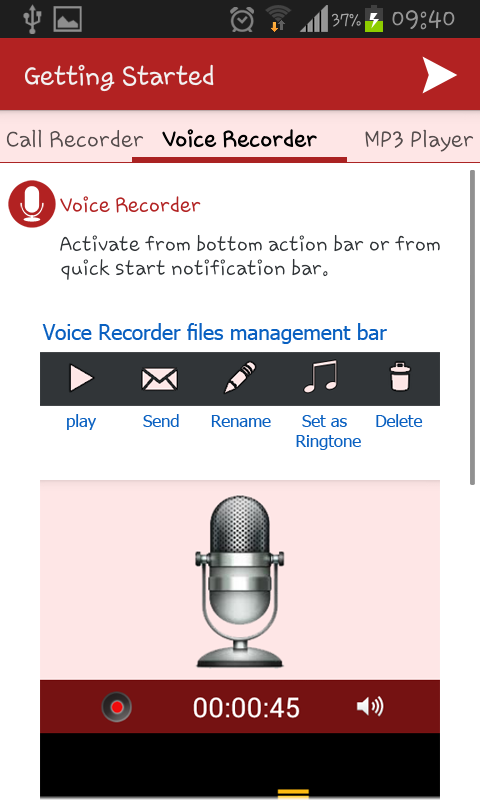
Следующая функция – диктофон. Запись начинается после тапа по красной иконке микрофона в самом приложении. Через меню настроек можно поместить кнопку экспресс-записи в статус-бар, что обязательно оценят интервьюеры.

Screen3

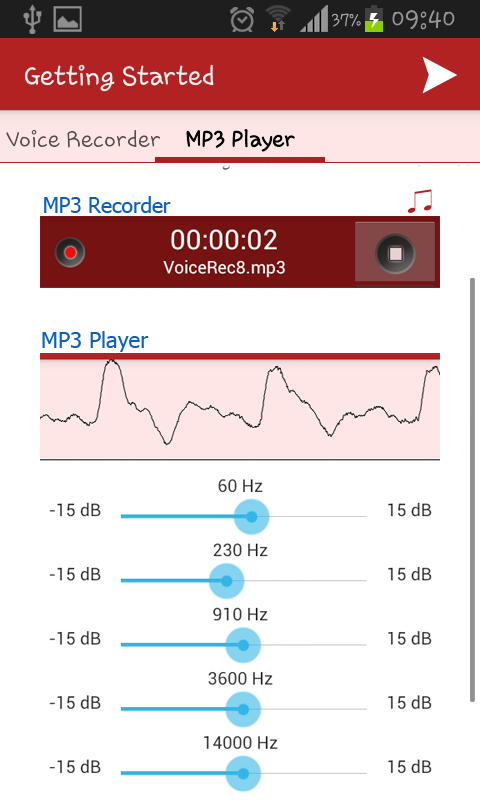
Последняя бесплатная «функция» – mp3-проигрыватель. Его отличительной особенностью является возможность регулировки уровня шума в определенных диапазонах частот. В некоторых случаях эквалайзер позволит улучшить качество полученной записи, например, смягчить уровень уличного или офисного шума.

Screen4

Полная версия

Заплатив кровные 1,13$, пользователь дополнительно получает обильное количество полезных функций:
  • отсутствие рекламы;

  • «мгновенная отправка» — позволяет в пару тапов прикрепить сохраненную запись к электронному письму;

  • быстрое сохранение записи в Dropbox;

Screen5
  • возможность комментирования записи (до 20 символов);

Screen6
  • редактирование записей – самая криворукая функция приложения, над которой разработчикам определенно стоит поработать.

Конечно, требовать функционала Adobe Audition неуместно, но хотелось бы видеть более удачную реализацию «нарезки» сделанных записей. В идеале это должна быть всем привычная timeline с засечками границ вырезания. На практике – это неявная кнопка-нота запуска записи при проигрывании плеером уже сохраненной записи.

Screen7
  • установка записи (или ее фрагмента) в качестве звонка или же мелодии уведомления;

  • «автозапись» — автоматическая запись всех разговоров, после завершения записи на выбор предлагается сохранить или удалить ее;

  • «автозапись по фильтру» — автоматическая запись разговоров с определенными контактами;

  • защита приложения при его запуске 4-символьным паролем.

Screen8

Встроенный поиск по записям хоть и полезен, но более схож с сортировщиком по имени. По-хорошему, стоило бы предусмотреть возможность поиска записи по дате сохранения.
К качеству записи особых нареканий нет.
Низкая ресурсоёмкость приложения позволяет пользоваться им на достаточно слабых смартфонах (Android 2.3.3 и выше).
Заявленный разработчиками объем сохраняемых записей (7MB/час) подтверждается полевыми испытаниями. Возможность сохранения записей на карту памяти полностью снимает вопрос прожорливости приложения.
За время написания обзора, автора не раз пробирала ностальгия по Nokia 6300. Этот классический телефон умел записывать разговоры штатными средствами. Предательские писки во время записи, которые были слышны собеседнику, сейчас вызывают улыбку.

Скачать @
Google Play
Разработчик: GrinZone
Цена: Бесплатно 


http://lifehacker.ru/ 


Screen Shot 2013-11-25 at 12.31.11

Каждому из нас приходилось сталкиваться с необходимостью получения компетентной информации из официальных источников. Личная беседа с чиновником в этой ситуации выглядит предпочтительней, чем направление запроса посредством почтового отправления либо электронного письма. Ведь на рассмотрение каждого обращения определен некоторый срок, к слову, не всегда выдерживаемый. Но личная явка на прием к должностному лицу сопровождается риском попадания в длинную очередь либо закрытые двери.

Выходом выглядит телефонный звонок. Но его явный недостаток – отсутствие материального подтверждения полученной информации в случае острой необходимости. Да и запомнить ответы на все вопросы порой достаточно сложно. Для решения проблемы «без бумажки ты букашка» и «слова к делу не приложишь» предлагаем вам ознакомиться с мобильным приложением MP3 InCall Recorder & Voice, позволяющим качественно и просто сохранять ваши телефонные разговоры.

Базовая версия

Устанавливая условно бесплатные приложения, пользователь привык видеть обилие рекламы и минимум открытого функционала. Рассматриваемое нами приложение не лишено встроенного отображения рекламы, но предлагаемый функционал в бесплатной версии широк и достаточен, о чем нам и говорит стартовый экран.

Screen1

Наиболее полезная и востребованная функция – запись телефонного разговора. Отрадно, что ограничений по продолжительности записи разговора в базовой версии мы не встретили.

Screen2

Для начала записи разговора достаточно тапнуть зеленую иконку телефонной трубки при входящем или исходящем звонке. Примечательно, что разработчики предусмотрели возможность задать положение иконки пользователю (в меню настроек): в левой верхней либо правой верхней части экрана. Забота о левшах и правшах налицо. Наперед отметим, что и в общем эргономика приложения на достаточной высоте – все доступно, все на своем месте.
Следующая функция – диктофон. Запись начинается после тапа по красной иконке микрофона в самом приложении. Через меню настроек можно поместить кнопку экспресс-записи в статус-бар, что обязательно оценят интервьюеры.

Screen3

Последняя бесплатная «функция» – mp3-проигрыватель. Его отличительной особенностью является возможность регулировки уровня шума в определенных диапазонах частот. В некоторых случаях эквалайзер позволит улучшить качество полученной записи, например, смягчить уровень уличного или офисного шума.

Screen4

Полная версия

Заплатив кровные 1,13$, пользователь дополнительно получает обильное количество полезных функций:
  • отсутствие рекламы;

  • «мгновенная отправка» — позволяет в пару тапов прикрепить сохраненную запись к электронному письму;

  • быстрое сохранение записи в Dropbox;

Screen5
  • возможность комментирования записи (до 20 символов);

Screen6
  • редактирование записей – самая криворукая функция приложения, над которой разработчикам определенно стоит поработать.

Конечно, требовать функционала Adobe Audition неуместно, но хотелось бы видеть более удачную реализацию «нарезки» сделанных записей. В идеале это должна быть всем привычная timeline с засечками границ вырезания. На практике – это неявная кнопка-нота запуска записи при проигрывании плеером уже сохраненной записи.

Screen7
  • установка записи (или ее фрагмента) в качестве звонка или же мелодии уведомления;

  • «автозапись» — автоматическая запись всех разговоров, после завершения записи на выбор предлагается сохранить или удалить ее;

  • «автозапись по фильтру» — автоматическая запись разговоров с определенными контактами;

  • защита приложения при его запуске 4-символьным паролем.

Screen8

Встроенный поиск по записям хоть и полезен, но более схож с сортировщиком по имени. По-хорошему, стоило бы предусмотреть возможность поиска записи по дате сохранения.
К качеству записи особых нареканий нет.
Низкая ресурсоёмкость приложения позволяет пользоваться им на достаточно слабых смартфонах (Android 2.3.3 и выше).
Заявленный разработчиками объем сохраняемых записей (7MB/час) подтверждается полевыми испытаниями. Возможность сохранения записей на карту памяти полностью снимает вопрос прожорливости приложения.
За время написания обзора, автора не раз пробирала ностальгия по Nokia 6300. Этот классический телефон умел записывать разговоры штатными средствами. Предательские писки во время записи, которые были слышны собеседнику, сейчас вызывают улыбку.

Скачать @
Google Play
Разработчик: GrinZone
Цена: Бесплатно 


http://lifehacker.ru/ 

воскресенье, 24 ноября 2013 г.

Text and File Hider Plus стоит на охране ваших звонков, переписки и личных файлов


Stuart Miles/Shutterstock

Современные телефоны содержат огромный массив информации о своих владельцах. Обычно мы не слишком заботимся о ее приватности, так как перечень наших контактов или смс-переписка не представляет ни для кого особой ценности. Но иногда бывают особые случаи, когда нам необходимо сохранить эти данные вдали от посторонних любопытных глаз и рук. И тут нам на помощь придет любопытное приложение Text and File Hider Plus, которое создавалось явно для супершпионов.


Итак, программа Text and File Hider Plus служит для скрытия с вашего телефона определенных сообщений, телефонных вызовов, контактов, файлов, которые не должен увидеть кто-нибудь кроме вас. Но это ещё не всё — программа и сама весьма умело умеет маскироваться.

Text and File Hider Plus Text and File Hider Plus

После установки программы у вас появится некое приложение под названием Battery Plus. Вы найдете его зеленую иконку в виде батарейки в списке виджетов. Возьмите эту иконку и перетащите обычным способом на любой рабочий стол. При тапе по этой иконке перед вами появится окно, изображенное на правом скриншоте и представляющее некоторую общую информацию о заряде вашего устройства.
Вы уже, вероятно, поняли, что сделано все это с целью маскировки, чтобы не дать понять, что вы что-то прячете. Теперь сделайте долгий тап на батарее и перед вами откроется настоящее окно входа в Text and File Hider Plus. Здесь вам понадобится ввести пароль (при первом запуске нужно его задать).

Text and File Hider Plus Text and File Hider Plus

И только тогда мы попадаем внутрь, где видим кнопки доступа к основным функциям программы. С механизмом скрытия контактов, сообщений и вызовов разобраться нетрудно, поэтому останавливаться на них не будем. Обратите только внимание, что выбранные вами данные именно скрываются, а не бесследно исчезают, то есть из Text and File Hider Plus вы будете иметь к ним доступ.
Кроме этого, вы имеете возможность скрыть определенные файлы. Здесь же мы видим специальную камеру, все снимки с которой будут сразу скрыты программой, и специальный браузер, который не сохраняет данных (кеш, куки, история) о ваших перемещениях в сети.

Скачать @
Google Play
Разработчик: SplashPad Mobile
Цена: Бесплатно
 

http://lifehacker.ru/ 


Stuart Miles/Shutterstock

Современные телефоны содержат огромный массив информации о своих владельцах. Обычно мы не слишком заботимся о ее приватности, так как перечень наших контактов или смс-переписка не представляет ни для кого особой ценности. Но иногда бывают особые случаи, когда нам необходимо сохранить эти данные вдали от посторонних любопытных глаз и рук. И тут нам на помощь придет любопытное приложение Text and File Hider Plus, которое создавалось явно для супершпионов.


Итак, программа Text and File Hider Plus служит для скрытия с вашего телефона определенных сообщений, телефонных вызовов, контактов, файлов, которые не должен увидеть кто-нибудь кроме вас. Но это ещё не всё — программа и сама весьма умело умеет маскироваться.

Text and File Hider Plus Text and File Hider Plus

После установки программы у вас появится некое приложение под названием Battery Plus. Вы найдете его зеленую иконку в виде батарейки в списке виджетов. Возьмите эту иконку и перетащите обычным способом на любой рабочий стол. При тапе по этой иконке перед вами появится окно, изображенное на правом скриншоте и представляющее некоторую общую информацию о заряде вашего устройства.
Вы уже, вероятно, поняли, что сделано все это с целью маскировки, чтобы не дать понять, что вы что-то прячете. Теперь сделайте долгий тап на батарее и перед вами откроется настоящее окно входа в Text and File Hider Plus. Здесь вам понадобится ввести пароль (при первом запуске нужно его задать).

Text and File Hider Plus Text and File Hider Plus

И только тогда мы попадаем внутрь, где видим кнопки доступа к основным функциям программы. С механизмом скрытия контактов, сообщений и вызовов разобраться нетрудно, поэтому останавливаться на них не будем. Обратите только внимание, что выбранные вами данные именно скрываются, а не бесследно исчезают, то есть из Text and File Hider Plus вы будете иметь к ним доступ.
Кроме этого, вы имеете возможность скрыть определенные файлы. Здесь же мы видим специальную камеру, все снимки с которой будут сразу скрыты программой, и специальный браузер, который не сохраняет данных (кеш, куки, история) о ваших перемещениях в сети.

Скачать @
Google Play
Разработчик: SplashPad Mobile
Цена: Бесплатно
 

http://lifehacker.ru/ 

суббота, 26 октября 2013 г.

Как понять, что ваш телефон прослушивают?

http://www.netbooks.by/files/imagecache/in_report/655e1a7ec3d89152feba11e10e8e8a20.jpg

Алина Клещенко
 

В мире набирает обороты скандал с прослушкой телефонных переговоров мировых лидеров спецслужбами, однако сегодня прослушивать телефоны могут не только они, но и обычные граждане. Как понять, что ваши разговоры прослушиваются?


В России спецслужбы могут прослушивать телефоны абонентов с помощью так называемой системы СОРМ  (Системы технических средств для обеспечения функций оперативно-рoзыскных мероприятий). На основании закона «О связи» операторы связи обязаны предоставлять им информацию об абонентах. Но сами разговоры правоохранительным органам разрешается прослушивать только по решению суда
 

Впрочем, сейчас возможность прослушивать телефоны есть не только у спецслужб. Существуют специальные шпионские программы, которые устанавливаются на мобильные телефоны и позволяют другим людям, например, конкуренту или ревнивому супругу, следить за вами. Родители, которые стремятся установить полный контроль над своим ребенком, также могут пользоваться подобными программами.

Какие функции есть у шпионского ПО? 

Установленная на мобильный телефон программа-шпион способна записывать телефонные разговоры и перехватывать смс-сообщения, а затем отправлять их на нужный адрес. Она также может копировать номера из списка контактов, передавать данные о местоположении телефона и даже дает возможность другому человеку слышать все, что происходит вокруг. Таким образом, она превращает ваш телефон в настоящий «жучок».
В корпоративном телефоне может быть установлен аккумулятор со специальным чипом, благодаря которому также появляется возможность прослушивать разговоры и передавать данные.

Как определить, установлена ли на телефон шпионская программа? 

Обычно подобное ПО никак себя не проявляет, его достаточно трудно обнаружить. Но есть определенные признаки, которые могут указывать на его наличие.

1. Телефон слишком быстро садится

Признаком того, что на мобильном телефоне установлена программа-шпион, может быть слишком быстрая разрядка батарейки. Если аккумулятор телефона постоянно горячий, это тоже не очень хороший знак. Конечно, проблема может быть в самом телефоне, особенно, если ему уже больше года. Однако проверить его на наличие шпионских программ все-таки стоит.

2. Странности в работе телефона 

Вас также должны насторожить задержка при выключении телефона, самопроизвольная перезагрузка и включение подсветки.

3. Посторонние звуки в трубке

Если телефон прослушивается, во время разговора с другим абонентом вы можете слышать различные посторонние звуки, шумы и даже чужие голоса.

4. Помехи

Поводом для беспокойства может быть и то, что телефон, лежащий рядом с аудиоколонками, создает помехи, когда вы им не пользуетесь. Это может означать, что шпионская программа вышла на связь с другим телефоном и без вашего ведома передает ему данные.
 

5. Соединение с абонентом устанавливается долго

Если вы стали замечать, что когда вы звоните кому-либо, соединение с абонентом устанавливается долго, и точно также разъединение стало занимать больше времени, это тоже может быть признаком прослушки. Объясняется это тем, что шпионским программам необходимо некоторое время для того, чтобы «вклиниться» в разговор.
В данной ситуации лучше всего показать телефон специалисту.

Инфографика АиФ
 
 http://www.aif.ru/

http://www.netbooks.by/files/imagecache/in_report/655e1a7ec3d89152feba11e10e8e8a20.jpg

Алина Клещенко
 

В мире набирает обороты скандал с прослушкой телефонных переговоров мировых лидеров спецслужбами, однако сегодня прослушивать телефоны могут не только они, но и обычные граждане. Как понять, что ваши разговоры прослушиваются?


В России спецслужбы могут прослушивать телефоны абонентов с помощью так называемой системы СОРМ  (Системы технических средств для обеспечения функций оперативно-рoзыскных мероприятий). На основании закона «О связи» операторы связи обязаны предоставлять им информацию об абонентах. Но сами разговоры правоохранительным органам разрешается прослушивать только по решению суда
 

Впрочем, сейчас возможность прослушивать телефоны есть не только у спецслужб. Существуют специальные шпионские программы, которые устанавливаются на мобильные телефоны и позволяют другим людям, например, конкуренту или ревнивому супругу, следить за вами. Родители, которые стремятся установить полный контроль над своим ребенком, также могут пользоваться подобными программами.

Какие функции есть у шпионского ПО? 

Установленная на мобильный телефон программа-шпион способна записывать телефонные разговоры и перехватывать смс-сообщения, а затем отправлять их на нужный адрес. Она также может копировать номера из списка контактов, передавать данные о местоположении телефона и даже дает возможность другому человеку слышать все, что происходит вокруг. Таким образом, она превращает ваш телефон в настоящий «жучок».
В корпоративном телефоне может быть установлен аккумулятор со специальным чипом, благодаря которому также появляется возможность прослушивать разговоры и передавать данные.

Как определить, установлена ли на телефон шпионская программа? 

Обычно подобное ПО никак себя не проявляет, его достаточно трудно обнаружить. Но есть определенные признаки, которые могут указывать на его наличие.

1. Телефон слишком быстро садится

Признаком того, что на мобильном телефоне установлена программа-шпион, может быть слишком быстрая разрядка батарейки. Если аккумулятор телефона постоянно горячий, это тоже не очень хороший знак. Конечно, проблема может быть в самом телефоне, особенно, если ему уже больше года. Однако проверить его на наличие шпионских программ все-таки стоит.

2. Странности в работе телефона 

Вас также должны насторожить задержка при выключении телефона, самопроизвольная перезагрузка и включение подсветки.

3. Посторонние звуки в трубке

Если телефон прослушивается, во время разговора с другим абонентом вы можете слышать различные посторонние звуки, шумы и даже чужие голоса.

4. Помехи

Поводом для беспокойства может быть и то, что телефон, лежащий рядом с аудиоколонками, создает помехи, когда вы им не пользуетесь. Это может означать, что шпионская программа вышла на связь с другим телефоном и без вашего ведома передает ему данные.
 

5. Соединение с абонентом устанавливается долго

Если вы стали замечать, что когда вы звоните кому-либо, соединение с абонентом устанавливается долго, и точно также разъединение стало занимать больше времени, это тоже может быть признаком прослушки. Объясняется это тем, что шпионским программам необходимо некоторое время для того, чтобы «вклиниться» в разговор.
В данной ситуации лучше всего показать телефон специалисту.

Инфографика АиФ
 
 http://www.aif.ru/

вторник, 9 июля 2013 г.

Как получать уведомления с мобильного телефона на компьютер


unnamed

Мобильные телефоны занимают все большее место в нашей повседневной жизни, превратившись в единый коммутационный центр современного человека. Мы получаем на него текстовые сообщения, почту, уведомления различных сервисов, отчеты о работе оборудования ну и, разумеется, звонки. Поэтому, когда телефон оказывается вне нашего зрения, то человек испытывает определенный дискомфорт. Появляется постоянное опасение пропустить какое-то важное уведомление или событие.

Например я имею прочную привычку работать в  наушниках, в которых иногда играет довольно живая музыка. Поэтому свой телефон, если он не находится в пределах видимости, я могу просто не услышать и пропустить важный звонок или сообщение. Если вы имеете схожие проблемы, то обратите внимание на утилиту Desktop Notifications, которая позволяет выводить уведомления из Android прямо на экран вашего компьютера.

Desktop Notifications представляет собой приложение для Android, которое используется в сочетании со специальным расширением для Mozilla Firefox или Google Chrome.  В результате работы такой связки вы сможете видеть уведомления с вашего мобильного устройства на рабочем столе компьютера. Они будут отображаться с помощью системы встроенных уведомлений браузера, так что для работы Desktop Notifications необходимо, чтобы у вас был запущен Firefox или Chrome.
Desktop Notifications Desktop Notifications
Установив приложение на свой телефон и расширение в браузер на компьютере, вам понадобится активировать их взаимодействие с помощью ввода специального кода из мобильного приложения. После этого можете проверить работу приложения с помощью тестового уведомления. Можно также настроить несколько дополнительных функций, таких как время отображения уведомления и воспроизведение звукового оповещения.
Desktop Notifications
Приложение Desktop Notifications позволит вам при работе за компьютером всегда оставаться в курсе всех событий, происходящих в вашем мобильном телефоне. При этом вы можете спокойно работать в наушниках, держать телефон в столе или сумке и не бояться пропустить важное для вас уведомлление.
Desktop Notifications
Скачать @
Google Play
Desktop Notifications
Разработчик: hcilab
Цена: Бесплатно

http://lifehacker.ru/


unnamed

Мобильные телефоны занимают все большее место в нашей повседневной жизни, превратившись в единый коммутационный центр современного человека. Мы получаем на него текстовые сообщения, почту, уведомления различных сервисов, отчеты о работе оборудования ну и, разумеется, звонки. Поэтому, когда телефон оказывается вне нашего зрения, то человек испытывает определенный дискомфорт. Появляется постоянное опасение пропустить какое-то важное уведомление или событие.

Например я имею прочную привычку работать в  наушниках, в которых иногда играет довольно живая музыка. Поэтому свой телефон, если он не находится в пределах видимости, я могу просто не услышать и пропустить важный звонок или сообщение. Если вы имеете схожие проблемы, то обратите внимание на утилиту Desktop Notifications, которая позволяет выводить уведомления из Android прямо на экран вашего компьютера.

Desktop Notifications представляет собой приложение для Android, которое используется в сочетании со специальным расширением для Mozilla Firefox или Google Chrome.  В результате работы такой связки вы сможете видеть уведомления с вашего мобильного устройства на рабочем столе компьютера. Они будут отображаться с помощью системы встроенных уведомлений браузера, так что для работы Desktop Notifications необходимо, чтобы у вас был запущен Firefox или Chrome.
Desktop Notifications Desktop Notifications
Установив приложение на свой телефон и расширение в браузер на компьютере, вам понадобится активировать их взаимодействие с помощью ввода специального кода из мобильного приложения. После этого можете проверить работу приложения с помощью тестового уведомления. Можно также настроить несколько дополнительных функций, таких как время отображения уведомления и воспроизведение звукового оповещения.
Desktop Notifications
Приложение Desktop Notifications позволит вам при работе за компьютером всегда оставаться в курсе всех событий, происходящих в вашем мобильном телефоне. При этом вы можете спокойно работать в наушниках, держать телефон в столе или сумке и не бояться пропустить важное для вас уведомлление.
Desktop Notifications
Скачать @
Google Play
Desktop Notifications
Разработчик: hcilab
Цена: Бесплатно

http://lifehacker.ru/

Последние комментарии

Twitter Delicious Facebook Digg Stumbleupon Favorites More

 
blogger