четверг, 15 августа 2013 г.

7 популярнейших сервисов хранения файлов в Интернете


7 популярнейших сервисов хранения файлов в Интернете

7 популярнейших сервисов хранения файлов в Интернете

Хранение файлов в Интернете намного надежней, чем на вашем компьютере. Один серьезный вирус и все ваши фотографии и видео с ваших отпусков, праздничных мероприятий, вашей свадьбы, ваши мемуары, ваша недописанная книга, важные документы, и другие дорогие вам файлы уничтожены. Казалось бы, нет ничего хуже. Но этого можно было бы избежать, если бы все дорогие вам файлы хранились не только на компьютере, а еще и в Интернете.
Существует немало онлайн-сервисов и сайтов для хранения ваших файлов в Интернете. Если попытаться найти такие сервисы в поисковых системах, то можно найти как минимум сотню бесплатных сайтов хранения файлов онлайн. Глаза разбегаются, какой из них лучше выбрать. В данной статье я расскажу вам о более популярных, надежных, удобных и вместительных
 Сервер для бизнеса! Аренда удаленного сервера. Защита данных от изъятия! Адрес и телефон efsol.ru 

Где хранить файлы в Интернете?

Ниже я приведу для вас список сервисов, которыми когда-либо пользовался сам и которые вызывают наибольшее доверие. Данный список будет полезен как простым пользователям Интернета, так и владельцам сайтов, которые ищут куда можно загрузить файлы различных объемов.


1. Яндекс.Диск. Позволяет хранить файлы в Интернете в неограниченном объеме. Для загрузки файлов вы должны иметь свой аккаунт в Яндексе. Срок хранения файлов на Яндекс.Диске составляет 90 суток с момента последнего скачивания, однако данный срок продлевается вручную или автоматически. Подходит для хранения файлов большого размера, на длительное время.

2. Файлы@mail.ru. Простой и удобный сервис для хранения ваших файлов в Интернете. Позволяет загружать до 10 ГБ информации для зарегистрированных пользователей. Органичен по времени хранения файлов - 30 суток с момента последнего скачивания, также продлевается. За 0.99$ можно продлить срок хранения файла на 1 год. Дороговато, учитывая то, что эта услуга предоставляется на каждый файл в отдельности.

3. Google Docs или Документы Google. Отличный сервис как для хранения мультимедийных файлов (фото, видео), так и для текстовых документов, презентаций и электронных таблиц. В Документах Google имеются инструменты для создания и редактирования текстовых документов, таблиц excel, презентаций - прекрасная альтернатива Microsoft Office, позволяющая работать с вашими документами с любого компьютера подключенного к Интернету. В Google Docs вам предоставляется 1 ГБ свободного дискового пространства. Есть возможность устанавливать совместный доступ к вашим файлам или ограничить их ото всех. Очень удобный, безопасный  и надежный сервис для хранения ваших файлов в Интернете. Есть возможность увеличить объем дискового пространства для ваших файлов до 1 ТБ (1000 ГБ). Всего за 5$ в год, вы получите 20 ГБ для хранения ваших файлов в Интернете.

4. Веб-альбом Picasa. Еще один продукт компании Google. Предназначен для хранения ваших фотографий в Интернете. Предоставляется на тех же условиях, что и Google Docs. Кроме того, вы можете скачать и установить на свой компьютер программу Picasa, которая наведет порядок в вашем компьютере. В программе Picasa вы увидите все фотографии которые хранятся на вашем компьютере, даже такие о которых вы уже давно забыли. С программой Picasa вам будет очень удобно загружать ваши фотографии в Интернет, прямо из программы. Свои первые фоторгафии я загрузил в веб-альбом Picasa, еще в далеком 2008 году и они по сей день спокойненько там лежат.

5. DropBox. Если у вас под рукой нет флешки, на которую нужно быстро скинуть файлы, закиньте ваши файлы на виртуальную флешку DropBox. На данном сервисе вам предложат скачать программу, после скачивания и установки которой, в папке "Мои документы" вашего компьютера будет создана синхронизируемая папка DropBox. В данную папку можно скидывать любые файлы, после чего они автоматически сохраняются в Интернете. Доступ к этим файлам вы сможете получить с любого компьютера, зайдя в свой аккаунт DropBox или в синхронизируемую папку на вашем компьютере. В DropBox вы получаете бесплатно 2 ГБ для ваших файлов и 50 ГБ за 99$ в год. Вы можете увеличить объем пространства бесплатно, если по вашей ссылке в DropBox зарегистрируются ваши друзья, за каждого из которых вы будете получать по 500 МБ дополнительного пространства, до тех пор пока в ваше аккаунте не наберется 16 ГБ.

6. Файлы QIP. Позволяет хранить любые типы файлов в Интернете. Сервис предоставляет 5 ГБ бесплатного пространства. Срок хранения файлов ограничен 30-ю сутками. За 780 рублей в год вам предоставят 100 ГБ свободного дискового пространства.

7. Evernote - удивительный сервис с девизом "Помни все". Evernote позволяет быстро сохранить любую информацию в Интернете, упорядочить ее и синхронизировать между всеми устройствами с которых вы выходите в Интернет. Сервис предназначен для хранения в Интернете небольших текстовых, рукописных, аудио заметок и фотографий сделанных вашим телефоном, которые сразу же загружаются в ваш Evernote-аккаунт в Интернете. Невероятно удобный сервис, позволяющий сохранить всю важную информацию в Интернете и иметь к ней доступ где бы вы ни были. В одной из следующих статей я опишу этот сервис более подробно.
Ниже вы можете увидеть таблицу, в которой я описал наиболее важные характеристики каждого из перечисленных выше сервисов. С помощью данной таблицы вам будет легче выбрать где хранить ваши файлы в Интернете.


Сервисы хранения информации в Интернете

СервисСтоимостьБесплатный ОбъемСрок храненияМаксимальный размер файлаЦена за доп. место в год
Яндекс.Народбесплатныйнеограничен90 суток/продлевается
до 5 ГБотсутствует
Файлы@mail.ruбесплатный10 ГБ30 суток/продлеваетсядо 1 ГБотсутствует
Google Docsусловно-бесплатный
1 ГБнеограничендо 1 ГБот 5$
Picasaусловно-бесплатный
1 ГБнеограничендо 1 ГБот 5$
Dropboxусловно-бесплатный
от 2 до 16 ГБнеограниченнеограниченот 99$
Файлы QIPусловно-бесплатный5 ГБ30 суток после последнего скачиваниядо 100 МБ26$
Evernoteусловно-бесплатный60 МБ/мес.неограниченнеограничен45$


7 популярнейших сервисов хранения файлов в Интернете

7 популярнейших сервисов хранения файлов в Интернете

Хранение файлов в Интернете намного надежней, чем на вашем компьютере. Один серьезный вирус и все ваши фотографии и видео с ваших отпусков, праздничных мероприятий, вашей свадьбы, ваши мемуары, ваша недописанная книга, важные документы, и другие дорогие вам файлы уничтожены. Казалось бы, нет ничего хуже. Но этого можно было бы избежать, если бы все дорогие вам файлы хранились не только на компьютере, а еще и в Интернете.
Существует немало онлайн-сервисов и сайтов для хранения ваших файлов в Интернете. Если попытаться найти такие сервисы в поисковых системах, то можно найти как минимум сотню бесплатных сайтов хранения файлов онлайн. Глаза разбегаются, какой из них лучше выбрать. В данной статье я расскажу вам о более популярных, надежных, удобных и вместительных
 Сервер для бизнеса! Аренда удаленного сервера. Защита данных от изъятия! Адрес и телефон efsol.ru 

Где хранить файлы в Интернете?

Ниже я приведу для вас список сервисов, которыми когда-либо пользовался сам и которые вызывают наибольшее доверие. Данный список будет полезен как простым пользователям Интернета, так и владельцам сайтов, которые ищут куда можно загрузить файлы различных объемов.


1. Яндекс.Диск. Позволяет хранить файлы в Интернете в неограниченном объеме. Для загрузки файлов вы должны иметь свой аккаунт в Яндексе. Срок хранения файлов на Яндекс.Диске составляет 90 суток с момента последнего скачивания, однако данный срок продлевается вручную или автоматически. Подходит для хранения файлов большого размера, на длительное время.

2. Файлы@mail.ru. Простой и удобный сервис для хранения ваших файлов в Интернете. Позволяет загружать до 10 ГБ информации для зарегистрированных пользователей. Органичен по времени хранения файлов - 30 суток с момента последнего скачивания, также продлевается. За 0.99$ можно продлить срок хранения файла на 1 год. Дороговато, учитывая то, что эта услуга предоставляется на каждый файл в отдельности.

3. Google Docs или Документы Google. Отличный сервис как для хранения мультимедийных файлов (фото, видео), так и для текстовых документов, презентаций и электронных таблиц. В Документах Google имеются инструменты для создания и редактирования текстовых документов, таблиц excel, презентаций - прекрасная альтернатива Microsoft Office, позволяющая работать с вашими документами с любого компьютера подключенного к Интернету. В Google Docs вам предоставляется 1 ГБ свободного дискового пространства. Есть возможность устанавливать совместный доступ к вашим файлам или ограничить их ото всех. Очень удобный, безопасный  и надежный сервис для хранения ваших файлов в Интернете. Есть возможность увеличить объем дискового пространства для ваших файлов до 1 ТБ (1000 ГБ). Всего за 5$ в год, вы получите 20 ГБ для хранения ваших файлов в Интернете.

4. Веб-альбом Picasa. Еще один продукт компании Google. Предназначен для хранения ваших фотографий в Интернете. Предоставляется на тех же условиях, что и Google Docs. Кроме того, вы можете скачать и установить на свой компьютер программу Picasa, которая наведет порядок в вашем компьютере. В программе Picasa вы увидите все фотографии которые хранятся на вашем компьютере, даже такие о которых вы уже давно забыли. С программой Picasa вам будет очень удобно загружать ваши фотографии в Интернет, прямо из программы. Свои первые фоторгафии я загрузил в веб-альбом Picasa, еще в далеком 2008 году и они по сей день спокойненько там лежат.

5. DropBox. Если у вас под рукой нет флешки, на которую нужно быстро скинуть файлы, закиньте ваши файлы на виртуальную флешку DropBox. На данном сервисе вам предложат скачать программу, после скачивания и установки которой, в папке "Мои документы" вашего компьютера будет создана синхронизируемая папка DropBox. В данную папку можно скидывать любые файлы, после чего они автоматически сохраняются в Интернете. Доступ к этим файлам вы сможете получить с любого компьютера, зайдя в свой аккаунт DropBox или в синхронизируемую папку на вашем компьютере. В DropBox вы получаете бесплатно 2 ГБ для ваших файлов и 50 ГБ за 99$ в год. Вы можете увеличить объем пространства бесплатно, если по вашей ссылке в DropBox зарегистрируются ваши друзья, за каждого из которых вы будете получать по 500 МБ дополнительного пространства, до тех пор пока в ваше аккаунте не наберется 16 ГБ.

6. Файлы QIP. Позволяет хранить любые типы файлов в Интернете. Сервис предоставляет 5 ГБ бесплатного пространства. Срок хранения файлов ограничен 30-ю сутками. За 780 рублей в год вам предоставят 100 ГБ свободного дискового пространства.

7. Evernote - удивительный сервис с девизом "Помни все". Evernote позволяет быстро сохранить любую информацию в Интернете, упорядочить ее и синхронизировать между всеми устройствами с которых вы выходите в Интернет. Сервис предназначен для хранения в Интернете небольших текстовых, рукописных, аудио заметок и фотографий сделанных вашим телефоном, которые сразу же загружаются в ваш Evernote-аккаунт в Интернете. Невероятно удобный сервис, позволяющий сохранить всю важную информацию в Интернете и иметь к ней доступ где бы вы ни были. В одной из следующих статей я опишу этот сервис более подробно.
Ниже вы можете увидеть таблицу, в которой я описал наиболее важные характеристики каждого из перечисленных выше сервисов. С помощью данной таблицы вам будет легче выбрать где хранить ваши файлы в Интернете.


Сервисы хранения информации в Интернете

СервисСтоимостьБесплатный ОбъемСрок храненияМаксимальный размер файлаЦена за доп. место в год
Яндекс.Народбесплатныйнеограничен90 суток/продлевается
до 5 ГБотсутствует
Файлы@mail.ruбесплатный10 ГБ30 суток/продлеваетсядо 1 ГБотсутствует
Google Docsусловно-бесплатный
1 ГБнеограничендо 1 ГБот 5$
Picasaусловно-бесплатный
1 ГБнеограничендо 1 ГБот 5$
Dropboxусловно-бесплатный
от 2 до 16 ГБнеограниченнеограниченот 99$
Файлы QIPусловно-бесплатный5 ГБ30 суток после последнего скачиваниядо 100 МБ26$
Evernoteусловно-бесплатный60 МБ/мес.неограниченнеограничен45$

четверг, 27 июня 2013 г.

Как сохранить любой файл из сети сразу в Dropbox, Google Drive или SkyDrive


Save Web Files
 

Очень часто при серфинге с мобильного устройства бывает ситуация, когда вам необходимо сохранить довольно большой файл для последующего просмотра, редактирования или хранения. Если, к тому же, доступ к этому файлу вам необходим с с разных устройств, то самым лучшим выходом будет сохранить его сразу в свое облачное хранилище Dropbox, Google Drive или SkyDriive.
Однако, вам придется сначала загрузить его на свой телефон или планшет, а затем уже переправлять в облака. Если у вас медленное, к тому же дорогое мобильное подключение, то это может быть довольно неудобно и дорого. Решить эту проблему поможет веб-приложение Save Web Files, которое позволяет загружать файлы сразу в нужную папку вашего файлового хранилища, просто указав его адрес в сети.

Данное приложение представляет собой простую веб-страницу, на которой расположены только поле для указания адреса нужного файла и кнопки выбора файлового хранилища. Вам необходимо просто скопировать сюда адрес картинки, музыкального файла, архива, затем нажать кнопку, предоставить разрешение на сохранение данных и через короткое время информация будет сохранена в вашем облаке. Обратите внимание, что таким образом можно сохранять и веб-страницы.
Save Web Files
Кроме сохранения мобильного трафика и времени, вы можете таким образом получить доступ к тем данным, которые в вашей стране заблокированы. Достаточно просто знать адрес нужного файла или веб-страницы и сервис Save Web Files сохранит их вам в облачное хранилище, а вы потом спокойно оттуда скачаете.
Save Web Files
(via)

 http://lifehacker.ru/


Save Web Files
 

Очень часто при серфинге с мобильного устройства бывает ситуация, когда вам необходимо сохранить довольно большой файл для последующего просмотра, редактирования или хранения. Если, к тому же, доступ к этому файлу вам необходим с с разных устройств, то самым лучшим выходом будет сохранить его сразу в свое облачное хранилище Dropbox, Google Drive или SkyDriive.
Однако, вам придется сначала загрузить его на свой телефон или планшет, а затем уже переправлять в облака. Если у вас медленное, к тому же дорогое мобильное подключение, то это может быть довольно неудобно и дорого. Решить эту проблему поможет веб-приложение Save Web Files, которое позволяет загружать файлы сразу в нужную папку вашего файлового хранилища, просто указав его адрес в сети.

Данное приложение представляет собой простую веб-страницу, на которой расположены только поле для указания адреса нужного файла и кнопки выбора файлового хранилища. Вам необходимо просто скопировать сюда адрес картинки, музыкального файла, архива, затем нажать кнопку, предоставить разрешение на сохранение данных и через короткое время информация будет сохранена в вашем облаке. Обратите внимание, что таким образом можно сохранять и веб-страницы.
Save Web Files
Кроме сохранения мобильного трафика и времени, вы можете таким образом получить доступ к тем данным, которые в вашей стране заблокированы. Достаточно просто знать адрес нужного файла или веб-страницы и сервис Save Web Files сохранит их вам в облачное хранилище, а вы потом спокойно оттуда скачаете.
Save Web Files
(via)

 http://lifehacker.ru/

вторник, 22 января 2013 г.

Автоматически удаляем ненужные файлы из Downloads


tmp
Сколь бы велик не был ваш жесткий диск, рано или поздно он забивается до предела. Самое неприятное в работе с моим MacBook – это то, что он с завидной частотой выдает сообщение “Your startup disk is almost full”. Такое сообщение пользователи OS X получают, чаще всего, благодаря одной единственной папке – Downloads. А все потому, что сортировать и удалять загруженное ранее – задача не для слабонервных. К счастью, у проблемы есть гениальное в своей простоте решение.

На любом Mac есть такая папка, которая с определенной частотой очищается самостоятельно. Называется она, конечно, temp. Это папка для хранения временных файлов, которая очищается при каждой перезагрузке системы.
Отсюда и простейший способ заставить Mac самостоятельно удалять все те файлы, которые вы скачиваете. Некоторые, конечно, возразят: такой подход может сыграть с вами злую шутку и удалить не то, что нужно. Но, согласитесь – сохранять нужное вручную гораздо проще и быстрее, чем часами сортировать террабайтную папку загрузок.
Чтобы загруженные файлы удалялись сразу после перезагрузки, скачивайте все в папку /tmp. Эта папка находится в корневой директории вашего жесткого диска и получить доступ к ней можно с помощью Terminal.app.
Откройте Terminal и введите следующую команду, где username – это ваше имя пользователя (“название” вашего Mac):
chflags nohidden /Users/username/TMP
После этого папка /tmp будет видна как только вы откроете жесткий диск. Можно назначать ее в качестве папки для загрузок и она будет чистить сама себя.
 Игорь Емельянов
 http://macradar.ru

tmp
Сколь бы велик не был ваш жесткий диск, рано или поздно он забивается до предела. Самое неприятное в работе с моим MacBook – это то, что он с завидной частотой выдает сообщение “Your startup disk is almost full”. Такое сообщение пользователи OS X получают, чаще всего, благодаря одной единственной папке – Downloads. А все потому, что сортировать и удалять загруженное ранее – задача не для слабонервных. К счастью, у проблемы есть гениальное в своей простоте решение.

На любом Mac есть такая папка, которая с определенной частотой очищается самостоятельно. Называется она, конечно, temp. Это папка для хранения временных файлов, которая очищается при каждой перезагрузке системы.
Отсюда и простейший способ заставить Mac самостоятельно удалять все те файлы, которые вы скачиваете. Некоторые, конечно, возразят: такой подход может сыграть с вами злую шутку и удалить не то, что нужно. Но, согласитесь – сохранять нужное вручную гораздо проще и быстрее, чем часами сортировать террабайтную папку загрузок.
Чтобы загруженные файлы удалялись сразу после перезагрузки, скачивайте все в папку /tmp. Эта папка находится в корневой директории вашего жесткого диска и получить доступ к ней можно с помощью Terminal.app.
Откройте Terminal и введите следующую команду, где username – это ваше имя пользователя (“название” вашего Mac):
chflags nohidden /Users/username/TMP
После этого папка /tmp будет видна как только вы откроете жесткий диск. Можно назначать ее в качестве папки для загрузок и она будет чистить сама себя.
 Игорь Емельянов
 http://macradar.ru

четверг, 19 июля 2012 г.

Как отправить большой файл?


Как отправить большой файл?

Как отправить большой файл?

Одни файлообменные сервисы сильно ограничивают размер хранящихся в них файлах. Другие заваливают пользователя рекламой. Третьи требуют регистрации. Есть ли такой файлообменник, который не мучает рекламой, не просит зарегистрироваться и позволяет разом отправить пару гигабайт? Оказывается, есть. Это wetransfer.com.

Дизайн сайта…


Как отправить большой файл?

Как отправить большой файл?

Одни файлообменные сервисы сильно ограничивают размер хранящихся в них файлах. Другие заваливают пользователя рекламой. Третьи требуют регистрации. Есть ли такой файлообменник, который не мучает рекламой, не просит зарегистрироваться и позволяет разом отправить пару гигабайт? Оказывается, есть. Это wetransfer.com.

Дизайн сайта…


Зачем нужен беспроводный портативный жесткий диск

 
Портативные жёсткие диски — это удобно. Присутствующее у современных мобильных устройств количество памяти в 8, 16, 32 и даже 64 гигабайт может быть достаточным для хранения некоторого количества самых необходимых данных, однако, в случае с видео этих объёмов уже не хватит. Сколько фильмов в хорошем качестве уместится на карту памяти вашего планшета? Проблема здесь заключается ещё и в способе трансляции записанных на портативный диск фильмов на экран планшета.
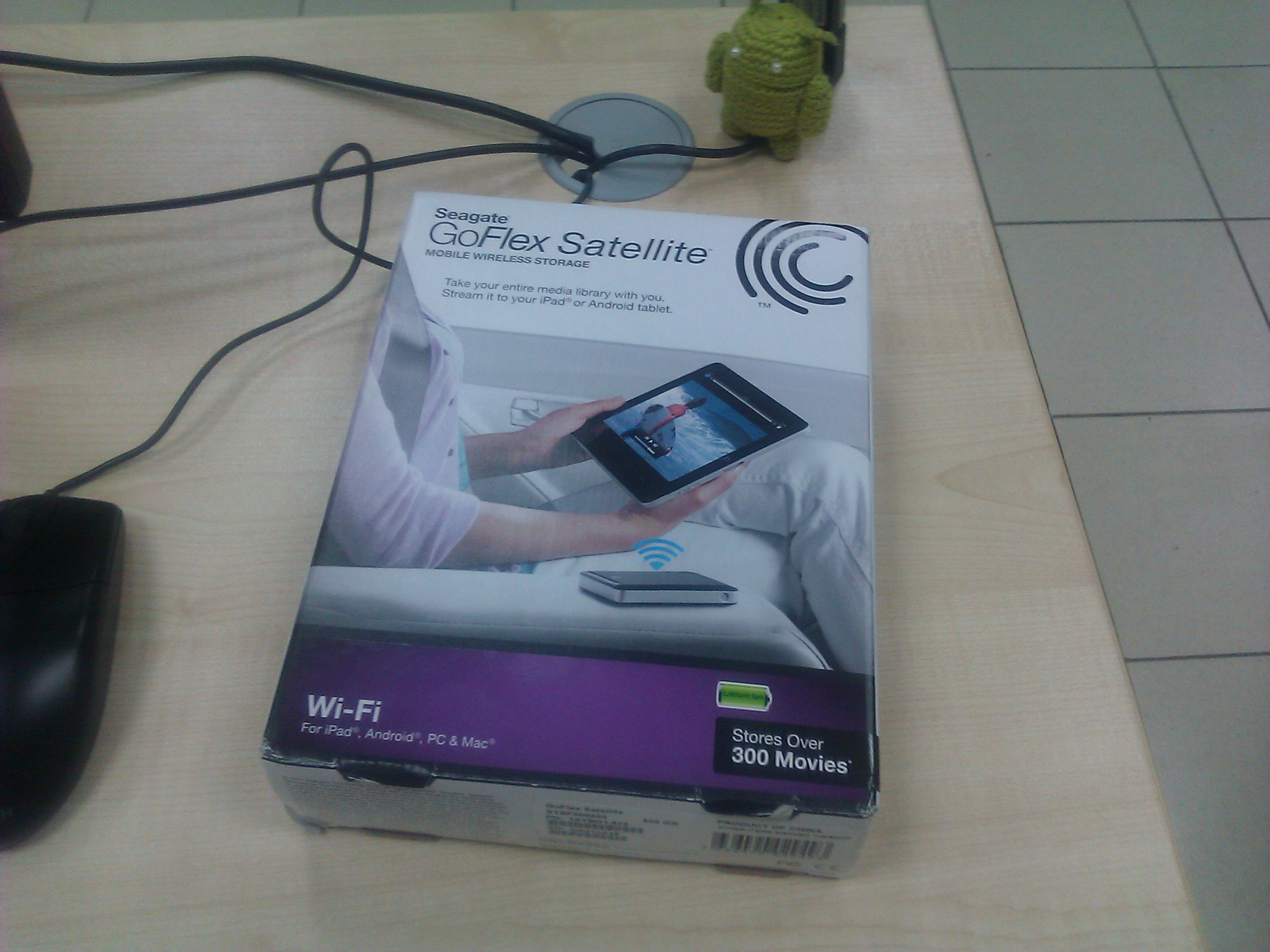
Seagate GoFlex Satellite
Ребята из Seagate подошли к вопросу просто. Как мы получаем доступ к нужному контенту на мобильных устройствах? Конечно, через интернет, а точнее, через Wi-Fi (по крайней мере, лично мы не видели людей, которые смотрели бы HD фильмы через 3G). Значит, нужно сделать жёсткий диск с Wi-Fi. Так появился GoFlex Satellite, портативный жёсткий диск объёмом 500 ГБ, одновременно выступающий в качестве точки доступа Wi-Fi. Один такой диск попал к нам в руки.

Seagate GoFlex Satellite

Состав

При вскрытии коробочки внутри обнаруживается пара книжечек, одна из которых представляет собой руководство пользователя.
Seagate GoFlex Satellite
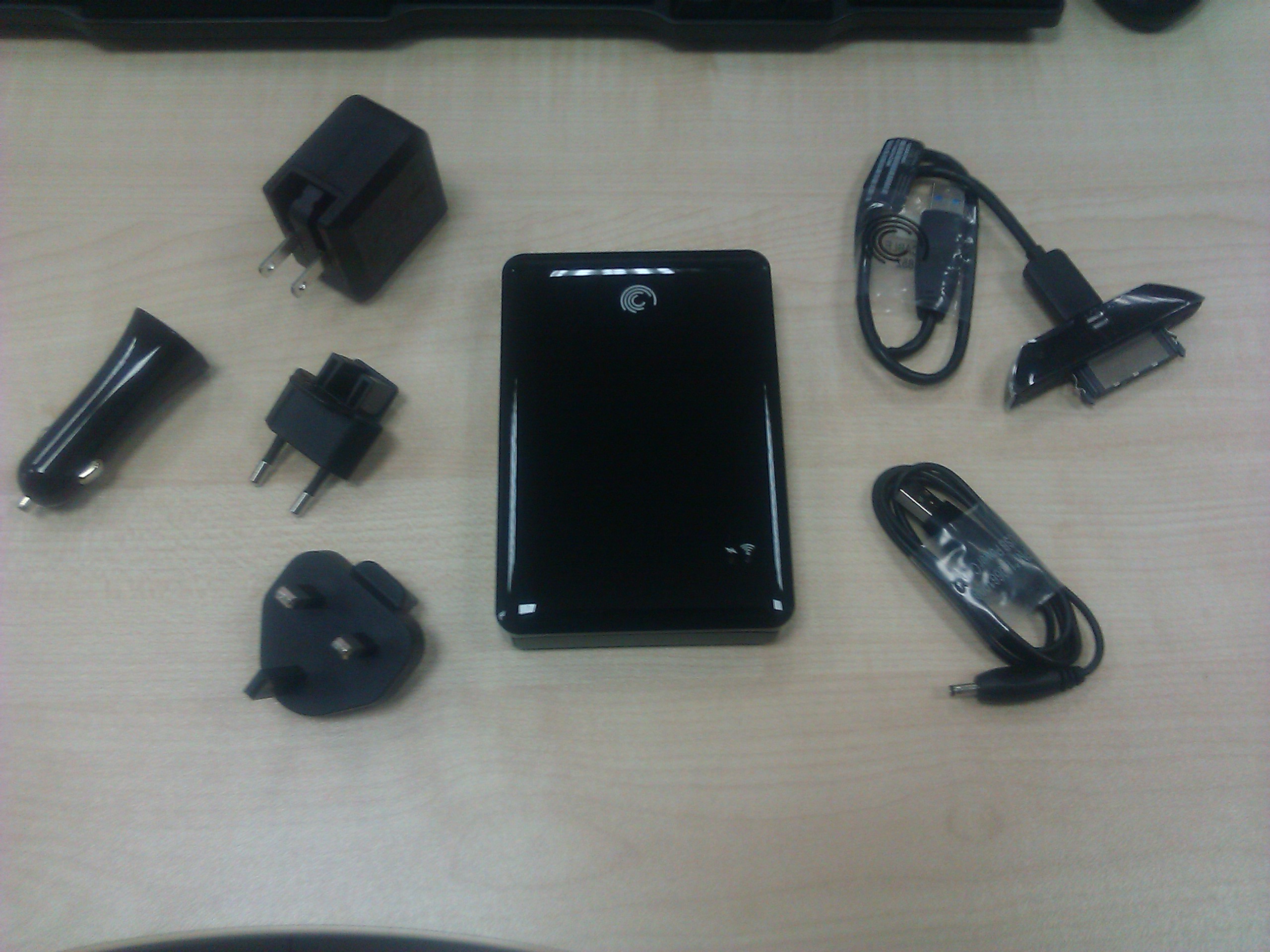
Стоит заметить, что занимает это руководство несколько строчек текста. Видимо, работать с аксессуаром будет просто. Помимо книжечек из упаковки извлёкся пластиковый контейнер с самим жёстким диском и «бонусами». Отложим диск на попозже и рассмотрим эти бонусы.
Seagate GoFlex Satellite
Поскольку диск портативный, то наверняка должно предусматриваться его использование в различных условиях, в том числе и на выездах. Для этих целей в комплект входит автомобильная заряжалка со стандартным USB портом.
Seagate GoFlex Satellite
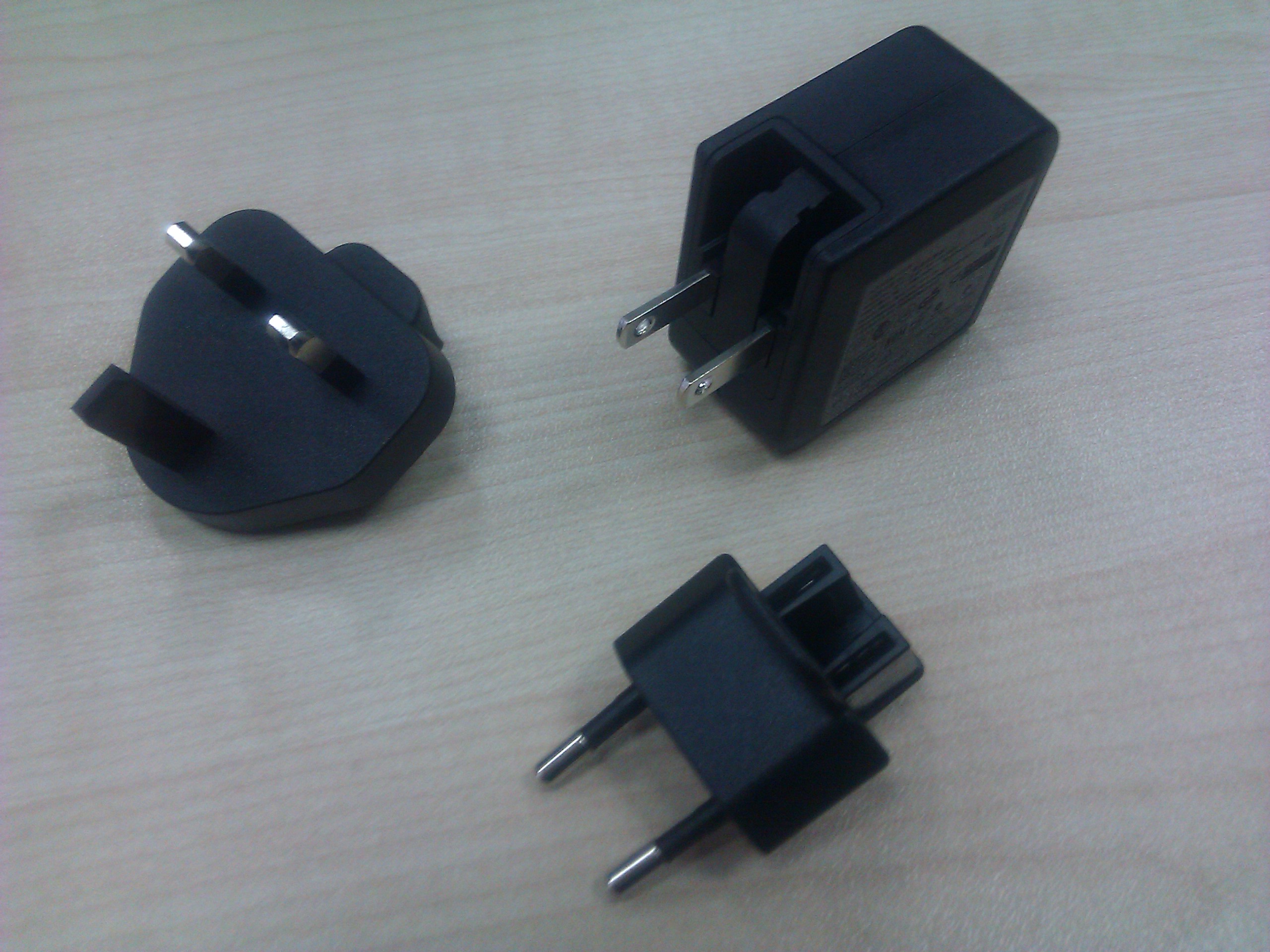
Адаптер имеет 2 сменных вилки разных стандартов и такой же USB порт.
Seagate GoFlex Satellite
Подключение самого диска к адаптеру, либо автомобильной зарядке осуществляется соответствующим кабелем.
Seagate GoFlex Satellite
Предназначение последнего кабеля может озадачить, пока не обнаружится заглушка на корпусе диска, за которой скрывается стандартный SATA интерфейс для проводного подключения хранилища к компьютеру с помощью шлейфа, либо через вышеупомянутый кабель.
Seagate GoFlex Satellite
Кстати, устройство поддерживает USB 3.0, поэтому скорости записи и чтения нареканий вызывать не должны.

Внешность

Перейдём к дизайну диска. Он красивый. Верхняя панель выполнена из глянцевого чёрного пластика и смотрится довольно приятно.
Seagate GoFlex Satellite
Единственным недостатком такой поверхности традиционно остаются отпечатки пальцев. На крышке расположен логотип производителя и 2 индикатора, отвечающих за отображение состояния заряда и наличия сети.
Seagate GoFlex Satellite
Боковые панели оформлены в сером цвете. На противоположных сторонах расположены кнопка питания устройства и гнездо для подключения заряжающего кабеля.
Seagate GoFlex Satellite
Одна из боковых сторон отличается чёрным окрасом. Это и есть та самая заглушка. Отдельно хочется сказать про кабель SATA-USB. На самом переходнике расположены дополнительные светодиоды, и в темноте подключенное к компьютеру устройство выглядит просто космически.
Seagate GoFlex Satellite
Если говорить о массе диска, то она составляет всего 267 грамм и переносить его с собой совсем не тяжело.

Функционал

Теперь перейдём к ключевой фишке портативного диска, то есть работе в качестве беспроводного Wi-Fi хранилища файлов. Здесь всё очень просто. При включении устройство по умолчанию создаёт открытую Wi-Fi сеть, к которой можно подключиться с чего угодно, будь то смартфон, планшет, ноутбук и любой компьютер с наличием Wi-Fi адаптера. После подключения к этой сети нужно открыть браузер и ввести совершенно любой адрес, хотя бы просто единичку в адресной строке. В результате вас перебросит в интерфейс портативного диска.
Seagate GoFlex Satellite
Здесь всё ещё проще. Слева находятся вкладки хранилища с разделением по типу контента. На самом деле, всё это условности и предназначены лишь для более эстетичного предоставления хранимой информации по категориям.
Seagate GoFlex Satellite Seagate GoFlex Satellite
Скорее всего вам не захочется, чтобы любой желающий смог подключиться к вашему диску и смотреть/качать/заливать на/с него данные, поэтому мы рекомендуем в самом начале работы зайти в настройки и установить пароль на беспроводную сеть. После этого жить становится спокойнее. Здесь же можно изменить дефолтный английский язык на более привычный родной.
Seagate GoFlex Satellite Seagate GoFlex Satellite
Специально для владельцев мобильных устройств на Android и iOS разработчики предусмотрели бесплатные приложения, позволяющие работать с хранилищем без необходимости обращения к браузеру. Скачать их можно в соответствующих магазинах приложений.
В принципе, разницы между работой с диском через браузер и через приложение практически нет. Пр выборе соответствующей категории контента и нажатии кнопки «Варианты» можно загрузить его в локальное хранилище мобильного устройства или компьютера. При просмотре этих же категорий с компьютера возможна и загрузка файла на портативный диск.
Seagate GoFlex Satellite Seagate GoFlex Satellite
При подключении через шлейф диск определяется как обычный съёмный носитель. Изначальную структуру папок можно переделать по собственному вкусу.
Seagate GoFlex Satellite

Воспроизведение

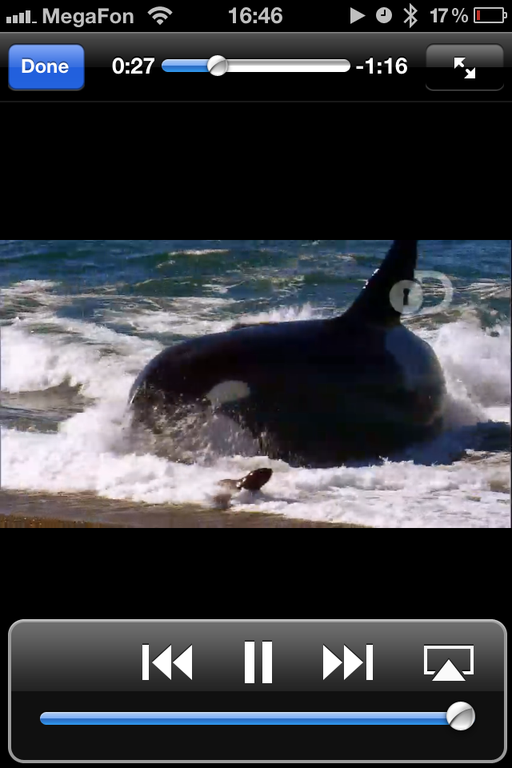
Стоит понимать, что этот диск на самом деле является обычным хранилищем, поэтому для воспроизведения различных форматов файлов придётся позаботиться о наличии соответствующего ПО на мобильном устройстве.
При просмотре этих же категорий с компьютера возможна и загрузка файла на портативный диск.
Нареканий к скорости работы беспроводного в беспроводном режиме у нас не возникло, поэтому если не прятаться от диска за тремя толстыми бетонными стенками, то проблем возникать не должно.
При просмотре этих же категорий с компьютера возможна и загрузка файла на портативный диск. При просмотре этих же категорий с компьютера возможна и загрузка файла на портативный диск.

Итог

Продукт нам очень понравился. При покупке такого диска резко и решительно исчезают вопросы выбора конфигурации iPad с различными объёмами памяти. С такой штукой всё тяжёлое медиа уже не нужно пытаться впихнуть в планшет. Вариантов применения беспроводного носителя можно придумать очень много. Взять к примеру совместный отдых на природе, когда машина стоит рядом и есть возможность зарядиться. Кстати, по уверениям разработчика к одному диску могут подключиться одновременно до 8 устройств. При этом комфортно смотреть HD видео смогут 3 устройства одновременно.

 
Портативные жёсткие диски — это удобно. Присутствующее у современных мобильных устройств количество памяти в 8, 16, 32 и даже 64 гигабайт может быть достаточным для хранения некоторого количества самых необходимых данных, однако, в случае с видео этих объёмов уже не хватит. Сколько фильмов в хорошем качестве уместится на карту памяти вашего планшета? Проблема здесь заключается ещё и в способе трансляции записанных на портативный диск фильмов на экран планшета.
Seagate GoFlex Satellite
Ребята из Seagate подошли к вопросу просто. Как мы получаем доступ к нужному контенту на мобильных устройствах? Конечно, через интернет, а точнее, через Wi-Fi (по крайней мере, лично мы не видели людей, которые смотрели бы HD фильмы через 3G). Значит, нужно сделать жёсткий диск с Wi-Fi. Так появился GoFlex Satellite, портативный жёсткий диск объёмом 500 ГБ, одновременно выступающий в качестве точки доступа Wi-Fi. Один такой диск попал к нам в руки.

Seagate GoFlex Satellite

Состав

При вскрытии коробочки внутри обнаруживается пара книжечек, одна из которых представляет собой руководство пользователя.
Seagate GoFlex Satellite
Стоит заметить, что занимает это руководство несколько строчек текста. Видимо, работать с аксессуаром будет просто. Помимо книжечек из упаковки извлёкся пластиковый контейнер с самим жёстким диском и «бонусами». Отложим диск на попозже и рассмотрим эти бонусы.
Seagate GoFlex Satellite
Поскольку диск портативный, то наверняка должно предусматриваться его использование в различных условиях, в том числе и на выездах. Для этих целей в комплект входит автомобильная заряжалка со стандартным USB портом.
Seagate GoFlex Satellite
Адаптер имеет 2 сменных вилки разных стандартов и такой же USB порт.
Seagate GoFlex Satellite
Подключение самого диска к адаптеру, либо автомобильной зарядке осуществляется соответствующим кабелем.
Seagate GoFlex Satellite
Предназначение последнего кабеля может озадачить, пока не обнаружится заглушка на корпусе диска, за которой скрывается стандартный SATA интерфейс для проводного подключения хранилища к компьютеру с помощью шлейфа, либо через вышеупомянутый кабель.
Seagate GoFlex Satellite
Кстати, устройство поддерживает USB 3.0, поэтому скорости записи и чтения нареканий вызывать не должны.

Внешность

Перейдём к дизайну диска. Он красивый. Верхняя панель выполнена из глянцевого чёрного пластика и смотрится довольно приятно.
Seagate GoFlex Satellite
Единственным недостатком такой поверхности традиционно остаются отпечатки пальцев. На крышке расположен логотип производителя и 2 индикатора, отвечающих за отображение состояния заряда и наличия сети.
Seagate GoFlex Satellite
Боковые панели оформлены в сером цвете. На противоположных сторонах расположены кнопка питания устройства и гнездо для подключения заряжающего кабеля.
Seagate GoFlex Satellite
Одна из боковых сторон отличается чёрным окрасом. Это и есть та самая заглушка. Отдельно хочется сказать про кабель SATA-USB. На самом переходнике расположены дополнительные светодиоды, и в темноте подключенное к компьютеру устройство выглядит просто космически.
Seagate GoFlex Satellite
Если говорить о массе диска, то она составляет всего 267 грамм и переносить его с собой совсем не тяжело.

Функционал

Теперь перейдём к ключевой фишке портативного диска, то есть работе в качестве беспроводного Wi-Fi хранилища файлов. Здесь всё очень просто. При включении устройство по умолчанию создаёт открытую Wi-Fi сеть, к которой можно подключиться с чего угодно, будь то смартфон, планшет, ноутбук и любой компьютер с наличием Wi-Fi адаптера. После подключения к этой сети нужно открыть браузер и ввести совершенно любой адрес, хотя бы просто единичку в адресной строке. В результате вас перебросит в интерфейс портативного диска.
Seagate GoFlex Satellite
Здесь всё ещё проще. Слева находятся вкладки хранилища с разделением по типу контента. На самом деле, всё это условности и предназначены лишь для более эстетичного предоставления хранимой информации по категориям.
Seagate GoFlex Satellite Seagate GoFlex Satellite
Скорее всего вам не захочется, чтобы любой желающий смог подключиться к вашему диску и смотреть/качать/заливать на/с него данные, поэтому мы рекомендуем в самом начале работы зайти в настройки и установить пароль на беспроводную сеть. После этого жить становится спокойнее. Здесь же можно изменить дефолтный английский язык на более привычный родной.
Seagate GoFlex Satellite Seagate GoFlex Satellite
Специально для владельцев мобильных устройств на Android и iOS разработчики предусмотрели бесплатные приложения, позволяющие работать с хранилищем без необходимости обращения к браузеру. Скачать их можно в соответствующих магазинах приложений.
В принципе, разницы между работой с диском через браузер и через приложение практически нет. Пр выборе соответствующей категории контента и нажатии кнопки «Варианты» можно загрузить его в локальное хранилище мобильного устройства или компьютера. При просмотре этих же категорий с компьютера возможна и загрузка файла на портативный диск.
Seagate GoFlex Satellite Seagate GoFlex Satellite
При подключении через шлейф диск определяется как обычный съёмный носитель. Изначальную структуру папок можно переделать по собственному вкусу.
Seagate GoFlex Satellite

Воспроизведение

Стоит понимать, что этот диск на самом деле является обычным хранилищем, поэтому для воспроизведения различных форматов файлов придётся позаботиться о наличии соответствующего ПО на мобильном устройстве.
При просмотре этих же категорий с компьютера возможна и загрузка файла на портативный диск.
Нареканий к скорости работы беспроводного в беспроводном режиме у нас не возникло, поэтому если не прятаться от диска за тремя толстыми бетонными стенками, то проблем возникать не должно.
При просмотре этих же категорий с компьютера возможна и загрузка файла на портативный диск. При просмотре этих же категорий с компьютера возможна и загрузка файла на портативный диск.

Итог

Продукт нам очень понравился. При покупке такого диска резко и решительно исчезают вопросы выбора конфигурации iPad с различными объёмами памяти. С такой штукой всё тяжёлое медиа уже не нужно пытаться впихнуть в планшет. Вариантов применения беспроводного носителя можно придумать очень много. Взять к примеру совместный отдых на природе, когда машина стоит рядом и есть возможность зарядиться. Кстати, по уверениям разработчика к одному диску могут подключиться одновременно до 8 устройств. При этом комфортно смотреть HD видео смогут 3 устройства одновременно.

пятница, 22 июня 2012 г.

Vite.me: быстрый обмен файлами и контактами с любых устройств

Очень удобно всегда иметь под рукой инструмент, позволяющий мгновенно передать любые файлы другому человеку. Ещё лучше, если такой инструмент не привязан к какой-либо платформе и доступ к нему можно получить с любого устройства, имеющего выход в Интернет. И совсем здорово, когда файлы, которые вы принимаете или отправляете, не забивают память устройства (что особенно актуально для смартфонов), а хранятся в облаке.
Vite.me: быстрый обмен файлами и контактами с любых устройств

Сервис под названием Vite.me представляет собой именно такое облачное хранилище для файлов, ориентированное не столько на удобный доступ к собственным данным, сколько на возможность быстро и легко передавать их другим людям.
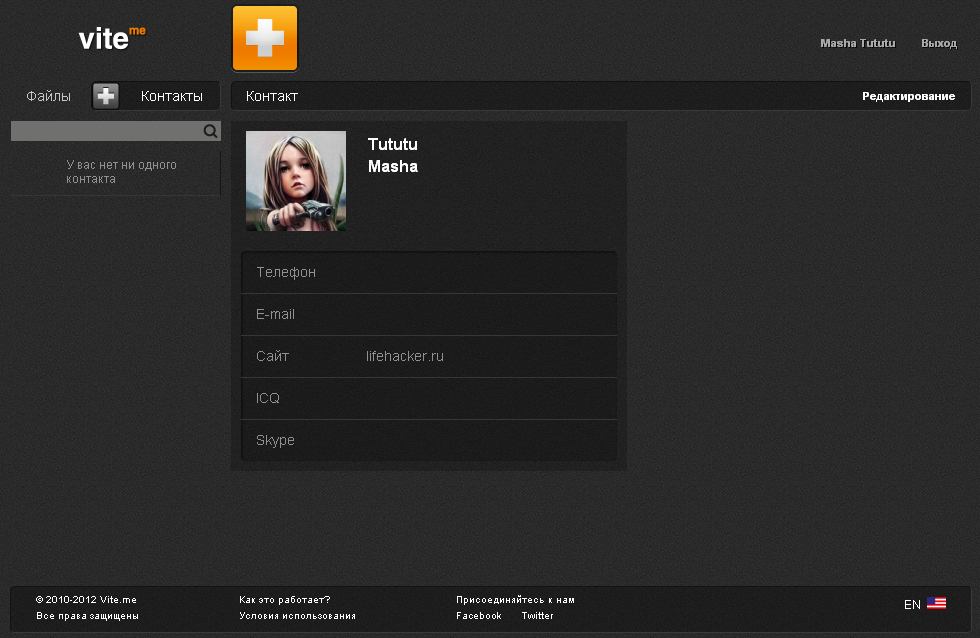
Большим плюсом Vite.me является отсутствие необходимости регистрации. При входе в сервис автоматически создаётся временный гостевой анонимный аккаунт. При желании можно создать постоянный профиль, зарегистрировавшись через Email, либо через профиль одной из популярных социальных сетей.
Vite.me: быстрый обмен файлами и контактами с любых устройств
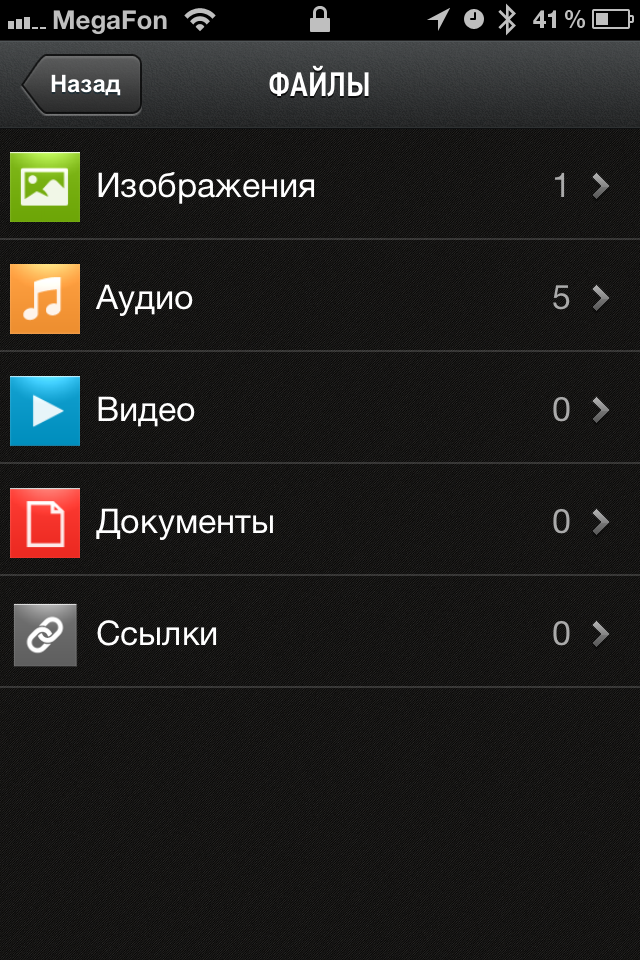
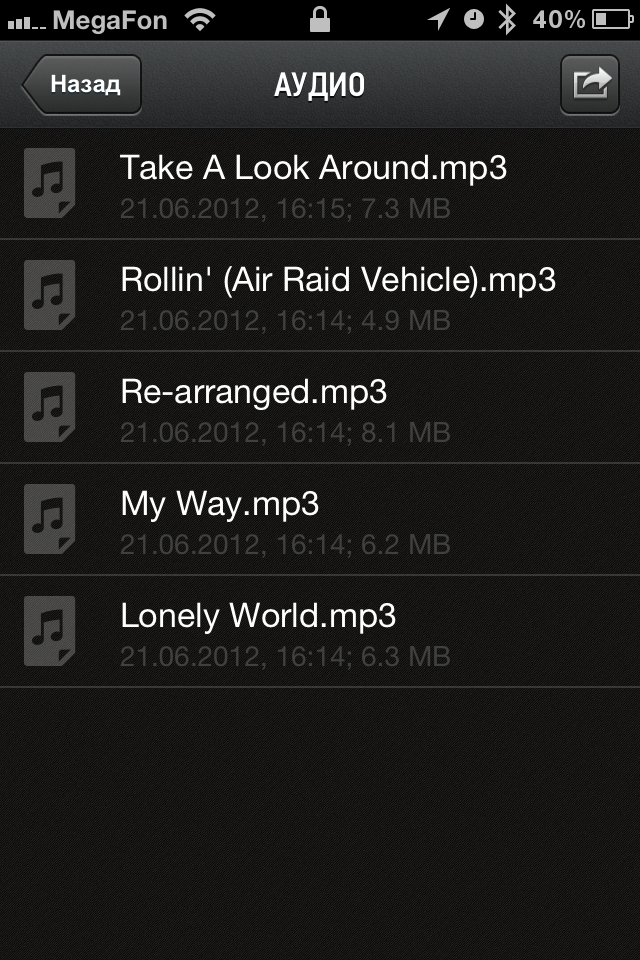
Изначально сервис предлагает несколько папок для хранения различных типов файлов: музыка, изображения, видео, документы, а также отдельную папку для хранения ссылок, хотя пользователь может самостоятельно выбирать, в какую папку загружать файлы. Ограничений по типу файлов тут нет.
Vite.me: быстрый обмен файлами и контактами с любых устройств
Для обмена файлами необходимо нажать кнопку «+», после чего сервис на основе местоположения выдаст ближайших юзеров, также проводящих в это время сканирование.
Vite.me: быстрый обмен файлами и контактами с любых устройств
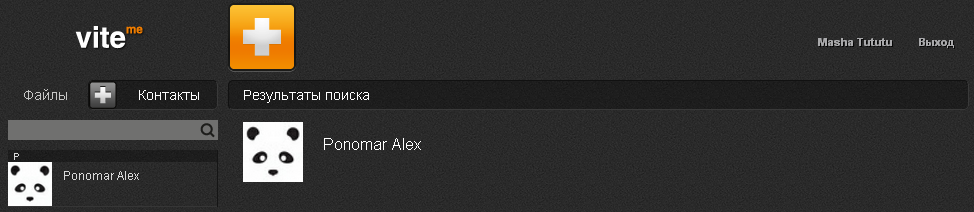
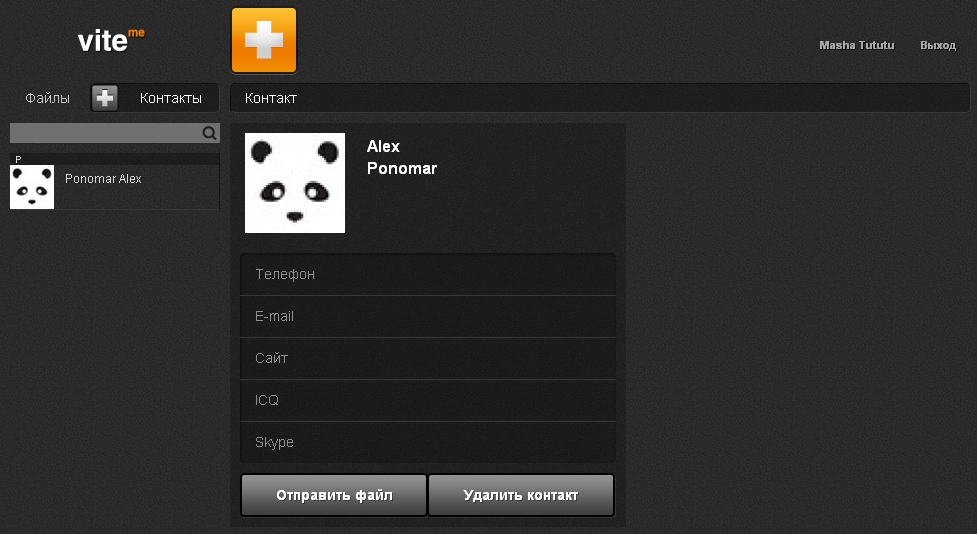
Найденных людей можно добавить в список контактов, а для большей простоты вы можете пригласить друзей из социальных сетей или посредством электронной почты, после чего обмениваться с ними данными независимо от их местоположения.
Vite.me: быстрый обмен файлами и контактами с любых устройств
Обмен происходит мгновенно благодаря тому, что файл не загружается на устройство получателя, а происходит лишь передача ссылки на файл в облаке. При необходимости файл загружается из облака на устройство пользователя.
Vite.me: быстрый обмен файлами и контактами с любых устройств
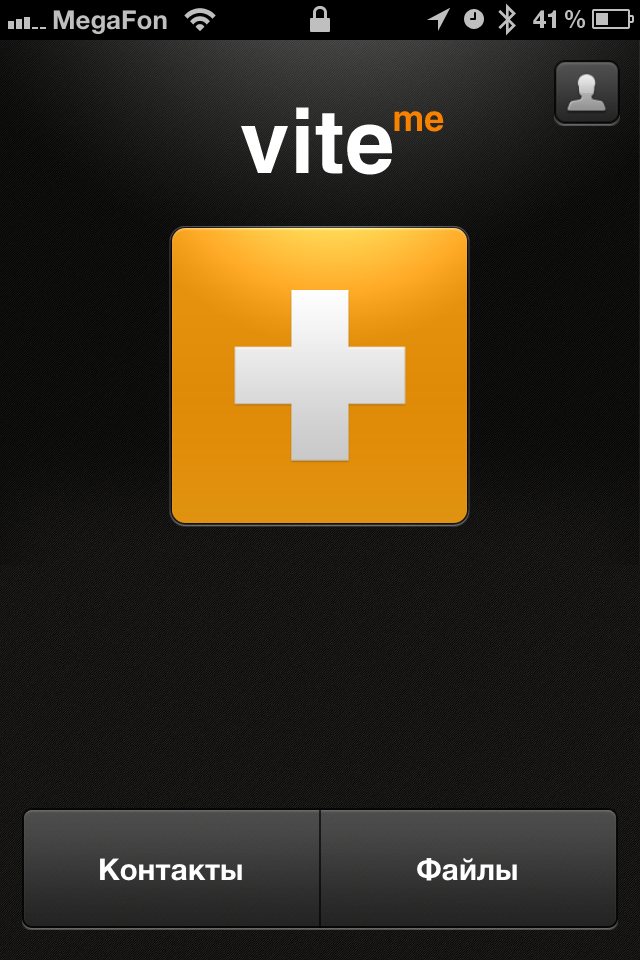
В данный момент разработчики уже разместили в App Store приложение Vite.me для iPhone, а судя по их сайту, в скором времени и пользователи Android получат аналогичное приложение.
Vite.me: быстрый обмен файлами и контактами с любых устройств Vite.me: быстрый обмен файлами и контактами с любых устройств
А ещё Vite.me можно использовать как прекрасного помощника для знакомств. Одна из таких возможных ситуаций, когда сервис помог соединиться двум сердцам, рассказана в представленном ниже видеоролике:


Из минусов сервиса выделяется, пожалуй, только отсутствие возможности переименования файлов внутри хранилища, а также невозможность расширить место под хранилище. В данный момент бесплатно предоставляется 2 ГБ пространства, а способа увеличить объём, даже за деньги, мы не нашли. В остальном сервис выглядит очень перспективным.
Сайт Vite.me
Приложение Vite.me для iPhone (App Store)
Vite.me: быстрый обмен файлами и контактами с любых устройств
Сергей Суягин
Автор: Сергей Суягин

Очень удобно всегда иметь под рукой инструмент, позволяющий мгновенно передать любые файлы другому человеку. Ещё лучше, если такой инструмент не привязан к какой-либо платформе и доступ к нему можно получить с любого устройства, имеющего выход в Интернет. И совсем здорово, когда файлы, которые вы принимаете или отправляете, не забивают память устройства (что особенно актуально для смартфонов), а хранятся в облаке.
Vite.me: быстрый обмен файлами и контактами с любых устройств

Сервис под названием Vite.me представляет собой именно такое облачное хранилище для файлов, ориентированное не столько на удобный доступ к собственным данным, сколько на возможность быстро и легко передавать их другим людям.
Большим плюсом Vite.me является отсутствие необходимости регистрации. При входе в сервис автоматически создаётся временный гостевой анонимный аккаунт. При желании можно создать постоянный профиль, зарегистрировавшись через Email, либо через профиль одной из популярных социальных сетей.
Vite.me: быстрый обмен файлами и контактами с любых устройств
Изначально сервис предлагает несколько папок для хранения различных типов файлов: музыка, изображения, видео, документы, а также отдельную папку для хранения ссылок, хотя пользователь может самостоятельно выбирать, в какую папку загружать файлы. Ограничений по типу файлов тут нет.
Vite.me: быстрый обмен файлами и контактами с любых устройств
Для обмена файлами необходимо нажать кнопку «+», после чего сервис на основе местоположения выдаст ближайших юзеров, также проводящих в это время сканирование.
Vite.me: быстрый обмен файлами и контактами с любых устройств
Найденных людей можно добавить в список контактов, а для большей простоты вы можете пригласить друзей из социальных сетей или посредством электронной почты, после чего обмениваться с ними данными независимо от их местоположения.
Vite.me: быстрый обмен файлами и контактами с любых устройств
Обмен происходит мгновенно благодаря тому, что файл не загружается на устройство получателя, а происходит лишь передача ссылки на файл в облаке. При необходимости файл загружается из облака на устройство пользователя.
Vite.me: быстрый обмен файлами и контактами с любых устройств
В данный момент разработчики уже разместили в App Store приложение Vite.me для iPhone, а судя по их сайту, в скором времени и пользователи Android получат аналогичное приложение.
Vite.me: быстрый обмен файлами и контактами с любых устройств Vite.me: быстрый обмен файлами и контактами с любых устройств
А ещё Vite.me можно использовать как прекрасного помощника для знакомств. Одна из таких возможных ситуаций, когда сервис помог соединиться двум сердцам, рассказана в представленном ниже видеоролике:


Из минусов сервиса выделяется, пожалуй, только отсутствие возможности переименования файлов внутри хранилища, а также невозможность расширить место под хранилище. В данный момент бесплатно предоставляется 2 ГБ пространства, а способа увеличить объём, даже за деньги, мы не нашли. В остальном сервис выглядит очень перспективным.
Сайт Vite.me
Приложение Vite.me для iPhone (App Store)
Vite.me: быстрый обмен файлами и контактами с любых устройств
Сергей Суягин
Автор: Сергей Суягин

понедельник, 28 мая 2012 г.

Мгновенный поиск файлов в Windows 7. Ловкость рук и никакого мошенничества

Если в Windows XP поиск файлов был хоть и медленным, но все-таки работоспособным, то в Windows 7 он превратился во что-то совсем непонятное. Многие успешно пользуются поиском в Far'е или Total Commander'е вместо стандартных средств Windows. Когда на дисках очень много файлов, такой поиск также выполняется медленно. Я бы вряд ли поверил, если бы не попробовал сам, что файлы можно находить мгновенно (!), прямо во время ввода имени файла в строку поиска. Заинтересовались?


Чудо-программа, которая сэкономила мне массу времени и продолжает выручать каждый день, называется Everything. Это бесплатное мини-приложение (размер portable-версии — 272 КБ) делает всего одну простую вещь — оно ищет файлы на дисках по части имени файла. Магия в том, что поиск происходит мгновенно, по мере ввода букв имени файла в строку поиска (как при «живом поиске» Google). Это открывает гораздо бОльшие возможности поиска файлов. Например, если вы забыли точное название файла, вы можете быстро попробовать ввести разные варианты названия. При «классическом» поиске вам пришлось бы каждый раз раз долго ждать завершения поиска, а здесь сразу видно, нашлось что-то или нет:


Как это работает?


Программа при первом запуске сканирует таблицу распределения файлов (NTFS MFT) и сохраняет результат сканирования в небольшой кэш-файл. Сканирование дисков производится очень быстро — даже при нескольких терабайтах данных сканирование займет не более одной минуты. На основе полного списка файлов на всех дисках Everything строит в памяти структуру данных для быстрого поиска. При последующих запусках повторное сканирование всех дисков происходить уже не будет: программа будет брать информацию из кэш-файла и лишь обновлять ее. Для отслеживания изменений файлов программа использует информацию из USN-журнала раздела NTFS.

Ограничения программы:


  • Программа осуществляет поиск только по NTFS-разделам.
  • Поиск производится только по именам файлов (по атрибутам, датам и содержимому файлов поиск невозможен).


Я уверен, Everything станет вашим надежным помощником и сэкономит многие и многие часы. А для Microsoft это повод к размышлению над тем, как на самом деле должен работать поиск ;) 
 
Если в Windows XP поиск файлов был хоть и медленным, но все-таки работоспособным, то в Windows 7 он превратился во что-то совсем непонятное. Многие успешно пользуются поиском в Far'е или Total Commander'е вместо стандартных средств Windows. Когда на дисках очень много файлов, такой поиск также выполняется медленно. Я бы вряд ли поверил, если бы не попробовал сам, что файлы можно находить мгновенно (!), прямо во время ввода имени файла в строку поиска. Заинтересовались?


Чудо-программа, которая сэкономила мне массу времени и продолжает выручать каждый день, называется Everything. Это бесплатное мини-приложение (размер portable-версии — 272 КБ) делает всего одну простую вещь — оно ищет файлы на дисках по части имени файла. Магия в том, что поиск происходит мгновенно, по мере ввода букв имени файла в строку поиска (как при «живом поиске» Google). Это открывает гораздо бОльшие возможности поиска файлов. Например, если вы забыли точное название файла, вы можете быстро попробовать ввести разные варианты названия. При «классическом» поиске вам пришлось бы каждый раз раз долго ждать завершения поиска, а здесь сразу видно, нашлось что-то или нет:


Как это работает?


Программа при первом запуске сканирует таблицу распределения файлов (NTFS MFT) и сохраняет результат сканирования в небольшой кэш-файл. Сканирование дисков производится очень быстро — даже при нескольких терабайтах данных сканирование займет не более одной минуты. На основе полного списка файлов на всех дисках Everything строит в памяти структуру данных для быстрого поиска. При последующих запусках повторное сканирование всех дисков происходить уже не будет: программа будет брать информацию из кэш-файла и лишь обновлять ее. Для отслеживания изменений файлов программа использует информацию из USN-журнала раздела NTFS.

Ограничения программы:


  • Программа осуществляет поиск только по NTFS-разделам.
  • Поиск производится только по именам файлов (по атрибутам, датам и содержимому файлов поиск невозможен).


Я уверен, Everything станет вашим надежным помощником и сэкономит многие и многие часы. А для Microsoft это повод к размышлению над тем, как на самом деле должен работать поиск ;) 
 

Последние комментарии

Twitter Delicious Facebook Digg Stumbleupon Favorites More

 
blogger