воскресенье, 11 октября 2015 г.

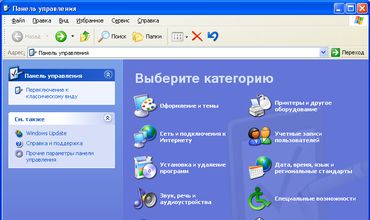
Классический элемент Windows, верно служивший почти три десятка лет, будет заменен


Классический элемент Windows, верно служивший почти три десятка лет, будет заменен


9 октября 2015, время публикации: 19:50

Microsoft уберет классическую "Панель управления" из Windows. Об этом сообщил руководитель программ в Microsoft Брендон ЛеБланк. Он сказал, что, в конечном счете, "Панель управления" будет заменена на "Параметры" - после того как в "Параметры" будут перенесены недостающие настройки, передает CNews.
Вступивший в дискуссию в Twitter вице-президент Microsoft Гэбриель Эул пояснил, что одновременное наличие "Панели управления" и "Параметров" усложняет разработку и приводит у увеличенному потреблению дискового пространства и оперативной памяти.
"Панель управления" остается неотъемлемым элементом Windows начиная с версии Windows 2.0, вышедшей в 1987 года. Она содержит все настройки персонального компьютера, включает такие модули, как "Диспетчер устройств", "Клавиатура", "Мышь", "Персонализация", "Звук" и др.
Начиная с Windows 8 в операционной системе присутствует еще одно системное приложение с настройками, оно называется "Параметры". Интерфейс этого приложения оптимизирован для сенсорных экранов. Количество настроек в "Параметрах" возрастает по мере выхода новых версий и обновлений системы.
Наличие двух элементов с системными настройками было раскритиковано пользователями. Сделать единую панель настроек было одним из наиболее популярных пожеланий к Windows 10, согласно заявкам, поступающим к Microsoft через сайт UserVoice.

http://www.newsru.com/


Классический элемент Windows, верно служивший почти три десятка лет, будет заменен


9 октября 2015, время публикации: 19:50

Microsoft уберет классическую "Панель управления" из Windows. Об этом сообщил руководитель программ в Microsoft Брендон ЛеБланк. Он сказал, что, в конечном счете, "Панель управления" будет заменена на "Параметры" - после того как в "Параметры" будут перенесены недостающие настройки, передает CNews.
Вступивший в дискуссию в Twitter вице-президент Microsoft Гэбриель Эул пояснил, что одновременное наличие "Панели управления" и "Параметров" усложняет разработку и приводит у увеличенному потреблению дискового пространства и оперативной памяти.
"Панель управления" остается неотъемлемым элементом Windows начиная с версии Windows 2.0, вышедшей в 1987 года. Она содержит все настройки персонального компьютера, включает такие модули, как "Диспетчер устройств", "Клавиатура", "Мышь", "Персонализация", "Звук" и др.
Начиная с Windows 8 в операционной системе присутствует еще одно системное приложение с настройками, оно называется "Параметры". Интерфейс этого приложения оптимизирован для сенсорных экранов. Количество настроек в "Параметрах" возрастает по мере выхода новых версий и обновлений системы.
Наличие двух элементов с системными настройками было раскритиковано пользователями. Сделать единую панель настроек было одним из наиболее популярных пожеланий к Windows 10, согласно заявкам, поступающим к Microsoft через сайт UserVoice.

http://www.newsru.com/

понедельник, 7 сентября 2015 г.

30 лет Windows: этапы большого пути


30 лет Windows: этапы большого пути

1

За последние тридцать лет операционной системе Windows удалось пройти путь от понятной только программистам операционки до ОС, доступной даже ребенку…


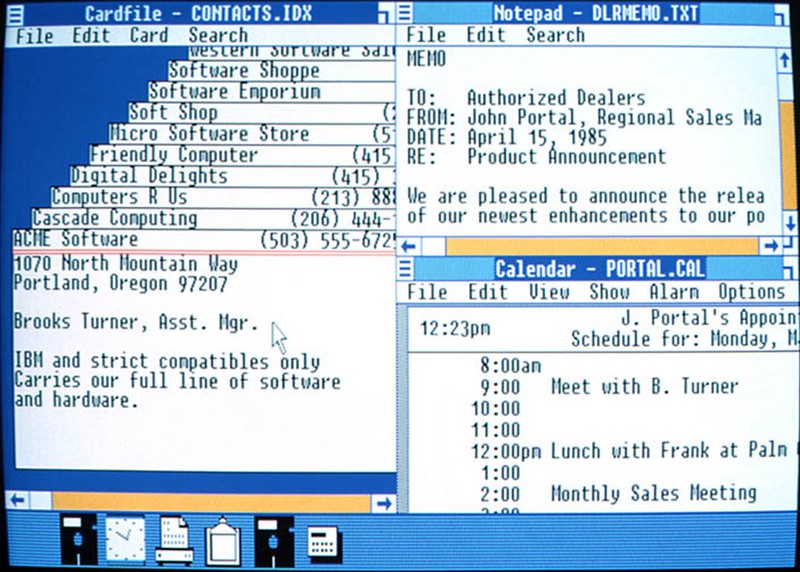
Windows 1.0


clip_image002

Где те золотые времена, когда единственным посредником между пользователем и компьютером была MS-DOS? Не сказать, чтобы MS-DOS была так уж плоха. Просто она была а) понятна далеко не всем и б) способна решать ограниченное число задач.
О начале работы над графическим интерфейсом для MS-DOS было объявлено в 1983 году, и 20 ноября 1985 года появилась ОС Windows 1.0.

Пользователи могли запускать программы в нескольких окнах одновременно, что избавляло их от необходимости закрывать одно приложение для открытия другого.


Windows 2.0

clip_image003

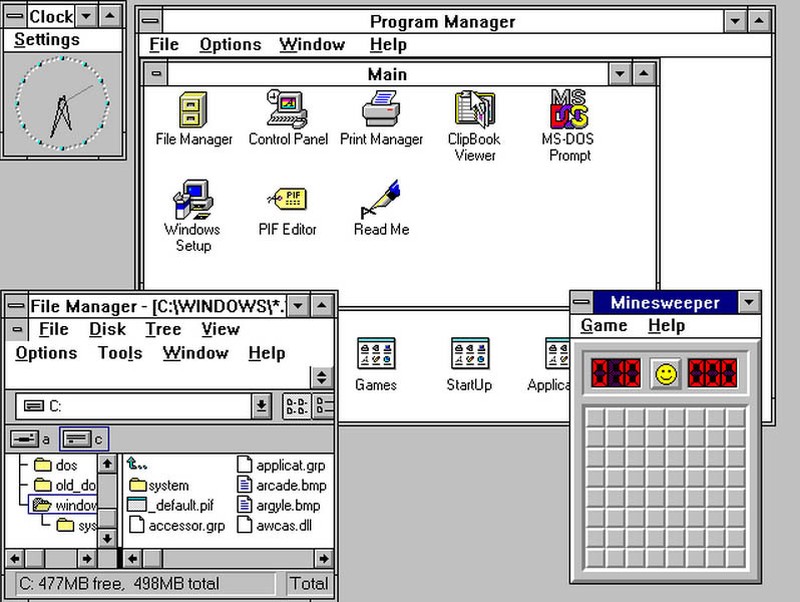
Следующая версия появилась уже 9 декабря 1987 года. Была улучшена графика, на рабочем столе появились значки, а пользователь получил возможность использования горячих клавиш.


Windows 3.0

clip_image004

22 мая 1990 года Windows 3.0 начала выходить с пакетом Microsoft Office, который включал в себя Word, Excel и PowerPoint. И да, появилась игра «Сапер».


Windows NT 3.1

clip_image005

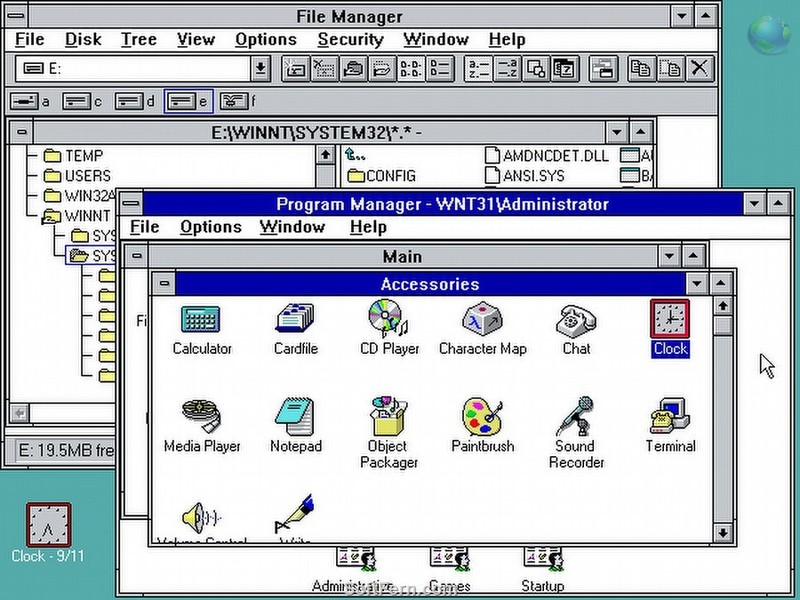
Следующий релиз, 27 июля 1993 года, был рассчитан на корпоративных пользователей и очень долго считался одной из самых надежных ОС семейства.


Windows 95

clip_image006

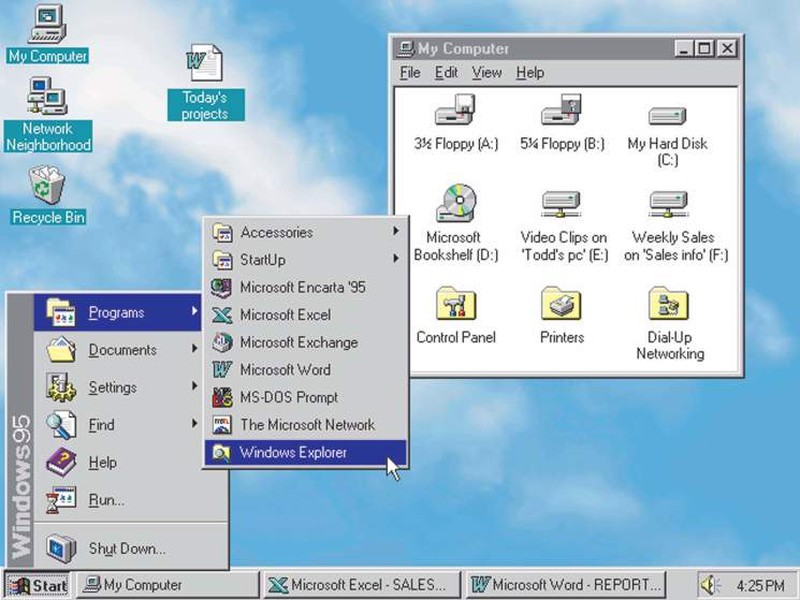
Не совсем понятно почему, но настоящий успех ждал Microsoft 24 августа 1995 года, когда появилась Windows 95. Пользователи узнали, что такое кнопка «Пуск», Plug and Play, смогли называть файлы почти как бог на душу положит (имя файла могло содержать до 256 знаков) и познакомились с доселе невиданным феноменом операционной системы — BSOD. Да, это он. Синий экран смерти.


Windows 98

clip_image007

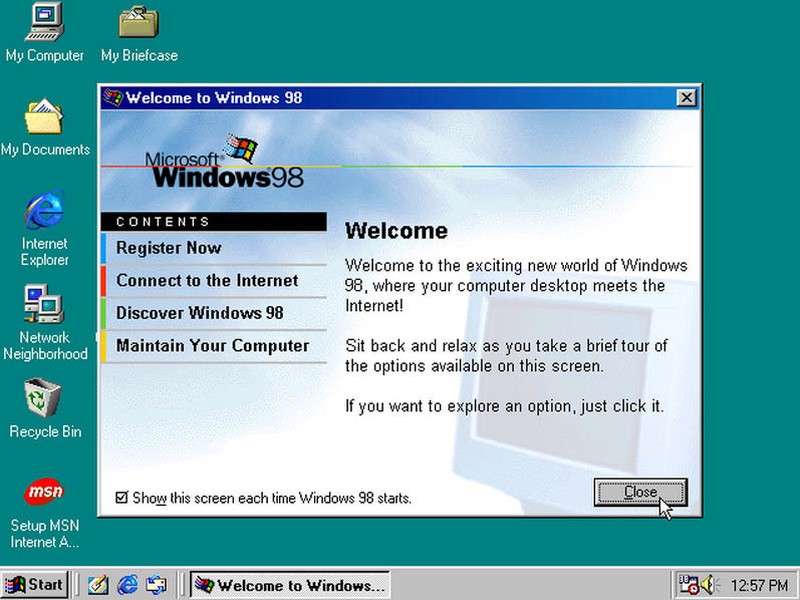
Windows 98 появилась 25 июня 1998 года. Пользователи получили утилиту Windows Update и пару приятных плюшек вроде поддержки DVD и USB. Однако перешли на Windows 98 почти исключительно неистовые экспериментаторы и фанаты Microsoft: остальные ждали чего-то особенного, что перевернет если не вселенную, то по крайней мере представление об ОС. И оно пришло. И звалось оно Windows Millennium.


Windows 2000 Professional

clip_image008

Правда, перед этим компания выкатила Windows 2000 Professional, в которую (помня удачную Windows NT) многие поверили. Лет десять на Windows 2000 Professional энтузиасты устанавливали бесконечные заплатки, но не сдавались.


Windows Millennium

clip_image009

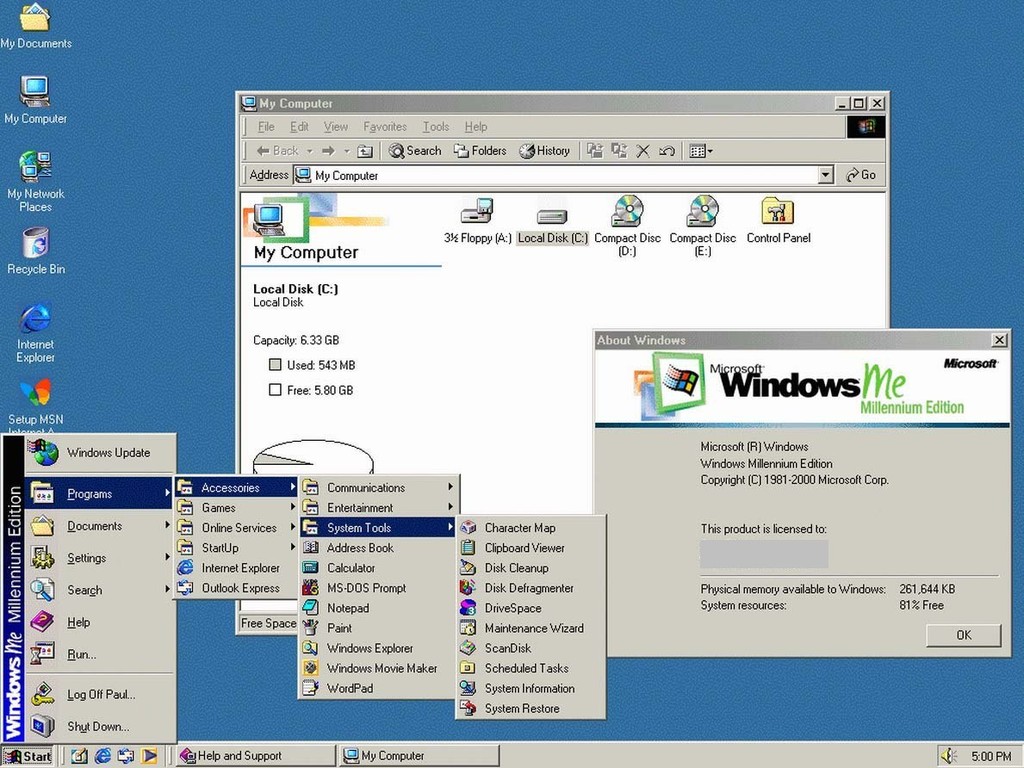
Долгожданная Windows Millennium оказалась не то чтобы совсем дрянью, просто эта ОС по сути та же Windows 95, только мультимедийная и красивая.


Windows XP

clip_image010

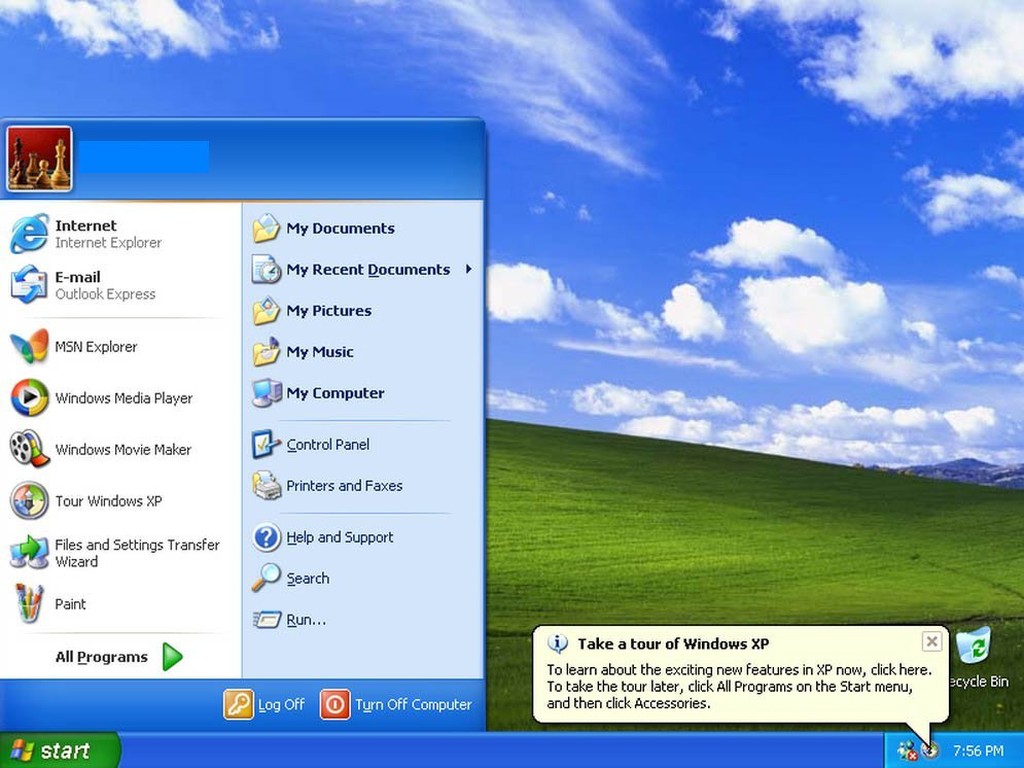
Может показаться странным, но Windows XP, вышедшая 25 октября 2001 года, по данным веб-аналитики Net Applications, была самой популярной операционной системой Windows вплоть до 2011 года, когда ее наконец обогнала Windows 7.
Она была не только понятна и относительно стабильна, но и сочетала в себе удобства как для обычного пользователя, так и для профессионала: ведь построена она была на базе семейства NT. Microsoft прекратила ее поддержку лишь 8 апреля 2014 года.


Windows Vista

clip_image011

Эту ОС разрабатывало, судя по всему, некое диверсионное подразделение компании. Windows Vista была красивой и… все. На этом ее достоинства заканчивались. В памяти народной Windows Vista осталась как крайне нестабильная, глючная и медлительная.


Windows 7

clip_image012

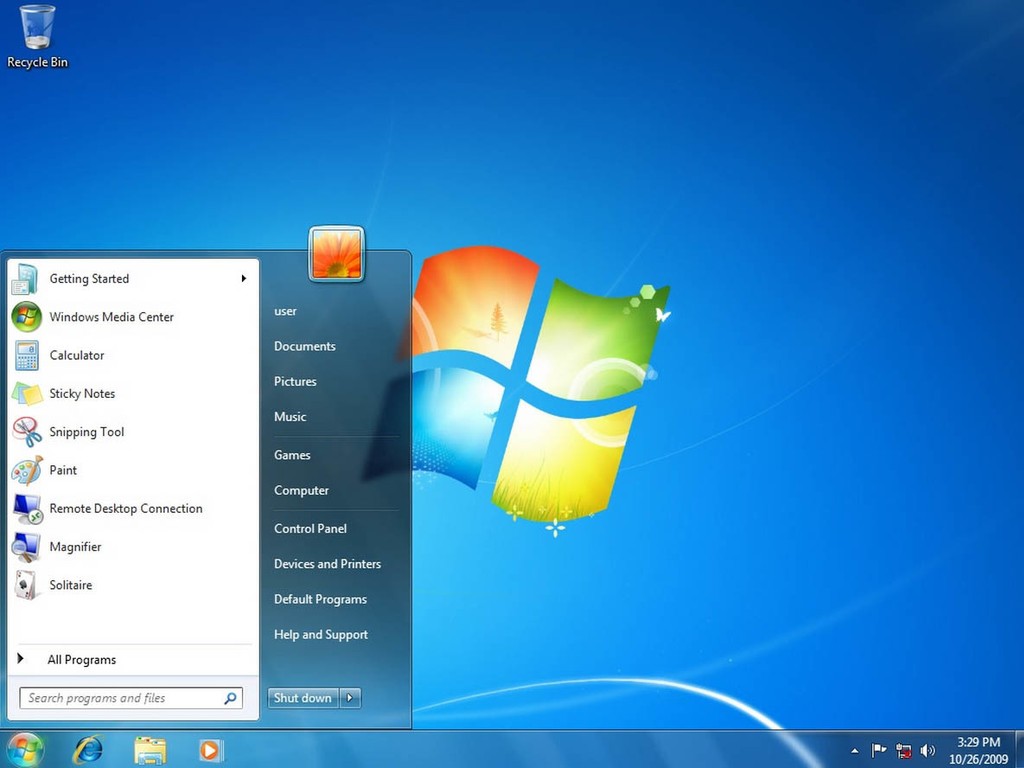
К Windows 7 практически не было вопросов. Она была настолько хороша, насколько это возможно. После фокуса Microsoft с интерфейсом Metro те, кто еще не успел обновиться, с удовольствием остались с Windows 7.


Windows 8

clip_image013

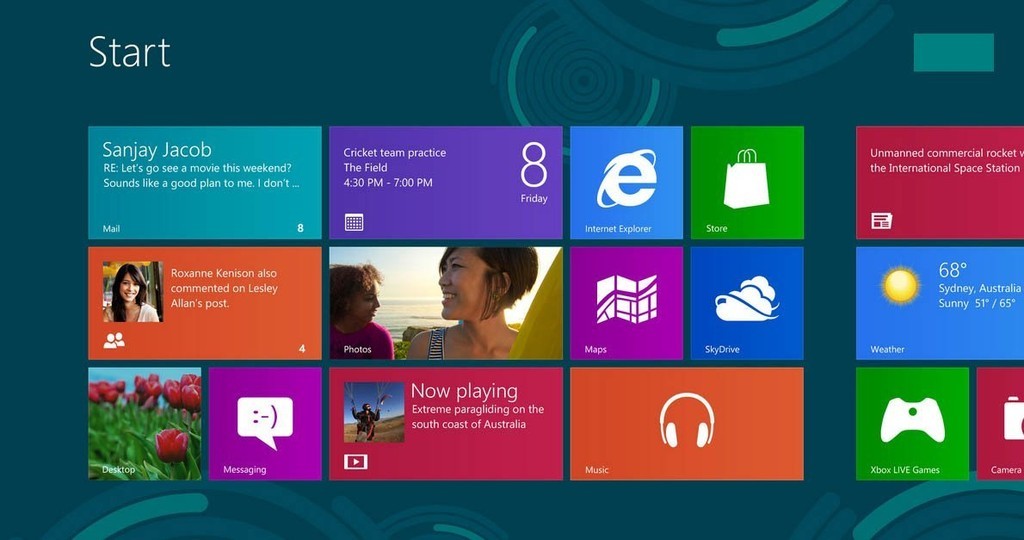
Плиточный интерфейс Metro, по признанию многих, больше подходил для мобильных устройств с сенсорным экраном, нежели для обычного компьютера. И если главной фишкой Windows 95 стал синий экран смерти, то самой раздражающей особенностью «восьмерки» — отсутствие кнопки «Пуск». Кнопку вернули довольно быстро — в Windows 8.1. Но осадок, как говорится, остался.


Windows 10

clip_image014

Первый выпуск Windows 10 состоялся 29 июля 2015 года. Последняя тестовая версия вышла буквально на днях — 28 августа 2015 года. Обновиться, как утверждают в Microsoft, можно совершенно бесплатно. Правда, удалось это пока далеко не всем желающим.

 http://www.softmixer.com/


link

Похожие материалы:


30 лет Windows: этапы большого пути

1

За последние тридцать лет операционной системе Windows удалось пройти путь от понятной только программистам операционки до ОС, доступной даже ребенку…


Windows 1.0


clip_image002

Где те золотые времена, когда единственным посредником между пользователем и компьютером была MS-DOS? Не сказать, чтобы MS-DOS была так уж плоха. Просто она была а) понятна далеко не всем и б) способна решать ограниченное число задач.
О начале работы над графическим интерфейсом для MS-DOS было объявлено в 1983 году, и 20 ноября 1985 года появилась ОС Windows 1.0.

Пользователи могли запускать программы в нескольких окнах одновременно, что избавляло их от необходимости закрывать одно приложение для открытия другого.


Windows 2.0

clip_image003

Следующая версия появилась уже 9 декабря 1987 года. Была улучшена графика, на рабочем столе появились значки, а пользователь получил возможность использования горячих клавиш.


Windows 3.0

clip_image004

22 мая 1990 года Windows 3.0 начала выходить с пакетом Microsoft Office, который включал в себя Word, Excel и PowerPoint. И да, появилась игра «Сапер».


Windows NT 3.1

clip_image005

Следующий релиз, 27 июля 1993 года, был рассчитан на корпоративных пользователей и очень долго считался одной из самых надежных ОС семейства.


Windows 95

clip_image006

Не совсем понятно почему, но настоящий успех ждал Microsoft 24 августа 1995 года, когда появилась Windows 95. Пользователи узнали, что такое кнопка «Пуск», Plug and Play, смогли называть файлы почти как бог на душу положит (имя файла могло содержать до 256 знаков) и познакомились с доселе невиданным феноменом операционной системы — BSOD. Да, это он. Синий экран смерти.


Windows 98

clip_image007

Windows 98 появилась 25 июня 1998 года. Пользователи получили утилиту Windows Update и пару приятных плюшек вроде поддержки DVD и USB. Однако перешли на Windows 98 почти исключительно неистовые экспериментаторы и фанаты Microsoft: остальные ждали чего-то особенного, что перевернет если не вселенную, то по крайней мере представление об ОС. И оно пришло. И звалось оно Windows Millennium.


Windows 2000 Professional

clip_image008

Правда, перед этим компания выкатила Windows 2000 Professional, в которую (помня удачную Windows NT) многие поверили. Лет десять на Windows 2000 Professional энтузиасты устанавливали бесконечные заплатки, но не сдавались.


Windows Millennium

clip_image009

Долгожданная Windows Millennium оказалась не то чтобы совсем дрянью, просто эта ОС по сути та же Windows 95, только мультимедийная и красивая.


Windows XP

clip_image010

Может показаться странным, но Windows XP, вышедшая 25 октября 2001 года, по данным веб-аналитики Net Applications, была самой популярной операционной системой Windows вплоть до 2011 года, когда ее наконец обогнала Windows 7.
Она была не только понятна и относительно стабильна, но и сочетала в себе удобства как для обычного пользователя, так и для профессионала: ведь построена она была на базе семейства NT. Microsoft прекратила ее поддержку лишь 8 апреля 2014 года.


Windows Vista

clip_image011

Эту ОС разрабатывало, судя по всему, некое диверсионное подразделение компании. Windows Vista была красивой и… все. На этом ее достоинства заканчивались. В памяти народной Windows Vista осталась как крайне нестабильная, глючная и медлительная.


Windows 7

clip_image012

К Windows 7 практически не было вопросов. Она была настолько хороша, насколько это возможно. После фокуса Microsoft с интерфейсом Metro те, кто еще не успел обновиться, с удовольствием остались с Windows 7.


Windows 8

clip_image013

Плиточный интерфейс Metro, по признанию многих, больше подходил для мобильных устройств с сенсорным экраном, нежели для обычного компьютера. И если главной фишкой Windows 95 стал синий экран смерти, то самой раздражающей особенностью «восьмерки» — отсутствие кнопки «Пуск». Кнопку вернули довольно быстро — в Windows 8.1. Но осадок, как говорится, остался.


Windows 10

clip_image014

Первый выпуск Windows 10 состоялся 29 июля 2015 года. Последняя тестовая версия вышла буквально на днях — 28 августа 2015 года. Обновиться, как утверждают в Microsoft, можно совершенно бесплатно. Правда, удалось это пока далеко не всем желающим.

 http://www.softmixer.com/


link

Похожие материалы:

воскресенье, 30 августа 2015 г.

Windows 7 и 8 будут следить за пользователями, как и Windows 10


Windows 7 и 8 будут следить за пользователями, как и Windows 10

Фото: Windows 7 и 8 будут следить за пользователями, как и Windows 10
18:43  /  30.08.2015 По информации Forbes, компания Microsoft распространила четыре обновления для Windows 7 и 8, аналогичные установленным в Windows 10.
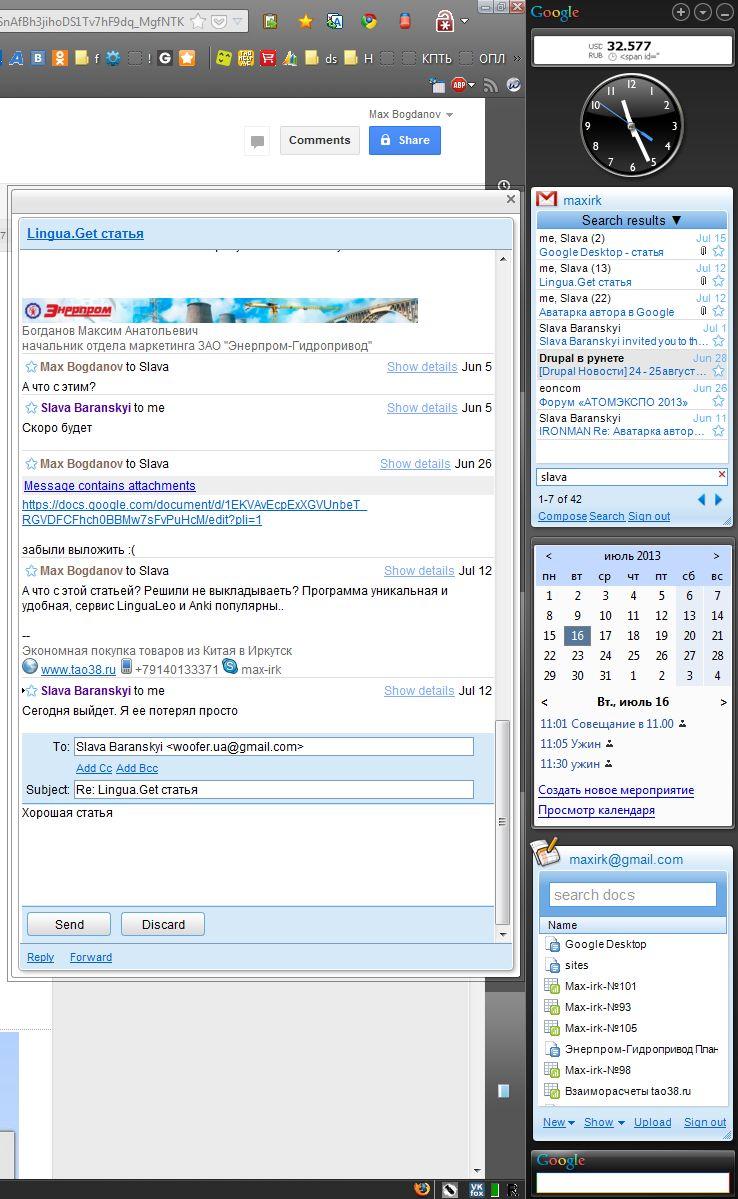
После установки обновлений, Windows 7 и 8 смогут собирать информацию о действиях пользователей, их учетные данные, пароли и счета, которые затем пересылаются для хранения на серверы Microsoft. При этом обновления способны игнорировать пользовательские защитные настройки и продолжают обмен данными с головным сервером.
Данные обновления не являются обязательными, пользователь может отказаться от их установки. Но, как отмечает Forbes, подавляющее большинство пользователей Windows в мире предпочитают автоматическое обновление операционных систем.
В результате шпионской деятельности Microsoft, многие владельцы торрентов стали отказывать в доступе к своим ресурсам пользователям Windows 10, так как Microsoft может передавать информацию антипиратским ресурсам. Пронедра ранее писали, что в Госдуме РФ рассматривают предложение о запрете использования ОС Windows 10.

http://pronedra.ru/


Windows 7 и 8 будут следить за пользователями, как и Windows 10

Фото: Windows 7 и 8 будут следить за пользователями, как и Windows 10
18:43  /  30.08.2015 По информации Forbes, компания Microsoft распространила четыре обновления для Windows 7 и 8, аналогичные установленным в Windows 10.
После установки обновлений, Windows 7 и 8 смогут собирать информацию о действиях пользователей, их учетные данные, пароли и счета, которые затем пересылаются для хранения на серверы Microsoft. При этом обновления способны игнорировать пользовательские защитные настройки и продолжают обмен данными с головным сервером.
Данные обновления не являются обязательными, пользователь может отказаться от их установки. Но, как отмечает Forbes, подавляющее большинство пользователей Windows в мире предпочитают автоматическое обновление операционных систем.
В результате шпионской деятельности Microsoft, многие владельцы торрентов стали отказывать в доступе к своим ресурсам пользователям Windows 10, так как Microsoft может передавать информацию антипиратским ресурсам. Пронедра ранее писали, что в Госдуме РФ рассматривают предложение о запрете использования ОС Windows 10.

http://pronedra.ru/

пятница, 17 июля 2015 г.

Как упростить переход с Mac на Windows.


Как упростить переход с Mac на Windows.

Вы уже дошли до твёрдого осознания необходимости перехода с Mac на Windows, но опасаетесь возможных проблем? Не переживайте. Следуя нескольким простым советам, миграцию можно сделать куда более простой, быстрой и приятной.

360b
/Shutterstock.com360b /Shutterstock.com

Sergey Suyagin

Решение вопроса с приложениями

Пожалуй, это самая большая проблема, из-за которой большинство так и не решаются перейти с Mac на Windows. У тебя был набор софта из n приложений, к которым ты привык. Теперь нет ничего. Где брать аналоги для Windows? Как они вообще называются?
На самом деле всё не так печально. Большинство популярных сервисов и приложений кросс-платформенные. Был Dropbox? Он и тут такой же Dropbox. А ещё есть утилита под названием Ninite. По сути, это единый установщик, в котором содержится весь джентльменский набор рекомендуемого и популярного, а также статистически наиболее востребованного софта для Windows-пользователей. Тут нет левых надстроек для браузеров и подобных ловушек. Только топовые приложения, покрывающие базовые и некоторые специфические потребности, причём бесплатные. Ninite в разы сократит время на поиск и установку, а разобраться с приложениями и найти недостающие поможет Google.

Другие сочетания клавиш

А вот это уже не проблема, а вполне реальный шанс стать гуру шорткатов. Скажите честно, насколько полно вы пользовались сочетаниями клавиш на Mac? Сейчас у вас появилась уникальная возможность заново научиться пользоваться шорткатами, причём научиться делать это на 100%. Открываете официальный справочник сочетаний клавиш и учитесь. Тут есть шорткаты для всех актуальных версий Windows.

Проблема безопасности

Вы наверняка слышали о том, что Mac — это неприступный бастион для вредоносного ПО, а все вирусы и бактерии всегда заражают только Windows. Причина в том, что компьютеров под управлением Windows в мире почти 92%, а OS X чуть-чуть более 7%.
Win only and forever
Догадайтесь, под какую ОС целесообразнее писать вредоносное ПО? Защититься от посягательств довольно просто. Достаточно элементарного здравого смысла при браузинге и хорошего защитника. Рекомендуем к прочтению:

Перенос данных

При переходе с Mac на Windows не нужно опасаться потери доступа к своим данным. Мы привыкли хранить резервные копии файлов в облачных хранилищах, и эти же облака помогут быстро перенести данные на новый компьютер. Более того, многие из современных актуальных сервисов по умолчанию хранят данные пользователя удалённо и являются кросс-платформенными, что делает саму проблему неактуальной.
В целом почти любой файл, который вы открывали на Mac, откроется и в Windows. В оставшихся редких случаях поможет Google и сотни доступных конвертеров на все случаи жизни.

Прощай, iTunes

iTunes, очень мягко говоря, плохо работает на ПК под Windows. Да и нужен он вам будет, по сути, лишь для того, чтобы продолжать слушать музыку на iPhone. В таком случае можно воспользоваться бесплатными заменителями iTunes для Windows: iTools или iFunBox.
Если же вы решили отказаться и от iPhone, то просто воспользуйтесь нашим детальным руководством.

Улучшение шрифтов

В чём OS X действительно превосходит Windows, так это в отрисовке шрифтов. FreeType гораздо приятнее смотрится. Чтобы вернуть красоту шрифтов OS X, необходимо воспользоваться соответствующими утилитами, например MacType или GDIPP.

Знакомство с играми и свободой

Есть такой старый анекдот:
— Привет, ПК! Что делаешь?
— Привет, Mac. Играю в новую игру.
— В какую?
— В любую!
Временные неудобства при переходе с Mac на Windows отлично компенсируются возможностью отдохнуть и отвлечься за великолепными играми. Есть фанатики, убеждающие себя и других в том, что на Mac есть игры. Правда ли это? Покажите мне GTA 5 на Mac. Нет? Тогда Battlefield 4. Снова никак? Может, Battlefield Hardline или что-нибудь из последних Call of Duty? «Ведьмак» третий как играется? Что известно о возможности выхода Fallout 4 для Mac? Это словесное глумление можно продолжать бесконечно.
Выше перечислены довольно требовательные игрушки, но в Steam и других магазинах их так много, что вы без труда найдёте себе пару-тройку тысяч вариантов и для бюджетной сборки без навороченного процессора и видеокарты.
С Windows вы никак не ограничены в выборе компьютера и комплектующих. Никто не скажет вам, что при желании обновить ПК придётся обходиться только вот этим одним новым портом, который пока никто не поддерживает. Работаете с офисными программами? Тогда вы сможете собрать себе крайне доступную конфигурацию по цене комплекта мыши и клавиатуры для Mac. Хотите играть в перечисленные ранее игры на ультраграфике? Соберите себе игрового монстра. Он переплюнет по производительности любой Mac, но всё равно обойдётся дешевле. Работаете с графикой или видео? Никаких проблем. Всегда можно собрать компромиссную конфигурацию на основе ваших требований и бюджета.
(via)


Как упростить переход с Mac на Windows.

Вы уже дошли до твёрдого осознания необходимости перехода с Mac на Windows, но опасаетесь возможных проблем? Не переживайте. Следуя нескольким простым советам, миграцию можно сделать куда более простой, быстрой и приятной.

360b
/Shutterstock.com360b /Shutterstock.com

Sergey Suyagin

Решение вопроса с приложениями

Пожалуй, это самая большая проблема, из-за которой большинство так и не решаются перейти с Mac на Windows. У тебя был набор софта из n приложений, к которым ты привык. Теперь нет ничего. Где брать аналоги для Windows? Как они вообще называются?
На самом деле всё не так печально. Большинство популярных сервисов и приложений кросс-платформенные. Был Dropbox? Он и тут такой же Dropbox. А ещё есть утилита под названием Ninite. По сути, это единый установщик, в котором содержится весь джентльменский набор рекомендуемого и популярного, а также статистически наиболее востребованного софта для Windows-пользователей. Тут нет левых надстроек для браузеров и подобных ловушек. Только топовые приложения, покрывающие базовые и некоторые специфические потребности, причём бесплатные. Ninite в разы сократит время на поиск и установку, а разобраться с приложениями и найти недостающие поможет Google.

Другие сочетания клавиш

А вот это уже не проблема, а вполне реальный шанс стать гуру шорткатов. Скажите честно, насколько полно вы пользовались сочетаниями клавиш на Mac? Сейчас у вас появилась уникальная возможность заново научиться пользоваться шорткатами, причём научиться делать это на 100%. Открываете официальный справочник сочетаний клавиш и учитесь. Тут есть шорткаты для всех актуальных версий Windows.

Проблема безопасности

Вы наверняка слышали о том, что Mac — это неприступный бастион для вредоносного ПО, а все вирусы и бактерии всегда заражают только Windows. Причина в том, что компьютеров под управлением Windows в мире почти 92%, а OS X чуть-чуть более 7%.
Win only and forever
Догадайтесь, под какую ОС целесообразнее писать вредоносное ПО? Защититься от посягательств довольно просто. Достаточно элементарного здравого смысла при браузинге и хорошего защитника. Рекомендуем к прочтению:

Перенос данных

При переходе с Mac на Windows не нужно опасаться потери доступа к своим данным. Мы привыкли хранить резервные копии файлов в облачных хранилищах, и эти же облака помогут быстро перенести данные на новый компьютер. Более того, многие из современных актуальных сервисов по умолчанию хранят данные пользователя удалённо и являются кросс-платформенными, что делает саму проблему неактуальной.
В целом почти любой файл, который вы открывали на Mac, откроется и в Windows. В оставшихся редких случаях поможет Google и сотни доступных конвертеров на все случаи жизни.

Прощай, iTunes

iTunes, очень мягко говоря, плохо работает на ПК под Windows. Да и нужен он вам будет, по сути, лишь для того, чтобы продолжать слушать музыку на iPhone. В таком случае можно воспользоваться бесплатными заменителями iTunes для Windows: iTools или iFunBox.
Если же вы решили отказаться и от iPhone, то просто воспользуйтесь нашим детальным руководством.

Улучшение шрифтов

В чём OS X действительно превосходит Windows, так это в отрисовке шрифтов. FreeType гораздо приятнее смотрится. Чтобы вернуть красоту шрифтов OS X, необходимо воспользоваться соответствующими утилитами, например MacType или GDIPP.

Знакомство с играми и свободой

Есть такой старый анекдот:
— Привет, ПК! Что делаешь?
— Привет, Mac. Играю в новую игру.
— В какую?
— В любую!
Временные неудобства при переходе с Mac на Windows отлично компенсируются возможностью отдохнуть и отвлечься за великолепными играми. Есть фанатики, убеждающие себя и других в том, что на Mac есть игры. Правда ли это? Покажите мне GTA 5 на Mac. Нет? Тогда Battlefield 4. Снова никак? Может, Battlefield Hardline или что-нибудь из последних Call of Duty? «Ведьмак» третий как играется? Что известно о возможности выхода Fallout 4 для Mac? Это словесное глумление можно продолжать бесконечно.
Выше перечислены довольно требовательные игрушки, но в Steam и других магазинах их так много, что вы без труда найдёте себе пару-тройку тысяч вариантов и для бюджетной сборки без навороченного процессора и видеокарты.
С Windows вы никак не ограничены в выборе компьютера и комплектующих. Никто не скажет вам, что при желании обновить ПК придётся обходиться только вот этим одним новым портом, который пока никто не поддерживает. Работаете с офисными программами? Тогда вы сможете собрать себе крайне доступную конфигурацию по цене комплекта мыши и клавиатуры для Mac. Хотите играть в перечисленные ранее игры на ультраграфике? Соберите себе игрового монстра. Он переплюнет по производительности любой Mac, но всё равно обойдётся дешевле. Работаете с графикой или видео? Никаких проблем. Всегда можно собрать компромиссную конфигурацию на основе ваших требований и бюджета.
(via)

воскресенье, 18 января 2015 г.

Как сделать в Android такую же панель задач и меню запуска программ, как в Windows

Предупреждаю сразу, что любителям расово чистого интерфейса Android эту статью лучше не читать. Всех остальных мы познакомим с чудесным способом скрещивания элементов из двух совершенно разных операционных систем.

com.rootuninstaller.taskbarw8

Дмитрий Горчаков
Операционная система Windows смогла в своё время одержать верх в конкурентной борьбе только благодаря тому, что предложила пользователям ряд удачных решений, среди которых не последнее место занимали удобная панель задач и кнопка «Пуск». Эти элементы настолько понравились пользователям, что были воспроизведены впоследствии в том или ином виде практически во всех существующих десктопных операционных системах. А теперь, благодаря программе Taskbar, вы сможете использовать любимую кнопку «Пуск» и в Android!
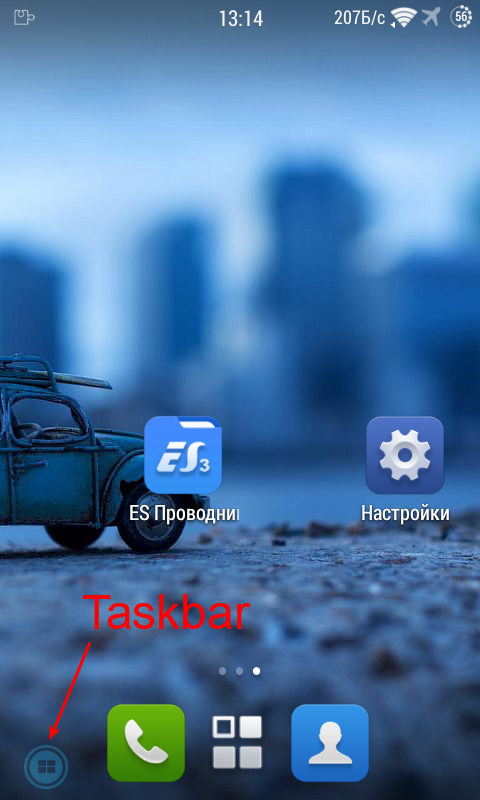
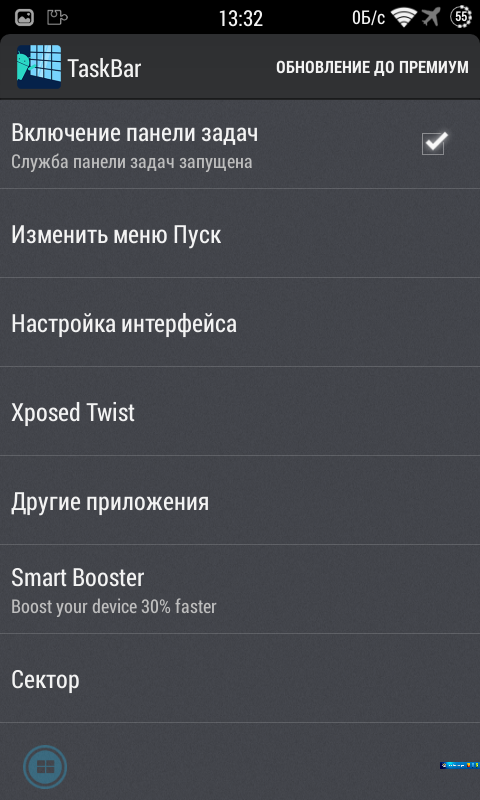
После установки программы вы увидите в левом нижнем углу экрана своего гаджета небольшую полупрозрачную кнопку. Она отображается поверх любого запущенного приложения, а её положение можно легко изменить, просто подержав на ней палец и перетащив в нужное место.
Taskbar 1 Taskbar 2
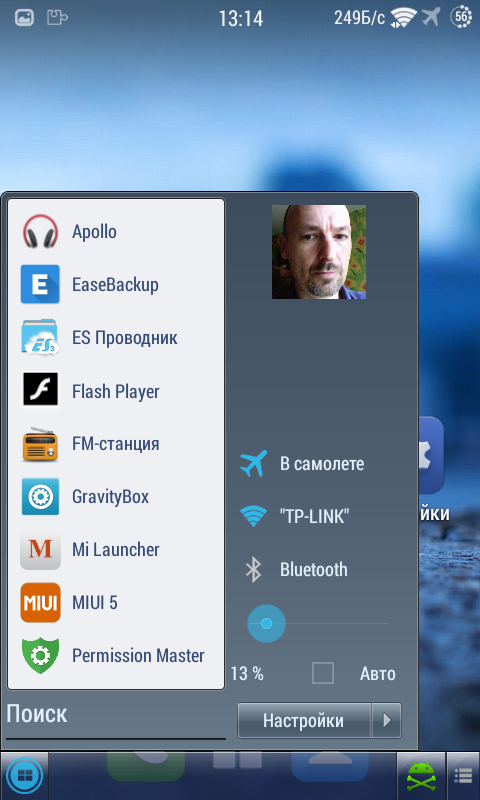
При нажатии на эту кнопку перед нами появляется хорошо знакомое по Windows стартовое меню, но адаптированное к условиям использования в Android. Слева расположен список ваших приложений, а под ним строка поиска, с помощью которой вы легко можете найти нужный элемент. Справа мы видим кнопки переключения сетевых интерфейсов, ползунок изменения яркости и кнопку вызова настроек.
И, разумеется, никуда не делась панель задач с кнопками работающих в фоне приложений. Теперь переключаться между ними станет столь же легко и привычно, как в Windows. Обратите также внимание на зелёную иконку в виде андроида с костями в правом углу. Её нажатие закроет все работающие приложения и освободит при необходимости оперативную память.
Taskbar 3 Taskbar 4
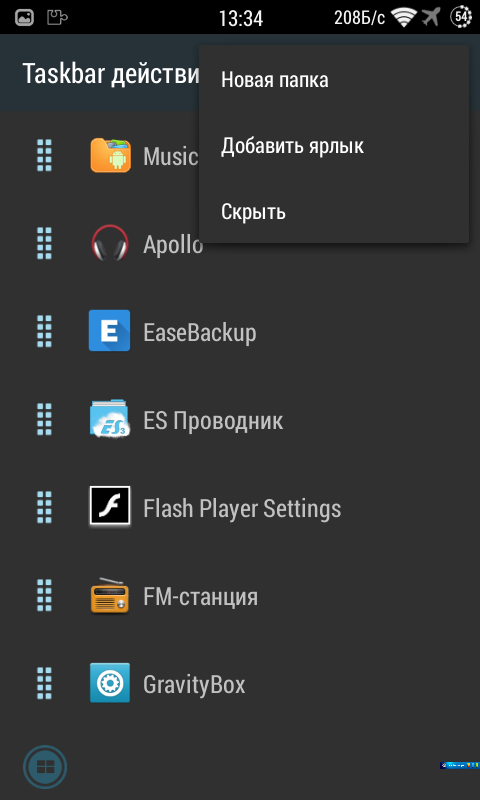
Большим достоинством программы является её отличная настраиваемость. Так, вы можете по своему желанию добавить приложения в стартовое меню, организовать их в папки или вообще скрыть. То же самое касается системных переключателей, отображаемых в правой части меню «Пуск». Внешний вид, расположение и прозрачность панели задач тоже регулируются в широких пределах, однако некоторые опции доступны только в платной версии программы. Владельцы рутованных устройств с установленным Xposed Framework имеют дополнительную возможность встроить Taskbar прямо в экранную панель навигации.
Приложение Taskbar внедряет в Android хорошо знакомые и привычные по десктопной версии Windows элементы управления. Хорошо это или плохо? Хотя многим пользователям такое смешение стилей может показаться непривычным и даже смешным, мне показалось, что в этой идее есть определённый смысл. Во всяком случае это довольно удобно и понятно, особенно для начинающих пользователей. А вы что думаете?
Taskbar
Скачать @
Google Play
Разработчик: Root Uninstaller
Цена: Бесплатно 
Предупреждаю сразу, что любителям расово чистого интерфейса Android эту статью лучше не читать. Всех остальных мы познакомим с чудесным способом скрещивания элементов из двух совершенно разных операционных систем.

com.rootuninstaller.taskbarw8

Дмитрий Горчаков
Операционная система Windows смогла в своё время одержать верх в конкурентной борьбе только благодаря тому, что предложила пользователям ряд удачных решений, среди которых не последнее место занимали удобная панель задач и кнопка «Пуск». Эти элементы настолько понравились пользователям, что были воспроизведены впоследствии в том или ином виде практически во всех существующих десктопных операционных системах. А теперь, благодаря программе Taskbar, вы сможете использовать любимую кнопку «Пуск» и в Android!
После установки программы вы увидите в левом нижнем углу экрана своего гаджета небольшую полупрозрачную кнопку. Она отображается поверх любого запущенного приложения, а её положение можно легко изменить, просто подержав на ней палец и перетащив в нужное место.
Taskbar 1 Taskbar 2
При нажатии на эту кнопку перед нами появляется хорошо знакомое по Windows стартовое меню, но адаптированное к условиям использования в Android. Слева расположен список ваших приложений, а под ним строка поиска, с помощью которой вы легко можете найти нужный элемент. Справа мы видим кнопки переключения сетевых интерфейсов, ползунок изменения яркости и кнопку вызова настроек.
И, разумеется, никуда не делась панель задач с кнопками работающих в фоне приложений. Теперь переключаться между ними станет столь же легко и привычно, как в Windows. Обратите также внимание на зелёную иконку в виде андроида с костями в правом углу. Её нажатие закроет все работающие приложения и освободит при необходимости оперативную память.
Taskbar 3 Taskbar 4
Большим достоинством программы является её отличная настраиваемость. Так, вы можете по своему желанию добавить приложения в стартовое меню, организовать их в папки или вообще скрыть. То же самое касается системных переключателей, отображаемых в правой части меню «Пуск». Внешний вид, расположение и прозрачность панели задач тоже регулируются в широких пределах, однако некоторые опции доступны только в платной версии программы. Владельцы рутованных устройств с установленным Xposed Framework имеют дополнительную возможность встроить Taskbar прямо в экранную панель навигации.
Приложение Taskbar внедряет в Android хорошо знакомые и привычные по десктопной версии Windows элементы управления. Хорошо это или плохо? Хотя многим пользователям такое смешение стилей может показаться непривычным и даже смешным, мне показалось, что в этой идее есть определённый смысл. Во всяком случае это довольно удобно и понятно, особенно для начинающих пользователей. А вы что думаете?
Taskbar
Скачать @
Google Play
Разработчик: Root Uninstaller
Цена: Бесплатно 

пятница, 5 сентября 2014 г.

6 лучших скрытых возможностей Windows

6 лучших скрытых возможностей Windows

Каким бы подкованным и опытным пользователем вы не были – всегда есть вероятность, что несколько недокументированных (или плохо документированных) команд, управляющих панелей, и приложений сумели просочиться мимо вас.

Вот несколько лучших скрытых трюков системы Windows, о которых действительно мало кто знает.


1. Win-X: Ваш новый любимый шорткат

Очень мало пользователей Windows пользуются этим крайне полезным универсальным шорткатом. Он запускает Windows Mobility Center – контрольную панель, которая появляется только в Windows 7 (и Vista). Mobility Center позволяет управлять всем, что связано с мобильными компьютерами – профилем батареи, включением/выключением беспроводных соединений, яркостью дисплея, и громкостью звука. Если вы используете внешний дисплей или Windows Sync Center, элементы управления для этих систем также будут доступны через Mobility Center.
В Windows 8 назначение комбинации Win-X изменили – теперь она выдаёт список шорткатов к другим подкомпонентам ОС.
 

2. Запишите каждый свой клик и нажатие на кнопку

Каждый, кто хоть раз помогал по телефону своему технически беспомощному родственнику сделать что-то на компьютере, знает, насколько тяжело бывает провести его через все шаги, чтобы он справился со своей задачей. Теперь Windows включает в себя инструмент под названием Problem Steps Recorder. Вы можете найти его в «Record steps to reproduce a problem» в меню Пуск Windows 7 или просто в «Steps Recorder» в Windows 8.
Запуск этого инструмента открывает очень простое диалоговое окно, в котором вы можете сделать по сути всего одну вещь – нажать Start Record. После этого Windows запишет все, что вы сделаете – движения мышью, клики, клавиатурные команды, и набранные символы. По окончании записи файл будет сохранён в HTML документ в ZIP-архиве, включая скриншоты каждого шага и описание к каждому из них.
 

3. Shift-Click в панели задач откроет ещё одну копию приложения

Зажмите Shift и кликните на иконку приложения в панели задач – и система откроет вторую его копию. То же самое можно проделать, щёлкнув правой кнопкой мыши на иконке и выбрав название приложения (как правило, третья строчка снизу списка). Это одинаково работает в Windows 7 и 8.
 

4. Прямая обработка скриншотов

Почтенная система Print Screen всегда была несколько чересчур замысловатой для регулярного использования. Новый инструмент Windows 7 Snipping Tool позволяет вам делать скриншоты, обрезать и подписывать изображения – а затем выбирать, куда их сохранить. В довесок к Snipping Tool, Windows 8 предлагает ещё один апгрейд для Print Screen. Вместо нажатия на кнопку PrtSc нажмите Win-PrtSc – это сделает полноэкранный скриншот, а затем автоматически сохранит его в вашей библиотеке Изображений.
 

5. Right-click для отправки файла по почте

Если вы пользуетесь оффлайновым емейл-клиентом вроде Outlook, Windows 7 и 8 позволяют с лёгкостью пересылать через него любые файлы в качестве аттачментов. Просто сделайте правый клик на файл и выберите Send to > Mail recipient. Ваш почтовый клиент откроет окно создания нового письма с уже прикреплённым файлом. Также в этом меню вы можете найти множество других полезных опций в зависимости от того, какими сервисами и аппаратными компонентами вы пользуетесь.
 

6. Используйте файловую историю для лёгкого создания бэкапов

Windows 8 добавила в свой функционал невероятно простую систему создания бэкапов, о которой мало кто знает — File History. Чтобы использовать её, просто подключите внешний накопитель, и Windows автоматически заархивирует файлы на него. При этом она сохранит старые версии файлов, так что если вы случайно запишите что-то поверх важного документа – вы всегда сможете его восстановить. Активируйте File History, введя его в строку поиска в Windows и выбрав Включить. Другое приложение, доступное в меню «Restore your files with File History» позволит вам восстановить утерянные данные.

     Опубликовано 01.09.2014   

Источник: http://facte.ru/tec/23201.html#ixzz3CSRATGTD

http://facte.ru/

6 лучших скрытых возможностей Windows

Каким бы подкованным и опытным пользователем вы не были – всегда есть вероятность, что несколько недокументированных (или плохо документированных) команд, управляющих панелей, и приложений сумели просочиться мимо вас.

Вот несколько лучших скрытых трюков системы Windows, о которых действительно мало кто знает.


1. Win-X: Ваш новый любимый шорткат

Очень мало пользователей Windows пользуются этим крайне полезным универсальным шорткатом. Он запускает Windows Mobility Center – контрольную панель, которая появляется только в Windows 7 (и Vista). Mobility Center позволяет управлять всем, что связано с мобильными компьютерами – профилем батареи, включением/выключением беспроводных соединений, яркостью дисплея, и громкостью звука. Если вы используете внешний дисплей или Windows Sync Center, элементы управления для этих систем также будут доступны через Mobility Center.
В Windows 8 назначение комбинации Win-X изменили – теперь она выдаёт список шорткатов к другим подкомпонентам ОС.
 

2. Запишите каждый свой клик и нажатие на кнопку

Каждый, кто хоть раз помогал по телефону своему технически беспомощному родственнику сделать что-то на компьютере, знает, насколько тяжело бывает провести его через все шаги, чтобы он справился со своей задачей. Теперь Windows включает в себя инструмент под названием Problem Steps Recorder. Вы можете найти его в «Record steps to reproduce a problem» в меню Пуск Windows 7 или просто в «Steps Recorder» в Windows 8.
Запуск этого инструмента открывает очень простое диалоговое окно, в котором вы можете сделать по сути всего одну вещь – нажать Start Record. После этого Windows запишет все, что вы сделаете – движения мышью, клики, клавиатурные команды, и набранные символы. По окончании записи файл будет сохранён в HTML документ в ZIP-архиве, включая скриншоты каждого шага и описание к каждому из них.
 

3. Shift-Click в панели задач откроет ещё одну копию приложения

Зажмите Shift и кликните на иконку приложения в панели задач – и система откроет вторую его копию. То же самое можно проделать, щёлкнув правой кнопкой мыши на иконке и выбрав название приложения (как правило, третья строчка снизу списка). Это одинаково работает в Windows 7 и 8.
 

4. Прямая обработка скриншотов

Почтенная система Print Screen всегда была несколько чересчур замысловатой для регулярного использования. Новый инструмент Windows 7 Snipping Tool позволяет вам делать скриншоты, обрезать и подписывать изображения – а затем выбирать, куда их сохранить. В довесок к Snipping Tool, Windows 8 предлагает ещё один апгрейд для Print Screen. Вместо нажатия на кнопку PrtSc нажмите Win-PrtSc – это сделает полноэкранный скриншот, а затем автоматически сохранит его в вашей библиотеке Изображений.
 

5. Right-click для отправки файла по почте

Если вы пользуетесь оффлайновым емейл-клиентом вроде Outlook, Windows 7 и 8 позволяют с лёгкостью пересылать через него любые файлы в качестве аттачментов. Просто сделайте правый клик на файл и выберите Send to > Mail recipient. Ваш почтовый клиент откроет окно создания нового письма с уже прикреплённым файлом. Также в этом меню вы можете найти множество других полезных опций в зависимости от того, какими сервисами и аппаратными компонентами вы пользуетесь.
 

6. Используйте файловую историю для лёгкого создания бэкапов

Windows 8 добавила в свой функционал невероятно простую систему создания бэкапов, о которой мало кто знает — File History. Чтобы использовать её, просто подключите внешний накопитель, и Windows автоматически заархивирует файлы на него. При этом она сохранит старые версии файлов, так что если вы случайно запишите что-то поверх важного документа – вы всегда сможете его восстановить. Активируйте File History, введя его в строку поиска в Windows и выбрав Включить. Другое приложение, доступное в меню «Restore your files with File History» позволит вам восстановить утерянные данные.

     Опубликовано 01.09.2014   

Источник: http://facte.ru/tec/23201.html#ixzz3CSRATGTD

http://facte.ru/

четверг, 5 июня 2014 г.

Как усыпить свой компьютер после того, как вы сами уже заснули


4 июня 2014


Любите посмотреть новый фильм или сериал перед сном?
Тогда вы точно не раз оказывались в ситуации, когда сюжет был не слишком захватывающим и вы погружались в глубокий сон. А ваш компьютер — нет. Поэтому предлагаем вам воспользоваться утилитой Sleep#, которая легко устранит эту несправедливость.

Sleep# является бесплатным приложением для Windows, которое умеет контролировать видео в медиаплеере и после его окончания отправит компьютер в режим сна или гибернации. Утилита отлично показала себя в паре с имеющимися у меня VLC Media Player и Windows Media Player, а также, по уверениям автора, может работать и с другими проигрывателями, если видео воспроизводится в полноэкранном режиме. Кроме умного режима работы, основанного на анализе активности медиапроигрывателя, есть и обычный таймер выключения.

Sleep#

В том случае, если вы не заснули и, наоборот, собираетесь использовать компьютер после завершения фильма, есть возможность включить небольшую задержку между окончанием воспроизведения и выключением системы. За это время вы успеете отменить «засыпание» компьютера.
Утилита Sleep# работает в фоновом режиме и практически не потребляет системных ресурсов. Установив ее, вы раз и навсегда решите имеющуюся проблему, и вашему компьютеру никогда больше не придется жужжать своими пропеллерами всю ночь напролет.

Sleep#

http://lifehacker.ru/


4 июня 2014


Любите посмотреть новый фильм или сериал перед сном?
Тогда вы точно не раз оказывались в ситуации, когда сюжет был не слишком захватывающим и вы погружались в глубокий сон. А ваш компьютер — нет. Поэтому предлагаем вам воспользоваться утилитой Sleep#, которая легко устранит эту несправедливость.

Sleep# является бесплатным приложением для Windows, которое умеет контролировать видео в медиаплеере и после его окончания отправит компьютер в режим сна или гибернации. Утилита отлично показала себя в паре с имеющимися у меня VLC Media Player и Windows Media Player, а также, по уверениям автора, может работать и с другими проигрывателями, если видео воспроизводится в полноэкранном режиме. Кроме умного режима работы, основанного на анализе активности медиапроигрывателя, есть и обычный таймер выключения.

Sleep#

В том случае, если вы не заснули и, наоборот, собираетесь использовать компьютер после завершения фильма, есть возможность включить небольшую задержку между окончанием воспроизведения и выключением системы. За это время вы успеете отменить «засыпание» компьютера.
Утилита Sleep# работает в фоновом режиме и практически не потребляет системных ресурсов. Установив ее, вы раз и навсегда решите имеющуюся проблему, и вашему компьютеру никогда больше не придется жужжать своими пропеллерами всю ночь напролет.

Sleep#

http://lifehacker.ru/

суббота, 15 марта 2014 г.

Как изменить каталог установки программ по умолчанию в Windows


Windows

Мне, как и любому из наших читателей, имеющих среди близких репутацию «продвинутого пользователя», приходится постоянно отвечать на вопросы и просьбы о помощи своих менее посвященных в компьютерные премудрости друзей и коллег. И один из самых распространенных из них: «Пытаюсь установить программу, а оно мне пишет, что нет места».

Все правильно. Сколько бы не было свободного места на диске D, наши братья по разуму все равно упрямо ставят все свои игры и фотошопы на системный диск C. Просто потому, что не в состоянии изменить каталог установки в инсталяторе. Поэтому давайте поможем им и просто изменим путь установки по умолчанию.

Для проведения этой операции нам понадобится произвести всего лишь небольшое изменение в системном реестре Windows. Для этого нажмите на кнопку Пуск и введите в строке поиска regedit.exe.

Windows

Перед вами откроется окно редактора реестра, в котором вы должны найти следующий ключ:
HKEY_LOCAL_MACHINE\SOFTWARE\Microsoft\Windows\CurrentVersion
Теперь в правой панели выделите значение ProgramFilesDir и\или ProgramFilesDir (x86) в зависимости от того, какую версию Windows вы используете (32- или 64-разрядную). Сделайте двойной клик по этой записи и в появившемся всплывающем окне измените ее значение на D:\Program Files. Сохраните сделанные изменения и закройте редактор реестра.

Windows

Теперь все новые программы будут устанавливаться на тот диск и в тот каталог, который вы указали. Это не только поможет избежать проблемы переполнения системного диска, но и поможет при каких-либо проблемах с Windows. В большинстве случаев при переустановке системы вам теперь не понадобится заново инсталлировать приложения, так как многие из них вполне спокойно это переживут. Если же вы воспользуетесь советом из этой статьи и позаботитесь о переносе пользовательских данных, то сбой системы вообще не окажет никаких опасных последствий.
 

http://lifehacker.ru/ 


Windows

Мне, как и любому из наших читателей, имеющих среди близких репутацию «продвинутого пользователя», приходится постоянно отвечать на вопросы и просьбы о помощи своих менее посвященных в компьютерные премудрости друзей и коллег. И один из самых распространенных из них: «Пытаюсь установить программу, а оно мне пишет, что нет места».

Все правильно. Сколько бы не было свободного места на диске D, наши братья по разуму все равно упрямо ставят все свои игры и фотошопы на системный диск C. Просто потому, что не в состоянии изменить каталог установки в инсталяторе. Поэтому давайте поможем им и просто изменим путь установки по умолчанию.

Для проведения этой операции нам понадобится произвести всего лишь небольшое изменение в системном реестре Windows. Для этого нажмите на кнопку Пуск и введите в строке поиска regedit.exe.

Windows

Перед вами откроется окно редактора реестра, в котором вы должны найти следующий ключ:
HKEY_LOCAL_MACHINE\SOFTWARE\Microsoft\Windows\CurrentVersion
Теперь в правой панели выделите значение ProgramFilesDir и\или ProgramFilesDir (x86) в зависимости от того, какую версию Windows вы используете (32- или 64-разрядную). Сделайте двойной клик по этой записи и в появившемся всплывающем окне измените ее значение на D:\Program Files. Сохраните сделанные изменения и закройте редактор реестра.

Windows

Теперь все новые программы будут устанавливаться на тот диск и в тот каталог, который вы указали. Это не только поможет избежать проблемы переполнения системного диска, но и поможет при каких-либо проблемах с Windows. В большинстве случаев при переустановке системы вам теперь не понадобится заново инсталлировать приложения, так как многие из них вполне спокойно это переживут. Если же вы воспользуетесь советом из этой статьи и позаботитесь о переносе пользовательских данных, то сбой системы вообще не окажет никаких опасных последствий.
 

http://lifehacker.ru/ 

пятница, 19 июля 2013 г.

Google Desktop — виджеты для Windows, которые я использую до сих пор


image01

Хочу поделиться удобной программой, которая экономит мне много кликов каждый день уже более 3-х лет. Это Google Desktop c Виджетами Gmail и Google Docs. Сейчас почти у всех широкоформатные мониторы, а у некоторых и не один, поэтому “жертва” экранного места оправдывается функциональностью.
Скачиваете программу Google Desktop с архивом виджетов. Распаковываете архив, устанавливаете и запускаете программу. В настройках включаете: «боковая панель» и «всегда поверх других окон». Устанавливаете виджеты путем запуска соответствующих файлов с расширением gg — они будут появляться в боковой панели.
Вот некоторые любимые мною Виджеты:
image02
1. Виджет Gmail. Он полнофункционален, все базовые функции почтового клиента всегда на виду и на расстоянии одного клика — можно: отвечать, искать, писать новые письма, посматривать переписку, просматривать любые папки. Когда в Gmail появляется новое письмо, оно автоматически появляется в виджете. Это очень удобно и сокращает очень много кликов при активной работе в Gmail — существование на вашем компьютере Google Desktop уже оправдывается только лишь этим виджетом.
Я даже пере направил свою корпоративную почту на Gmail. Если пользоваться только Outlook, часто о письмах узнаешь не сразу. Нужно всегда что бы он запущен и нужно каждый раз его открывать, чтобы прочитать письмо.
2. Виджет Google Calendar. Можно создавать мероприятия в один клик: «Создать новое мероприятие» и написать, например, «Ужин с Михаилом завтра в 11.00». Виджет распознает время и слово «завтра» и правильно добавит мероприятие в календарь Google. Если нажать на «Просмотр календаря», то он откроется в браузере. Этот календарь естественно, синхронизируется с в вашими Android устройствами.
3. Виджет Google Docs. Можно открывать искать, загружать и создавать документы. Последняя функция потеряла работоспособность, но это легко исправить.
Ставим расширение для Firefox — Redirector и создаем в его настройках правило:
Example URL: https://docs.google.com/MiscCommands?command=newdoc
Include Pattern: https://docs.google.com/MiscCommands?command=newdoc
Redirect To: https://docs.google.com/document/create
Pattern Type: Wildcard
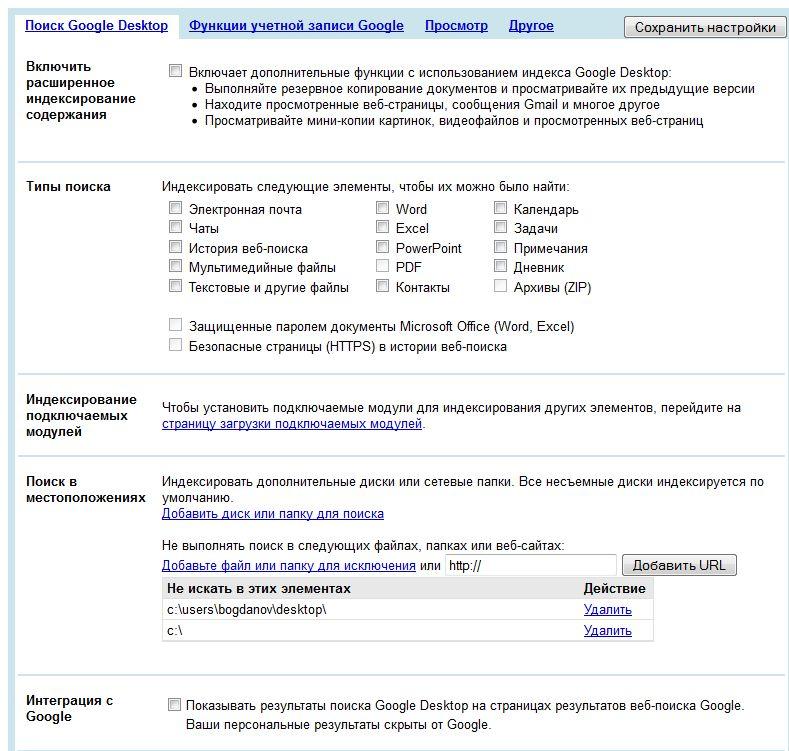
4. Виджет Search позволяет осуществлять поиск везде и с большим количеством опций.
image00
5. Прочие виджеты: часы, курсы валют, новости, RSS-виджеты, калькулятор, погода, картинки, системные мониторы, файл-менеджеры. Я добавил их в архив — вдруг кому пригодятся. До закрытия для панели было разработано великое множество разнообразных Виджетов (хоть в большинстве и бесполезных), но все они так же канули в лету и даже найти их уже проблематично.
Из всех мне нужен Виджет «Погода», но он перестал работать — если кто восстановит его работоспособность или найдет замену, то буду благодарен. Если открыть файл Виджета в блокноте, то там можно отредактировать код — он более менее простой.
Google Desktop лишилась поддержки и стала недоступна для скачивания 14 сентября 2011. Поддержка и разработка виджетов для Windows 7 так же была свернута, но там и никогда не было по настоящему юзабельных виджетов. И сейчас, кажется, на Больших Компьютерах нет подобных программ — хотя, как показал Android, гаджеты-виджеты это удобно.
Если вы знаете еще подобные программы напишите в комментариях.

http://lifehacker.ru/ 


image01

Хочу поделиться удобной программой, которая экономит мне много кликов каждый день уже более 3-х лет. Это Google Desktop c Виджетами Gmail и Google Docs. Сейчас почти у всех широкоформатные мониторы, а у некоторых и не один, поэтому “жертва” экранного места оправдывается функциональностью.
Скачиваете программу Google Desktop с архивом виджетов. Распаковываете архив, устанавливаете и запускаете программу. В настройках включаете: «боковая панель» и «всегда поверх других окон». Устанавливаете виджеты путем запуска соответствующих файлов с расширением gg — они будут появляться в боковой панели.
Вот некоторые любимые мною Виджеты:
image02
1. Виджет Gmail. Он полнофункционален, все базовые функции почтового клиента всегда на виду и на расстоянии одного клика — можно: отвечать, искать, писать новые письма, посматривать переписку, просматривать любые папки. Когда в Gmail появляется новое письмо, оно автоматически появляется в виджете. Это очень удобно и сокращает очень много кликов при активной работе в Gmail — существование на вашем компьютере Google Desktop уже оправдывается только лишь этим виджетом.
Я даже пере направил свою корпоративную почту на Gmail. Если пользоваться только Outlook, часто о письмах узнаешь не сразу. Нужно всегда что бы он запущен и нужно каждый раз его открывать, чтобы прочитать письмо.
2. Виджет Google Calendar. Можно создавать мероприятия в один клик: «Создать новое мероприятие» и написать, например, «Ужин с Михаилом завтра в 11.00». Виджет распознает время и слово «завтра» и правильно добавит мероприятие в календарь Google. Если нажать на «Просмотр календаря», то он откроется в браузере. Этот календарь естественно, синхронизируется с в вашими Android устройствами.
3. Виджет Google Docs. Можно открывать искать, загружать и создавать документы. Последняя функция потеряла работоспособность, но это легко исправить.
Ставим расширение для Firefox — Redirector и создаем в его настройках правило:
Example URL: https://docs.google.com/MiscCommands?command=newdoc
Include Pattern: https://docs.google.com/MiscCommands?command=newdoc
Redirect To: https://docs.google.com/document/create
Pattern Type: Wildcard
4. Виджет Search позволяет осуществлять поиск везде и с большим количеством опций.
image00
5. Прочие виджеты: часы, курсы валют, новости, RSS-виджеты, калькулятор, погода, картинки, системные мониторы, файл-менеджеры. Я добавил их в архив — вдруг кому пригодятся. До закрытия для панели было разработано великое множество разнообразных Виджетов (хоть в большинстве и бесполезных), но все они так же канули в лету и даже найти их уже проблематично.
Из всех мне нужен Виджет «Погода», но он перестал работать — если кто восстановит его работоспособность или найдет замену, то буду благодарен. Если открыть файл Виджета в блокноте, то там можно отредактировать код — он более менее простой.
Google Desktop лишилась поддержки и стала недоступна для скачивания 14 сентября 2011. Поддержка и разработка виджетов для Windows 7 так же была свернута, но там и никогда не было по настоящему юзабельных виджетов. И сейчас, кажется, на Больших Компьютерах нет подобных программ — хотя, как показал Android, гаджеты-виджеты это удобно.
Если вы знаете еще подобные программы напишите в комментариях.

http://lifehacker.ru/ 

понедельник, 8 июля 2013 г.

Jovial Notepad — функциональная замена стандартному блокноту


screenshot-quickaccesscolourhighlighting-1.0

За время своего существования операционная система Windows претерпела колоссальные изменения и даже потеряла свой главный символ в виде кнопки Пуск. Есть однако один элемент, который переходит из версии в версию без всяких изменений. Речь идет о стандартном Блокноте. Он настолько прост и универсален, что усовершенствовать там что-то очень трудно. Тем не менее, создатели утилиты Jovial Notepad сумели снабдить свой блокнот целым рядом дополнительных функций и при уместить все это в крохотные 50 кб.

Jovial Notepad - это утилита для работы с текстовыми файлами, которая поддерживает форматирование текста, вставку картинок, подсчет символов и множество других функций, которые более свойственны «взрослым» текстовым редакторам, а не миниатюрным блокнотам.
Так, здесь вы можете использовать разные шрифты, менять размер и цвет текста, применять подчеркнутый, жирный, курсивный, зачеркнутый вид написания. Вы также можете вставлять изображения и сохранить файл в формате RTF.
Jovial Notepad
Помимо богатых возможностей редактирования текста, Jovial Notepad имеет следующие дополнительные возможности. Меню вставки специальных символов позволяет быстро использовать в тексте наиболее часто применяемые обозначения, такие как значок копирайта, торговой марки, градусов или дроби. Функция шифрования поможет вам зашифровать содержимое текстового файла так, что в любой другой программе оно будет отображаться как не читаемая каша из символов. Подсчет статистики в строке состояния покажет вам сведения о количестве слов и символов в тексте. Кроме этого, программа умеет переносить слова, искать и заменять текст, изменять регистр выделенного фрагмента, отображать адреса веб-сайтов в тексте в виде кликабельных ссылок.
Jovial Notepad является очень функциональной заменой стандартному блокноту, позволяющая удобно просматривать и редактировать текстовые файлы. Благодаря крохотному размеру утилита мгновенно запускается и так же быстро работает. Распространяется бесплатно с сайта разработчика.
Jovial Notepad (Windows, 50 кб)

http://lifehacker.ru/ 


screenshot-quickaccesscolourhighlighting-1.0

За время своего существования операционная система Windows претерпела колоссальные изменения и даже потеряла свой главный символ в виде кнопки Пуск. Есть однако один элемент, который переходит из версии в версию без всяких изменений. Речь идет о стандартном Блокноте. Он настолько прост и универсален, что усовершенствовать там что-то очень трудно. Тем не менее, создатели утилиты Jovial Notepad сумели снабдить свой блокнот целым рядом дополнительных функций и при уместить все это в крохотные 50 кб.

Jovial Notepad - это утилита для работы с текстовыми файлами, которая поддерживает форматирование текста, вставку картинок, подсчет символов и множество других функций, которые более свойственны «взрослым» текстовым редакторам, а не миниатюрным блокнотам.
Так, здесь вы можете использовать разные шрифты, менять размер и цвет текста, применять подчеркнутый, жирный, курсивный, зачеркнутый вид написания. Вы также можете вставлять изображения и сохранить файл в формате RTF.
Jovial Notepad
Помимо богатых возможностей редактирования текста, Jovial Notepad имеет следующие дополнительные возможности. Меню вставки специальных символов позволяет быстро использовать в тексте наиболее часто применяемые обозначения, такие как значок копирайта, торговой марки, градусов или дроби. Функция шифрования поможет вам зашифровать содержимое текстового файла так, что в любой другой программе оно будет отображаться как не читаемая каша из символов. Подсчет статистики в строке состояния покажет вам сведения о количестве слов и символов в тексте. Кроме этого, программа умеет переносить слова, искать и заменять текст, изменять регистр выделенного фрагмента, отображать адреса веб-сайтов в тексте в виде кликабельных ссылок.
Jovial Notepad является очень функциональной заменой стандартному блокноту, позволяющая удобно просматривать и редактировать текстовые файлы. Благодаря крохотному размеру утилита мгновенно запускается и так же быстро работает. Распространяется бесплатно с сайта разработчика.
Jovial Notepad (Windows, 50 кб)

http://lifehacker.ru/ 

среда, 3 апреля 2013 г.

Mailbird: брат-близнец Sparrow для Windows

Многие из нас помнят о чудесном и прекрасном почтовом клиенте для Mac и iOS под названием Sparrow. Потом его купил Google, и проект закрылся, однако, его наследие продолжает жить. Сегодня вышел в стадию публичного бета-тестирования Mailbird: почтовый клиент GMail для Windows, и уже при первом взгляде на него понятно, откуда создатели черпали вдохновение.

Mailbird

Интерфейс приложения представляет собой разделённое на три области окно. Левая часть содержит папки и ярлыки почтового ящика и при необходимости сворачивается, скрывая от глаз пользователя ярлыки. Средняя область отображает все последние сообщения с возможностью быстрого ответа на каждое из них, а правая часть открывает полную информацию о текущем письме.. При желании пользователь может вызвать для ответа на письмо полноразмерное окно с дополнительными опциями форматирования содержания.
Mailbird
Mailbird
Одна из основных фишек Mailbird (помимо схожести со Sparrow) — возможность установки сторонних приложений, с помощью которых функционал приложения расширяется до бесконечности. К примеру, можно реализовать поиск контактов с попутным вытягиванием их профилей в Facebook (при подключенном Facebook аккаунте). Очень важно, что все приложения Mailbird опенсорсные, а средства их разработки доступны всем. Сейчас приложений мало, но сама идея аддонов в почте кажется очень перспективной.
Mailbird
Есть у Mailbird и минусы. Сейчас приложение поддерживает только один почтовый аккаунт. Если в своей деятельности пользователь использует два или более аккаунта, то придётся полностью разлогиниваться. К счастью, разработчик говорит о том, что мультиаккаунты и поддержку других почтовых сервисов добавят в ближайшем будущем.
Второй минус — приложение платное. Бесплатная версия содержит рекламу и перманентную подпись «sent from Mailbird». Платная подписка запрашивает с пользователя $12 в год (пока идёт бета-тест, стоимость предзаказа $9 в год). Пока не совсем понятно, какие фишки кроме исключения рекламы и подписи добавляет платная подписка.
В любом случае, уже сейчас Mailbird представляет собой очень быстрый, функциональный и удобный почтовый клиент, который станет ещё функциональнее с развитием раздела аддонов.
Mailbird

Многие из нас помнят о чудесном и прекрасном почтовом клиенте для Mac и iOS под названием Sparrow. Потом его купил Google, и проект закрылся, однако, его наследие продолжает жить. Сегодня вышел в стадию публичного бета-тестирования Mailbird: почтовый клиент GMail для Windows, и уже при первом взгляде на него понятно, откуда создатели черпали вдохновение.

Mailbird

Интерфейс приложения представляет собой разделённое на три области окно. Левая часть содержит папки и ярлыки почтового ящика и при необходимости сворачивается, скрывая от глаз пользователя ярлыки. Средняя область отображает все последние сообщения с возможностью быстрого ответа на каждое из них, а правая часть открывает полную информацию о текущем письме.. При желании пользователь может вызвать для ответа на письмо полноразмерное окно с дополнительными опциями форматирования содержания.
Mailbird
Mailbird
Одна из основных фишек Mailbird (помимо схожести со Sparrow) — возможность установки сторонних приложений, с помощью которых функционал приложения расширяется до бесконечности. К примеру, можно реализовать поиск контактов с попутным вытягиванием их профилей в Facebook (при подключенном Facebook аккаунте). Очень важно, что все приложения Mailbird опенсорсные, а средства их разработки доступны всем. Сейчас приложений мало, но сама идея аддонов в почте кажется очень перспективной.
Mailbird
Есть у Mailbird и минусы. Сейчас приложение поддерживает только один почтовый аккаунт. Если в своей деятельности пользователь использует два или более аккаунта, то придётся полностью разлогиниваться. К счастью, разработчик говорит о том, что мультиаккаунты и поддержку других почтовых сервисов добавят в ближайшем будущем.
Второй минус — приложение платное. Бесплатная версия содержит рекламу и перманентную подпись «sent from Mailbird». Платная подписка запрашивает с пользователя $12 в год (пока идёт бета-тест, стоимость предзаказа $9 в год). Пока не совсем понятно, какие фишки кроме исключения рекламы и подписи добавляет платная подписка.
В любом случае, уже сейчас Mailbird представляет собой очень быстрый, функциональный и удобный почтовый клиент, который станет ещё функциональнее с развитием раздела аддонов.
Mailbird

Последние комментарии

Twitter Delicious Facebook Digg Stumbleupon Favorites More

 
blogger