пятница, 26 апреля 2013 г.

Как добавить комментарии Google+ на любую веб-страницу


Как добавить комментарии Google+ на любую веб-страницу

Многие владельцы веб-ресурсов наверняка хотели бы иметь возможность встраивать комментарии Google+ в свой сайт, однако, пока что Корпорация Добра не разродилась соответствующим API. К счастью, умельцы из Browsing the Net нашли «серый» способ встраивания комментариев в любой сайт или блог.

Ниже представлен код, которым необходимо воспользоваться:
<script src="https://apis.google.com/js/plusone.js">
</script>
<div
    data-href="[URL]"
    data-width="642"
    data-first_party_property="BLOGGER"
    data-view_type="FILTERED_POSTMOD">
</div>
В данном коде необходимо заменить [URL] на адрес страницы. Если ввести адрес какой-либо другой страницы, то Google отобразит некоторые посты и все комментарии, ссылающиеся на указанную страницу.
Важно: данный способ официально не указан Google в качестве средства встраивания комментариев, и в любой момент что-то у них внутри может измениться, сделав указанный метод нерабочим.
(via)

http://lifehacker.ru/ 


Как добавить комментарии Google+ на любую веб-страницу

Многие владельцы веб-ресурсов наверняка хотели бы иметь возможность встраивать комментарии Google+ в свой сайт, однако, пока что Корпорация Добра не разродилась соответствующим API. К счастью, умельцы из Browsing the Net нашли «серый» способ встраивания комментариев в любой сайт или блог.

Ниже представлен код, которым необходимо воспользоваться:
<script src="https://apis.google.com/js/plusone.js">
</script>
<div
    data-href="[URL]"
    data-width="642"
    data-first_party_property="BLOGGER"
    data-view_type="FILTERED_POSTMOD">
</div>
В данном коде необходимо заменить [URL] на адрес страницы. Если ввести адрес какой-либо другой страницы, то Google отобразит некоторые посты и все комментарии, ссылающиеся на указанную страницу.
Важно: данный способ официально не указан Google в качестве средства встраивания комментариев, и в любой момент что-то у них внутри может измениться, сделав указанный метод нерабочим.
(via)

http://lifehacker.ru/ 

пятница, 25 января 2013 г.

10 горячих клавиш, повышающих удобство работы в Windows 7

 
Во время работы в Windows 7 нам часто приходится совершать целые последовательности действий, чтобы достичь того или иного результата. Часть этих последовательностей мы выполняем ежедневно и даже не подозреваем, что их можно не выполнять вообще, если использовать горячие клавиши. В данной статье я расскажу о десяти наиболее полезных горячих клавишах, которые помогут вам ускорить доступ к привычным элементам системы, а также сделать ежедневную работу с Windows 7 более комфортной.

1. Запуск программ из панели задач — Win+1,2,3,4…

1
Многие пользователи закрепляют на панели задач ярлыки наиболее часто используемых приложений. Но не многие знают, что запускать программы оттуда можно прямо с клавиатуры. Если нажать клавишу Win и порядковый номер ярлыка на панели задач, то вы сможете запустить это приложение.

2. Переключение между программами на панели задач — Win+T

2
С помощью сочетания клавиш Win+T вы сможете переключать курсор на панели задач между приложениями. Чтобы выбрать приложение, достаточно нажать на клавишу «Пробел» или «Enter».

3. Свернуть все окна кроме активного — Win+Home

С помощью данного сочетания вы сможете свернуть все открытые на рабочем столе окна, оставив только активное. Это часто помогает в работе, так как избавляет от последовательного сворачивания всех открытых окон.

4. Переключение между программами — Alt+Esc

4
С помощью сочетания клавиш Alt и Esc вы легко сможете переключаться между открытыми приложениями. Данное сочетание является аналогом Alt+Tab с той лишь разницей, что переключает приложения в том порядке, в каком они были открыты. Также для красивого эффектного переключения между приложениями можно воспользоваться сочетанием Win+Tab.

5. Свойства системы — Win+Pause/Break

5
Если вам нужно быстро открыть свойства системы, то воспользуйтесь этим сочетанием клавиш. Не нужно сворачивать все окна, открывать контекстное меню Моего компьютера и искать там соответствующий пункт. Просто нажмите Win+Pause/Break и свойства системы появятся перед вами.

6. Свойства папки или файла — Alt+Enter

6
С помощью данного сочетания клавиш вы откроете свойства выбранного в Проводнике или на Рабочем столе файла или папки, минуя контекстное меню.

7. Контекстное меню файла или папки — Shift+F10

Если вы пользователь ноутбука, то данное сочетание клавиш вам будет особенно полезно. Выберите файл или папку в проводнике и нажмите Shift+F10, чтобы открыть контекстное меню (вызываемое правым кликом мышки), не переходя в мышке или тачпаду.

8. Диспетчер задач — Ctrl+Shift+Esc

8
Когда вам надо принудительно закрыть то или иное приложение, то Ctrl+Shift+Esc вам будет очень кстати. Нажмите его, чтобы сразу открыть «Диспетчер задач», не тратя драгоценное время на последовательность Ctrl+Alt+Del и выбор соответствующего инструмента в меню.

9. Переименование файла или папки в Проводнике — F2

9
Используйте кнопку F2 в Проводнике, чтобы переименовать выбранный файл.

10. Переход к поиску в проводнике — F3

10
Нажмите на рабочем столе F3 и откроется Проводник с активным полем для поиска.
Надеюсь, приведенные горячие клавиши будут для вас полезны. Если в своей работы вы используете еще какие-либо сочетания клавиш, то расскажите о них в комментариях, другим читателям наверняка будет интересно о них узнать.


Читайте также:
 
Во время работы в Windows 7 нам часто приходится совершать целые последовательности действий, чтобы достичь того или иного результата. Часть этих последовательностей мы выполняем ежедневно и даже не подозреваем, что их можно не выполнять вообще, если использовать горячие клавиши. В данной статье я расскажу о десяти наиболее полезных горячих клавишах, которые помогут вам ускорить доступ к привычным элементам системы, а также сделать ежедневную работу с Windows 7 более комфортной.

1. Запуск программ из панели задач — Win+1,2,3,4…

1
Многие пользователи закрепляют на панели задач ярлыки наиболее часто используемых приложений. Но не многие знают, что запускать программы оттуда можно прямо с клавиатуры. Если нажать клавишу Win и порядковый номер ярлыка на панели задач, то вы сможете запустить это приложение.

2. Переключение между программами на панели задач — Win+T

2
С помощью сочетания клавиш Win+T вы сможете переключать курсор на панели задач между приложениями. Чтобы выбрать приложение, достаточно нажать на клавишу «Пробел» или «Enter».

3. Свернуть все окна кроме активного — Win+Home

С помощью данного сочетания вы сможете свернуть все открытые на рабочем столе окна, оставив только активное. Это часто помогает в работе, так как избавляет от последовательного сворачивания всех открытых окон.

4. Переключение между программами — Alt+Esc

4
С помощью сочетания клавиш Alt и Esc вы легко сможете переключаться между открытыми приложениями. Данное сочетание является аналогом Alt+Tab с той лишь разницей, что переключает приложения в том порядке, в каком они были открыты. Также для красивого эффектного переключения между приложениями можно воспользоваться сочетанием Win+Tab.

5. Свойства системы — Win+Pause/Break

5
Если вам нужно быстро открыть свойства системы, то воспользуйтесь этим сочетанием клавиш. Не нужно сворачивать все окна, открывать контекстное меню Моего компьютера и искать там соответствующий пункт. Просто нажмите Win+Pause/Break и свойства системы появятся перед вами.

6. Свойства папки или файла — Alt+Enter

6
С помощью данного сочетания клавиш вы откроете свойства выбранного в Проводнике или на Рабочем столе файла или папки, минуя контекстное меню.

7. Контекстное меню файла или папки — Shift+F10

Если вы пользователь ноутбука, то данное сочетание клавиш вам будет особенно полезно. Выберите файл или папку в проводнике и нажмите Shift+F10, чтобы открыть контекстное меню (вызываемое правым кликом мышки), не переходя в мышке или тачпаду.

8. Диспетчер задач — Ctrl+Shift+Esc

8
Когда вам надо принудительно закрыть то или иное приложение, то Ctrl+Shift+Esc вам будет очень кстати. Нажмите его, чтобы сразу открыть «Диспетчер задач», не тратя драгоценное время на последовательность Ctrl+Alt+Del и выбор соответствующего инструмента в меню.

9. Переименование файла или папки в Проводнике — F2

9
Используйте кнопку F2 в Проводнике, чтобы переименовать выбранный файл.

10. Переход к поиску в проводнике — F3

10
Нажмите на рабочем столе F3 и откроется Проводник с активным полем для поиска.
Надеюсь, приведенные горячие клавиши будут для вас полезны. Если в своей работы вы используете еще какие-либо сочетания клавиш, то расскажите о них в комментариях, другим читателям наверняка будет интересно о них узнать.


Читайте также:

суббота, 19 января 2013 г.

Как изменить расположение стандартных пользовательских папок в Windows

Операционная система Windows по умолчанию предоставляет пользователям специальные папки для сохранения их данных, такие как Документы, Музыка, Видео, Изображения и так далее. Большинство программ настроено на сохранение пользовательских данных именно в эти каталоги. По умолчанию все эти папки находятся на диске С: в разделе Пользователи. Однако, если ваша операционная система захандрит и единственным методом ее лечения станет полная переустановка с форматированием диска, то все ваши данные безвозвратно пропадут. Поэтому хочу напомнить, особенно начинающим пользователям, простой способ избежать этих неприятностей.
2013-01-16_17h09_00
Итак, для безопасного хранения ваших данных даже в случае выхода из строя Windows необходимо предварительно позаботиться о переносе их на другой диск. Лучше всего, если в вашем компьютере установлено два физических диска, но другой раздел одного диска тоже подойдет.
Первым делом необходимо открыть ваш домашний каталог, который находится по адресу
C:\Users\Имя_пользователя
Затем выбираем папку, которую хотим перенести, щелкаем по ней правой кнопкой мыши и выбираем в контекстном меню пункт Свойства.  В появившемся окне переходим на вкладку Расположение.
2013-01-16_17h17_10
Здесь мы видим три кнопки, нас интересует средняя — Переместить. После ее нажатия появляется окно выбора папки, в котором мы должны указать новое расположение стандартного каталога. Остается только подтвердить свой выбор нажатием на Ок, а затем разрешить перенос файлов в новое расположение в всплывающем диалоговом окне.
2013-01-16_17h21_32
Такая простая настройка, примененная ко всем нужным вам папкам с вашими данными, может сэкономить огромное количество нервов и времени в случае внезапного выхода из строя Windows. Вы просто переустанавливаете систему, затем опять указываете путь к своим папкам с данными на другом диске и получаете обратно все свои фоточки, фильмы, музыку, документы  и даже Рабочий стол. Рекомендую вам делать этот нехитрый маневр сразу же после установки системы.

Операционная система Windows по умолчанию предоставляет пользователям специальные папки для сохранения их данных, такие как Документы, Музыка, Видео, Изображения и так далее. Большинство программ настроено на сохранение пользовательских данных именно в эти каталоги. По умолчанию все эти папки находятся на диске С: в разделе Пользователи. Однако, если ваша операционная система захандрит и единственным методом ее лечения станет полная переустановка с форматированием диска, то все ваши данные безвозвратно пропадут. Поэтому хочу напомнить, особенно начинающим пользователям, простой способ избежать этих неприятностей.
2013-01-16_17h09_00
Итак, для безопасного хранения ваших данных даже в случае выхода из строя Windows необходимо предварительно позаботиться о переносе их на другой диск. Лучше всего, если в вашем компьютере установлено два физических диска, но другой раздел одного диска тоже подойдет.
Первым делом необходимо открыть ваш домашний каталог, который находится по адресу
C:\Users\Имя_пользователя
Затем выбираем папку, которую хотим перенести, щелкаем по ней правой кнопкой мыши и выбираем в контекстном меню пункт Свойства.  В появившемся окне переходим на вкладку Расположение.
2013-01-16_17h17_10
Здесь мы видим три кнопки, нас интересует средняя — Переместить. После ее нажатия появляется окно выбора папки, в котором мы должны указать новое расположение стандартного каталога. Остается только подтвердить свой выбор нажатием на Ок, а затем разрешить перенос файлов в новое расположение в всплывающем диалоговом окне.
2013-01-16_17h21_32
Такая простая настройка, примененная ко всем нужным вам папкам с вашими данными, может сэкономить огромное количество нервов и времени в случае внезапного выхода из строя Windows. Вы просто переустанавливаете систему, затем опять указываете путь к своим папкам с данными на другом диске и получаете обратно все свои фоточки, фильмы, музыку, документы  и даже Рабочий стол. Рекомендую вам делать этот нехитрый маневр сразу же после установки системы.

среда, 26 декабря 2012 г.

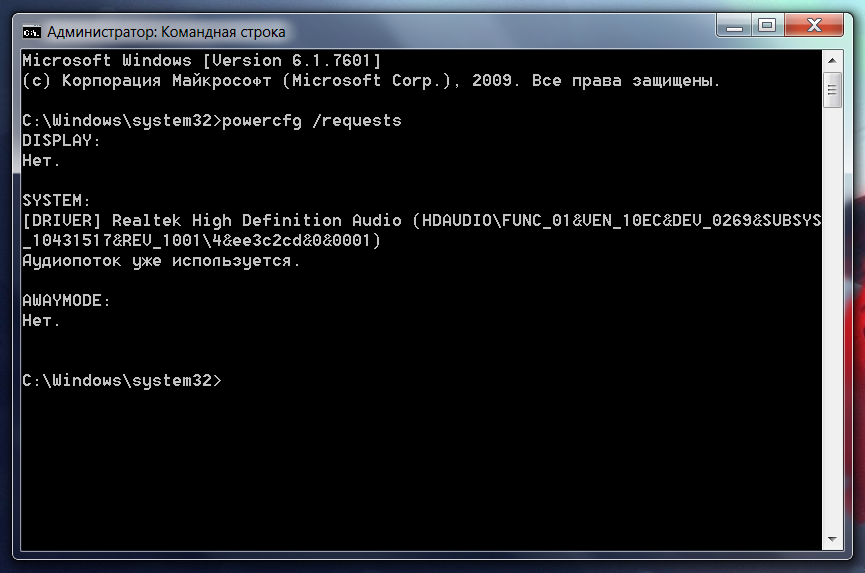
Как найти приложение, которое не даёт Windows уйти в спящий режим

Знакома ли вам ситуация, когда несмотря на системные настройки ухода в спящий режим компьютер под Windows напрочь отказывается уходить в спящий режим? Это особенно актуально для ноутбуков, когда хочется сохранить заряд аккумулятора подольше. К счастью, вычислить хитреца довольно просто.
Как найти приложение, которое не даёт Windows уйти в спящий режим

Нужно запустить командную командную строку с правами администратора. В Windows 7 можно воспользоваться привычным меню «Пуск», в нём в стандартных программах кроется наша командная строка. Делаем по ней правый клик и запускаем с правами администратора. В Windows 8 добраться до командной строки можно комбинацией клавиш «Win + X», после чего запустить приложение с админскими правами.
Как найти приложение, которое не даёт Windows уйти в спящий режим
Теперь вводим следующую команду:
powercfg /requests
В появившемся отчёте будут указаны процессы, драйверы и приложения, которые не дают системе уйти в спящий режим.
Как найти приложение, которое не даёт Windows уйти в спящий режим
Sergey Suyagin
Автор: Sergey Suyagin
Знакома ли вам ситуация, когда несмотря на системные настройки ухода в спящий режим компьютер под Windows напрочь отказывается уходить в спящий режим? Это особенно актуально для ноутбуков, когда хочется сохранить заряд аккумулятора подольше. К счастью, вычислить хитреца довольно просто.
Как найти приложение, которое не даёт Windows уйти в спящий режим

Нужно запустить командную командную строку с правами администратора. В Windows 7 можно воспользоваться привычным меню «Пуск», в нём в стандартных программах кроется наша командная строка. Делаем по ней правый клик и запускаем с правами администратора. В Windows 8 добраться до командной строки можно комбинацией клавиш «Win + X», после чего запустить приложение с админскими правами.
Как найти приложение, которое не даёт Windows уйти в спящий режим
Теперь вводим следующую команду:
powercfg /requests
В появившемся отчёте будут указаны процессы, драйверы и приложения, которые не дают системе уйти в спящий режим.
Как найти приложение, которое не даёт Windows уйти в спящий режим
Sergey Suyagin
Автор: Sergey Suyagin

пятница, 30 марта 2012 г.

Как красиво сфотографировать самого себя?


Одна из прошлых статей была посвящена тому, как красиво сфотографировать девушку, сегодняшняя тема ещё более полезна и повествует о том, как сфотографировать самого себя, если вы, например, отправились путешествовать в одиночестве.
Конечно, путешествовать с друзьями веселей и несомненно удобнее, хотя бы в плане того, что вас всегда могут сфотографировать. Но порой случается так, что приходится отправляться в поездку в одиночестве. Это не менее увлекательно, так как в таком путешествии вы можете позволить себе заниматься тем, чем вам угодно, не согласовывая свои желания с желаниями ваших попутчиков.
Однако как же быть с фотографиями? Понятно, что впечатления останутся у вас в голове, но неужели же по приезду вам не захочется обновить аватар в Facebook и выложить там пару новых фотографий с вами на фоне восхитительных видов?

Всегда можно попросить незнакомца сфотографировать вас. Но такие фотографии часто получаются не совсем удачными, постановочными, к тому же иногда попросить о помощи мешает стеснительность или языковой барьер. Фотографии «на вытянутой руке» вызывают, пожалуй, раздражение. Никому неинтересно смотреть на ваше огромную голову, из-за которой выглядывает маленький кусочек архитектурного памятника. Достопримечательности, снятые вами, но без вас на их фоне, выглядят, как открытки, и также малопривлекательны для зрителя.
Так что остаётся? Есть несколько секретов, позволяющих получить запоминающиеся снимки, причём сделать их самостоятельно, без чьей-либо помощи.

Сфотографируйте какую-то интересную вещь, которую вы держите в руках

Нашли какую-то интересную вещицу? Держите её в руке. Так фотография получится более личной, чем если вы просто сделаете натюрморт. Экспериментируйте с фоном, чтобы передать атмосферу места, в котором вы находитесь, но фокусируйтесь на предмете.

Используйте зеркала

Излюбленный приём многих — сфотографировать себя в зеркале. Подходите к вопросу шире и используйте все отражающие поверхности: витрины, двери, зеркала в автобусах и автомобилях, воду. Вспышку лучше выключить, так отражение будет выглядеть лучше и вы привлечёте меньше внимания окружающих, которые попадают к вам в кадр.


Сфотографируйте свою тень

Привнесите некоторую загадку в фото. К тому же, если вы фотографируете свою тень, вам не надо задумываться о том, не обгорели ли вы, нет ли у вас несимпатичного прыщика или ещё о чём-то в этом духе. А ещё фигуру можно выставить в самом выгодном свете, главное — подобрать правильный ракурс.


Съемка со штатива

Если у вас нет штатива, то можно использовать любую подходящую поверхность. Конечно, придётся хорошо потрудиться, чтобы закрепить фотоаппарат на нужной высоте, установить нужное время автоспуска и встать там, где нужно. К тому же, стоит научиться игнорировать удивлённые взгляды прохожих и позировать в своё удовольствие.


Надеюсь, что эти советы помогут вам разнообразить ваши самостоятельные фотографии. А если у вас уже есть примеры удачных фотографий такого формата, то поделитесь ссылкой на них в комментариях, было бы очень интересно посмотреть.
(via)

Одна из прошлых статей была посвящена тому, как красиво сфотографировать девушку, сегодняшняя тема ещё более полезна и повествует о том, как сфотографировать самого себя, если вы, например, отправились путешествовать в одиночестве.
Конечно, путешествовать с друзьями веселей и несомненно удобнее, хотя бы в плане того, что вас всегда могут сфотографировать. Но порой случается так, что приходится отправляться в поездку в одиночестве. Это не менее увлекательно, так как в таком путешествии вы можете позволить себе заниматься тем, чем вам угодно, не согласовывая свои желания с желаниями ваших попутчиков.
Однако как же быть с фотографиями? Понятно, что впечатления останутся у вас в голове, но неужели же по приезду вам не захочется обновить аватар в Facebook и выложить там пару новых фотографий с вами на фоне восхитительных видов?

Всегда можно попросить незнакомца сфотографировать вас. Но такие фотографии часто получаются не совсем удачными, постановочными, к тому же иногда попросить о помощи мешает стеснительность или языковой барьер. Фотографии «на вытянутой руке» вызывают, пожалуй, раздражение. Никому неинтересно смотреть на ваше огромную голову, из-за которой выглядывает маленький кусочек архитектурного памятника. Достопримечательности, снятые вами, но без вас на их фоне, выглядят, как открытки, и также малопривлекательны для зрителя.
Так что остаётся? Есть несколько секретов, позволяющих получить запоминающиеся снимки, причём сделать их самостоятельно, без чьей-либо помощи.

Сфотографируйте какую-то интересную вещь, которую вы держите в руках

Нашли какую-то интересную вещицу? Держите её в руке. Так фотография получится более личной, чем если вы просто сделаете натюрморт. Экспериментируйте с фоном, чтобы передать атмосферу места, в котором вы находитесь, но фокусируйтесь на предмете.

Используйте зеркала

Излюбленный приём многих — сфотографировать себя в зеркале. Подходите к вопросу шире и используйте все отражающие поверхности: витрины, двери, зеркала в автобусах и автомобилях, воду. Вспышку лучше выключить, так отражение будет выглядеть лучше и вы привлечёте меньше внимания окружающих, которые попадают к вам в кадр.


Сфотографируйте свою тень

Привнесите некоторую загадку в фото. К тому же, если вы фотографируете свою тень, вам не надо задумываться о том, не обгорели ли вы, нет ли у вас несимпатичного прыщика или ещё о чём-то в этом духе. А ещё фигуру можно выставить в самом выгодном свете, главное — подобрать правильный ракурс.


Съемка со штатива

Если у вас нет штатива, то можно использовать любую подходящую поверхность. Конечно, придётся хорошо потрудиться, чтобы закрепить фотоаппарат на нужной высоте, установить нужное время автоспуска и встать там, где нужно. К тому же, стоит научиться игнорировать удивлённые взгляды прохожих и позировать в своё удовольствие.


Надеюсь, что эти советы помогут вам разнообразить ваши самостоятельные фотографии. А если у вас уже есть примеры удачных фотографий такого формата, то поделитесь ссылкой на них в комментариях, было бы очень интересно посмотреть.
(via)

четверг, 29 марта 2012 г.

Как получить доступ к Панели управления с Рабочего стола, из Проводника или Панели задач

 
В Панели управления Windows сосредоточены все настройки и ссылки на служебные утилиты операционной системы. Это в некотором роде командный пункт управления системой, с помощью которого можно выполнять любые действия по обслуживанию, контролю и настройке вашего компьютера. Поэтому очень удобно, когда этот мощный инструмент находится всегда под рукой. В Windows 7 имеется не задокументированная  возможность, прозванная GodMode (режим бога), которая позволяет удобно работать с Панелью управления.


Для того, чтобы воспользоваться этой возможностью необходимо создать в любом месте новую папку и назвать ее Панель управления.{ED7BA470-8E54-465E-825C-99712043E01C} (смотрите не перепутайте!). Сразу после этого вновь созданная папка изменит значок на иконку Панели управления.
Открываем эту папку и видим в ней все содержимое Панели управления, удобно рассортированное по категориям.

Теперь вы можете разместить эту папку на Рабочем столе или перетащить в панель избранного Проводника и получить возможность быстрого доступа к любому элементу Панели управления буквально в два клика. А если вы создадите новую панель инструментов на Панели задач, то сможете открывать Панель управления в виде меню.

Кстати, подобный трюк можно проделать не только с Панелью управления, но и с другими инструментами Windows. На одной из страниц сайта Microsoft перечислены другие названия специальных папок Windows, которые могут вам пригодиться.
 
В Панели управления Windows сосредоточены все настройки и ссылки на служебные утилиты операционной системы. Это в некотором роде командный пункт управления системой, с помощью которого можно выполнять любые действия по обслуживанию, контролю и настройке вашего компьютера. Поэтому очень удобно, когда этот мощный инструмент находится всегда под рукой. В Windows 7 имеется не задокументированная  возможность, прозванная GodMode (режим бога), которая позволяет удобно работать с Панелью управления.


Для того, чтобы воспользоваться этой возможностью необходимо создать в любом месте новую папку и назвать ее Панель управления.{ED7BA470-8E54-465E-825C-99712043E01C} (смотрите не перепутайте!). Сразу после этого вновь созданная папка изменит значок на иконку Панели управления.
Открываем эту папку и видим в ней все содержимое Панели управления, удобно рассортированное по категориям.

Теперь вы можете разместить эту папку на Рабочем столе или перетащить в панель избранного Проводника и получить возможность быстрого доступа к любому элементу Панели управления буквально в два клика. А если вы создадите новую панель инструментов на Панели задач, то сможете открывать Панель управления в виде меню.

Кстати, подобный трюк можно проделать не только с Панелью управления, но и с другими инструментами Windows. На одной из страниц сайта Microsoft перечислены другие названия специальных папок Windows, которые могут вам пригодиться.

Последние комментарии

Twitter Delicious Facebook Digg Stumbleupon Favorites More

 
blogger