среда, 26 ноября 2014 г.

Работать с документами Microsoft Office в Dropbox становится ещё удобнее

На серверах облачного гиганта Dropbox на данный момент хранится более 35 млрд офисных файлов. Поэтому недавнее объявление о тесном сотрудничестве двух крупных компаний не было неожиданностью. Уже сегодня вы можете оценить его первые плоды — обновленные мобильные приложения, получившие одну важную функцию.

Работать с документами Microsoft Office в Dropbox становится еще удобнее

Дмитрий Гуменюк

Dropbox и Microsoft объявили о начале своего тесного сотрудничества. Компании заключили между собой соглашение, призванное в ближайшем времени интегрировать сервисы между собой. Таким образом, файлы облачного хранилища будет проще открывать непосредственно в программах офисного пакета, а, привязав Office к своему аккаунту Dropbox, вносимые вами изменения будут автоматически синхронизироваться с «облаком». Спустя две недели первые нововведения может оценить каждый, ведь приложения обеих компаний уже получили взаимную интеграцию.
Доступ к материалами на Dropbox — это один из самых первых и ключевых запросов пользователей версии Office для iPad. Они хотели получить доступ к тому, где хранится их контент. Мы реализовали это, чтобы обеспечить пользователям максимально комфортное окружение.
Если вы решите просмотреть в Dropbox любой документ формата, поддерживаемого Office, приложение предложит открыть файл непосредственно в специализированной программе от Microsoft. Если же у вас на планшете или смартфоне её не обнаружится, вам предложат перейти в App Store и скачать необходимые программы пакета. Это точно не будет лишним, учитывая тот факт, что с недавних пор Microsoft Office распространяетсяабсолютно бесплатно. Все изменения, внесённые в документ, будут автоматически синхронизированы с Dropbox, что также очень удобно.


На этом планы компаний, касаемо сотрудничества, не заканчиваются. Уже в первой половине 2015 года планируется реализация поддержки веб-приложений Office Online напрямую из веб-приложения Dropbox. А попробовать актуальные нововведения можно уже сейчас, скачав приложения для ваших Android или iOS гаджетов.

http://lifehacker.ru/

На серверах облачного гиганта Dropbox на данный момент хранится более 35 млрд офисных файлов. Поэтому недавнее объявление о тесном сотрудничестве двух крупных компаний не было неожиданностью. Уже сегодня вы можете оценить его первые плоды — обновленные мобильные приложения, получившие одну важную функцию.

Работать с документами Microsoft Office в Dropbox становится еще удобнее

Дмитрий Гуменюк

Dropbox и Microsoft объявили о начале своего тесного сотрудничества. Компании заключили между собой соглашение, призванное в ближайшем времени интегрировать сервисы между собой. Таким образом, файлы облачного хранилища будет проще открывать непосредственно в программах офисного пакета, а, привязав Office к своему аккаунту Dropbox, вносимые вами изменения будут автоматически синхронизироваться с «облаком». Спустя две недели первые нововведения может оценить каждый, ведь приложения обеих компаний уже получили взаимную интеграцию.
Доступ к материалами на Dropbox — это один из самых первых и ключевых запросов пользователей версии Office для iPad. Они хотели получить доступ к тому, где хранится их контент. Мы реализовали это, чтобы обеспечить пользователям максимально комфортное окружение.
Если вы решите просмотреть в Dropbox любой документ формата, поддерживаемого Office, приложение предложит открыть файл непосредственно в специализированной программе от Microsoft. Если же у вас на планшете или смартфоне её не обнаружится, вам предложат перейти в App Store и скачать необходимые программы пакета. Это точно не будет лишним, учитывая тот факт, что с недавних пор Microsoft Office распространяетсяабсолютно бесплатно. Все изменения, внесённые в документ, будут автоматически синхронизированы с Dropbox, что также очень удобно.


На этом планы компаний, касаемо сотрудничества, не заканчиваются. Уже в первой половине 2015 года планируется реализация поддержки веб-приложений Office Online напрямую из веб-приложения Dropbox. А попробовать актуальные нововведения можно уже сейчас, скачав приложения для ваших Android или iOS гаджетов.

http://lifehacker.ru/

среда, 2 июля 2014 г.

10 советов, которые помогут сделать Dropbox ещё лучше

cover

Тенденции развития Интернета всё сильнее подталкивают нас к облачным хранилищам. И не может не радовать то, что эти хранилища становятся всё лучше и лучше, а их цена — всё меньше, а то и вовсе отсутствует. Среди всех облачных хранилищ Dropbox — одно из лучших решений на сегодняшний день. Но как и в случае с любым другим сервисом, когда он становится больше, объять весь его функционал всё сложнее, поэтому мы выбрали 10 разнообразных советов, сервисов и приложений, которые помогут сделать работу с Dropbox удобнее и полезнее.


Делаем файл доступным в офлайне

IMG_1022
Если вы хотите иметь доступ к файлу на смартфоне или планшете без Интернета, то всё, что нужно для этого сделать, — добавить его в «Избранное». Добавив файл в «Избранное», мы навсегда получаем к нему доступ, а сам файл помечается небольшой звёздочкой для того, чтобы его можно было отличить.

Скачиваем торренты через Dropbox

Отличный способ скачивать торренты, находясь в любой точке земного шара. Всё, что нужно для этого сделать, — это указать папку, все торрент-файлы из которой будут скачиваться автоматически. В качестве папки мы указываем папку из Dropbox. И теперь, даже если вы находитесь не дома, можно легко скинуть торрент-файл в Dropbox, и к вашему приходу он уже скачает всё, что вам нужно.
dropbox
Подробнее об этом способе загрузки торрентов можно узнать здесь.

Dropbox Plugin

239092
Dropbox Plugin — это небольшая утилита для Windows, которая позволяет скидывать файлы в Dropbox одним кликом. Отправить файл теперь можно, кликнув на него правой кнопкой мыши и выбрав нужную папку. Для тех, кто пользуется Dropbox на постоянной основе, эта программа станет незаменимой.

Скачать Dropbox Plugin

Скачиваем на смартфон папки из Dropbox

В наш разномастный обзор также вошло приложение для Android — Folder Downloader for Dropbox. Из его названия становится понятно, что создано оно для того, чтобы скачивать из Dropbox целые папки. К примеру, один из моих друзей (думаю, что многие из вас тоже) хранит всю свою музыку в Dropbox, и эта программа очень ему поможет, если он решит сменить смартфон.

Скачать @
Google Play

Разработчик: Dario Solera
Цена: Бесплатно

Быстрый способ сохранить любой файл из Интернета

С помощью этого расширения для Chrome загрузка файлов в облако становится гораздо быстрее. Download to Dropbox добавляет функцию загрузки любого файла по клику на него правой кнопкой мыши.

Скачать @
Chrome Web Store

Разработчик: неизвестно
Цена: Бесплатно

Автоматическая загрузка файлов и фото со смартфона

IMG_1023 IMG_1024
Стандартное приложение для смартфонов и планшетов поддерживает эту функцию. Конечно же, в Android всё обстоит немного лучше, но iOS-приложение не отстаёт, и если вы разрешите ему работать в фоне, то все ваши фотографии автоматически будут загружаться в облако.

Автоматическое сохранение всех фото с Instagram в Dropbox

Мы уже разобрались с тем, что приложение Dropbox для iOS и Android поддерживает автоматическое копирование всех новых фотографий в облако. Но что делать с теми фотографиями, которые находятся у вас в Instagram? Для того, чтобы сохранить и их, нужно использовать сервис IFTTT, подключив который единожды, вы навсегда забудете о сохранении фото вручную.

Использовать рецепт

Конвертируем любые файлы с помощью Dropbox

Зачем скачивать софт на компьютер или отправлять файлы непонятно куда, если их можно конвертировать прямо в Dropbox? А всё, что для этого нужно, — скинуть файл в папку Dropbox и подключить свой аккаунт к сервису Automator. Вот небольшое видео о том, как это работает.


Automator for Dropbox

Шифруем файлы перед их отправкой в Dropbox

Все мы грешим тем, что слишком сильно боимся за безопасность своей информации в Сети. Поэтому если единственным доводом против Dropbox для вас была недостаточная безопасность, то Boxcryptor решит эту проблему. Он шифрует все файлы перед их отправкой и к тому же совершенно бесплатен.

Скачать Boxcryptor

Пишем в браузере и сохраняем написанное в Dropbox

Минималистический редактор текста Writebox позволяет писать прямо в браузере, а после сохранять написанное в Dropbox или Google Drive. Несмотря на минимализм, Writebox работает с текстовыми файлами, изменяет шрифты, поддерживает горячие клавиши, а также позволяет сохранить файл на компьютер, если вы вдруг потеряли соединение с Интернетом.

Writebox


http://lifehacker.ru/

cover

Тенденции развития Интернета всё сильнее подталкивают нас к облачным хранилищам. И не может не радовать то, что эти хранилища становятся всё лучше и лучше, а их цена — всё меньше, а то и вовсе отсутствует. Среди всех облачных хранилищ Dropbox — одно из лучших решений на сегодняшний день. Но как и в случае с любым другим сервисом, когда он становится больше, объять весь его функционал всё сложнее, поэтому мы выбрали 10 разнообразных советов, сервисов и приложений, которые помогут сделать работу с Dropbox удобнее и полезнее.


Делаем файл доступным в офлайне

IMG_1022
Если вы хотите иметь доступ к файлу на смартфоне или планшете без Интернета, то всё, что нужно для этого сделать, — добавить его в «Избранное». Добавив файл в «Избранное», мы навсегда получаем к нему доступ, а сам файл помечается небольшой звёздочкой для того, чтобы его можно было отличить.

Скачиваем торренты через Dropbox

Отличный способ скачивать торренты, находясь в любой точке земного шара. Всё, что нужно для этого сделать, — это указать папку, все торрент-файлы из которой будут скачиваться автоматически. В качестве папки мы указываем папку из Dropbox. И теперь, даже если вы находитесь не дома, можно легко скинуть торрент-файл в Dropbox, и к вашему приходу он уже скачает всё, что вам нужно.
dropbox
Подробнее об этом способе загрузки торрентов можно узнать здесь.

Dropbox Plugin

239092
Dropbox Plugin — это небольшая утилита для Windows, которая позволяет скидывать файлы в Dropbox одним кликом. Отправить файл теперь можно, кликнув на него правой кнопкой мыши и выбрав нужную папку. Для тех, кто пользуется Dropbox на постоянной основе, эта программа станет незаменимой.

Скачать Dropbox Plugin

Скачиваем на смартфон папки из Dropbox

В наш разномастный обзор также вошло приложение для Android — Folder Downloader for Dropbox. Из его названия становится понятно, что создано оно для того, чтобы скачивать из Dropbox целые папки. К примеру, один из моих друзей (думаю, что многие из вас тоже) хранит всю свою музыку в Dropbox, и эта программа очень ему поможет, если он решит сменить смартфон.

Скачать @
Google Play

Разработчик: Dario Solera
Цена: Бесплатно

Быстрый способ сохранить любой файл из Интернета

С помощью этого расширения для Chrome загрузка файлов в облако становится гораздо быстрее. Download to Dropbox добавляет функцию загрузки любого файла по клику на него правой кнопкой мыши.

Скачать @
Chrome Web Store

Разработчик: неизвестно
Цена: Бесплатно

Автоматическая загрузка файлов и фото со смартфона

IMG_1023 IMG_1024
Стандартное приложение для смартфонов и планшетов поддерживает эту функцию. Конечно же, в Android всё обстоит немного лучше, но iOS-приложение не отстаёт, и если вы разрешите ему работать в фоне, то все ваши фотографии автоматически будут загружаться в облако.

Автоматическое сохранение всех фото с Instagram в Dropbox

Мы уже разобрались с тем, что приложение Dropbox для iOS и Android поддерживает автоматическое копирование всех новых фотографий в облако. Но что делать с теми фотографиями, которые находятся у вас в Instagram? Для того, чтобы сохранить и их, нужно использовать сервис IFTTT, подключив который единожды, вы навсегда забудете о сохранении фото вручную.

Использовать рецепт

Конвертируем любые файлы с помощью Dropbox

Зачем скачивать софт на компьютер или отправлять файлы непонятно куда, если их можно конвертировать прямо в Dropbox? А всё, что для этого нужно, — скинуть файл в папку Dropbox и подключить свой аккаунт к сервису Automator. Вот небольшое видео о том, как это работает.


Automator for Dropbox

Шифруем файлы перед их отправкой в Dropbox

Все мы грешим тем, что слишком сильно боимся за безопасность своей информации в Сети. Поэтому если единственным доводом против Dropbox для вас была недостаточная безопасность, то Boxcryptor решит эту проблему. Он шифрует все файлы перед их отправкой и к тому же совершенно бесплатен.

Скачать Boxcryptor

Пишем в браузере и сохраняем написанное в Dropbox

Минималистический редактор текста Writebox позволяет писать прямо в браузере, а после сохранять написанное в Dropbox или Google Drive. Несмотря на минимализм, Writebox работает с текстовыми файлами, изменяет шрифты, поддерживает горячие клавиши, а также позволяет сохранить файл на компьютер, если вы вдруг потеряли соединение с Интернетом.

Writebox


http://lifehacker.ru/

четверг, 11 апреля 2013 г.

Dropbox заговорил по-русски


А также на польском, индонезийском, малазийском, традиционном и упрощенном вариантах китайского – глобализация идет полным ходом.

dropboxlangs
В твиттере сервиса появилась красноречивая запись:
Hello! Halo! Hai! Cześć! Привет! 你好! Dropbox now speaks six more languages!
Обновленные версии уже доступны для Mac, PC, Linux и, разумеется, в веб-интерфейсе. Как обещают разработчики, iOS версия уже на подходе.
Кстати, не удивляйтесь, если заметите, что ваш клиент обновился автоматически – за ним замечена такая особенность.
Помимо языковых обновлений, кое-какие изменения произошли с Android версий клиента. Теперь он будет по-другому отображать вашу коллекцию фотографий.
 Автор snoflak разместил 11.04.2013

http://lpost.ru/ 


А также на польском, индонезийском, малазийском, традиционном и упрощенном вариантах китайского – глобализация идет полным ходом.

dropboxlangs
В твиттере сервиса появилась красноречивая запись:
Hello! Halo! Hai! Cześć! Привет! 你好! Dropbox now speaks six more languages!
Обновленные версии уже доступны для Mac, PC, Linux и, разумеется, в веб-интерфейсе. Как обещают разработчики, iOS версия уже на подходе.
Кстати, не удивляйтесь, если заметите, что ваш клиент обновился автоматически – за ним замечена такая особенность.
Помимо языковых обновлений, кое-какие изменения произошли с Android версий клиента. Теперь он будет по-другому отображать вашу коллекцию фотографий.
 Автор snoflak разместил 11.04.2013

http://lpost.ru/ 

воскресенье, 17 февраля 2013 г.

Прокачай Dropbox на 25GB

Пишет Тимур Деордица (ramotion)
Все наверно слышали об акции Space Rase от Dropbox. Многие уже прокачали себе свои аккаунты и радуются полученными дополнительными гигабайтами облачного пространства.

Для тех, кто еще не успел, не смог или просто не слышал об этом, я расскажу, как и что нужно сделать, чтобы получить 25 Гигабайт на два года.

Первое, что нужно сделать — это создать дополнительный адрес электронной почты в домене нужного учебного заведения.

Заходим сюда и регистрируемся:
www.live.sumdu.edu.ua

После регистрации, переходим по следующей ссылке:
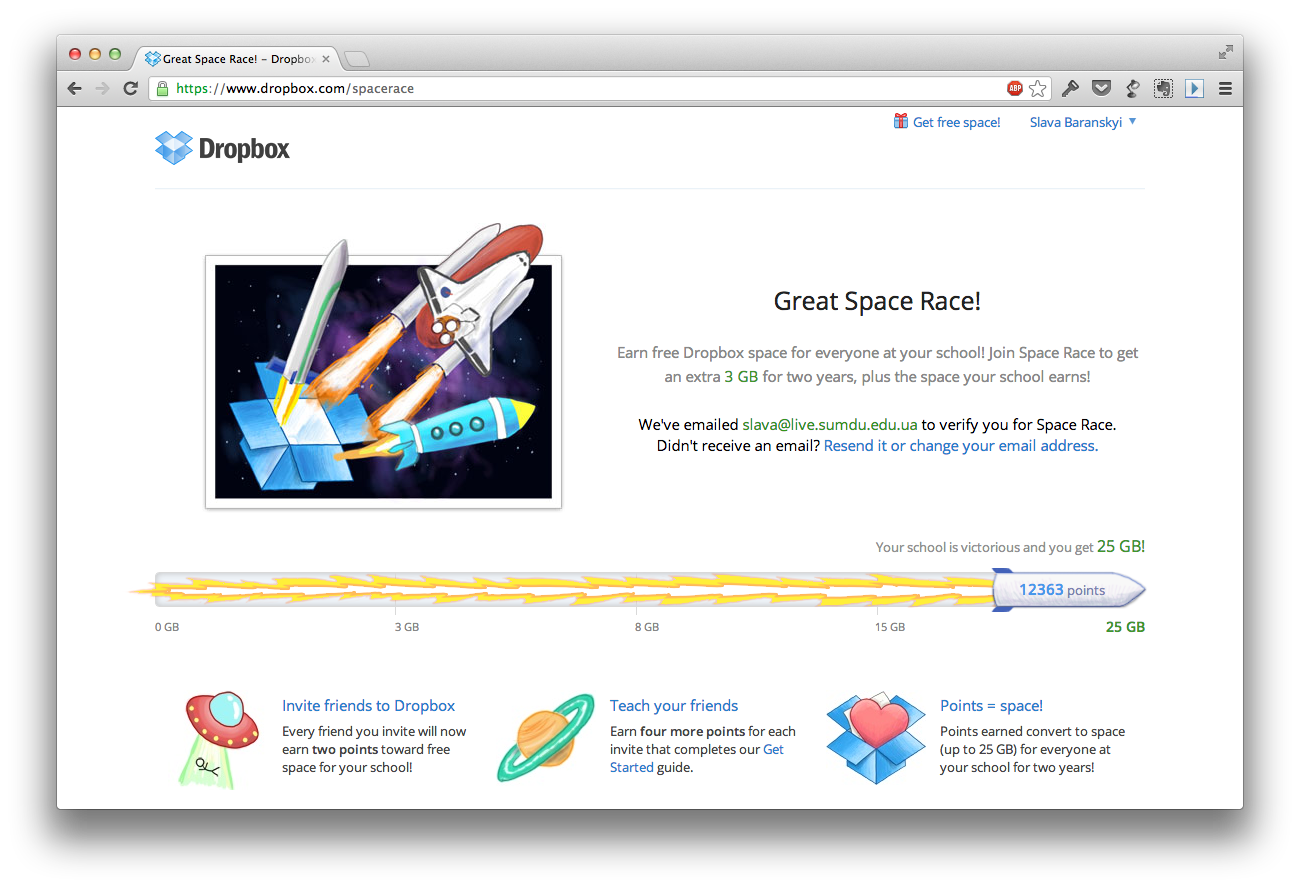
www.dropbox.com/spacerace

Здесь в единственное поле нужно ввести зарегистрированный email адрес.

После этого Dropbox отправит email на ваш адрес, для верификации и, пройдя по ссылке в письме, вы получите дополнительные 25 Гигабайт облачного пространства и ни граммом меньше.

Если вы уже пытались это провернуть, но по каким-либо причинам у вас это не вышло, или вы получили меньше 25 Гигов, вы можете проделать это снова, отписавшись от текущей программы Space Race (со старым email) по ссылке:
www.dropbox.com/spacerace/unlink

И проделав все описанное выше.

Удачи!
Пишет Тимур Деордица (ramotion)
Все наверно слышали об акции Space Rase от Dropbox. Многие уже прокачали себе свои аккаунты и радуются полученными дополнительными гигабайтами облачного пространства.

Для тех, кто еще не успел, не смог или просто не слышал об этом, я расскажу, как и что нужно сделать, чтобы получить 25 Гигабайт на два года.

Первое, что нужно сделать — это создать дополнительный адрес электронной почты в домене нужного учебного заведения.

Заходим сюда и регистрируемся:
www.live.sumdu.edu.ua

После регистрации, переходим по следующей ссылке:
www.dropbox.com/spacerace

Здесь в единственное поле нужно ввести зарегистрированный email адрес.

После этого Dropbox отправит email на ваш адрес, для верификации и, пройдя по ссылке в письме, вы получите дополнительные 25 Гигабайт облачного пространства и ни граммом меньше.

Если вы уже пытались это провернуть, но по каким-либо причинам у вас это не вышло, или вы получили меньше 25 Гигов, вы можете проделать это снова, отписавшись от текущей программы Space Race (со старым email) по ссылке:
www.dropbox.com/spacerace/unlink

И проделав все описанное выше.

Удачи!

четверг, 14 февраля 2013 г.

Процедура входа на сайт файлообменника Dropbox будет усложнена


Знаменитое хранилище файлов Dropbox ввело дополнительные меры по обеспечению безопасности аккаунтов, пишет The Verge.

Помимо пароля, пользователей при входе в Dropbox попросят ввести шестизначный код. Он может быть прислан на телефон в текстовом сообщении или создан с помощью специальной программы-генератора, которую можно установить на мобильный.
Код нужен для того, чтобы снизить вероятность перехода аккаунта в чужие руки и последующих злоупотреблений.
Пока функция действует в тестовом режиме. Чтобы подключить ее, необходимо выполнить инструкции, которые приводятся на форуме Dropbox. Впоследствии код будет запрашиваться у всех пользователей сервиса. Процедура носит название «двухэтапная верификация» (two-step verification).
Усилить меры безопасность Dropbox пообещал в конце июля после выявленной утечки данных. Злоумышленники получили доступ к хранилищу сотрудника Dropbox, в котором содержался файл с логинами и паролями пользователей сервиса. Позже на «утекшие» почтовые адреса начал приходить спам.
 Написал  
www.internetnow.ru

Знаменитое хранилище файлов Dropbox ввело дополнительные меры по обеспечению безопасности аккаунтов, пишет The Verge.

Помимо пароля, пользователей при входе в Dropbox попросят ввести шестизначный код. Он может быть прислан на телефон в текстовом сообщении или создан с помощью специальной программы-генератора, которую можно установить на мобильный.
Код нужен для того, чтобы снизить вероятность перехода аккаунта в чужие руки и последующих злоупотреблений.
Пока функция действует в тестовом режиме. Чтобы подключить ее, необходимо выполнить инструкции, которые приводятся на форуме Dropbox. Впоследствии код будет запрашиваться у всех пользователей сервиса. Процедура носит название «двухэтапная верификация» (two-step verification).
Усилить меры безопасность Dropbox пообещал в конце июля после выявленной утечки данных. Злоумышленники получили доступ к хранилищу сотрудника Dropbox, в котором содержался файл с логинами и паролями пользователей сервиса. Позже на «утекшие» почтовые адреса начал приходить спам.
 Написал  
www.internetnow.ru

пятница, 25 января 2013 г.

Как интегрировать Dropbox и Google Drive в Office 2013

Последняя версия Microsoft Office 2013 демонстрирует новизну и одновременно незамысловатость дизайна. Помимо некоторых новых функций, отдельного внимания заслуживает интеграция с облачным сервисом SkyDrive. Благодаря данному нововведению файловые документы, сохраненные в SkyDrive, будут гораздо быстрее синхронизироваться, и при одновременном просмотре несколькими людьми одного и того же файла не возникнет никаких сложностей. 

Но что же делать, если вы предпочитаете другой облачный сервис? Не переживайте, есть способ присоединить к Microsoft Windows и другие облачные хранилища. Мы расскажем вам, как интегрировать самые популярные из них (Dropbox и Google Drive) и получить быстрый доступ к своим файлам и папкам.

Интегрирование Office 2013
Первое, что вам нужно сделать, это скачать и установить на свой Windows 7 или 8 клиенты Dropbox и Google Drive. Затем скачайте 2 bat файла для присоединения Dropbox и Google Drive соответственно.

Добавление Dropbox
Давайте начнем с Dropbox. Скачайте этот файл dropbox_service_add.zip [6,42 Kb] (cкачиваний: 46) и запустите его от имени администратора.
Когда появится окно командной строки, для продолжения нажмите любую кнопку. 

Далее вас попросят указать путь к папке Dropbox. Если вы не изменяли путь по умолчанию, то он будет следующим: «C:\Users\[ваше имя пользователя]\Dropbox». Введите его и нажмите Enter.

После этого на экране появятся несколько строчек, в которых говорится о том, что установка прошла успешно. Чтобы закрыть окно, нажмите любую клавишу.


Добавление Google Drive
Для интеграции Google Drive нужно выполнить практически все то же самое, что и для вышеописанного случая. Скачайте этот файл Gdrive_service_add.zip [6,3 Kb] (cкачиваний: 37) и запустите его от имени администратора.

На экране появится окно командной строки. Чтобы продолжить, нажмите любую клавишу.

Укажите путь к своей папке Google Drive (по умолчанию он будет «C:\Users\[ваше имя пользователя]\Google Drive»), затем нажмите Enter.

Далее последует подтверждение успешной инсталляции. Для закрытия окна нужно нажать любую из кнопок.


Активация Dropbox и Google Drive
Чтобы активизировать в Office 2013 эти два облачных сервиса, откройте один из их продуктов (к примеру, Word) и слева вверху нажмите «Файл».

Затем кликните «Добавить место» и выберите Dropbox или Google Drive.

Загрузка может занять несколько секунд. По ее завершении сервис будет добавлен в список.


Хотите удалить сервисы?
В том случае если вы захотите удалить эти сервисы, нужно просто зайти в свой аккаунт и в категории «Подключенные сервисы»  выбрать «Удалить».

Автор: Webtun
 Webtun.com
Последняя версия Microsoft Office 2013 демонстрирует новизну и одновременно незамысловатость дизайна. Помимо некоторых новых функций, отдельного внимания заслуживает интеграция с облачным сервисом SkyDrive. Благодаря данному нововведению файловые документы, сохраненные в SkyDrive, будут гораздо быстрее синхронизироваться, и при одновременном просмотре несколькими людьми одного и того же файла не возникнет никаких сложностей. 

Но что же делать, если вы предпочитаете другой облачный сервис? Не переживайте, есть способ присоединить к Microsoft Windows и другие облачные хранилища. Мы расскажем вам, как интегрировать самые популярные из них (Dropbox и Google Drive) и получить быстрый доступ к своим файлам и папкам.

Интегрирование Office 2013
Первое, что вам нужно сделать, это скачать и установить на свой Windows 7 или 8 клиенты Dropbox и Google Drive. Затем скачайте 2 bat файла для присоединения Dropbox и Google Drive соответственно.

Добавление Dropbox
Давайте начнем с Dropbox. Скачайте этот файл dropbox_service_add.zip [6,42 Kb] (cкачиваний: 46) и запустите его от имени администратора.
Когда появится окно командной строки, для продолжения нажмите любую кнопку. 

Далее вас попросят указать путь к папке Dropbox. Если вы не изменяли путь по умолчанию, то он будет следующим: «C:\Users\[ваше имя пользователя]\Dropbox». Введите его и нажмите Enter.

После этого на экране появятся несколько строчек, в которых говорится о том, что установка прошла успешно. Чтобы закрыть окно, нажмите любую клавишу.


Добавление Google Drive
Для интеграции Google Drive нужно выполнить практически все то же самое, что и для вышеописанного случая. Скачайте этот файл Gdrive_service_add.zip [6,3 Kb] (cкачиваний: 37) и запустите его от имени администратора.

На экране появится окно командной строки. Чтобы продолжить, нажмите любую клавишу.

Укажите путь к своей папке Google Drive (по умолчанию он будет «C:\Users\[ваше имя пользователя]\Google Drive»), затем нажмите Enter.

Далее последует подтверждение успешной инсталляции. Для закрытия окна нужно нажать любую из кнопок.


Активация Dropbox и Google Drive
Чтобы активизировать в Office 2013 эти два облачных сервиса, откройте один из их продуктов (к примеру, Word) и слева вверху нажмите «Файл».

Затем кликните «Добавить место» и выберите Dropbox или Google Drive.

Загрузка может занять несколько секунд. По ее завершении сервис будет добавлен в список.


Хотите удалить сервисы?
В том случае если вы захотите удалить эти сервисы, нужно просто зайти в свой аккаунт и в категории «Подключенные сервисы»  выбрать «Удалить».

Автор: Webtun
 Webtun.com

четверг, 24 января 2013 г.

Как быстро очистить кэш Dropbox в ОС Windows


Dropbox Cache

Очищаем кэш паки Dropbox в Windows

В этой не большой заметке описывается, как найти и легко почистить кеш Dropbox в Windows.

Dropbox далеко запихнул папку кэша, в которой сохраняет удаленные файлы. Dropbox очищает эту папку кэша автоматически каждые три дня, но если у вас ОС Windows, то на диске С:, может элементарно не хватать места. И, следовательно, при заполнении кеша, файлы не будут синхронизироваться с Dropbox через интернет и будут выскакивать различные ошибки. Так, что можно удалить эту папку кэша и получить свободное место на жестком диске.

Очистка файлов в папке кэша Dropbox в ОС Windows. Для этого в ОС Windows необходимо:

1. Открыть командную строку (CMD) через меню ПУСК ->> Выполнить..., или нажав на клавиатуре Win + R;

2. Скопировать и вставить или ввести в ручную команду в CMD "%HOMEPATH%\Dropbox\.dropbox.cache" без кавычек и нажмать Enter;

3. Откроется папка Dropbox с кэшем, можно удалять файлы в этой папке, выбрав все файлы и нажав Shift + Del для удаления файлов минуя Корзину.

Dropbox Cache

Пользуйтесь!

Via


Dropbox Cache

Очищаем кэш паки Dropbox в Windows

В этой не большой заметке описывается, как найти и легко почистить кеш Dropbox в Windows.

Dropbox далеко запихнул папку кэша, в которой сохраняет удаленные файлы. Dropbox очищает эту папку кэша автоматически каждые три дня, но если у вас ОС Windows, то на диске С:, может элементарно не хватать места. И, следовательно, при заполнении кеша, файлы не будут синхронизироваться с Dropbox через интернет и будут выскакивать различные ошибки. Так, что можно удалить эту папку кэша и получить свободное место на жестком диске.

Очистка файлов в папке кэша Dropbox в ОС Windows. Для этого в ОС Windows необходимо:

1. Открыть командную строку (CMD) через меню ПУСК ->> Выполнить..., или нажав на клавиатуре Win + R;

2. Скопировать и вставить или ввести в ручную команду в CMD "%HOMEPATH%\Dropbox\.dropbox.cache" без кавычек и нажмать Enter;

3. Откроется папка Dropbox с кэшем, можно удалять файлы в этой папке, выбрав все файлы и нажав Shift + Del для удаления файлов минуя Корзину.

Dropbox Cache

Пользуйтесь!

Via

вторник, 20 ноября 2012 г.

Как получить ДОПОЛНИТЕЛЬНЫЕ 25Гб Dropbox к уже существующему месту

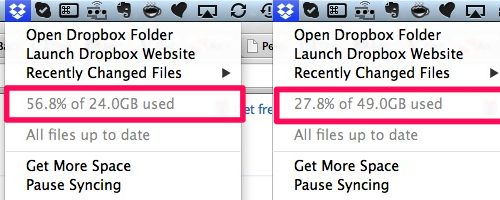
У меня было 24Гб места на Dropbox. Минтуту назад стало 49Гб :) Не упустите свой шанс получить за пару минут отличный Dropbox-аккаунт! Инструкция ниже приведена с сайта AIN.UA и она работает — мы проверили.


1. Итак, заходим сюда и регистрируемся: http://live.sumdu.edu.ua/
2. После регистрации переходим по следующей ссылке https://www.dropbox.com/spacerace и вводим в единственное поле новый e-mail адрес …@live.sumdu.edu.ua.
3. Dropbox отправит на этот адрес письмо для верификации. Пройдите по ссылке в письме, и вы получите дополнительные 25 GB облачного пространства на два года. А что самое приятное, совершенно бесплатно.
У всех моих знакомых, которые воспользовались этой инструкцией, расширение места на Dropbox прошло успешно, как говорится, без сучка. Но, по всей видимости, инциденты имели место, поскольку для тех, у кого по каким-то причинам что-то не срослось или места выделили меньше 25 GB, имеются дополнительные инструкции.
1. Отпишитесь от текущей программы Space Race (со старым email) по ссылке:
https://www.dropbox.com/spacerace/unlink
2. Проделайте все вышеописанное заново.
3. Наслаждайтесь!
Если у вас получится, то поделитесь со всеми вокруг такой радостью :)

(via)
Слава Баранский
Автор: Слава Баранский
У меня было 24Гб места на Dropbox. Минтуту назад стало 49Гб :) Не упустите свой шанс получить за пару минут отличный Dropbox-аккаунт! Инструкция ниже приведена с сайта AIN.UA и она работает — мы проверили.


1. Итак, заходим сюда и регистрируемся: http://live.sumdu.edu.ua/
2. После регистрации переходим по следующей ссылке https://www.dropbox.com/spacerace и вводим в единственное поле новый e-mail адрес …@live.sumdu.edu.ua.
3. Dropbox отправит на этот адрес письмо для верификации. Пройдите по ссылке в письме, и вы получите дополнительные 25 GB облачного пространства на два года. А что самое приятное, совершенно бесплатно.
У всех моих знакомых, которые воспользовались этой инструкцией, расширение места на Dropbox прошло успешно, как говорится, без сучка. Но, по всей видимости, инциденты имели место, поскольку для тех, у кого по каким-то причинам что-то не срослось или места выделили меньше 25 GB, имеются дополнительные инструкции.
1. Отпишитесь от текущей программы Space Race (со старым email) по ссылке:
https://www.dropbox.com/spacerace/unlink
2. Проделайте все вышеописанное заново.
3. Наслаждайтесь!
Если у вас получится, то поделитесь со всеми вокруг такой радостью :)

(via)
Слава Баранский
Автор: Слава Баранский

понедельник, 22 октября 2012 г.

Подборка сервисов для расширения возможностей вашего Dropbox


Сервис Dropbox любим многими хабровчанами, поэтому предагаю вашему вниманию подборку полезностей для работы с этим облачным сервисом.

Backup Box умеет синхронизировать разные облачные сервисы, а также делать бэкапы сайтов (FTP и MySQL).


IFTTT — популярный сервис для создания триггеров между различными сервисами, в том числе Dropbox.


Wappwolf Dropbox Automator позволяет создавать правила, связывая Evernote, Facebook, Flickr и другие сервисы с Dropbox.


BoxCryptor зашифровывает все файлы в Dropbox и делает их доступными на вашем компьютере (или устройстве iOS и Android).


Dropbox Folder Sync Addon — аддон для Windows, позволяющий синхронизировать с Dropbox любую папку на компьютере. MacDropAny — аналог для Mac.


JotForm позволяет создавать веб-формы для сайта, результаты которых попадают к вам в Dropbox.


Dropboxifier помогает синхронизировать данные программ или сейвы игр между компьютерами.


DropboxPortableAHK делает Dropbox портативным.


DROPitTOme позволяет другим пользователям закачивать файлы в ваш Dropbox.


DropTunes позволяет слушать музыку из Dropbox на айфоне.


DropVox — диктофон для iOS, сохраняющий аудиофайлы в Dropbox.


Otixo — связывает несколько облачных сервисов: Dropbox, SkyDrive, Box и Google Drive.


Writebox — онлайн текстовой редактор, сохраняющий текст в Dropbox.


Send To Dropbox — отправка аттачей в письмах в Dropbox.

Gimme Bar — бар для браузера, куда можно перетягивать картинки, твиты, скриншоты, контент для сохранения их в Dropbox.

SideCLOUDload умеет сам скачивать файлы в Dropbox по указанной ссылке.

SortMyBox сортирует файлы в Dropbox по правилам пользователя.

Хостинг на Dropbox: DropPages, KISSr, Scriptogr.Am, Site44. 
 

Сервис Dropbox любим многими хабровчанами, поэтому предагаю вашему вниманию подборку полезностей для работы с этим облачным сервисом.

Backup Box умеет синхронизировать разные облачные сервисы, а также делать бэкапы сайтов (FTP и MySQL).


IFTTT — популярный сервис для создания триггеров между различными сервисами, в том числе Dropbox.


Wappwolf Dropbox Automator позволяет создавать правила, связывая Evernote, Facebook, Flickr и другие сервисы с Dropbox.


BoxCryptor зашифровывает все файлы в Dropbox и делает их доступными на вашем компьютере (или устройстве iOS и Android).


Dropbox Folder Sync Addon — аддон для Windows, позволяющий синхронизировать с Dropbox любую папку на компьютере. MacDropAny — аналог для Mac.


JotForm позволяет создавать веб-формы для сайта, результаты которых попадают к вам в Dropbox.


Dropboxifier помогает синхронизировать данные программ или сейвы игр между компьютерами.


DropboxPortableAHK делает Dropbox портативным.


DROPitTOme позволяет другим пользователям закачивать файлы в ваш Dropbox.


DropTunes позволяет слушать музыку из Dropbox на айфоне.


DropVox — диктофон для iOS, сохраняющий аудиофайлы в Dropbox.


Otixo — связывает несколько облачных сервисов: Dropbox, SkyDrive, Box и Google Drive.


Writebox — онлайн текстовой редактор, сохраняющий текст в Dropbox.


Send To Dropbox — отправка аттачей в письмах в Dropbox.

Gimme Bar — бар для браузера, куда можно перетягивать картинки, твиты, скриншоты, контент для сохранения их в Dropbox.

SideCLOUDload умеет сам скачивать файлы в Dropbox по указанной ссылке.

SortMyBox сортирует файлы в Dropbox по правилам пользователя.

Хостинг на Dropbox: DropPages, KISSr, Scriptogr.Am, Site44. 
 

Последние комментарии

Twitter Delicious Facebook Digg Stumbleupon Favorites More

 
blogger