пятница, 1 ноября 2013 г.

Самые полезные email адреса


Cienpies Design/Shutterstock
 

Многие популярные сервисы дают возможность загружать контент с помощью email писем. Для чего это нужно? Если вы владелец обычного телефона, который не обладает хорошим браузером или приложениями, вы все равно можете загружать и публиковать информацию на любимых сайтах. И даже больше — вы можете писать твиты, загружать файлы в Dropbox, конвертировать документы, узнавать лексическую информацию о словах из профессиональных словарей. И все это с помощью простых email.

Вот самые полезные email адреса, которые обязательно нужно сохранить в своей адресной книге. Многие из них могут вам пригодится. Стоит отметить, что слово secret в email адресе в большинстве случаев — ваш ник в сервисе.

  1. secret@blogger.com — сообщение, отправленное на этот адрес мгновенно появится в виде статьи в вашем блоге в Blogger. Вы можете отправить текст и картинки размером до 10 МБ. Email адрес, на который нужно отправлять сообщение можно найти в Настройках — Электронная почта и мобильные устройства.
  2. secert@photos.flickr.com — ваш Flickr аккаунт имеет уникальный email адрес. На него вы можете отправлять фото и видео, которые сразу будут появляться на вашем аккаунте. Адрес можно найти в настройках Flickr. Тема письма становится названием фото, а тело — описанием.
  3. secret@post.wordpress.com — также как в Blogger, вы можете публиковать посты и в свой блог на WordPress. Тема письма становится названием поста, а тело и прикрепленные фото — самим постом. Также можно вставлять в письмо различные теги. К примеру, [tags a, b, c] добавит к статье теги, а [delay 2013-01-11 11:30:00 EST] отложит публикацию записи до указанного времени. Чтобы узнать свой секретный адрес зайдите в секцию My blogs на главной WordPress.
  4. secret@m.evernote.com — вы можете использовать email для отправки заметок в Evernote. Тема письма станет названием статьи. Также, в нее можно добавить хештеги, а команда «@ваш_блокнот» позволит отправить статью в указанный блокнот.
  5. secret@m.youtube.com — если ваш телефон не поддерживает загрузку видео на Youtube, вы можете сделать это с помощью отправки видео по этому адресу. Адрес можно глянуть здесь.
  6. smartphones@mailchimp.com — сделайте скриншот со своего смартфона и отправьте его по этому адресу. Сервис автоматически определит модель вашего девайса и отправит вам обратно этот же скриншот, но с рамкой в виде вашего смартфона. Выглядит очень круто!
  7. wsmith@wordsmith.org — отправив любое слово по этому адресу, в ответ вы получите значение и синонимы вашего слова. Отправлять нужно пустое письмо со словами define ваше_слово в теме письма. К сожалению, только английский.
  8. add@getpocket.com — если вы пользуетесь Pocket в качестве сервиса отложенного чтения, вы можете отправить любой линк на статью или видео по этому адресу и статья автоматически сохранится в ваш аккаунт. Можно отправлять только 1 ссылку за раз и она должна быть в теле письма.
  9. trigger@ifttt.com — вы можете подключить свой Twitter аккаунт к сервису IFTTT и отправлять твиты с помощью email. Как только вы подключите свой аккаунт, просто отправьте письмо с темой #twitter, а сам твит напишите в теле письма и он сразу же опубликуется.
  10. secret@emailitin.com — вы также можете загружать файлы в Google Drive, SkyDrive и Dropbox. Для этого нужно создать аккаунт в сервисе emailitin.com и подключить туда свои облачные хранилища. Сервис предоставит вам уникальный email, на который вы сможете отправлять файлы. Правда в бесплатной версии не больше 5 МБ.
  11. secret@readability.com — если вы являетесь владельцем Kindle, то знаете, что ссылки на статьи на него отправлять нельзя. В этом случае, вам поможет сервис Readability. Просто отправьте ссылки на статьи на ваш аккаунт Readability и в ответ получите дайджест ваших статей, которые вы можете с удовольствием прочитать.
  12. secret@tumblr.com — по аналогии с Blogger и WordPress, вы можете отсылать посты по email и в Tumblr. Зайдите в Настройки, нажмите на имя своего блога и вы увидите email адрес, на который вы можете отправлять свои посты. Тема письма становится названием поста, но если вы отправляете фотографию, то тема становится подписью к фотографии.
  13. secret@m.facebook.com — зайдите в мобильные настройки Facebook и вы увидите опцию отправки фото и видео по email. Все стандартно: если вы отправите фото или видео, то тема письма станет описанием, но если вы отправите пустое письмо, то тема станет вашим статусом.
  14. documentformat@zamzar.com — представляли ли мы несколько лет назад, что у нас будет возможность конвертировать документы по email? Просто отправьте документ любого формата по этому адресу и в ответ получите ссылку, по которой сможете загрузить конвертированный документ. Адрес будет меняться в зависимости от нужного формата. Если нужно конвертировать Word файл в PDF, отправляйте его по адресу pdf@zamzar.com, если WAV в MP3 — mp3@zamzar.com. С полным перечнем можете ознакомится на сайте Zamzar.
  15. www4mail@wm.ictp.trieste.it — не пугайтесь страшного названия. Этот сервис позволит вам смотреть веб-страницы через email. Просто отправьте письмо на этот адрес с ссылкой на веб-страницу в теле письма. В ответ вы получите веб-страницу. Это может быть полезным для получения сводки акций, прогноза погоды, изменения курса валют и прочего.
(via)

http://lifehacker.ru/ 


Cienpies Design/Shutterstock
 

Многие популярные сервисы дают возможность загружать контент с помощью email писем. Для чего это нужно? Если вы владелец обычного телефона, который не обладает хорошим браузером или приложениями, вы все равно можете загружать и публиковать информацию на любимых сайтах. И даже больше — вы можете писать твиты, загружать файлы в Dropbox, конвертировать документы, узнавать лексическую информацию о словах из профессиональных словарей. И все это с помощью простых email.

Вот самые полезные email адреса, которые обязательно нужно сохранить в своей адресной книге. Многие из них могут вам пригодится. Стоит отметить, что слово secret в email адресе в большинстве случаев — ваш ник в сервисе.

  1. secret@blogger.com — сообщение, отправленное на этот адрес мгновенно появится в виде статьи в вашем блоге в Blogger. Вы можете отправить текст и картинки размером до 10 МБ. Email адрес, на который нужно отправлять сообщение можно найти в Настройках — Электронная почта и мобильные устройства.
  2. secert@photos.flickr.com — ваш Flickr аккаунт имеет уникальный email адрес. На него вы можете отправлять фото и видео, которые сразу будут появляться на вашем аккаунте. Адрес можно найти в настройках Flickr. Тема письма становится названием фото, а тело — описанием.
  3. secret@post.wordpress.com — также как в Blogger, вы можете публиковать посты и в свой блог на WordPress. Тема письма становится названием поста, а тело и прикрепленные фото — самим постом. Также можно вставлять в письмо различные теги. К примеру, [tags a, b, c] добавит к статье теги, а [delay 2013-01-11 11:30:00 EST] отложит публикацию записи до указанного времени. Чтобы узнать свой секретный адрес зайдите в секцию My blogs на главной WordPress.
  4. secret@m.evernote.com — вы можете использовать email для отправки заметок в Evernote. Тема письма станет названием статьи. Также, в нее можно добавить хештеги, а команда «@ваш_блокнот» позволит отправить статью в указанный блокнот.
  5. secret@m.youtube.com — если ваш телефон не поддерживает загрузку видео на Youtube, вы можете сделать это с помощью отправки видео по этому адресу. Адрес можно глянуть здесь.
  6. smartphones@mailchimp.com — сделайте скриншот со своего смартфона и отправьте его по этому адресу. Сервис автоматически определит модель вашего девайса и отправит вам обратно этот же скриншот, но с рамкой в виде вашего смартфона. Выглядит очень круто!
  7. wsmith@wordsmith.org — отправив любое слово по этому адресу, в ответ вы получите значение и синонимы вашего слова. Отправлять нужно пустое письмо со словами define ваше_слово в теме письма. К сожалению, только английский.
  8. add@getpocket.com — если вы пользуетесь Pocket в качестве сервиса отложенного чтения, вы можете отправить любой линк на статью или видео по этому адресу и статья автоматически сохранится в ваш аккаунт. Можно отправлять только 1 ссылку за раз и она должна быть в теле письма.
  9. trigger@ifttt.com — вы можете подключить свой Twitter аккаунт к сервису IFTTT и отправлять твиты с помощью email. Как только вы подключите свой аккаунт, просто отправьте письмо с темой #twitter, а сам твит напишите в теле письма и он сразу же опубликуется.
  10. secret@emailitin.com — вы также можете загружать файлы в Google Drive, SkyDrive и Dropbox. Для этого нужно создать аккаунт в сервисе emailitin.com и подключить туда свои облачные хранилища. Сервис предоставит вам уникальный email, на который вы сможете отправлять файлы. Правда в бесплатной версии не больше 5 МБ.
  11. secret@readability.com — если вы являетесь владельцем Kindle, то знаете, что ссылки на статьи на него отправлять нельзя. В этом случае, вам поможет сервис Readability. Просто отправьте ссылки на статьи на ваш аккаунт Readability и в ответ получите дайджест ваших статей, которые вы можете с удовольствием прочитать.
  12. secret@tumblr.com — по аналогии с Blogger и WordPress, вы можете отсылать посты по email и в Tumblr. Зайдите в Настройки, нажмите на имя своего блога и вы увидите email адрес, на который вы можете отправлять свои посты. Тема письма становится названием поста, но если вы отправляете фотографию, то тема становится подписью к фотографии.
  13. secret@m.facebook.com — зайдите в мобильные настройки Facebook и вы увидите опцию отправки фото и видео по email. Все стандартно: если вы отправите фото или видео, то тема письма станет описанием, но если вы отправите пустое письмо, то тема станет вашим статусом.
  14. documentformat@zamzar.com — представляли ли мы несколько лет назад, что у нас будет возможность конвертировать документы по email? Просто отправьте документ любого формата по этому адресу и в ответ получите ссылку, по которой сможете загрузить конвертированный документ. Адрес будет меняться в зависимости от нужного формата. Если нужно конвертировать Word файл в PDF, отправляйте его по адресу pdf@zamzar.com, если WAV в MP3 — mp3@zamzar.com. С полным перечнем можете ознакомится на сайте Zamzar.
  15. www4mail@wm.ictp.trieste.it — не пугайтесь страшного названия. Этот сервис позволит вам смотреть веб-страницы через email. Просто отправьте письмо на этот адрес с ссылкой на веб-страницу в теле письма. В ответ вы получите веб-страницу. Это может быть полезным для получения сводки акций, прогноза погоды, изменения курса валют и прочего.
(via)

http://lifehacker.ru/ 

понедельник, 15 июля 2013 г.

Как сделать грамотную email рассылку: Печкин-mail.ru


Печкин-mail.ru


Email рассылка по-прежнему остаётся одним из самых эффективных способов донести информацию до людей. Не нужно считать массовую рассылку по электронной почте злом по определению. Виноват не способ донесения информации, а контент, который доставляют с его помощью. Если в очередном письме мне предлагают похудеть за 60 секунд или увеличить что-нибудь на такое же количество сантиметров, то я разозлюсь, но если в этом же письме будет, к примеру, предложение купить что-то интересное для меня, да ещё и с хорошей скидкой, то возмущаться я не буду. Если вы — владелец бизнеса, и у вас есть база подписчиков, а также информация, действительно нужная и полезная для них, то пользуйтесь рассылкой, только делайте это с умом.

В этом простом на первый взгляд деле есть огромное число нюансов, учитывая которые можно получать положительную отдачу и не злить при этом людей. Можно потратить время на изучение этой науки, но куда разумнее обратиться к специализированному сервису, который сделает всё сам и максимально грамотно. Всё равно вы заплатите кому-то за эту услугу, так что выбирайте правильный сервис.
Лайфхакер по роду деятельности обращается к email рассылкам, и у нас есть хороший опыт работы с подобными сервисами. Сегодня мы расскажем вам об одном полюбившемся нам сервисе под милым названием «Печкин-mail.ru». Он выделяется на фоне прочих тем, что учитывает вообще все тонкости грамотной рассылки и имеет крайне низкий порог вхождения — пользоваться им сможет даже человек, никогда ранее не имевший дела с email маркетингом.

Быстро и просто

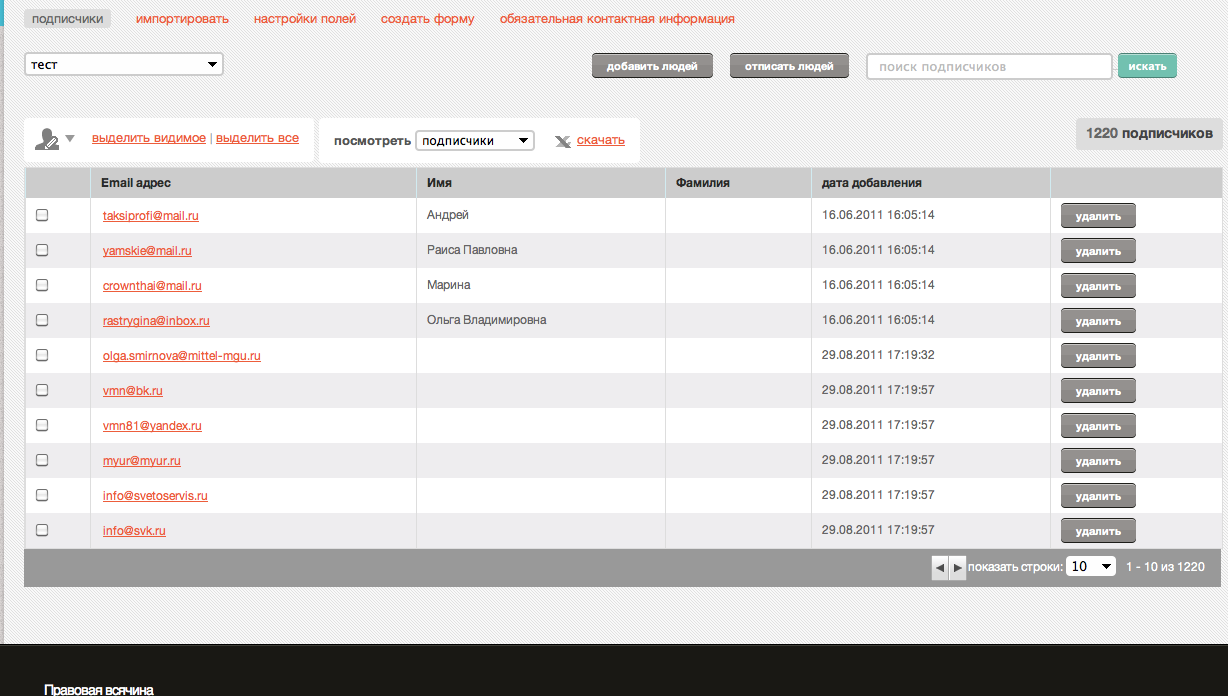
Начнём с того, что Печкин очень дружелюбен к новым пользователям. Импорт базы происходит реально быстро, и заявленные на их сайте цифры «30 тысяч подписчиков за 1.5 минуты» соответствуют реальности. Попутно сервис возьмёт к себе на хранение и весь медиаконтент, который планируется использовать в рассылке.
members
Самая-самая крутая фишка Печкина — это drag&drop редактор оформления тела письма. Красиво оформленное письмо, которое корректно отображается и на смартфоне, безусловно способствует тому, чтобы его прочитали и перешли по ссылке. Нельзя игнорировать оформление ни в коем случае.
online_editor
Когда-то мы думали, что WYSIWYG HTML редактор — это верх удобства, но когда при оформлении и компоновке письма вообще не сталкиваешься с кодом, а любые манипуляции осуществляются простым перетаскиванием элементов мышью, то возвращаться к визивигам уже как-то не хочется.
В других опробованных нами сервисах подобных редакторов не встречалось.

Уголок параноика

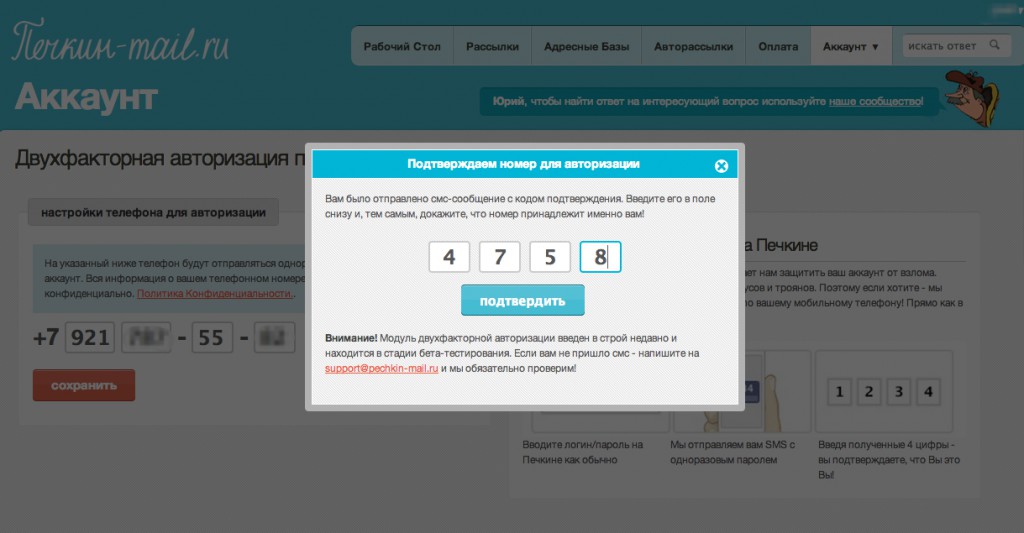
Второй момент (и зачастую самый важный) — это безопасность данных. Часто ли вы задумываетесь о дальнейшей судьбе адреса вашего ящика, оставленного очередному доброму сервису? Всё может быть ещё хуже, если вы не пользователь, а хранитель базы подписчиков. Такая информация представляет собой лакомый кусок и для тупых спамеров, и для конкурентов с аналогичной целевой аудиторией. Её нужно беречь, и в этом плане Печкин предлагает очень удобную вещь — подтверждение входа в аккаунт через SMS. После ввода логина и пароля на указанный в настройках номер приходит сообщение с кодом, которое нужно указать при аутентификации.
sms
Фактически, это сводит риск кражи аккаунта до нуля. Все данные, которые передаются от пользователя к сервису и обратно, идут через HTTPS. Даже если паранойя зашкаливает и тревога не даёт уснуть, то можно просто зайти в свой профиль и посмотреть историю посещений сервиса с текущего аккаунта.
Проблема с необходимостью предоставления доступа к сервису кому-то из сотрудников решается простым созданием для него субаккаунта с ограниченными правами.

Умеет всё

Третий момент — это та самая грамотность — совокупность действий, с помощью которых унылый спам превращается в полезный для обеих сторон обмен информацией (их действительно много, мы коротко опишем примерный процесс работы, а полностью почитать о них лучше тут).
fields
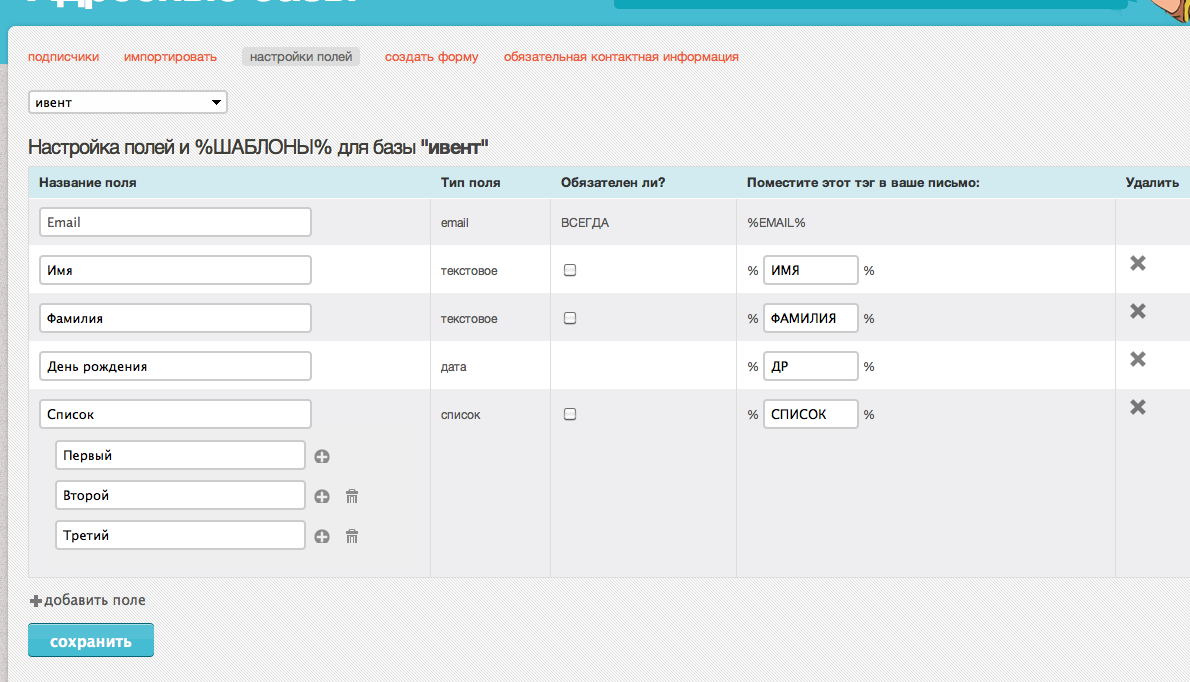
Быстро заливаем базу в сервис -> встроенный инструмент проверит её на опечатки и при желании сегментирует контакты на отдельные целевые группы по любым актуальным параметрам -> рисуем несколько вариантов шаблонов для рассылки -> сразу же проверяем их внешний вид на всех актуальных браузерах и мобильных устройствах прямо внутри сервиса -> попутно запускаем A/B тест, в рамках которого часть адресатов получит экспериментальную версию письма -> добавляем элемент персонализации в письма (берём имя подписчика и вставляем в тело письма, адресованного ему). Всё это делается прямо внутри сервиса. Без привлечения сторонних утилит и средств, вообще не покидая свой аккаунт в Печкине. Круто? Нам тоже нравится.
inbox-inspector-2
Естественно, после рассылки нужно как-то посчитать её результаты. Тут есть встроенная статистика с графиками и прочими прелестями визуальной отчётности. Если надо, то подключается и Google аналитика.
summary_reports
report_google1
В качестве бонуса собирается информация о географическом положении адресата в момент прочтения письма, фиксируются мёртвые и недоступные адреса, и всё это вносится в текущую базу получателей.
geolocation-1
Если ранее пользователь вообще не имел дела с рассылками и не собирал данные от подписчиков, то можно запилить на свой сайт форму подписки прямо с Печкина. Таким образом данные будут идти напрямую в сервис, без лишних процедур импорта.

Итог

Что ещё нужно для организации грамотной и эффективной email рассылки? Мы не знаем, но текущих средств хватает с избытком. При вполне доступных гибких тарифах и таком огромном количестве нужных вспомогательных инструментов, не требующих каких-либо специфический знаний и навыков, эффективно работать в этой среде сможет любой.
Печкин-mail.ru

http://lifehacker.ru/ 


Печкин-mail.ru


Email рассылка по-прежнему остаётся одним из самых эффективных способов донести информацию до людей. Не нужно считать массовую рассылку по электронной почте злом по определению. Виноват не способ донесения информации, а контент, который доставляют с его помощью. Если в очередном письме мне предлагают похудеть за 60 секунд или увеличить что-нибудь на такое же количество сантиметров, то я разозлюсь, но если в этом же письме будет, к примеру, предложение купить что-то интересное для меня, да ещё и с хорошей скидкой, то возмущаться я не буду. Если вы — владелец бизнеса, и у вас есть база подписчиков, а также информация, действительно нужная и полезная для них, то пользуйтесь рассылкой, только делайте это с умом.

В этом простом на первый взгляд деле есть огромное число нюансов, учитывая которые можно получать положительную отдачу и не злить при этом людей. Можно потратить время на изучение этой науки, но куда разумнее обратиться к специализированному сервису, который сделает всё сам и максимально грамотно. Всё равно вы заплатите кому-то за эту услугу, так что выбирайте правильный сервис.
Лайфхакер по роду деятельности обращается к email рассылкам, и у нас есть хороший опыт работы с подобными сервисами. Сегодня мы расскажем вам об одном полюбившемся нам сервисе под милым названием «Печкин-mail.ru». Он выделяется на фоне прочих тем, что учитывает вообще все тонкости грамотной рассылки и имеет крайне низкий порог вхождения — пользоваться им сможет даже человек, никогда ранее не имевший дела с email маркетингом.

Быстро и просто

Начнём с того, что Печкин очень дружелюбен к новым пользователям. Импорт базы происходит реально быстро, и заявленные на их сайте цифры «30 тысяч подписчиков за 1.5 минуты» соответствуют реальности. Попутно сервис возьмёт к себе на хранение и весь медиаконтент, который планируется использовать в рассылке.
members
Самая-самая крутая фишка Печкина — это drag&drop редактор оформления тела письма. Красиво оформленное письмо, которое корректно отображается и на смартфоне, безусловно способствует тому, чтобы его прочитали и перешли по ссылке. Нельзя игнорировать оформление ни в коем случае.
online_editor
Когда-то мы думали, что WYSIWYG HTML редактор — это верх удобства, но когда при оформлении и компоновке письма вообще не сталкиваешься с кодом, а любые манипуляции осуществляются простым перетаскиванием элементов мышью, то возвращаться к визивигам уже как-то не хочется.
В других опробованных нами сервисах подобных редакторов не встречалось.

Уголок параноика

Второй момент (и зачастую самый важный) — это безопасность данных. Часто ли вы задумываетесь о дальнейшей судьбе адреса вашего ящика, оставленного очередному доброму сервису? Всё может быть ещё хуже, если вы не пользователь, а хранитель базы подписчиков. Такая информация представляет собой лакомый кусок и для тупых спамеров, и для конкурентов с аналогичной целевой аудиторией. Её нужно беречь, и в этом плане Печкин предлагает очень удобную вещь — подтверждение входа в аккаунт через SMS. После ввода логина и пароля на указанный в настройках номер приходит сообщение с кодом, которое нужно указать при аутентификации.
sms
Фактически, это сводит риск кражи аккаунта до нуля. Все данные, которые передаются от пользователя к сервису и обратно, идут через HTTPS. Даже если паранойя зашкаливает и тревога не даёт уснуть, то можно просто зайти в свой профиль и посмотреть историю посещений сервиса с текущего аккаунта.
Проблема с необходимостью предоставления доступа к сервису кому-то из сотрудников решается простым созданием для него субаккаунта с ограниченными правами.

Умеет всё

Третий момент — это та самая грамотность — совокупность действий, с помощью которых унылый спам превращается в полезный для обеих сторон обмен информацией (их действительно много, мы коротко опишем примерный процесс работы, а полностью почитать о них лучше тут).
fields
Быстро заливаем базу в сервис -> встроенный инструмент проверит её на опечатки и при желании сегментирует контакты на отдельные целевые группы по любым актуальным параметрам -> рисуем несколько вариантов шаблонов для рассылки -> сразу же проверяем их внешний вид на всех актуальных браузерах и мобильных устройствах прямо внутри сервиса -> попутно запускаем A/B тест, в рамках которого часть адресатов получит экспериментальную версию письма -> добавляем элемент персонализации в письма (берём имя подписчика и вставляем в тело письма, адресованного ему). Всё это делается прямо внутри сервиса. Без привлечения сторонних утилит и средств, вообще не покидая свой аккаунт в Печкине. Круто? Нам тоже нравится.
inbox-inspector-2
Естественно, после рассылки нужно как-то посчитать её результаты. Тут есть встроенная статистика с графиками и прочими прелестями визуальной отчётности. Если надо, то подключается и Google аналитика.
summary_reports
report_google1
В качестве бонуса собирается информация о географическом положении адресата в момент прочтения письма, фиксируются мёртвые и недоступные адреса, и всё это вносится в текущую базу получателей.
geolocation-1
Если ранее пользователь вообще не имел дела с рассылками и не собирал данные от подписчиков, то можно запилить на свой сайт форму подписки прямо с Печкина. Таким образом данные будут идти напрямую в сервис, без лишних процедур импорта.

Итог

Что ещё нужно для организации грамотной и эффективной email рассылки? Мы не знаем, но текущих средств хватает с избытком. При вполне доступных гибких тарифах и таком огромном количестве нужных вспомогательных инструментов, не требующих каких-либо специфический знаний и навыков, эффективно работать в этой среде сможет любой.
Печкин-mail.ru

http://lifehacker.ru/ 

среда, 23 мая 2012 г.

Как отправить на email веб-страницу целиком

Необходимость пересылки содержимого целой страницы на почтовый ящик может вам понадобиться довольно часто. Во-первых, очень многие используют свой почтовый ящик в качестве основного рабочего инструмента, поэтому возможность хранения здесь же всех ценных, непрочитанных, отложенных статей без необходимости скакать между разными сервисами может быть очень удобной. Кроме этого, многих может заинтересовать простая возможность отправлять страницы в ваш Evernote или Kindle, а также пересылки веб-страницы целиком из любого iOS-приложения. Простой сервис uKeeper играючи справляется с этими задачами.

С помощью простого сервиса uKeeper вы сможете отправить содержимое страницы не только на свой почтовый адрес, но и на еще один добавочный. Для начала использования сервиса необходимо зайти на эту страницу  (русская версия) и ввести свой основной и дополнительный email (если необходимо). После нажатия кнопки Submit вам будет выслано письмо с ссылкой для подтверждения.
После этого вы сможете отправлять письма на адрес drops@ukeeper.com или drops.full@ukeeper.com ,содержащие ссылки на интересующие вас страницы и в ответ получите письмо с полным текстом статьи. Разница между этими двумя адресами заключается в том, что первый возвращает оптимизированный для чтения текст, очищенный от всех дополнительных элементов. Второй адрес нужно использовать если вы хотите получить страницу «как есть», то есть со всеми встроенными элементами.

Вы можете маркировать письмо тегами, используя @tag или #tag добавленные в конце темы письма. В сочетании с развитыми возможностями фильтрации в Gmail, это позволит вам настроить автоматическую сортировку содержимого по папкам. А чтобы еще более упростить отправку страниц в свой почтовый ящик можно воспользоваться расширением для Google Chrome Email this page.
uKeeper
Дмитрий Горчаков
Автор: Дмитрий Горчаков

Необходимость пересылки содержимого целой страницы на почтовый ящик может вам понадобиться довольно часто. Во-первых, очень многие используют свой почтовый ящик в качестве основного рабочего инструмента, поэтому возможность хранения здесь же всех ценных, непрочитанных, отложенных статей без необходимости скакать между разными сервисами может быть очень удобной. Кроме этого, многих может заинтересовать простая возможность отправлять страницы в ваш Evernote или Kindle, а также пересылки веб-страницы целиком из любого iOS-приложения. Простой сервис uKeeper играючи справляется с этими задачами.

С помощью простого сервиса uKeeper вы сможете отправить содержимое страницы не только на свой почтовый адрес, но и на еще один добавочный. Для начала использования сервиса необходимо зайти на эту страницу  (русская версия) и ввести свой основной и дополнительный email (если необходимо). После нажатия кнопки Submit вам будет выслано письмо с ссылкой для подтверждения.
После этого вы сможете отправлять письма на адрес drops@ukeeper.com или drops.full@ukeeper.com ,содержащие ссылки на интересующие вас страницы и в ответ получите письмо с полным текстом статьи. Разница между этими двумя адресами заключается в том, что первый возвращает оптимизированный для чтения текст, очищенный от всех дополнительных элементов. Второй адрес нужно использовать если вы хотите получить страницу «как есть», то есть со всеми встроенными элементами.

Вы можете маркировать письмо тегами, используя @tag или #tag добавленные в конце темы письма. В сочетании с развитыми возможностями фильтрации в Gmail, это позволит вам настроить автоматическую сортировку содержимого по папкам. А чтобы еще более упростить отправку страниц в свой почтовый ящик можно воспользоваться расширением для Google Chrome Email this page.
uKeeper
Дмитрий Горчаков
Автор: Дмитрий Горчаков

среда, 18 января 2012 г.

Automator: Прикрепляем файлы к email-сообщению.

Ранее мы писали вводную статью об Automator. В этом посте мы хотим показать Вам, как с помощью Automator добавить контекстное меню для Finder и прикреплять выбранные файлы к email сообщению.
Запустите Automator и выберите режим Custom. Automator находиться там же, где и все приложения в Mac OS X — в Applications. У Вас появиться вот такое окно (Leopard, в Tiger немного отличается, но это не существенно):
окно запуска automator
Слева находиться библиотека с элементами и возможными действиями — 2 левые колонки. А справа большое пустое окно — туда мы будем перетаскивать действия, элементы, etc и создавать нашу цепочку действий.
Выбирете слева Files and Folders. Правая колонка обновиться: найдите там Get Selected Finder Items. Перетащите мышкой эту опцию в большое окно. Это позволит нам выбирать файлы и папки в Finder, чтобы потом их прикреплять.
Затем в левой колонке щелкните по Mail и вправой части выбирете New Mail Message. Точно также перетащите эту опцию в правое окно под появившийся ранее блок. На скриншоте ниже видно, как новое (в будущем) сообщение можно предварительно заполнить. Например, вставить адресат, тему сообщения или какой-то вводный текст для сообщения.
новое сообщение email automator
Дело за малым, нужно сохранить этот workflow как контекстное меню для Finder и пользоваться им. В меню File автоматора выбирете Save as Plug-In. В появившемся окне укажите название workflow и проследите, чтобы в выпадающем списке Plug-in for был указан Finder.
Вот и все! Можете попробовать это в действии. Для наглядности можете посмотреть демо-ролик (5 mb), который мы приготовили для Вас.
Ранее мы писали вводную статью об Automator. В этом посте мы хотим показать Вам, как с помощью Automator добавить контекстное меню для Finder и прикреплять выбранные файлы к email сообщению.
Запустите Automator и выберите режим Custom. Automator находиться там же, где и все приложения в Mac OS X — в Applications. У Вас появиться вот такое окно (Leopard, в Tiger немного отличается, но это не существенно):
окно запуска automator
Слева находиться библиотека с элементами и возможными действиями — 2 левые колонки. А справа большое пустое окно — туда мы будем перетаскивать действия, элементы, etc и создавать нашу цепочку действий.
Выбирете слева Files and Folders. Правая колонка обновиться: найдите там Get Selected Finder Items. Перетащите мышкой эту опцию в большое окно. Это позволит нам выбирать файлы и папки в Finder, чтобы потом их прикреплять.
Затем в левой колонке щелкните по Mail и вправой части выбирете New Mail Message. Точно также перетащите эту опцию в правое окно под появившийся ранее блок. На скриншоте ниже видно, как новое (в будущем) сообщение можно предварительно заполнить. Например, вставить адресат, тему сообщения или какой-то вводный текст для сообщения.
новое сообщение email automator
Дело за малым, нужно сохранить этот workflow как контекстное меню для Finder и пользоваться им. В меню File автоматора выбирете Save as Plug-In. В появившемся окне укажите название workflow и проследите, чтобы в выпадающем списке Plug-in for был указан Finder.
Вот и все! Можете попробовать это в действии. Для наглядности можете посмотреть демо-ролик (5 mb), который мы приготовили для Вас.

Последние комментарии

Twitter Delicious Facebook Digg Stumbleupon Favorites More

 
blogger