вторник, 4 марта 2014 г.

Как полностью стереть информацию с жёсткого диска


Photo Credit: peter.poland via Compfight cc

Семейство популярнейших операционных систем Windows устроено так, что не располагает встроенными средствами надёжного (окончательного, необратимого) удаления данных с жёсткого диска.

Говоря проще, удаление файла с последующей очисткой корзины на самом деле не стирают информацию с носителя, и любой, даже самый простой и бесплатный инструмент позволит с практически 100% вероятностью восстановить все данные.
Чем это грозит простому пользователю? При любом акте передачи своего жёсткого диска другому лицу, будь то дарение или продажа, вы рискуете тем, что вся приватная информация, хранившаяся на этом диске и предусмотрительно «удалённая», окажется доступной новому владельцу.

Более того, при использовании средства восстановления данных этот человек сможет найти там такое, о чём вы и сами уже успели забыть, так как удалили какие-то старые файлы довольно давно, а тут они снова всплывут.
Особенности хранения данных на жёстких дисках породили целую науку о грамотном удалении информации без возможности восстановления. Вместе с этим развивались и продвинутые средства восстановления, в том числе и для «интересных» ситуаций, связанных с нарушением людьми и организациями тех или иных законов. В общем, если сценарий заходит дальше обычной пользовательской ситуации, то не стоит рассчитывать ни на какие программы — только полное физическое уничтожение (кувалда + кислота) обеспечат окончательное избавление от информации, а для простых сценариев специализированного ПО вполне хватит.
Мы не думаем, что для такой редко востребованной и специфической задачи нужно покупать какой-то платный продукт, тем более в Сети есть довольно продвинутые бесплатные решения, доказавшие свою эффективность. Мы рассмотрим процесс надёжного удаления данных с помощью бесплатного инструмента Darik’s Boot and Nuke (DBAN). Его прелесть заключается в наличии нескольких методов очистки диска, обеспечивающих различный уровень надёжности удаления, а также в самом способе его использования.
DBAN распространяется в виде ISO-образа, который достаточно записать на любую болванку, создав таким образом загрузочный диск.

1

Плюс такого подхода заключается в возможности оперативно и качественно подчистить даже системный диск компьютера, на котором установлена операционная система, либо помочь другому человеку, просто придя к нему с этим диском.

Простейшим методом уничтожения исходного файла является его полная перезапись байтами #FF, то есть битовой маской из восьми двоичных единиц (11111111), нулей либо любых других произвольных чисел, тем самым сделав невозможным его программное восстановление доступными пользователю программными средствами.

Собственно, от этого и работают все современные утилиты (от аппаратных методов восстановления это может не помочь).
Интерактивный режим DBAN позволяет пользователю выбрать устройства для очистки. Выбирается нужный диск, после чего необходимо определить метод, по которому начнётся очистка (подсказки по командным клавишам внизу экрана).

3

Вариантов тут несколько, каждый из них обеспечивает разную степень гарантии необратимости восстановления.

5

Стоит лишь сказать, что вайп по методу Гутмана — это 35 циклов записи данных, то есть ОЧЕНЬ долго. В это же время специалисты (и сам Гутман) признают избыточность такого количества циклов для современных моделей дисков, поэтому будет достаточно и более простых методов наподобие DoD Short.
Когда диски и методы выбраны, нажимаем F10. Это запустит процедуру очистки с указанием текущего этапа, скорости записи, прошедшем и оставшемся времени до завершения процесса.

6
2

Данный метод не работает в случае с твердотельными накопителями и RAID-массивами.
Darik’s Boot and Nuke
 

http://lifehacker.ru/ 


Photo Credit: peter.poland via Compfight cc

Семейство популярнейших операционных систем Windows устроено так, что не располагает встроенными средствами надёжного (окончательного, необратимого) удаления данных с жёсткого диска.

Говоря проще, удаление файла с последующей очисткой корзины на самом деле не стирают информацию с носителя, и любой, даже самый простой и бесплатный инструмент позволит с практически 100% вероятностью восстановить все данные.
Чем это грозит простому пользователю? При любом акте передачи своего жёсткого диска другому лицу, будь то дарение или продажа, вы рискуете тем, что вся приватная информация, хранившаяся на этом диске и предусмотрительно «удалённая», окажется доступной новому владельцу.

Более того, при использовании средства восстановления данных этот человек сможет найти там такое, о чём вы и сами уже успели забыть, так как удалили какие-то старые файлы довольно давно, а тут они снова всплывут.
Особенности хранения данных на жёстких дисках породили целую науку о грамотном удалении информации без возможности восстановления. Вместе с этим развивались и продвинутые средства восстановления, в том числе и для «интересных» ситуаций, связанных с нарушением людьми и организациями тех или иных законов. В общем, если сценарий заходит дальше обычной пользовательской ситуации, то не стоит рассчитывать ни на какие программы — только полное физическое уничтожение (кувалда + кислота) обеспечат окончательное избавление от информации, а для простых сценариев специализированного ПО вполне хватит.
Мы не думаем, что для такой редко востребованной и специфической задачи нужно покупать какой-то платный продукт, тем более в Сети есть довольно продвинутые бесплатные решения, доказавшие свою эффективность. Мы рассмотрим процесс надёжного удаления данных с помощью бесплатного инструмента Darik’s Boot and Nuke (DBAN). Его прелесть заключается в наличии нескольких методов очистки диска, обеспечивающих различный уровень надёжности удаления, а также в самом способе его использования.
DBAN распространяется в виде ISO-образа, который достаточно записать на любую болванку, создав таким образом загрузочный диск.

1

Плюс такого подхода заключается в возможности оперативно и качественно подчистить даже системный диск компьютера, на котором установлена операционная система, либо помочь другому человеку, просто придя к нему с этим диском.

Простейшим методом уничтожения исходного файла является его полная перезапись байтами #FF, то есть битовой маской из восьми двоичных единиц (11111111), нулей либо любых других произвольных чисел, тем самым сделав невозможным его программное восстановление доступными пользователю программными средствами.

Собственно, от этого и работают все современные утилиты (от аппаратных методов восстановления это может не помочь).
Интерактивный режим DBAN позволяет пользователю выбрать устройства для очистки. Выбирается нужный диск, после чего необходимо определить метод, по которому начнётся очистка (подсказки по командным клавишам внизу экрана).

3

Вариантов тут несколько, каждый из них обеспечивает разную степень гарантии необратимости восстановления.

5

Стоит лишь сказать, что вайп по методу Гутмана — это 35 циклов записи данных, то есть ОЧЕНЬ долго. В это же время специалисты (и сам Гутман) признают избыточность такого количества циклов для современных моделей дисков, поэтому будет достаточно и более простых методов наподобие DoD Short.
Когда диски и методы выбраны, нажимаем F10. Это запустит процедуру очистки с указанием текущего этапа, скорости записи, прошедшем и оставшемся времени до завершения процесса.

6
2

Данный метод не работает в случае с твердотельными накопителями и RAID-массивами.
Darik’s Boot and Nuke
 

http://lifehacker.ru/ 

среда, 6 ноября 2013 г.

Как уменьшить размер папки WinSxS в Windows 7 и 8?


windows_7_disk_cleanup_tool

Папка WinSxS находится в C: \ Windows \ WinSxS занимает много места и продолжает расти. В этой папке накапливаются ненужные файлы, например, старые компоненты системы, и чем дольше у вас стоит операционная система, тем больше папка WinSxS.

На самом деле папка занимает меньше места, чем кажется, но если вы дорожите каждым ГБ свободного места, можете регулярно удалять её содержимое.


Почему папка WinSxS растет?

Когда вы устанавливаете любые обновления системы, старые файлы заменяются новыми, а в папке WinSxS на случай багов сохраняются все старые варианты.
Файлы из папки Windows попадают в WinSxS с помощью жестких ссылок, и файловые менеджеры принимают их за реальный объем. Поэтому размеры папки могут отображаться неверно, а на самом деле она, как правило, весит не больше 15ГБ.
Однако если вы хотите почистить свою систему от ненужных файлов, есть несколько способов сделать это.

Очистка обновлений Windows

В командной строке нужно набрать cleanmgr, и встроенная утилита покажет, сколько места вы можете освободить. Надо просто отметить «Очистка обновлений Windows» и нажать ОК.
cleanup
Если вы несколько лет использовали одну операционную систему, наверняка у вас освободиться несколько гигабайтов свободного места.
В следующий раз при перезагрузке, Windows 7 потратит несколько минут на очистку системных файлов, прежде чем вы сможете снова увидеть свой рабочий стол. Если же этой опции у вас нет, наверняка вы давно не обновляли Windows. Установите последние обновления системы, и она появится.
В отличие от семерки, Windows 8 и 8.1 очищают обновления автоматически в Планировщике. Windows очищает папку по расписанию с помощью задания Microsoft – Windows – Servicing – StartComponentCleanup, которое автоматически запускается в фоновом режиме и удаляет компоненты через 30 дней после того, как вы установили обновления.
startcomponentcleanup-scheduled-task
Если вы хотите удалять обновления вручную, откройте «Очистку диска», отметьте «Очистку обновлений Windows» и нажмите ОК.
В ОС Windows 8.1 реализовано еще больше возможностей для самостоятельного удаления файлов. Там можно удалить все предыдущие версии, даже когда с момента установки новых еще не прошло 30 дней. Для этого надо запустить командную строку от имени администратора и ввести нужные команды.
Например, одна команда удаляет все версии обновлений без 30 дней ожидания:
DISM.exe /online /Cleanup-Image /StartComponentCleanup
Другая удаляет файлы, нужные для удаления пакетов обновлений. После ввода этой команды вы не сможете удалить установленные пакеты обновлений:
DISM.exe /online /Cleanup-Image /SPSuperseded
Еще одна команда удалит все старые версии каждого компонента. После этого вы не сможете удалить все установленные пакеты обновлений:
DISM.exe /online /Cleanup-Image /StartComponentCleanup /ResetBase

Удаление компонентов по требованию

Современные версии Windows позволяют включать компоненты системы по требованию. Список функций находится в окне «Компоненты Windows», в которое можно попасть из панели управления.
Даже если вы не установили какие-то из них, то есть, они не отмечены флажком, компоненты все равно хранятся на вашем жестком диске в папке WinSxS. Если вы захотите их установить, не придется ничего скачивать, можно сделать это из папки.
turn-windows-features-on-or-off
Однако, даже неиспользуемые компоненты занимают место на жестком диске, и если вам очень важно свободное место, можете их удалить.
В Windows 8 добавлена новая опция, которая позволяет удалить все эти файлы из WinSxS, а если они внезапно понадобятся вам, можете скачать их у Microsoft.
Чтобы удалить компоненты, откройте командную строку и вбейте следующую команду:
DISM.exe /Online /English /Get-Features /Format:Table
Вы увидите разные компоненты и их состояние.
windows-features-name-and-state
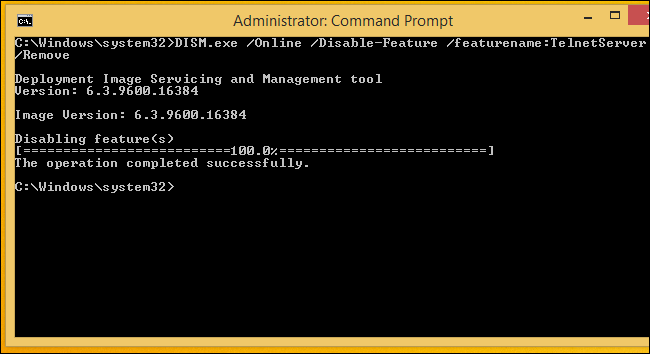
Чтобы удалить функцию из системы, можно использовать следующую комнду, заменив NAME на название функции, которую вы хотите удалить.
DISM.exe /Online /Disable-Feature /featurename:NAME /Remove
remove-windows-feature-from-disk
Если вы выполните команду / GetFeatures еще раз, вы увидите, что функция сменила статус на: «Disabled with Payload Removed» («Отключено с удалением полезных файлов») вместо просто «Disabled» («Отключено»).
(via)

http://lifehacker.ru/ 


windows_7_disk_cleanup_tool

Папка WinSxS находится в C: \ Windows \ WinSxS занимает много места и продолжает расти. В этой папке накапливаются ненужные файлы, например, старые компоненты системы, и чем дольше у вас стоит операционная система, тем больше папка WinSxS.

На самом деле папка занимает меньше места, чем кажется, но если вы дорожите каждым ГБ свободного места, можете регулярно удалять её содержимое.


Почему папка WinSxS растет?

Когда вы устанавливаете любые обновления системы, старые файлы заменяются новыми, а в папке WinSxS на случай багов сохраняются все старые варианты.
Файлы из папки Windows попадают в WinSxS с помощью жестких ссылок, и файловые менеджеры принимают их за реальный объем. Поэтому размеры папки могут отображаться неверно, а на самом деле она, как правило, весит не больше 15ГБ.
Однако если вы хотите почистить свою систему от ненужных файлов, есть несколько способов сделать это.

Очистка обновлений Windows

В командной строке нужно набрать cleanmgr, и встроенная утилита покажет, сколько места вы можете освободить. Надо просто отметить «Очистка обновлений Windows» и нажать ОК.
cleanup
Если вы несколько лет использовали одну операционную систему, наверняка у вас освободиться несколько гигабайтов свободного места.
В следующий раз при перезагрузке, Windows 7 потратит несколько минут на очистку системных файлов, прежде чем вы сможете снова увидеть свой рабочий стол. Если же этой опции у вас нет, наверняка вы давно не обновляли Windows. Установите последние обновления системы, и она появится.
В отличие от семерки, Windows 8 и 8.1 очищают обновления автоматически в Планировщике. Windows очищает папку по расписанию с помощью задания Microsoft – Windows – Servicing – StartComponentCleanup, которое автоматически запускается в фоновом режиме и удаляет компоненты через 30 дней после того, как вы установили обновления.
startcomponentcleanup-scheduled-task
Если вы хотите удалять обновления вручную, откройте «Очистку диска», отметьте «Очистку обновлений Windows» и нажмите ОК.
В ОС Windows 8.1 реализовано еще больше возможностей для самостоятельного удаления файлов. Там можно удалить все предыдущие версии, даже когда с момента установки новых еще не прошло 30 дней. Для этого надо запустить командную строку от имени администратора и ввести нужные команды.
Например, одна команда удаляет все версии обновлений без 30 дней ожидания:
DISM.exe /online /Cleanup-Image /StartComponentCleanup
Другая удаляет файлы, нужные для удаления пакетов обновлений. После ввода этой команды вы не сможете удалить установленные пакеты обновлений:
DISM.exe /online /Cleanup-Image /SPSuperseded
Еще одна команда удалит все старые версии каждого компонента. После этого вы не сможете удалить все установленные пакеты обновлений:
DISM.exe /online /Cleanup-Image /StartComponentCleanup /ResetBase

Удаление компонентов по требованию

Современные версии Windows позволяют включать компоненты системы по требованию. Список функций находится в окне «Компоненты Windows», в которое можно попасть из панели управления.
Даже если вы не установили какие-то из них, то есть, они не отмечены флажком, компоненты все равно хранятся на вашем жестком диске в папке WinSxS. Если вы захотите их установить, не придется ничего скачивать, можно сделать это из папки.
turn-windows-features-on-or-off
Однако, даже неиспользуемые компоненты занимают место на жестком диске, и если вам очень важно свободное место, можете их удалить.
В Windows 8 добавлена новая опция, которая позволяет удалить все эти файлы из WinSxS, а если они внезапно понадобятся вам, можете скачать их у Microsoft.
Чтобы удалить компоненты, откройте командную строку и вбейте следующую команду:
DISM.exe /Online /English /Get-Features /Format:Table
Вы увидите разные компоненты и их состояние.
windows-features-name-and-state
Чтобы удалить функцию из системы, можно использовать следующую комнду, заменив NAME на название функции, которую вы хотите удалить.
DISM.exe /Online /Disable-Feature /featurename:NAME /Remove
remove-windows-feature-from-disk
Если вы выполните команду / GetFeatures еще раз, вы увидите, что функция сменила статус на: «Disabled with Payload Removed» («Отключено с удалением полезных файлов») вместо просто «Disabled» («Отключено»).
(via)

http://lifehacker.ru/ 

четверг, 24 октября 2013 г.

Ученые представили «вечный» жесткий диск

https://blogger.googleusercontent.com/img/b/R29vZ2xl/AVvXsEh4CfDY4rntVuy34D4AWPvzFglG2tbq3FmR0nlKhfTxqGCYgWt63SxKPbV5Q5zkNCqxb9N2Zj5avxSqmhvPKQkTr14wLbfLO6pikLcULVKajPI3B1Q9aC1tcXcnbtxeh55rLPTmal-rmbk/s1600/vosst_win2.jpg
опубликовано: 24.10.2013 12:03 

На традиционных жестких накопителях при определенных условиях данные могут храниться десятки лет. Для обычных пользователей этого достаточно, но науке нужны гораздо более долгие сроки. По этой причине ученые разработали носитель информации, способный пережить человеческую цивилизацию.

На традиционных жестких накопителях при определенных условиях данные могут храниться десятки лет. Для обычных пользователей этого достаточно, но науке нужны гораздо более долгие сроки. По этой причине ученые разработали носитель информации, способный пережить человеческую цивилизацию.
Нидерландские исследователи из Университета Твенте создали устройство, способное хранить информацию в течение одного миллиона лет. Более того, по словам разработчиков, в теории возможно увеличение срока до миллиарда лет. По словам исследователей, «люди всегда пытались оставить след для своих последователей — будь то музыка, искусство, научные открытия или литература». Именно такие мысли заставили ученых заняться разработкой своей идеи.
Провести тестирование долговечности разработки ученые, по понятным причинам, не могут. Однако разработки была подвергнута искусственно ускоренному старению, и в результате этого теста диск смог сохранять читаемость в течение одного млн лет.
Диск создан из вольфрама, покрытого слоем нитрида кремния. Информация на носителе сохраняется в виде выгравированных QR-кодов. Главное, чтобы в скором будущем шифр можно было прочитать. «Вечный» диск, впрочем, имеет и слабую сторону — информацию можно уничтожить при помощи огня. Носителю придется избегать попаданий метеоритов, ядерных взрывов и контакта с высокими температурами.
Права на материал принадлежат http://www.infox.ru полный текст здесь

http://www.agregator.pro/

https://blogger.googleusercontent.com/img/b/R29vZ2xl/AVvXsEh4CfDY4rntVuy34D4AWPvzFglG2tbq3FmR0nlKhfTxqGCYgWt63SxKPbV5Q5zkNCqxb9N2Zj5avxSqmhvPKQkTr14wLbfLO6pikLcULVKajPI3B1Q9aC1tcXcnbtxeh55rLPTmal-rmbk/s1600/vosst_win2.jpg
опубликовано: 24.10.2013 12:03 

На традиционных жестких накопителях при определенных условиях данные могут храниться десятки лет. Для обычных пользователей этого достаточно, но науке нужны гораздо более долгие сроки. По этой причине ученые разработали носитель информации, способный пережить человеческую цивилизацию.

На традиционных жестких накопителях при определенных условиях данные могут храниться десятки лет. Для обычных пользователей этого достаточно, но науке нужны гораздо более долгие сроки. По этой причине ученые разработали носитель информации, способный пережить человеческую цивилизацию.
Нидерландские исследователи из Университета Твенте создали устройство, способное хранить информацию в течение одного миллиона лет. Более того, по словам разработчиков, в теории возможно увеличение срока до миллиарда лет. По словам исследователей, «люди всегда пытались оставить след для своих последователей — будь то музыка, искусство, научные открытия или литература». Именно такие мысли заставили ученых заняться разработкой своей идеи.
Провести тестирование долговечности разработки ученые, по понятным причинам, не могут. Однако разработки была подвергнута искусственно ускоренному старению, и в результате этого теста диск смог сохранять читаемость в течение одного млн лет.
Диск создан из вольфрама, покрытого слоем нитрида кремния. Информация на носителе сохраняется в виде выгравированных QR-кодов. Главное, чтобы в скором будущем шифр можно было прочитать. «Вечный» диск, впрочем, имеет и слабую сторону — информацию можно уничтожить при помощи огня. Носителю придется избегать попаданий метеоритов, ядерных взрывов и контакта с высокими температурами.
Права на материал принадлежат http://www.infox.ru полный текст здесь

http://www.agregator.pro/

воскресенье, 2 сентября 2012 г.

Тест жесткого диска на предмет ошибок


Тестировать жесткий диск своего компьютера обязательное действие на предмет выявления ошибок, а так же их последующего устранения, для того , чтобы избежать потерю данных при дальнейшем использовании. Поэтому важно знать о состоянии своего жесткого диска, чтобы вовремя принять правильное решения, воизбежании  потери информации.
В настоящее время для пользователей доступно большое количество программ с помощью которых можно протестировать жесткий диск на наличие ошибок, данные программы предоставляются, как на платных так и на бесплатных условиях. Однако,  сама операционная система Windows может предоставить для пользователя достаточно мощное средство для диагностики жесткого диска, причем абсолютно бесплатно.

Для запуска данной утилиты проверки жесткого диска нужно в меню Пуск щелкнуть пункт Выполнить. В строку «Открыть» нужно ввести команду cmd и нажать ОК.

Далее перед вами откроется командное окно , в котором необходимо ввести команду CHKDSK [Диск] /F /R. Если для вам требуется провести проверку диска D необходимо ввести CHKDSK D: /F /R.

Начнется выполнение операции
Параметр /F указывает на необходимость исправления найденных на диске ошибок, а параметр /R — поиск поврежденных кластеров и восстановление их содержимого. Без параметра /F использовать параметр /R невозможно.
После того как процедура проверки будет выполнена вы увидите следующее окно
Если вы захотите проверить системный диск, утилита выведет вам сообщение о невозможности выполнить данную операцию, так как диск занят и система предложит выполнить вам проверку при следующем запуске компьютера. В этом случае нажмите «y» и Enter если Вы согласны или «n» и Enter, если не желаете выполнять проверку при следующей загрузке Windows.
Во время работы утилиты по проверке диска, доступ к диску будет не возможен, потому что программа блокирует его для проверки
Данную процедуру можно выполнять во всех версиях систем Windows  (Windows XP, Windows Vista, Windows 7, серверные ОС).


Тестировать жесткий диск своего компьютера обязательное действие на предмет выявления ошибок, а так же их последующего устранения, для того , чтобы избежать потерю данных при дальнейшем использовании. Поэтому важно знать о состоянии своего жесткого диска, чтобы вовремя принять правильное решения, воизбежании  потери информации.
В настоящее время для пользователей доступно большое количество программ с помощью которых можно протестировать жесткий диск на наличие ошибок, данные программы предоставляются, как на платных так и на бесплатных условиях. Однако,  сама операционная система Windows может предоставить для пользователя достаточно мощное средство для диагностики жесткого диска, причем абсолютно бесплатно.

Для запуска данной утилиты проверки жесткого диска нужно в меню Пуск щелкнуть пункт Выполнить. В строку «Открыть» нужно ввести команду cmd и нажать ОК.

Далее перед вами откроется командное окно , в котором необходимо ввести команду CHKDSK [Диск] /F /R. Если для вам требуется провести проверку диска D необходимо ввести CHKDSK D: /F /R.

Начнется выполнение операции
Параметр /F указывает на необходимость исправления найденных на диске ошибок, а параметр /R — поиск поврежденных кластеров и восстановление их содержимого. Без параметра /F использовать параметр /R невозможно.
После того как процедура проверки будет выполнена вы увидите следующее окно
Если вы захотите проверить системный диск, утилита выведет вам сообщение о невозможности выполнить данную операцию, так как диск занят и система предложит выполнить вам проверку при следующем запуске компьютера. В этом случае нажмите «y» и Enter если Вы согласны или «n» и Enter, если не желаете выполнять проверку при следующей загрузке Windows.
Во время работы утилиты по проверке диска, доступ к диску будет не возможен, потому что программа блокирует его для проверки
Данную процедуру можно выполнять во всех версиях систем Windows  (Windows XP, Windows Vista, Windows 7, серверные ОС).

вторник, 8 мая 2012 г.

Реанимация жесткого носителя информации с поврежденной файловой системой FAT/NTFS

Как правило, мы различаем носители по объему, по скорости обмена информации. Храним важные данные на всевозможных съемных носителях, так как это удобно. И некоторая степень паранойи –«Все свое нашу с собой», тоже свойственна многим из нас.
Редко кто из нас задумываемся о ценности самой информации, хранимой на наших носителях. Поскольку мы уверенны в надежности наших USB съемных носителях, флеш картах или винчестерах. Но ни один производитель не даст вам 100% гарантии и не вернет вам по гарантии вашу цифровую информацию.
Осознать ценность информации нас заставляют сбои файловых систем NTFS/FAT, форматирование или просто банальное удаления данных по ошибке. Исправить последствия и вернуть утраченное все же можно. Вышедший в свет в середине марта программный продукт Starus Partition Recovery, уже многим пользователям оказал неоценимую помощь.
Вам не нужно выявлять причины и ошибки, которые привели к потере данных или к разрушению файловой системы. Их сотни, от большинства из них никто не застрахован! В таких ситуациях, вообще лучше не предпринимать каких либо лишних манипуляций.
Даже выполнив обычный поиск в операционной системе MS Windows, вы можете нанести непоправимый ущерб данным прежде подлежавшим восстановлению. Информация может быть полностью перезаписана.
Как восстановить удленные файлы и папки, нечитаемые логические разделы?
Доверьте процесс восстановления инструменту Starus Partition Recovery. Программа эффективно восстанавливает всю информацию с поврежденных, отформатированных, перераспределенных логических разделов. Когда накопитель в системе не опознается или загрузочный сектор и таблица разделов повреждены, а структура папок и файлов разрушена – Starus Partition Recovery исправит ситуацию! Устранит ошибки в файловых системах NTFS/FAT и вернет данные с прежней структурой расположения файлов и папок.
Как восстановить удленные файлы и папки
Чтобы сделать процесс восстановления данных комфортным на все 100% компания Starus Recovery проводит акцию: до 1 июня каждый пользователь, регистрируя программный продукт Starus Partition Recovery, получает в подарок ключ-лицензию на продукт Starus Photo Recovery.
Обновленный продукт Starus Photo Recovery оптимизирован под восстановление любых цифровых изображений, включая профессиональные RAW форматы.
Наличие этих программ в арсенале любого пользователя ПК, дает возможность восстанавливать любые данные с любых жестких носителей информации в полном объеме.
Быть уверенным за сохранность информации на 100% сегодня – это значит скачать программы для восстановления данных и установить их совершенно бесплатно сейчас!
Как правило, мы различаем носители по объему, по скорости обмена информации. Храним важные данные на всевозможных съемных носителях, так как это удобно. И некоторая степень паранойи –«Все свое нашу с собой», тоже свойственна многим из нас.
Редко кто из нас задумываемся о ценности самой информации, хранимой на наших носителях. Поскольку мы уверенны в надежности наших USB съемных носителях, флеш картах или винчестерах. Но ни один производитель не даст вам 100% гарантии и не вернет вам по гарантии вашу цифровую информацию.
Осознать ценность информации нас заставляют сбои файловых систем NTFS/FAT, форматирование или просто банальное удаления данных по ошибке. Исправить последствия и вернуть утраченное все же можно. Вышедший в свет в середине марта программный продукт Starus Partition Recovery, уже многим пользователям оказал неоценимую помощь.
Вам не нужно выявлять причины и ошибки, которые привели к потере данных или к разрушению файловой системы. Их сотни, от большинства из них никто не застрахован! В таких ситуациях, вообще лучше не предпринимать каких либо лишних манипуляций.
Даже выполнив обычный поиск в операционной системе MS Windows, вы можете нанести непоправимый ущерб данным прежде подлежавшим восстановлению. Информация может быть полностью перезаписана.
Как восстановить удленные файлы и папки, нечитаемые логические разделы?
Доверьте процесс восстановления инструменту Starus Partition Recovery. Программа эффективно восстанавливает всю информацию с поврежденных, отформатированных, перераспределенных логических разделов. Когда накопитель в системе не опознается или загрузочный сектор и таблица разделов повреждены, а структура папок и файлов разрушена – Starus Partition Recovery исправит ситуацию! Устранит ошибки в файловых системах NTFS/FAT и вернет данные с прежней структурой расположения файлов и папок.
Как восстановить удленные файлы и папки
Чтобы сделать процесс восстановления данных комфортным на все 100% компания Starus Recovery проводит акцию: до 1 июня каждый пользователь, регистрируя программный продукт Starus Partition Recovery, получает в подарок ключ-лицензию на продукт Starus Photo Recovery.
Обновленный продукт Starus Photo Recovery оптимизирован под восстановление любых цифровых изображений, включая профессиональные RAW форматы.
Наличие этих программ в арсенале любого пользователя ПК, дает возможность восстанавливать любые данные с любых жестких носителей информации в полном объеме.
Быть уверенным за сохранность информации на 100% сегодня – это значит скачать программы для восстановления данных и установить их совершенно бесплатно сейчас!

среда, 21 марта 2012 г.

Емкость жестких дисков: объявлено о революционном прорыве

http://filearchive.cnews.ru/img/cnews/2011/03/09/440_4bb75.jpg
Емкость жестких дисков: объявлено о революционном прорыве
Компания Seagate смогла на 55% увеличить плотность записи данных в жестком диске — до 1 Тбит на квадратный дюйм. Ожидается, что новая технология в течение ближайших 10 лет позволит создавать винчестеры емкостью до 60 ТБ.
В Seagate заявляют, что первыми на рынке смогли достичь указанного рубежа и сообщают, что 1 трлн бит, которые новая технология компании позволяет записать на 1 квадратный дюйм, — это значительно больше, чем звезд в нашей галактике, число которых составляет от 200 до 400 млрд…

Повысить плотность записи данных удалось за счет перехода на технологию нового поколения под названием «термоассистируемая магнитная запись» (HAMR), сообщили в Seagate. Данная технология открывает новые перспективы на рынке традиционных жестких дисков. В компании уверяют, что на ее основе в течение следующих 10 лет будет возможно создание винчестеров емкостью до 60 ТБ.

Технология текущего поколения, используемая в современных жестких дисках, под названием «перпендикулярная магнитная запись» (PMR) достигнет предела в 1 Тбит на квадратный дюйм в течение ближайших нескольких лет, после чего больше не будет развиваться, подчеркнули в Seagate.

http://filearchive.cnews.ru/img/cnews/2011/03/09/440_4bb75.jpg
Емкость жестких дисков: объявлено о революционном прорыве
Компания Seagate смогла на 55% увеличить плотность записи данных в жестком диске — до 1 Тбит на квадратный дюйм. Ожидается, что новая технология в течение ближайших 10 лет позволит создавать винчестеры емкостью до 60 ТБ.
В Seagate заявляют, что первыми на рынке смогли достичь указанного рубежа и сообщают, что 1 трлн бит, которые новая технология компании позволяет записать на 1 квадратный дюйм, — это значительно больше, чем звезд в нашей галактике, число которых составляет от 200 до 400 млрд…

Повысить плотность записи данных удалось за счет перехода на технологию нового поколения под названием «термоассистируемая магнитная запись» (HAMR), сообщили в Seagate. Данная технология открывает новые перспективы на рынке традиционных жестких дисков. В компании уверяют, что на ее основе в течение следующих 10 лет будет возможно создание винчестеров емкостью до 60 ТБ.

Технология текущего поколения, используемая в современных жестких дисках, под названием «перпендикулярная магнитная запись» (PMR) достигнет предела в 1 Тбит на квадратный дюйм в течение ближайших нескольких лет, после чего больше не будет развиваться, подчеркнули в Seagate.

понедельник, 9 января 2012 г.

WD представила внешний накопитель My Book Live Duo.


WD представила внешний накопитель My Book Live Duo

Пресс-служба компании Western Digital заявила о выпуске внешнего накопителя My Book Live Duo на базе двух винчестеров, объединённых в зеркальный RAID-массив.
 http://media.bestofmicro.com/LG-XG1-Chic,2-4-234652-1.jpg
Пресс-служба компании Western Digital заявила о выпуске внешнего накопителя My Book Live Duo на базе двух винчестеров, объединённых в зеркальный RAID-массив.

Western Digital My Book Live Duo

Новинка предлагается в полностью чёрном исполнении корпуса, который снабжён откидывающейся верхней крышкой для обеспечения более удобного доступа к жёстким дискам. Она построена на процессоре с тактовой частотой 800 МГц и поддерживает гигабитное Ethernet-соединение. Изделие совместимо с платформами Windows и Mac, выпускается в версиях суммарным объёмом 4 Тбайт либо 6 Тбайт и может использоваться либо как средство для резервного копирования файлов (предусмотрена программа WD SmartWare), либо как персональная облачная система хранения данных (при наличии подключения к интернету получить доступ к своим материалам откуда угодно можно при помощи службы WD 2go).

Western Digital My Book Live Duo

Описанный выше продукт уже продаётся на территории США, причём в зависимости от ёмкости его цена составляет $400 либо $500.
   
Материалы по теме:
Источник:
Постоянный URL новости: http://www.3dnews.ru/news/622503
Рубрики: жесткие диски, системы хранения данных, интерфейсы, NAS
Теги: жёсткий, диск, винчестер, накопитель, nas, western, digital, my, book, live, duo,


WD представила внешний накопитель My Book Live Duo

Пресс-служба компании Western Digital заявила о выпуске внешнего накопителя My Book Live Duo на базе двух винчестеров, объединённых в зеркальный RAID-массив.
 http://media.bestofmicro.com/LG-XG1-Chic,2-4-234652-1.jpg
Пресс-служба компании Western Digital заявила о выпуске внешнего накопителя My Book Live Duo на базе двух винчестеров, объединённых в зеркальный RAID-массив.

Western Digital My Book Live Duo

Новинка предлагается в полностью чёрном исполнении корпуса, который снабжён откидывающейся верхней крышкой для обеспечения более удобного доступа к жёстким дискам. Она построена на процессоре с тактовой частотой 800 МГц и поддерживает гигабитное Ethernet-соединение. Изделие совместимо с платформами Windows и Mac, выпускается в версиях суммарным объёмом 4 Тбайт либо 6 Тбайт и может использоваться либо как средство для резервного копирования файлов (предусмотрена программа WD SmartWare), либо как персональная облачная система хранения данных (при наличии подключения к интернету получить доступ к своим материалам откуда угодно можно при помощи службы WD 2go).

Western Digital My Book Live Duo

Описанный выше продукт уже продаётся на территории США, причём в зависимости от ёмкости его цена составляет $400 либо $500.
   
Материалы по теме:
Источник:
Постоянный URL новости: http://www.3dnews.ru/news/622503
Рубрики: жесткие диски, системы хранения данных, интерфейсы, NAS
Теги: жёсткий, диск, винчестер, накопитель, nas, western, digital, my, book, live, duo,

суббота, 7 января 2012 г.

Как эффективно и качественно освободить место на диске?


Как эффективно и качественно освободить место на диске?

В обзоры MyFreeSoft регулярно попадают программы для автоматической чистки дисков (как отдельные, так и в составе набора утилит). Однако, далеко не все находят работу таких программ эффективной. По-первых, область сканирования таких программ редко выходит за пределы очистки корзины и пары-тройки типовых мест скопления мусора, вроде кэша браузеров, стандартных папок для хранения временных файлов и папок. Во-вторых, автоматический анализ не позволяет таким программам работать с пользовательскими данными, когда принять решение об удалении того или иного файла может только сам пользователь. В этом случае к нам на помощь приходят специальные средства — программы для анализа занимаемого файлами места на диске.

Оригинальный подход SequoiaView

SequoiaView в этот обзор попадает как один из основоположников подхода. Согласно сайту Технического Университета Эйндховена (видимо оттуда и были разработчики), проект стартовал в далеком 2002 году.


1253


Основная идея проекта заключается в том, что занятое дисковое пространство отображается в виде прямоугольника, а файлы на нем отображаются, как прямоугольники, площадь которых пропорциональна их доле от общего объема занятого дискового пространства. Чем больше файл, тем больше прямоугольник. Разные типы файлов отображаются разными цветами.
На практике же мы видим следующую картину: самые крупные файлы и папки отображаются в виде крупных прямоугольников. Мы можем изучить их содержание и принять по ним решение. Чаще всего это старые игры, старые фотки, видео и музыкальные файлы, контрольные точки Windows и устаревшие резервные копии.

С устаревшими резервными копиями, ненужными играми и видеороликам действия очевидны. А вот с фотографиями дела обстоят сложнее. Я, например, использую возможность пакетной обработки фотографий, которая имеется во многих программах для работы с фото. Оригинальные файлы копируются на резервный диск (как правило это DVD), а потом сжимаются до размера в 300-400 кбайт каждая. Для печати у нас всегда есть копия на резервном диске, а для просмотра на компьютере всегда лежит маленький файл, который занимает совсем мало дискового пространства.

Скачать SequoiaView

WinDirStat

WinDirStat использует ту же идею, что и SequoiaView. Дополнительным плюсом данной утилиты является наличие полноценного русского интерфейса. Не менее важным достоинством является также и то, что данный проект, в отличие от предыдущего, активно развивается.

screen110711-171227

Сама карта диска в этой программе лишь один из доступных режимов просмотра информации. Реализован также вариант отображения информации в виде привычного проводника с возможность сортировки данных по проценту занимаемого файлами/папками дискового пространства с визуальным отображением оного в виде графической полоски (чем больше полоска — тем больше места занимает файл/папка).

Также реализован ряд опций просмотра статистики диска, отметим наиболее полезные:
  • «Показывать свободное место» — позволяет наглядно увидеть, как соотносится занятое и свободное место на диске.
  • «Показывать типы файлов» — отображает/скрывает окно со статистикой занятого места файлами известных типов.
В программе также имеется функция вызова командной строки и несколько определяемых пользователем так называемых «очисток», которые можно применять к дискам, каталогам или файлам. Действия задаются через командную строку. Например, del /s *.bak *.tmp — удаляет все *.tmp и *.bak файлы. Для рядового пользователя сложновато, но системный администратор может оценить такой подход.

Скачать WinDirStat

Заключение

Помимо автоматической чистки, весьма эффективной может быть и ручная обработка данных. С помощью одного из описанных выше инструментов можно легко провести достаточно глубокий анализ использования дискового пространства и освободить внушительное количество полезного пространства.


Александр Шихов, опубликовано 30.07.2011 (обновление от 16.01.2014)

http://www.myfreesoft.ru/


Как эффективно и качественно освободить место на диске?

В обзоры MyFreeSoft регулярно попадают программы для автоматической чистки дисков (как отдельные, так и в составе набора утилит). Однако, далеко не все находят работу таких программ эффективной. По-первых, область сканирования таких программ редко выходит за пределы очистки корзины и пары-тройки типовых мест скопления мусора, вроде кэша браузеров, стандартных папок для хранения временных файлов и папок. Во-вторых, автоматический анализ не позволяет таким программам работать с пользовательскими данными, когда принять решение об удалении того или иного файла может только сам пользователь. В этом случае к нам на помощь приходят специальные средства — программы для анализа занимаемого файлами места на диске.

Оригинальный подход SequoiaView

SequoiaView в этот обзор попадает как один из основоположников подхода. Согласно сайту Технического Университета Эйндховена (видимо оттуда и были разработчики), проект стартовал в далеком 2002 году.


1253


Основная идея проекта заключается в том, что занятое дисковое пространство отображается в виде прямоугольника, а файлы на нем отображаются, как прямоугольники, площадь которых пропорциональна их доле от общего объема занятого дискового пространства. Чем больше файл, тем больше прямоугольник. Разные типы файлов отображаются разными цветами.
На практике же мы видим следующую картину: самые крупные файлы и папки отображаются в виде крупных прямоугольников. Мы можем изучить их содержание и принять по ним решение. Чаще всего это старые игры, старые фотки, видео и музыкальные файлы, контрольные точки Windows и устаревшие резервные копии.

С устаревшими резервными копиями, ненужными играми и видеороликам действия очевидны. А вот с фотографиями дела обстоят сложнее. Я, например, использую возможность пакетной обработки фотографий, которая имеется во многих программах для работы с фото. Оригинальные файлы копируются на резервный диск (как правило это DVD), а потом сжимаются до размера в 300-400 кбайт каждая. Для печати у нас всегда есть копия на резервном диске, а для просмотра на компьютере всегда лежит маленький файл, который занимает совсем мало дискового пространства.

Скачать SequoiaView

WinDirStat

WinDirStat использует ту же идею, что и SequoiaView. Дополнительным плюсом данной утилиты является наличие полноценного русского интерфейса. Не менее важным достоинством является также и то, что данный проект, в отличие от предыдущего, активно развивается.

screen110711-171227

Сама карта диска в этой программе лишь один из доступных режимов просмотра информации. Реализован также вариант отображения информации в виде привычного проводника с возможность сортировки данных по проценту занимаемого файлами/папками дискового пространства с визуальным отображением оного в виде графической полоски (чем больше полоска — тем больше места занимает файл/папка).

Также реализован ряд опций просмотра статистики диска, отметим наиболее полезные:
  • «Показывать свободное место» — позволяет наглядно увидеть, как соотносится занятое и свободное место на диске.
  • «Показывать типы файлов» — отображает/скрывает окно со статистикой занятого места файлами известных типов.
В программе также имеется функция вызова командной строки и несколько определяемых пользователем так называемых «очисток», которые можно применять к дискам, каталогам или файлам. Действия задаются через командную строку. Например, del /s *.bak *.tmp — удаляет все *.tmp и *.bak файлы. Для рядового пользователя сложновато, но системный администратор может оценить такой подход.

Скачать WinDirStat

Заключение

Помимо автоматической чистки, весьма эффективной может быть и ручная обработка данных. С помощью одного из описанных выше инструментов можно легко провести достаточно глубокий анализ использования дискового пространства и освободить внушительное количество полезного пространства.


Александр Шихов, опубликовано 30.07.2011 (обновление от 16.01.2014)

http://www.myfreesoft.ru/

Создание и работа с ISO образами с помощью ISO Toolkit.

http://www.downloadpipe.com/s/kit-new-1211381.jpg

Любой пользователь рано или поздно сталкивается с такими задачами, когда необходимо быстро осуществить ряд операций над образом CD\DVD или жесткого диска без временных затрат и тонкой настройки. В большинстве случаев для этого используются платные программные комплексы, имеющие множество ненужных, избыточных опций. В данной ситуации поможет разобраться простая и легкая утилита ISO Toolkit.
ISO Toolkit – бесплатная утилита Все-В-Одном для работы с ISO образами. Основной особенностью приложения является отсутствие необходимости в установке, что позволяет работать с ним с любого носителя, будь то USB, CD или интегрирование в среду Preinstallation Environment и запуск программы с обзорного диска WindowsPE.
Возможности ISO Toolkit:
* Создание ISO-образа из любой папки. Доступные файловые системы – ISO, Joliet, UDF\ISO. Кроме того, к образу может быть добавлен загрузочный сектор;
1
* Копирование образа – осуществляется посекторное клонирование съемного CD\DVD носителя в формат ISO;
2
* Конвертирование образов производится между такими популярными форматами как ISO, NRG, BIN и CUE;
3
* Извлечение данных из ISO-файла;
4
Несмотря на англоязычность, интерфейс приложения интуитивно понятен и разобраться в нем не составит труда. Стоит также отметить, что все операции выполняются буквально в пару кликов, без каких-либо дополнительных настроек.
Политика распространения приложения предусматривает ее использование только в некоммерческих целях (personal use only).

ISO Toolkit – был разработан относительно недавно, соответственно возможности программы еще очень узки, и имея на своем борту пару-тройку инструментов – покрыть весь функционал платных аналогов ей, конечно, сложновато. Но, даже сейчас приложение может здорово облегчить жизнь, как бывалым администраторам крупных сетей, так и рядовым пользователям. Поэтому, полагаясь на здравую мысль разработчиков, ждем ближайших обновлений.
Скачать ISO Toolkit (~1 Мб)

Марсель Ильясов, 18 Ноя 2011

http://www.downloadpipe.com/s/kit-new-1211381.jpg

Любой пользователь рано или поздно сталкивается с такими задачами, когда необходимо быстро осуществить ряд операций над образом CD\DVD или жесткого диска без временных затрат и тонкой настройки. В большинстве случаев для этого используются платные программные комплексы, имеющие множество ненужных, избыточных опций. В данной ситуации поможет разобраться простая и легкая утилита ISO Toolkit.
ISO Toolkit – бесплатная утилита Все-В-Одном для работы с ISO образами. Основной особенностью приложения является отсутствие необходимости в установке, что позволяет работать с ним с любого носителя, будь то USB, CD или интегрирование в среду Preinstallation Environment и запуск программы с обзорного диска WindowsPE.
Возможности ISO Toolkit:
* Создание ISO-образа из любой папки. Доступные файловые системы – ISO, Joliet, UDF\ISO. Кроме того, к образу может быть добавлен загрузочный сектор;
1
* Копирование образа – осуществляется посекторное клонирование съемного CD\DVD носителя в формат ISO;
2
* Конвертирование образов производится между такими популярными форматами как ISO, NRG, BIN и CUE;
3
* Извлечение данных из ISO-файла;
4
Несмотря на англоязычность, интерфейс приложения интуитивно понятен и разобраться в нем не составит труда. Стоит также отметить, что все операции выполняются буквально в пару кликов, без каких-либо дополнительных настроек.
Политика распространения приложения предусматривает ее использование только в некоммерческих целях (personal use only).

ISO Toolkit – был разработан относительно недавно, соответственно возможности программы еще очень узки, и имея на своем борту пару-тройку инструментов – покрыть весь функционал платных аналогов ей, конечно, сложновато. Но, даже сейчас приложение может здорово облегчить жизнь, как бывалым администраторам крупных сетей, так и рядовым пользователям. Поэтому, полагаясь на здравую мысль разработчиков, ждем ближайших обновлений.
Скачать ISO Toolkit (~1 Мб)

Марсель Ильясов, 18 Ноя 2011

Разбиваем диск на разделы с помощью Easeus Partition Master Home Edition.


Разбиваем диск на разделы с помощью Easeus Partition Master Home Edition


Easeus Partition Master Home Edition – это программа для обслуживания и конфигурирования жестких дисков, ставшая первой бесплатной программой в своем классе. Easeus Partition Master является мощным средством для создания, изменения, форматирования, клонирования, объединения разделов и прочих операций с жестким диском, абсолютно ничем не уступающим платным аналогам.

Лицензия Easeus Partition Master Home Edition предусматривает только домашнее использование (Home Users Only), однако, того объема функций, который имеется на борту этого HDD-менеджера, вполне хватит даже для самого привередливого пользователя. Интерфейс программы очень схож с аналогичными приложениями, поэтому, если кто-то работал с ними раньше – разобраться не составит труда. При появлении вопросов можно открыть справку и найти готовое решение. К сожалению, справочный материал предоставляется только на английском языке, как собственно и сама программа. А для того, чтобы не натворить с вашим жестким диском дел, о которых потом можно пожалеть – предусматривается выполнение операций в предварительном режиме, затем все действия подтверждаются и выполняются реально.

1

Easeus Partition Master Home Edition поддерживает операционные системы Windows 2000/XP/Vista/Seven (поддерживаются как 32-, так и 64-разрядные системы). Менеджер умеет работать с Linux разделами EXT2/EXT3, поддерживает все виды аппаратных RAID массивов, съемных дисков, а также GUID Partition Table разделы (GPT-диски). Кроме того, встроенный модуль Partition Recovery позволяет легко и быстро произвести поиск и восстановление потерянных разделов. Особенностью приложения является возможность перемещения целых разделов или их слияния без потери данных.

Резюмируя, можно сказать, что Easeus Partition Master Home Edition является великолепной бесплатной альтернативой коммерческим комплексам. Причем, разработчики сделали акцент своих платных продуктов на серверные решения, тем самым, освободив пользователей от рекламных баннеров и всплывающих окон и уведомлений, что, конечно, только добавляет им плюсов.

Скачать Easeus Partition Master Home Edition (~11 Мб)

Домашняя страница


© Марсель Ильясов, опубликовано 25.11.2011 (обновление от 29.07.2013)


Разбиваем диск на разделы с помощью Easeus Partition Master Home Edition


Easeus Partition Master Home Edition – это программа для обслуживания и конфигурирования жестких дисков, ставшая первой бесплатной программой в своем классе. Easeus Partition Master является мощным средством для создания, изменения, форматирования, клонирования, объединения разделов и прочих операций с жестким диском, абсолютно ничем не уступающим платным аналогам.

Лицензия Easeus Partition Master Home Edition предусматривает только домашнее использование (Home Users Only), однако, того объема функций, который имеется на борту этого HDD-менеджера, вполне хватит даже для самого привередливого пользователя. Интерфейс программы очень схож с аналогичными приложениями, поэтому, если кто-то работал с ними раньше – разобраться не составит труда. При появлении вопросов можно открыть справку и найти готовое решение. К сожалению, справочный материал предоставляется только на английском языке, как собственно и сама программа. А для того, чтобы не натворить с вашим жестким диском дел, о которых потом можно пожалеть – предусматривается выполнение операций в предварительном режиме, затем все действия подтверждаются и выполняются реально.

1

Easeus Partition Master Home Edition поддерживает операционные системы Windows 2000/XP/Vista/Seven (поддерживаются как 32-, так и 64-разрядные системы). Менеджер умеет работать с Linux разделами EXT2/EXT3, поддерживает все виды аппаратных RAID массивов, съемных дисков, а также GUID Partition Table разделы (GPT-диски). Кроме того, встроенный модуль Partition Recovery позволяет легко и быстро произвести поиск и восстановление потерянных разделов. Особенностью приложения является возможность перемещения целых разделов или их слияния без потери данных.

Резюмируя, можно сказать, что Easeus Partition Master Home Edition является великолепной бесплатной альтернативой коммерческим комплексам. Причем, разработчики сделали акцент своих платных продуктов на серверные решения, тем самым, освободив пользователей от рекламных баннеров и всплывающих окон и уведомлений, что, конечно, только добавляет им плюсов.

Скачать Easeus Partition Master Home Edition (~11 Мб)

Домашняя страница


© Марсель Ильясов, опубликовано 25.11.2011 (обновление от 29.07.2013)


Последние комментарии

Twitter Delicious Facebook Digg Stumbleupon Favorites More

 
blogger