четверг, 13 августа 2015 г.

У флешек теперь есть кодовый замок и... функция самоуничтожения


У флешек теперь есть кодовый замок и... функция самоуничтожения

22 November 2012 | Автор: nika
На мировом рынке уже довольно давно предлагаются внешние жесткие диски и USB-накопители, которые защищают хранящуюся на них информацию. Есть даже девайсы со сканером для отпечатков пальцев, однако, в подавляющем большинстве случаев информация находится в защищенной области накопителя. Для ее защиты обычно имеется фирменное программное обеспечение.
1218 У флешек теперь есть кодовый замок и... функция самоуничтожения
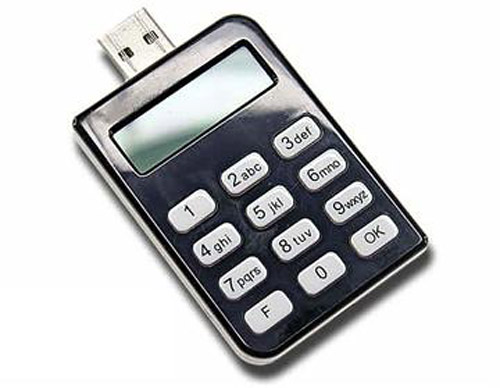
Конструкторы японской компании Evergreen решили пойти другим путем и поместили на USB-накопитель небольшой дисплей и клавиатуру, которые очень напоминают простой мобильный телефон. Правда, для этого им пришлось увеличить корпус девайса, зато он работает с восьмиразрядными паролями.
Гаджет допускает шесть неудачных попыток ввода, после чего начинает сам себя форматировать, уничтожая всю хранящуюся информацию. Емкость накопителя составляет 8 Гб, вес – 22 г. Девайс можно купить за 25 долларов.


У флешек теперь есть кодовый замок и... функция самоуничтожения

22 November 2012 | Автор: nika
На мировом рынке уже довольно давно предлагаются внешние жесткие диски и USB-накопители, которые защищают хранящуюся на них информацию. Есть даже девайсы со сканером для отпечатков пальцев, однако, в подавляющем большинстве случаев информация находится в защищенной области накопителя. Для ее защиты обычно имеется фирменное программное обеспечение.
1218 У флешек теперь есть кодовый замок и... функция самоуничтожения
Конструкторы японской компании Evergreen решили пойти другим путем и поместили на USB-накопитель небольшой дисплей и клавиатуру, которые очень напоминают простой мобильный телефон. Правда, для этого им пришлось увеличить корпус девайса, зато он работает с восьмиразрядными паролями.
Гаджет допускает шесть неудачных попыток ввода, после чего начинает сам себя форматировать, уничтожая всю хранящуюся информацию. Емкость накопителя составляет 8 Гб, вес – 22 г. Девайс можно купить за 25 долларов.

пятница, 2 мая 2014 г.

Как реанимировать флеш-накопитель

Флеш-накопитель, или попросту «флешка», — та самая вещь, без которой не обходится не студент, не бизнесмен. Но что делать, если ваш ПК или ноутбук перестал «видеть» флешку или говорит, что файлы на ней повреждены? Не отчаивайтесь, ведь существуют сервисы и приложения, которые восстановят файловую систему и данные на накопителе, или же проведут форматирование, если восстановление невозможно. Самые лучшие среди них — утилиты от самих производителей устройств.
Флеш-накопитель
1. Transcend
Стандартная утилита от этого производителя называется JetFlash Recovery Tool, но она не всегда помогает, зато есть еще один альтернативный способ, который выручит практически всегда. Это официальный онлайн-сервис Transcend. Здесь все просто, но мы объясним: для начала в правой колонке выбираем язык, операционную систему и тип устройства, а верхней строке ставим «Software». далее в списке устройств нужно найти ваше (его название смотрите на наклейке флешки). Все, нажимаете «загрузить» и после этого открываете программу, запакованную в ZIP-архив.
JetFlash Recovery Tool
После запуска утилита автоматически определит вашу флешку и предложит выбрать ее размер. Во время определения устройства нужно быть онлайн. После того, как флешка будет проверена, вы сможете выбрать в верхней строке полное форматирование, или в нижней отметить галочкой восстановление информации. Нажимаете «START» и ждите. В зависимости от объема накопителя время ожидания может продлиться минимум час, так что не пытайтесь отключить программу, а запаситесь терпением, поскольку в случае сбоя можете навсегда «похоронить» свою флешку. В большинстве случаев данная процедура помогает. Transcend On-line Recovery Tool абсолютно бесплатна, более того, именно ее используют большинство платных сервисов.
2. Kingston
Здесь мнения расходятся, но так как чипы у этих производителей аналогичны, то JetFlash Recovery Tool, о которой сказано выше, вполне вам может помочь. Но существует и альтернатива — приложение AlcorMP, которое можно легко найти и бесплатно скачать в Интернете.
alcormp
После запуска программы вставьте неисправную флешку и информация о ней появится в одном из шестнадцати полей, после чего достаточно нажать «ОК», «START», и также подождать определенное время.

3. Apacer
Если у вас флешка Apacer, вам пригодится стандартная утилита Apacer Repair, которая не потребует от вас ничего большего, как подключить накопитель и, после того, как программа найдет ваш съемный диск, выбрать восстановление или форматирование.
Apacer Repair
Есть и альтернатива — Handy Steno 2.0 LFormat for Write Protect, которая не менее проста в управлении. Эта программа позволяет снять защиту от записи, после чего вы можете делать с флешкой все что угодно.  

4. A-Data
Если вы хотите вернуть данные на накопителе производства A-Data, то приложениеFormat Utility For Adata Flash Disk PD-0 — ваш выбор. Порядок восстановления тут также стандартен и не должен вызвать сложностей.
5. LG
Редко встречающийся, но, тем не менее, популярный производититель который выпустил весьма действенную утилиту по восстановлению и форматированию флеш-накопителей — OTI PT Multi Device PTMD.
OTI PT Multi Device PTMD
Эта программа позволяет реанимировать контроллеры, которые стоят в флешках LG и KingMax. Хочется отдельно отметить то, что если внешний диск не определяется вашей ОС, то необходимо зайти в меню программы и выбрать «Driver - Reinstall». Если все пройдет хорошо, то параметры изменятся на «Waiting» и диск обнаружится. Затем идем в меню «Tools» и выбираем то, что нужно сделать, ну и конечно ждем.


Вместо заключения
Продлить жизнь накопителю можно, следуя нескольким простым правилам. Во-первых, не игнорируйте «безопасное удаление устройства» из вашей системы, так постоянное «горячие» извлечение флешки может привести к тому, что ОС перестанет ее адекватно воспринимать. Во-вторых, если вы форматируете съемный диск, то не стоит менять без должных на то оснований его файловую систему, например, с FAT32 на ExFAT, так как если вы имеете объем памяти 4 Гб, а не 64 Гб, то эта манипуляция может привести в печальным последствиям. Производитель уже поставил необходимый формат, так зачем эксперименты? В-третьих, самое главное – не экономьте на дешевых аналогах даже фирменных китайских производителях, так как пара сотня рублей, которые вы «оставили про запас» не вернет вам вашей информации, могут не помочь и программы-восстановители.

    27.04.2014 15:50   Владимир Осадчий

http://www.mobiledevice.ru/

Флеш-накопитель, или попросту «флешка», — та самая вещь, без которой не обходится не студент, не бизнесмен. Но что делать, если ваш ПК или ноутбук перестал «видеть» флешку или говорит, что файлы на ней повреждены? Не отчаивайтесь, ведь существуют сервисы и приложения, которые восстановят файловую систему и данные на накопителе, или же проведут форматирование, если восстановление невозможно. Самые лучшие среди них — утилиты от самих производителей устройств.
Флеш-накопитель
1. Transcend
Стандартная утилита от этого производителя называется JetFlash Recovery Tool, но она не всегда помогает, зато есть еще один альтернативный способ, который выручит практически всегда. Это официальный онлайн-сервис Transcend. Здесь все просто, но мы объясним: для начала в правой колонке выбираем язык, операционную систему и тип устройства, а верхней строке ставим «Software». далее в списке устройств нужно найти ваше (его название смотрите на наклейке флешки). Все, нажимаете «загрузить» и после этого открываете программу, запакованную в ZIP-архив.
JetFlash Recovery Tool
После запуска утилита автоматически определит вашу флешку и предложит выбрать ее размер. Во время определения устройства нужно быть онлайн. После того, как флешка будет проверена, вы сможете выбрать в верхней строке полное форматирование, или в нижней отметить галочкой восстановление информации. Нажимаете «START» и ждите. В зависимости от объема накопителя время ожидания может продлиться минимум час, так что не пытайтесь отключить программу, а запаситесь терпением, поскольку в случае сбоя можете навсегда «похоронить» свою флешку. В большинстве случаев данная процедура помогает. Transcend On-line Recovery Tool абсолютно бесплатна, более того, именно ее используют большинство платных сервисов.
2. Kingston
Здесь мнения расходятся, но так как чипы у этих производителей аналогичны, то JetFlash Recovery Tool, о которой сказано выше, вполне вам может помочь. Но существует и альтернатива — приложение AlcorMP, которое можно легко найти и бесплатно скачать в Интернете.
alcormp
После запуска программы вставьте неисправную флешку и информация о ней появится в одном из шестнадцати полей, после чего достаточно нажать «ОК», «START», и также подождать определенное время.

3. Apacer
Если у вас флешка Apacer, вам пригодится стандартная утилита Apacer Repair, которая не потребует от вас ничего большего, как подключить накопитель и, после того, как программа найдет ваш съемный диск, выбрать восстановление или форматирование.
Apacer Repair
Есть и альтернатива — Handy Steno 2.0 LFormat for Write Protect, которая не менее проста в управлении. Эта программа позволяет снять защиту от записи, после чего вы можете делать с флешкой все что угодно.  

4. A-Data
Если вы хотите вернуть данные на накопителе производства A-Data, то приложениеFormat Utility For Adata Flash Disk PD-0 — ваш выбор. Порядок восстановления тут также стандартен и не должен вызвать сложностей.
5. LG
Редко встречающийся, но, тем не менее, популярный производититель который выпустил весьма действенную утилиту по восстановлению и форматированию флеш-накопителей — OTI PT Multi Device PTMD.
OTI PT Multi Device PTMD
Эта программа позволяет реанимировать контроллеры, которые стоят в флешках LG и KingMax. Хочется отдельно отметить то, что если внешний диск не определяется вашей ОС, то необходимо зайти в меню программы и выбрать «Driver - Reinstall». Если все пройдет хорошо, то параметры изменятся на «Waiting» и диск обнаружится. Затем идем в меню «Tools» и выбираем то, что нужно сделать, ну и конечно ждем.


Вместо заключения
Продлить жизнь накопителю можно, следуя нескольким простым правилам. Во-первых, не игнорируйте «безопасное удаление устройства» из вашей системы, так постоянное «горячие» извлечение флешки может привести к тому, что ОС перестанет ее адекватно воспринимать. Во-вторых, если вы форматируете съемный диск, то не стоит менять без должных на то оснований его файловую систему, например, с FAT32 на ExFAT, так как если вы имеете объем памяти 4 Гб, а не 64 Гб, то эта манипуляция может привести в печальным последствиям. Производитель уже поставил необходимый формат, так зачем эксперименты? В-третьих, самое главное – не экономьте на дешевых аналогах даже фирменных китайских производителях, так как пара сотня рублей, которые вы «оставили про запас» не вернет вам вашей информации, могут не помочь и программы-восстановители.

    27.04.2014 15:50   Владимир Осадчий

http://www.mobiledevice.ru/

суббота, 18 января 2014 г.

Новый рекорд объема для флешек – 1 Тб


Новый рекорд объема для флешек – 1 Тб


Индустрия мобильных накопителей на флеш-памяти взяла очередной рекорд – на выставке CES в Лас-Вегасе компанией Kingston была представлена флешка поистине астрономической емкости – 1 Тб.

Модель DataTraveller HyperX Predator 3.0 обладает привычными для такого вида устройств размерами – 7,1 см в длину и 2,5 см в ширину, работает через интерфейс USB 3.0 и будет выпускаться в двух вариантах – объемом 1 Тб и 512 Гб. Цена на старшую модель пока не объявлена, стоимость младшей модели будет составлять $1750. Скорость записи – 160 Мб/сек, чтения – 240 Мб/сек.
 10.01.2013, 20:10

Новый рекорд объема для флешек – 1 Тб


Индустрия мобильных накопителей на флеш-памяти взяла очередной рекорд – на выставке CES в Лас-Вегасе компанией Kingston была представлена флешка поистине астрономической емкости – 1 Тб.

Модель DataTraveller HyperX Predator 3.0 обладает привычными для такого вида устройств размерами – 7,1 см в длину и 2,5 см в ширину, работает через интерфейс USB 3.0 и будет выпускаться в двух вариантах – объемом 1 Тб и 512 Гб. Цена на старшую модель пока не объявлена, стоимость младшей модели будет составлять $1750. Скорость записи – 160 Мб/сек, чтения – 240 Мб/сек.
 10.01.2013, 20:10

среда, 18 декабря 2013 г.

Универсальная флешка от Sony для пользователей компьютеров и смартфонов


Компания Sony объявила о создании нового флеш-накопителя USB, который представляет собой универсальное двустороннее устройство «2 в 1» с MicroUSB- и USB-разъёмами на противоположных концах. Запоминающее устройство предназначено для работы как с ПК, так и со смартфонами и планшетами.

Универсальная флешка от Sony для пользователей компьютеров и смартфонов

Главная особенность новой флешки в универсальности ее коннекторов. Это позволяет пользователю копировать данные со смартфонов на планшеты (при условии что устройства имеют поддержку USB-OTG) или ПК максимально быстро и удобно, минуя традиционные дата-кабели или настройки беспроводного соединения. Можно также использовать такую флешку в виде дополнительного накопителя для своего мобильного устройства или быстро просматривать фотографии на большом экране, обходясь вовсе без копирования.

Универсальная флешка от Sony для пользователей компьютеров и смартфонов

Интересно, что в данном случае Sony не является первопроходцем или первооткрывателем рынка. Выпуск подобных накопителей освоило несколько известных производителей вроде A-Data и множество разнообразных китайских мастерских (на китайских онлайн-развалах встречаются и не такие гибриды). Однако впервые производитель смартфонов такого уровня, как Sony, начинает выпускать подобные устройства. Продажи новых флеш-накопителей стартуют в январе будущего года. Цена на младшую модель объёмом 8 ГБ составит $19,99.

Автор: Николай Маслухин  16 декабря 2013

Компания Sony объявила о создании нового флеш-накопителя USB, который представляет собой универсальное двустороннее устройство «2 в 1» с MicroUSB- и USB-разъёмами на противоположных концах. Запоминающее устройство предназначено для работы как с ПК, так и со смартфонами и планшетами.

Универсальная флешка от Sony для пользователей компьютеров и смартфонов

Главная особенность новой флешки в универсальности ее коннекторов. Это позволяет пользователю копировать данные со смартфонов на планшеты (при условии что устройства имеют поддержку USB-OTG) или ПК максимально быстро и удобно, минуя традиционные дата-кабели или настройки беспроводного соединения. Можно также использовать такую флешку в виде дополнительного накопителя для своего мобильного устройства или быстро просматривать фотографии на большом экране, обходясь вовсе без копирования.

Универсальная флешка от Sony для пользователей компьютеров и смартфонов

Интересно, что в данном случае Sony не является первопроходцем или первооткрывателем рынка. Выпуск подобных накопителей освоило несколько известных производителей вроде A-Data и множество разнообразных китайских мастерских (на китайских онлайн-развалах встречаются и не такие гибриды). Однако впервые производитель смартфонов такого уровня, как Sony, начинает выпускать подобные устройства. Продажи новых флеш-накопителей стартуют в январе будущего года. Цена на младшую модель объёмом 8 ГБ составит $19,99.

Автор: Николай Маслухин  16 декабря 2013

понедельник, 11 марта 2013 г.

Создание установочной USB-флешки


Создание установочной USB-флешки


У каждого сис.админа рано или поздно появляеться мысль - почему я до сих пор мучаюсь, устанавливая Windows с CD\DVD диска, ведь есть замечательные, маленькие и быстрые USB-Flash.


В этой статье я опишу 2 способа создания таких флешек для OS Windows XP/Vista/7. Само собой, что вообще способой решения этой задачи неимоверное кол-во: простых, сложных и банально не рабочих ))), но эти два подкупают своей простотой и, что не маловажно, работоспособносью. От себя скажу, что мне больше нравиться второй способ, но у каждого есть свои плюсы и минусы.


Итак, приступим.

Вариант 1 - Novicorp WinToFlash.

Воспользуемся утилитой фирмы Navicorp - WinToFlash: скачать

1. Запускаем программу и нажимаем на зеленой "птичке"


Navicorp - первичное окно

2. Нажимаем "Далее" и попадаем в окно выбора источника установщика (инсталлятора ОС Windows) и назначения (USB-флешки)


В качестве источника может быть только папка с оригинальным не модифицированным инсталлятором Windows. В 90% все неродные "финты", если присутствовали на диске, в виде встроенных менюшек на доп. программы буду утеряны. Так-же образы и архивы не подойдут.

После выбора папок наживаем "Далее" и ждем около 5-15 минт в зависимости от скорости ПК и флешки. Если вам повезло - то УРА !!!, флешка готова.


Вариант 2 - DirectGrub.

Скачать DirectGRUB:DirectGRUB.zip [1013,02 Kb] (cкачиваний: 3)

Эта утилита позволяет копировать не только оригинальный установщик, но так-же и всю структуру загрузки, т.е. самодельные доп.меню, ссылки на встроенные в диск программы и т.д. Но есть и недостаток - она более привередлива к выбору USB-флеш накопителя. Тут уж только путем проб и ошибок, искать ту флешку, на которой у вас все заработает.

Желательно не использовать USB-флэш накопители объемом более 4Гб

1. Запускаем программу.


DirectGRUB

2. Нажимаем "Выбрать образ" и указываем, где лежит наш образ Windows

3. В "Выберите сменный носитель" необходимо указать, на какую флэшку заливать образ.

4. Остальные параметры оставляем по-умолчанию на нажимаем кнопку "Погнали".


По завершению радуемся USB-флешке с установщиком Windows на борту )))      

http://windows-softik.ru/publ/windows_xp/windows_xp/sozdanie_ustanovochnoj_usb_fleshki/9-1-0-52
  

Создаем загрузочную флешку для установки Windows 7

  Автор: Testino  
Создаем загрузочную флешку для установки Windows 7


Установить виндос с флешки достаточно легко, здесь я покажу как это сделать быстро в пару кликов мышки.


1) Для начала нужно скачать утилиту от майкрософта windows7-usb-dvd-tool.exe [2.6 Mb] (cкачиваний: 121) после того как скачали запускаем ее и устанавливаем.

2) Запускаем с ярлыка на рабочем столе и видим

Создаем загрузочную флешку для установки Windows 7


Нажимаем Browse и выбираем файл .iso с нужной версией Windows 7 и нажимаем Next

3) Нужно выбрать на какой носитель DVD или USB будем записывать образ виндовс

Создаем загрузочную флешку для установки Windows 7


4) Допустим мы выбрали USB, вставляем флешку и нажимаем Refresh, далее нажимаем Begin copying

Создаем загрузочную флешку для установки Windows 7


После окончания наша загрузочная флешка или двд диск готовы, и можно начинать установку Windows 7 на компьютер.  http://testino.ru/ 
http://testino.ru/          http://windows-softik.ru/publ/windows_xp/windows_xp/sozdanie_ustanovochnoj_usb_fleshki/9-1-0-52http://windows-softik.ru/publ/windows_xp/windows_xp/sozdanie_ustanovochnoj_usb_fleshki/9-1-0-52http://windows-softik.ru/publ/windows_xp/windows_xp/sozdanie_ustanovochnoj_usb_fleshki/9-1-0-52


Создание установочной USB-флешки


У каждого сис.админа рано или поздно появляеться мысль - почему я до сих пор мучаюсь, устанавливая Windows с CD\DVD диска, ведь есть замечательные, маленькие и быстрые USB-Flash.


В этой статье я опишу 2 способа создания таких флешек для OS Windows XP/Vista/7. Само собой, что вообще способой решения этой задачи неимоверное кол-во: простых, сложных и банально не рабочих ))), но эти два подкупают своей простотой и, что не маловажно, работоспособносью. От себя скажу, что мне больше нравиться второй способ, но у каждого есть свои плюсы и минусы.


Итак, приступим.

Вариант 1 - Novicorp WinToFlash.

Воспользуемся утилитой фирмы Navicorp - WinToFlash: скачать

1. Запускаем программу и нажимаем на зеленой "птичке"


Navicorp - первичное окно

2. Нажимаем "Далее" и попадаем в окно выбора источника установщика (инсталлятора ОС Windows) и назначения (USB-флешки)


В качестве источника может быть только папка с оригинальным не модифицированным инсталлятором Windows. В 90% все неродные "финты", если присутствовали на диске, в виде встроенных менюшек на доп. программы буду утеряны. Так-же образы и архивы не подойдут.

После выбора папок наживаем "Далее" и ждем около 5-15 минт в зависимости от скорости ПК и флешки. Если вам повезло - то УРА !!!, флешка готова.


Вариант 2 - DirectGrub.

Скачать DirectGRUB:DirectGRUB.zip [1013,02 Kb] (cкачиваний: 3)

Эта утилита позволяет копировать не только оригинальный установщик, но так-же и всю структуру загрузки, т.е. самодельные доп.меню, ссылки на встроенные в диск программы и т.д. Но есть и недостаток - она более привередлива к выбору USB-флеш накопителя. Тут уж только путем проб и ошибок, искать ту флешку, на которой у вас все заработает.

Желательно не использовать USB-флэш накопители объемом более 4Гб

1. Запускаем программу.


DirectGRUB

2. Нажимаем "Выбрать образ" и указываем, где лежит наш образ Windows

3. В "Выберите сменный носитель" необходимо указать, на какую флэшку заливать образ.

4. Остальные параметры оставляем по-умолчанию на нажимаем кнопку "Погнали".


По завершению радуемся USB-флешке с установщиком Windows на борту )))      

http://windows-softik.ru/publ/windows_xp/windows_xp/sozdanie_ustanovochnoj_usb_fleshki/9-1-0-52
  

Создаем загрузочную флешку для установки Windows 7

  Автор: Testino  
Создаем загрузочную флешку для установки Windows 7


Установить виндос с флешки достаточно легко, здесь я покажу как это сделать быстро в пару кликов мышки.


1) Для начала нужно скачать утилиту от майкрософта windows7-usb-dvd-tool.exe [2.6 Mb] (cкачиваний: 121) после того как скачали запускаем ее и устанавливаем.

2) Запускаем с ярлыка на рабочем столе и видим

Создаем загрузочную флешку для установки Windows 7


Нажимаем Browse и выбираем файл .iso с нужной версией Windows 7 и нажимаем Next

3) Нужно выбрать на какой носитель DVD или USB будем записывать образ виндовс

Создаем загрузочную флешку для установки Windows 7


4) Допустим мы выбрали USB, вставляем флешку и нажимаем Refresh, далее нажимаем Begin copying

Создаем загрузочную флешку для установки Windows 7


После окончания наша загрузочная флешка или двд диск готовы, и можно начинать установку Windows 7 на компьютер.  http://testino.ru/ 
http://testino.ru/          http://windows-softik.ru/publ/windows_xp/windows_xp/sozdanie_ustanovochnoj_usb_fleshki/9-1-0-52http://windows-softik.ru/publ/windows_xp/windows_xp/sozdanie_ustanovochnoj_usb_fleshki/9-1-0-52http://windows-softik.ru/publ/windows_xp/windows_xp/sozdanie_ustanovochnoj_usb_fleshki/9-1-0-52

среда, 20 февраля 2013 г.

Восстановление флешки и прошивка контроллера


Восстановление флешки и прошивка контроллераНаверное, мало кого найдешь из пользователей персонального компьютера без флешки в кармане, потому что это устройство очень удобное, портативное, быстро можно записать файлы и на сегодняшний день недорого стоит. Но флешкам свойственно ломаться, как и всем электронным устройствам. Часто флешка ломается через месяц и конечно такая ситуация бывает не очень приятной. Также свойственно восстановление флешки, если прочитать внимательно данную статью.
Основными причинами выхода из строя флешки являются: небезопасное извлечение ее из usb - порта, если не дождались полного копирования файлов с жесткого диска компьютера на флешку или наоборот, вирусы и прочее. Причин может быть много, но думаю это для Вас не важно, самый главный вопрос это восстановление флешки.

Восстановление флешки путем ее форматирования

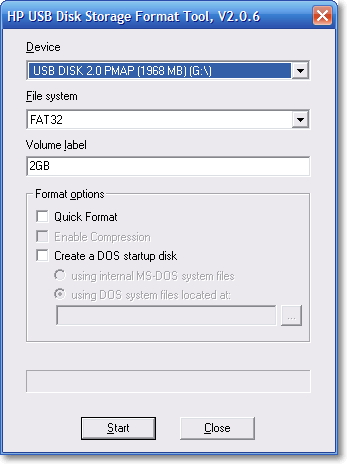
Если есть возможность отформатировать флешку и система не выдает отказ на это действие, то лучше начать именно с форматирования. В операционной системе Windows есть встроенная утилита для форматирования. Также есть отдельные утилиты для форматирования флешек, например, HP USB Disk Storege Format Tool.
Утилита HP USB Disk Storege Format Tool
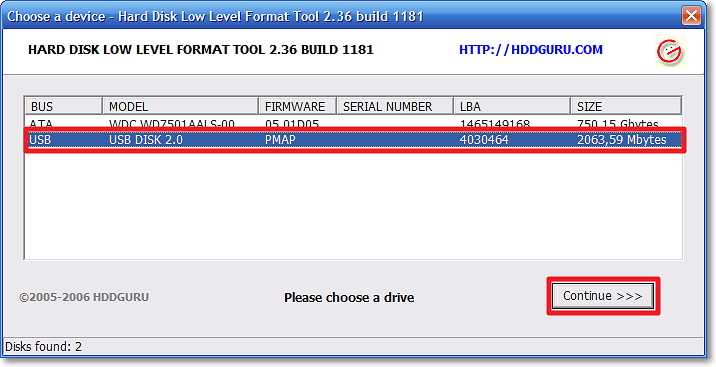
Если не помогло, то можно воспользоваться утилитой для низкоуровневого форматирования HDD Low Level Format Tool. Только при выборе флешки не спутайте жесткий диск, а то можете отформатировать его. Так что будьте внимательны!!!
Утилита HDD Low Level Format Tool
Есть еще одна программа HDD Regenerator для восстановления жестких дисков, но так же подходит и для флешек. Программа устраняет физические повреждения (сбойные сектора) с поверхности жесткого диска и флешек. Также поддерживает низкоуровневое форматирование. После форматирование можно восстановить данные с флешки.
Если форматирование флешки не удается, то не отчаивайтесь. Возможно, слетел контроллер и его можно перепрошить.

Определение, поиск и прошивка контроллера флешки

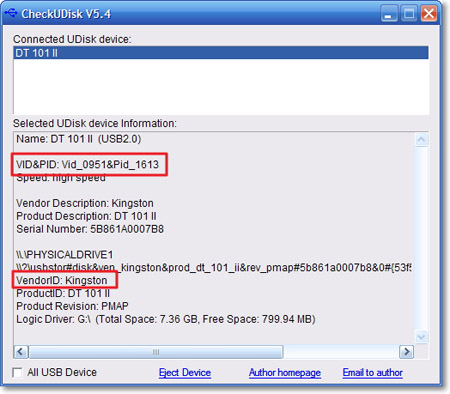
Для того чтобы прошить контроллер необходимо узнать его модель и производителя, а точнее VID, PID и VendorID. Просто так это не узнаешь, поэтому понадобиться утилита CheckUDisk, если эта утилита не помогла можно также воспользоваться утилитами Usbdeview или ChipGenius. Но вроде, сколько не пользовался, утилита CheckUDisk работает безотказно и выдает необходимую информацию.
Утилита CheckUDisk
Даже если флешка не определяется как накопитель, но операционная система видит его как устройство, то утилита определяет VID и PID. Поэтому вставляем флешку в USB-порт и запускаем утилиту CheckUDisk. Нам нужно только VID, PID и VendorID, в моем случае VID = 0951 и PID = 1613, а VendorID: Kingston.
Поиск прошивки контроллера флешки
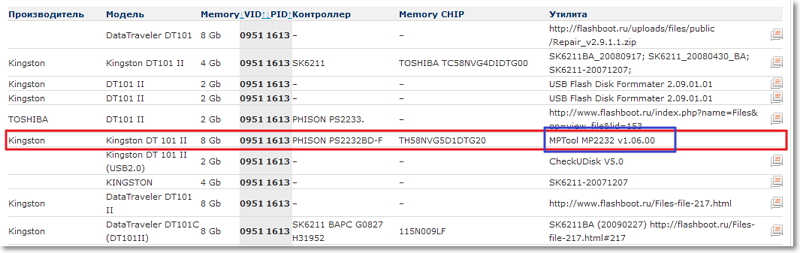
Далее надо искать по этим атрибутам утилиту для прошивки контроллера флешки. Для этого проходим по ссылке iFlash и вводим модель в нужные поля сайта и нажимаем на кнопку Найти. После чего отобразиться список моделей флешек с утилитами для прошивки контроллера. И тут нам надо найти подходящий вариант. Советую Вам не закрывать, а если закрыли запустить утилиту CheckUDisk, чтобы при поиске можно было поглядывать и на другие атрибуты флешки, чтобы облегчить свой поиск.
В моем случае в списке предложено не мало вариантов, так что выбор большой. Тут надо выбрать более подходящий. Работаем в два окна, где один сайт flashboot.ru, а другое окно утилита CheckUDisk. Некоторые утилиты для прошивки совпадают по названию с разными моделями флешек, просто они совместимы.
Поиск прошивки контроллера флешки
Копируем название утилиты для прошивки контроллера, которая нам подходит (в моем случае MPTool MP2232 v1.06.00) и вставляем поисковую строку раздела Файлы и нажимаем на кнопку Найти.
Прошивка для восстановления флешки
Вот что-то нашли, в принципе подходит, а значит можно скачать и восстановить флешку.
Конечно может сразу не получиться, но не надо сразу расстраиваться. Возвращаемся в список утилит для прошивки контроллера флешки и ищем аналогичную. Часто в базе бывает не одна утилита, которая подходит именно для нашей флешки. Например, у меня тоже не с первого разу получалось,  приходилось экспериментировать. Восстановление флешки как я писал требует усидчивости и умение экспериментировать.
Я надеюсь Вам поможет эта информация и ваша флешка вновь наполниться файлами. А с Вами был блог об онлайн сервисах и приложениях.

Восстановление флешки и прошивка контроллераНаверное, мало кого найдешь из пользователей персонального компьютера без флешки в кармане, потому что это устройство очень удобное, портативное, быстро можно записать файлы и на сегодняшний день недорого стоит. Но флешкам свойственно ломаться, как и всем электронным устройствам. Часто флешка ломается через месяц и конечно такая ситуация бывает не очень приятной. Также свойственно восстановление флешки, если прочитать внимательно данную статью.
Основными причинами выхода из строя флешки являются: небезопасное извлечение ее из usb - порта, если не дождались полного копирования файлов с жесткого диска компьютера на флешку или наоборот, вирусы и прочее. Причин может быть много, но думаю это для Вас не важно, самый главный вопрос это восстановление флешки.

Восстановление флешки путем ее форматирования

Если есть возможность отформатировать флешку и система не выдает отказ на это действие, то лучше начать именно с форматирования. В операционной системе Windows есть встроенная утилита для форматирования. Также есть отдельные утилиты для форматирования флешек, например, HP USB Disk Storege Format Tool.
Утилита HP USB Disk Storege Format Tool
Если не помогло, то можно воспользоваться утилитой для низкоуровневого форматирования HDD Low Level Format Tool. Только при выборе флешки не спутайте жесткий диск, а то можете отформатировать его. Так что будьте внимательны!!!
Утилита HDD Low Level Format Tool
Есть еще одна программа HDD Regenerator для восстановления жестких дисков, но так же подходит и для флешек. Программа устраняет физические повреждения (сбойные сектора) с поверхности жесткого диска и флешек. Также поддерживает низкоуровневое форматирование. После форматирование можно восстановить данные с флешки.
Если форматирование флешки не удается, то не отчаивайтесь. Возможно, слетел контроллер и его можно перепрошить.

Определение, поиск и прошивка контроллера флешки

Для того чтобы прошить контроллер необходимо узнать его модель и производителя, а точнее VID, PID и VendorID. Просто так это не узнаешь, поэтому понадобиться утилита CheckUDisk, если эта утилита не помогла можно также воспользоваться утилитами Usbdeview или ChipGenius. Но вроде, сколько не пользовался, утилита CheckUDisk работает безотказно и выдает необходимую информацию.
Утилита CheckUDisk
Даже если флешка не определяется как накопитель, но операционная система видит его как устройство, то утилита определяет VID и PID. Поэтому вставляем флешку в USB-порт и запускаем утилиту CheckUDisk. Нам нужно только VID, PID и VendorID, в моем случае VID = 0951 и PID = 1613, а VendorID: Kingston.
Поиск прошивки контроллера флешки
Далее надо искать по этим атрибутам утилиту для прошивки контроллера флешки. Для этого проходим по ссылке iFlash и вводим модель в нужные поля сайта и нажимаем на кнопку Найти. После чего отобразиться список моделей флешек с утилитами для прошивки контроллера. И тут нам надо найти подходящий вариант. Советую Вам не закрывать, а если закрыли запустить утилиту CheckUDisk, чтобы при поиске можно было поглядывать и на другие атрибуты флешки, чтобы облегчить свой поиск.
В моем случае в списке предложено не мало вариантов, так что выбор большой. Тут надо выбрать более подходящий. Работаем в два окна, где один сайт flashboot.ru, а другое окно утилита CheckUDisk. Некоторые утилиты для прошивки совпадают по названию с разными моделями флешек, просто они совместимы.
Поиск прошивки контроллера флешки
Копируем название утилиты для прошивки контроллера, которая нам подходит (в моем случае MPTool MP2232 v1.06.00) и вставляем поисковую строку раздела Файлы и нажимаем на кнопку Найти.
Прошивка для восстановления флешки
Вот что-то нашли, в принципе подходит, а значит можно скачать и восстановить флешку.
Конечно может сразу не получиться, но не надо сразу расстраиваться. Возвращаемся в список утилит для прошивки контроллера флешки и ищем аналогичную. Часто в базе бывает не одна утилита, которая подходит именно для нашей флешки. Например, у меня тоже не с первого разу получалось,  приходилось экспериментировать. Восстановление флешки как я писал требует усидчивости и умение экспериментировать.
Я надеюсь Вам поможет эта информация и ваша флешка вновь наполниться файлами. А с Вами был блог об онлайн сервисах и приложениях.

вторник, 17 июля 2012 г.

Как присвоить свою иконку и имя USB флешке или внешнему жесткому диску

 
Производители флешек соревнуются в изобретательности, придавая своим творениям все новые и новые формы, применяя различные материалы корпусов и украшая их стразиками. Однако, какую бы оригинальную внешне флешку вы не приобрели, когда вы подключите ее к компьютеру, то вы увидите один и тот же одинаковый значок съемного диска, которым его обозначит операционная система. Это легко поправить с помощью нехитрых манипуляций, результат которых кроме чисто эстетического удовольствия может принести вам и некоторую практическую пользу. Но об этом ниже.


1. Прежде всего, необходимо приготовить картинку, которую вы хотите присвоить сменному накопителю и придумать для него имя. Например, у меня дома валяется флешка, которая используется исключительно для просмотра фильмов на экране телевизора. Соответственно, я иду на сайт http://www.iconspedia.com и подбираю там иконку соответствующей тематики.

2. Сохраняем понравившуюся картинку в корень подключенной флешки. Напоминаю, что это должна быть иконка с расширением .ico.
3. В корневом разделе сменного накопителя создаем файл под названием autorun.inf. Он представляет собой обычный текстовый файл, поэтому для его создания и редактирования можно использовать обычный Блокнот.
4. Отредактируйте созданный файл автозапуска. Он должен содержать следующую запись:
[Autorun]
Icon=имя иконки
Label=имя сменного накопителя

5. Теперь сделаем так, чтобы созданные нами файлы не мешались у нас перед глазами и не были случайно удалены. Для этого открываем их свойства и устанавливаем атрибуты Скрытый и Только чтение.

Кроме придания индивидуальности вашей флешке, эти нехитрые операции могут служить для индикации чистоты вашей флешки от вирусов. Дело в том, что при заражении сменного драйва происходит, как правило, замена файла autorun.inf и присвоенная вами иконка перестанет отображаться. Таким образом, если вы подключили флешку и увидели стандартный значок операционной системы, то это может служить сигналом о присутствии на вашей флешке вируса.

 
Производители флешек соревнуются в изобретательности, придавая своим творениям все новые и новые формы, применяя различные материалы корпусов и украшая их стразиками. Однако, какую бы оригинальную внешне флешку вы не приобрели, когда вы подключите ее к компьютеру, то вы увидите один и тот же одинаковый значок съемного диска, которым его обозначит операционная система. Это легко поправить с помощью нехитрых манипуляций, результат которых кроме чисто эстетического удовольствия может принести вам и некоторую практическую пользу. Но об этом ниже.


1. Прежде всего, необходимо приготовить картинку, которую вы хотите присвоить сменному накопителю и придумать для него имя. Например, у меня дома валяется флешка, которая используется исключительно для просмотра фильмов на экране телевизора. Соответственно, я иду на сайт http://www.iconspedia.com и подбираю там иконку соответствующей тематики.

2. Сохраняем понравившуюся картинку в корень подключенной флешки. Напоминаю, что это должна быть иконка с расширением .ico.
3. В корневом разделе сменного накопителя создаем файл под названием autorun.inf. Он представляет собой обычный текстовый файл, поэтому для его создания и редактирования можно использовать обычный Блокнот.
4. Отредактируйте созданный файл автозапуска. Он должен содержать следующую запись:
[Autorun]
Icon=имя иконки
Label=имя сменного накопителя

5. Теперь сделаем так, чтобы созданные нами файлы не мешались у нас перед глазами и не были случайно удалены. Для этого открываем их свойства и устанавливаем атрибуты Скрытый и Только чтение.

Кроме придания индивидуальности вашей флешке, эти нехитрые операции могут служить для индикации чистоты вашей флешки от вирусов. Дело в том, что при заражении сменного драйва происходит, как правило, замена файла autorun.inf и присвоенная вами иконка перестанет отображаться. Таким образом, если вы подключили флешку и увидели стандартный значок операционной системы, то это может служить сигналом о присутствии на вашей флешке вируса.

пятница, 4 мая 2012 г.

Форматирование флешки в NTFS

Многие сталкиваются с ситуацией, когда при попытке скопировать файл более четырех гигабайт размером на флешку появляется окно с ошибкой "Файл слишком велик для конечной файловой системы". Все дело в том, что файловая система таких флешек - FAT32. Это легко поправимо.
Я расскажу о том, как отформатировать флешку в NTFS и какие преимущества это даст.

FAT и NTFS

Статья предназначена в первую очередь для начинающих пользователей, поэтому я опустил некоторые моменты. Например, конвертация FAT и NTFS требует больше действий, имеется риск потерять данные - поэтому я не упомянул об этом.
Кратко о том, что такое файловая система: это способ организации информации на носителях (жестких дисках, DVD, флешках и т.д.) Ведь кроме того, чтобы записать какую-либо информацию, также требуется ее организовать. Простейший пример способа организации данных - файлы и папки. На самом деле все сложнее с технической точки зрения, но об этом есть специализированные статьи.
В данный момент на жестких дисках персональных компьютеров распространена файловая система NTFS, пришедшая на смену устаревшей FAT32. Флешки (USB и SDHC, MicroSD и т.д.) производители чаще всего форматируют в FAT32 (реже - в FAT16). Об отличиях версий FAT рассказано на Википедии.
Наиболее полный список отличий между всеми файловыми системами вы найдете здесь, я же расскажу о отличительных особенностях FAT32 и NTFS с точки зрения обычного пользователя:
  • NTFS поддерживает диски размером до 16 эксабайт, а FAT32 только до 8 терабайт - т.е. NTFS поддерживает диски примерно в 2097152 раз больше объемом.
  • NTFS поддерживает файлы приблизительно до 16384 гигабайт размером. FAT32 - не более 4 Гб.
Именно ограничение файловой системы FAT32 препятствует записи на флешки файлов больше четырех гигабайт. Чтобы сменить FAT32 на NTFS, флешку необходимо отформатировать - создать новую структуру хранения данных.
Не забудьте скопировать важную информацию с флешки, потому что при форматировании любого носителя информации все данные с него стираются. К флешкам это тоже относится.

Форматируем флешку в NTFS

Если у вас Windows Vista, 7 или 8

Здесь процедура форматирования флешки в NTFS предельно легка:
Вставляем флешку в USB-порт
Открываем Пуск - Компьютер
Нажимаем правой кнопкой мыши по значку флешки - Форматировать:
Скриншот утилиты форматирования Windows 7
Выбираем файловую систему NTFS, нажимаем Начать, в следующем окне OK и ждем окна завершения форматирования флешки:
Форматирование завершено
Готово! Теперь на флешку можно записывать файлы больше четырех гигабайт!

Если у вас Windows XP

Эта операционная система не умеет форматировать флешки своими силами в нужную нам файловую систему. Придется воспользоваться программой HP USB Disk Storage Format Tool - ссылка (запасная). Скачиваем и запускаем:
HP Disk Storage Format Tool
Здесь все просто. Самое главное - выберите в списке Устройство вашу флешку. Не перепутайте с другими дисками и флешками.

Советы

1. NTFS имеет ряд отличительных особенностей. Например, если вынуть флешку без Безопасного извлечения, то скопированные и измененные недавно файлы с нее удалятся. Поэтому либо пользуйтесь Безопасным извлечением (значок около часов), либо отключите необходимость использования Безопасного извлечения: откройте Панель управления - Система и безопасность - Диспетчер устройств, в появившемся окне в разделе Дисковые устройства найдите вашу флешку, два раза щелкните по ней и выберите Политика - Быстрое удаление - OK. Тогда можно будет извлекать флешку без Безопасного удаления. Вообще-то на Быстром удалении обычно и стоит галка, но иногда перескакивает на Оптимальная производительность, так что надо проверять.
2. Если вы не можете скопировать файлы на флешку, отформатированную в NTFS (появляется окно с текстом "Нет доступа" или "Недостаточно прав"), просто заново ее отформатируйте. Это связано с особенностями прав доступа, которые имеются в NTFS, но не было в FAT.
3. SDHC, MicroSD и прочие карты памяти не рекомендую форматировать в NTFS по одной простой причине - большинство устройств (телефонов, фотоаппаратов, видеокамер и т.п.) не умеют работать с этой файловой системой. Так что если вы используете флешку телефона для переноса файлов - придется смириться с FAT.
4. При использовании NTFS на флешке более активно изнашиваются ячейки памяти, поэтому срок ее работы уменьшится. На сколько - все зависит от модели флешки и как ее используете. Советую не записывать сотни мелких файлов на флешку с NTFS. Также можно отключить журналирование - рецепт приведен здесь. В первую очередь используйте NTFS тогда, когда требуется хранение больших файлов.
5. Ставить галку на пункт Использовать сжатие в HP USB Disk Storage Format Tool очень не рекомендую - сжатие данных в NTFS действительно позволяет сэкономить немного места на диске, но довольно сильно нагружает процессор и замедляет чтение/запись данных с флешки (проверял на собственном опыте). Выигрыш в пару десятков мегабайт того не стоит. К тому же еще активней начинает проявлять себя пункт 5 - изнашивание ячеек памяти.

Итог

Итак, главный вывод: чтобы хранить на флешке файлы размером больше четырех гигабайт, придется ее отформатировать в NTFS. Ничего сложного здесь нет, любой начинающий пользователь с этим справится.
Если по каким-то причинам вам не нравится NTFS на флешках (например, опасаетесь за здоровье флешки из-за более быстрого изнашивания), можно отформатировать ее в exFAT. Эта файловая система имеет свои преимущества, например - флешки, отформатированные в exFAT, можно открыть на компьютере с MacOS. Недостаток у нее один - он не поддерживается устаревшими версиями Windows - XP без SP2 или SP3 и Vista без SP1 или SP2. Форматируется флешка в exFAT так же, как в NTFS, средствами Windows Vista/7/8.
P.S. Есть альтернативный вариант форматирования в файловую систему UDF, о ней я как-то забыл. Хорошая статья с описанием плюсов и минусов находится здесь.
P.P.S. Напоминаю еще раз в конце статьи специально для тех, кто читает по диагонали: эта статья, как и 90% находящихся статей в моем блоге, рассчитана на начинающих пользователей, которым нужно записать файл больше 4 Гб размером на флешку. Методы описаны только самые простые и безопасные. Все мы с чего-то начинали, идя путем проб и ошибок, потому что не было простых и ясных инструкций - что делать и зачем.
Автор: Дмитрий Глашков
(dmitri@glashkoff.com)
При цитировании и использовании данного материала ссылка
на http://www.glashkoff.com и указание автора обязательны.
Многие сталкиваются с ситуацией, когда при попытке скопировать файл более четырех гигабайт размером на флешку появляется окно с ошибкой "Файл слишком велик для конечной файловой системы". Все дело в том, что файловая система таких флешек - FAT32. Это легко поправимо.
Я расскажу о том, как отформатировать флешку в NTFS и какие преимущества это даст.

FAT и NTFS

Статья предназначена в первую очередь для начинающих пользователей, поэтому я опустил некоторые моменты. Например, конвертация FAT и NTFS требует больше действий, имеется риск потерять данные - поэтому я не упомянул об этом.
Кратко о том, что такое файловая система: это способ организации информации на носителях (жестких дисках, DVD, флешках и т.д.) Ведь кроме того, чтобы записать какую-либо информацию, также требуется ее организовать. Простейший пример способа организации данных - файлы и папки. На самом деле все сложнее с технической точки зрения, но об этом есть специализированные статьи.
В данный момент на жестких дисках персональных компьютеров распространена файловая система NTFS, пришедшая на смену устаревшей FAT32. Флешки (USB и SDHC, MicroSD и т.д.) производители чаще всего форматируют в FAT32 (реже - в FAT16). Об отличиях версий FAT рассказано на Википедии.
Наиболее полный список отличий между всеми файловыми системами вы найдете здесь, я же расскажу о отличительных особенностях FAT32 и NTFS с точки зрения обычного пользователя:
  • NTFS поддерживает диски размером до 16 эксабайт, а FAT32 только до 8 терабайт - т.е. NTFS поддерживает диски примерно в 2097152 раз больше объемом.
  • NTFS поддерживает файлы приблизительно до 16384 гигабайт размером. FAT32 - не более 4 Гб.
Именно ограничение файловой системы FAT32 препятствует записи на флешки файлов больше четырех гигабайт. Чтобы сменить FAT32 на NTFS, флешку необходимо отформатировать - создать новую структуру хранения данных.
Не забудьте скопировать важную информацию с флешки, потому что при форматировании любого носителя информации все данные с него стираются. К флешкам это тоже относится.

Форматируем флешку в NTFS

Если у вас Windows Vista, 7 или 8

Здесь процедура форматирования флешки в NTFS предельно легка:
Вставляем флешку в USB-порт
Открываем Пуск - Компьютер
Нажимаем правой кнопкой мыши по значку флешки - Форматировать:
Скриншот утилиты форматирования Windows 7
Выбираем файловую систему NTFS, нажимаем Начать, в следующем окне OK и ждем окна завершения форматирования флешки:
Форматирование завершено
Готово! Теперь на флешку можно записывать файлы больше четырех гигабайт!

Если у вас Windows XP

Эта операционная система не умеет форматировать флешки своими силами в нужную нам файловую систему. Придется воспользоваться программой HP USB Disk Storage Format Tool - ссылка (запасная). Скачиваем и запускаем:
HP Disk Storage Format Tool
Здесь все просто. Самое главное - выберите в списке Устройство вашу флешку. Не перепутайте с другими дисками и флешками.

Советы

1. NTFS имеет ряд отличительных особенностей. Например, если вынуть флешку без Безопасного извлечения, то скопированные и измененные недавно файлы с нее удалятся. Поэтому либо пользуйтесь Безопасным извлечением (значок около часов), либо отключите необходимость использования Безопасного извлечения: откройте Панель управления - Система и безопасность - Диспетчер устройств, в появившемся окне в разделе Дисковые устройства найдите вашу флешку, два раза щелкните по ней и выберите Политика - Быстрое удаление - OK. Тогда можно будет извлекать флешку без Безопасного удаления. Вообще-то на Быстром удалении обычно и стоит галка, но иногда перескакивает на Оптимальная производительность, так что надо проверять.
2. Если вы не можете скопировать файлы на флешку, отформатированную в NTFS (появляется окно с текстом "Нет доступа" или "Недостаточно прав"), просто заново ее отформатируйте. Это связано с особенностями прав доступа, которые имеются в NTFS, но не было в FAT.
3. SDHC, MicroSD и прочие карты памяти не рекомендую форматировать в NTFS по одной простой причине - большинство устройств (телефонов, фотоаппаратов, видеокамер и т.п.) не умеют работать с этой файловой системой. Так что если вы используете флешку телефона для переноса файлов - придется смириться с FAT.
4. При использовании NTFS на флешке более активно изнашиваются ячейки памяти, поэтому срок ее работы уменьшится. На сколько - все зависит от модели флешки и как ее используете. Советую не записывать сотни мелких файлов на флешку с NTFS. Также можно отключить журналирование - рецепт приведен здесь. В первую очередь используйте NTFS тогда, когда требуется хранение больших файлов.
5. Ставить галку на пункт Использовать сжатие в HP USB Disk Storage Format Tool очень не рекомендую - сжатие данных в NTFS действительно позволяет сэкономить немного места на диске, но довольно сильно нагружает процессор и замедляет чтение/запись данных с флешки (проверял на собственном опыте). Выигрыш в пару десятков мегабайт того не стоит. К тому же еще активней начинает проявлять себя пункт 5 - изнашивание ячеек памяти.

Итог

Итак, главный вывод: чтобы хранить на флешке файлы размером больше четырех гигабайт, придется ее отформатировать в NTFS. Ничего сложного здесь нет, любой начинающий пользователь с этим справится.
Если по каким-то причинам вам не нравится NTFS на флешках (например, опасаетесь за здоровье флешки из-за более быстрого изнашивания), можно отформатировать ее в exFAT. Эта файловая система имеет свои преимущества, например - флешки, отформатированные в exFAT, можно открыть на компьютере с MacOS. Недостаток у нее один - он не поддерживается устаревшими версиями Windows - XP без SP2 или SP3 и Vista без SP1 или SP2. Форматируется флешка в exFAT так же, как в NTFS, средствами Windows Vista/7/8.
P.S. Есть альтернативный вариант форматирования в файловую систему UDF, о ней я как-то забыл. Хорошая статья с описанием плюсов и минусов находится здесь.
P.P.S. Напоминаю еще раз в конце статьи специально для тех, кто читает по диагонали: эта статья, как и 90% находящихся статей в моем блоге, рассчитана на начинающих пользователей, которым нужно записать файл больше 4 Гб размером на флешку. Методы описаны только самые простые и безопасные. Все мы с чего-то начинали, идя путем проб и ошибок, потому что не было простых и ясных инструкций - что делать и зачем.
Автор: Дмитрий Глашков
(dmitri@glashkoff.com)
При цитировании и использовании данного материала ссылка
на http://www.glashkoff.com и указание автора обязательны.

воскресенье, 8 января 2012 г.

Victorinox может выпустить флешку на 1ТБ с 256AES и LCD дисплеем.

http://voprosi4ek.ru/wp-content/uploads/2011/11/fleshka.jpg
Господа, либо engadget.com забыл когда 1 апреля, либо это просто невообразимо.


Вы могли себе представить типичного размера «флешку» на 1ТБ со встроенной 256AES зашитой и LCD дисплеем? Я нет, разве, что через лет 5.

А Victorinox, кажется, собирается её анонсировать на CES.
Характеристики:
  • Объем до 1ТБ
  • Интерфейс USB 2.0/eSATA II
  • Криптозащита 256AES на железном и программном уровне
  • Встроенный монохромный LCD-экран для отображения информации о состоянии (не e-ink?)
  • 2 встроенных ножа (Victorinox производитель ножей)

UPD: Есть шанс, что это будет либо ключ шифрования для хардов до 1Тб или ключ от какого-то облака.

http://voprosi4ek.ru/wp-content/uploads/2011/11/fleshka.jpg
Господа, либо engadget.com забыл когда 1 апреля, либо это просто невообразимо.


Вы могли себе представить типичного размера «флешку» на 1ТБ со встроенной 256AES зашитой и LCD дисплеем? Я нет, разве, что через лет 5.

А Victorinox, кажется, собирается её анонсировать на CES.
Характеристики:
  • Объем до 1ТБ
  • Интерфейс USB 2.0/eSATA II
  • Криптозащита 256AES на железном и программном уровне
  • Встроенный монохромный LCD-экран для отображения информации о состоянии (не e-ink?)
  • 2 встроенных ножа (Victorinox производитель ножей)

UPD: Есть шанс, что это будет либо ключ шифрования для хардов до 1Тб или ключ от какого-то облака.

суббота, 7 января 2012 г.

Неубиваемая флешка :: 2.

http://ok-gadgets.net/wp-content/uploads/2010/10/ADATA-007-.jpg
“Неубиваемая флешка”, “Бронефлешка”, “Флешка Бумбурума” — как только мои друзья не называли этот, казалось бы, простой кусочек металла. Но как недавно было подмечено в твиттере, именно с него началась моя активность на Хабре — пост про первую версию “неубиваемой” флешки действительно был дебютным. И если первый блин был больше похож на ком, то сегодня в статье речь пойдёт о втором релизе флешки — в декабре 2013 с выжившими одноклеточными организмами она будет праздновать годовщину конца света )


Подробный how-to под катом.

Долгое время я пользовался первой версией изделия — контейнером из нержавейки, который фигурирует на видеоролике из моего первого поста. За всё время он практически не изменился — не потускнел, не покрылся паутиной царапин и не “и.т.д”.


Разве что сама схемка туда была вставлена другая — в краш-тесте использовался накопитель небольшой ёмкости, который было не жалко убить.


Но время идёт, всё меняется — технологии в том числе. Стало мало объёма, стало мало USB 2.0 — в общем, захотелось перемен. Не буду ходить вокруг да около — последнее время в качестве основного сменного носителя я использовал флешку Kingmax на 64 Гб — большая такая дуля с поддержкой интерфейса USB 3.0. Обзор подобных мелочей на Хабре нынче засмеют, поэтому своими впечатлениями об устройстве я поделился в инстаграме (ник там такой же, как и везде): 1 и 2


Именно этот накопитель я решил использовать в качестве донора для новой “бронефлешки”. Тем более, что исходный корпус уже держался на честном слове и почти не пришлось прилагать усилий к его разборке:


После тщательных замеров платы накопителя, был сделан чертёж необходимого контейнера. На этот раз на нём восцарил минимализм: без отверстия для крепления на шнурке/цепочке (размеры и без этого большие), без огранки и прочих плюшек. Просто аккуратный такой контейнер-циллиндр, без какого-либо декора.


Нержавейка? Не в этот раз. В качестве материала было решено использовать титан — металл, уникальные свойства которого не нуждаются в представлении. Не тускнеет и не ржавеет, очень лёгкий и прочный — чтобы поцарапать его, нужно хорошо постараться. Обрабатывается, разве что, крайне плохо — особенно, если речь идёт про резьбу.


Вот, например, моё кольцо, всё реже мелькающее в обзорах, тоже выточено из титана — за несколько лет им было открыто порядка 200 бутылок пива (друзьям). Снаружи (на гранях) вручную выгравировано «Boomburum», а на внутренней стороне, как видите, нет ни единой царапины. Удивительный материал!


Понятное дело, что контейнер с нужными размерами не появится из воздуха — тут в очередной раз помог человек с золотыми руками: мой папа, токарь 80-ого уровня. Спасибо ему огромное — с первого раза вышло именно так, как мне хотелось. Осталось, разве что, протереть изделие ваткой изнутри — там осталась титановая пыль.


Первая примерка — всё ок.


Замуровали, демоны


Осталось закрепить сам накопитель внутри контейнера. Несмотря на то, что сама микросхема держалась в контейнере довольно плотно, оставлять её на “честном слове” не хотелось. Вариантов крепления много, но из подходящих всего парочка: пластилин эпоксидка, герметики, воск и жидкий полиэтилен.

Эпоксидка давно себя хорошо зарекомендовала, её мне многие советовали, но возиться с ней не хотелось. Вдвойне не хотелось возиться с пластификатором, без которого эпоксидка со временем стала бы хрупкой. С учётом того, что не было ни того, ни другого — этот вариант я отложил.

Герметиков всевозможных целый вагон, но с ними связываться не захотел по двум причинам: зачем покупать тюбик герметика ради моих нано-нужд? И второе — в них нынче такие кислотно-щелочные составы, что флешка умерла бы, что называется, изнутри. Читать составы, изучать? Ну их нафиг.

Воск можно было бы залить в контейнер и буквально окунуть туда флешку — получилось бы монолитно, дешево и сердито. К тому же еще и многоразово — достать микросхему при необходимости можно было бы после нагрева в горячей воде. Но я как представил эти свечки, это сальное ощущение на руках… брр. Нет.

Остался жидкий полиэтилен из так называемого термопистолета — именно этот вариант я использовал в прошлый раз. Плюсов полно, но я назову лишь минусы этого варианта: во-первых, его применяют для склейки чего-либо, так что флешка засядет внутри если не навсегда, то надолго — вытащить её, скорее всего, можно будет только высверливанием; с другой стороны, это даже как плюс, если цель — сделать действительно что-то долговечное. Но второй момент гораздо опасней: температура плавления этой химии может доходить до 200 градусов, чего вполне хватит для того, чтобы если не убить микросхемы памяти, то хотя бы расплавить припой.

Но сомненья пропали, когда я почитал инструкцию к термопистолету: температура расплавленного “клея” составляет порядка 130-150 градусов. И как выяснилось, в нём используется не совсем “полиэтилен” — данный материал называется EVA (ЭВА, Этиленвинилацетат — сополимер этилена и винилацетата). Погуглив, я даже обрадовался этому: помимо “безопасной” температуры, этот материал по многим параметрам превосходит своего “брата”. Так, например, он более прозрачный и эластичный при низких температурах, обладает повышенной адгезией к различным материалам и + к этому имеет отличные амортизирующие свойства. К тому же у него очень низкая плотность — всего 0,931 г/см?..


В общем, расклад такой: газетка, термопистолет, розетка. Через три минуты поступил сигнал о том, что всё готово:


Напомню, что в прошлый раз я неправильно “замуровал” флешку внутри контейнера, в результате чего она и погибла во время испытаний (от высокой перегрузки оторвалась микросхема) — в этот раз я попытался предусмотреть этот момент. Для этого проклеил все основные моменты; сами микросхемы покрывать не стал — от греха подальше. Всё лишнее и выпирающее удалялось канцелярским ножом.


Когда всё было готово, вставил микросхему в процессор системный блок — дружелюбный светодиодик заморгал, autorun тут же запустил free.exe накопитель определился в системе. Ура, финишная прямая.


Кстати, по поводу светодиода — в моём случае он находился максимально далеко и про него пришлось забыть. Хотя в предыдущем случае он был более ярким и ближе к разъему — этого хватало для того, чтобы создавалось приятное свечение (видно на ролике из краш-теста).

Вставив “залитую” флешку в контейнер, залил всё этой штукой из пистолета. Через пять минут осталось сделать финальный штрих — убрать полиэтиленовые сопли, которые стекли в результате неаккуратного заклеивания накопителя. Как было написано выше, они убираются канцелярским ножом.


Опять же получилось не очень аккуратно, но это заметно только в том случае, если тщательно всматриваться в область разъема. Вы часто туда всматриваетесь? Вот и я нет.


К сожалению, даже подобный корпус не спасёт флешку от всех катаклизмов. Так, например, предыдущая флешка (Verbatim на 32 Гб с интерфейсом eSATA) мирно торчала из USB-порта медиацентра, как вдруг случайно с метровой высоты (с полки) на неё упала тяжелая деревянная статуя кота, в которую ребёнок случайно попал мячиком. Результат — разъем накопителя был вырван с куском микросхемы. Значит такая карма.

Happy end


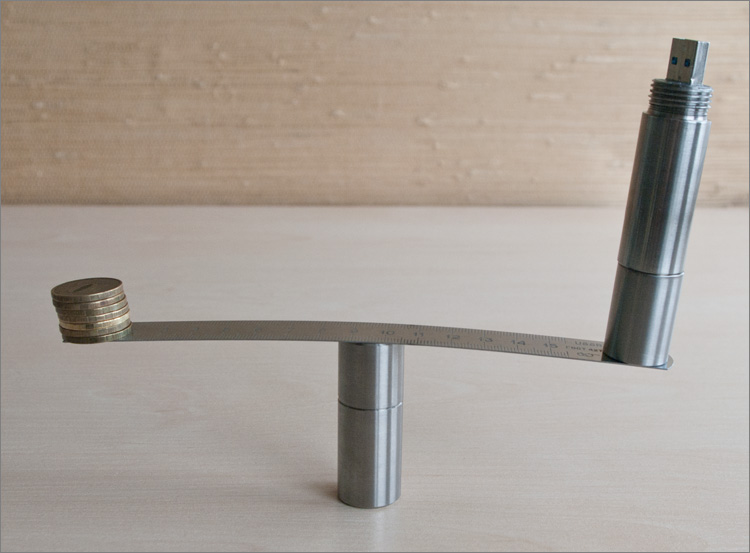
Несмотря на большие размеры, устройство получилось очень легким. Весов под рукой не было, поэтому вот фотография для тех, кто не верит (а эта для тех, кто не верит, что на фотографии корпус в полном сборе, с внутренностями):


Как бы там ни было, за USB-порты своих устройств я не переживаю. Разве что, не везде такая дура влезет — например, в порт под Apple-клавой ну никак.


Флешка прекрасно заработала, но, как и ожидалось, свет из глубин светодиода практически не доходит до поверхности. В целом результатом более чем доволен, краш-тест проводить не буду :) Но конструктивной критики очень бы хотелось.

К сожалению, с массовым производством таких штук пока так ничего и не вышло.

Посты по теме:
Неубиваемая флешка. Самодельная!
Краш-тест экрана HTC HD2
Краш-тест ноутбука Desten

Всего доброго, берегите байты!

http://ok-gadgets.net/wp-content/uploads/2010/10/ADATA-007-.jpg
“Неубиваемая флешка”, “Бронефлешка”, “Флешка Бумбурума” — как только мои друзья не называли этот, казалось бы, простой кусочек металла. Но как недавно было подмечено в твиттере, именно с него началась моя активность на Хабре — пост про первую версию “неубиваемой” флешки действительно был дебютным. И если первый блин был больше похож на ком, то сегодня в статье речь пойдёт о втором релизе флешки — в декабре 2013 с выжившими одноклеточными организмами она будет праздновать годовщину конца света )


Подробный how-to под катом.

Долгое время я пользовался первой версией изделия — контейнером из нержавейки, который фигурирует на видеоролике из моего первого поста. За всё время он практически не изменился — не потускнел, не покрылся паутиной царапин и не “и.т.д”.


Разве что сама схемка туда была вставлена другая — в краш-тесте использовался накопитель небольшой ёмкости, который было не жалко убить.


Но время идёт, всё меняется — технологии в том числе. Стало мало объёма, стало мало USB 2.0 — в общем, захотелось перемен. Не буду ходить вокруг да около — последнее время в качестве основного сменного носителя я использовал флешку Kingmax на 64 Гб — большая такая дуля с поддержкой интерфейса USB 3.0. Обзор подобных мелочей на Хабре нынче засмеют, поэтому своими впечатлениями об устройстве я поделился в инстаграме (ник там такой же, как и везде): 1 и 2


Именно этот накопитель я решил использовать в качестве донора для новой “бронефлешки”. Тем более, что исходный корпус уже держался на честном слове и почти не пришлось прилагать усилий к его разборке:


После тщательных замеров платы накопителя, был сделан чертёж необходимого контейнера. На этот раз на нём восцарил минимализм: без отверстия для крепления на шнурке/цепочке (размеры и без этого большие), без огранки и прочих плюшек. Просто аккуратный такой контейнер-циллиндр, без какого-либо декора.


Нержавейка? Не в этот раз. В качестве материала было решено использовать титан — металл, уникальные свойства которого не нуждаются в представлении. Не тускнеет и не ржавеет, очень лёгкий и прочный — чтобы поцарапать его, нужно хорошо постараться. Обрабатывается, разве что, крайне плохо — особенно, если речь идёт про резьбу.


Вот, например, моё кольцо, всё реже мелькающее в обзорах, тоже выточено из титана — за несколько лет им было открыто порядка 200 бутылок пива (друзьям). Снаружи (на гранях) вручную выгравировано «Boomburum», а на внутренней стороне, как видите, нет ни единой царапины. Удивительный материал!


Понятное дело, что контейнер с нужными размерами не появится из воздуха — тут в очередной раз помог человек с золотыми руками: мой папа, токарь 80-ого уровня. Спасибо ему огромное — с первого раза вышло именно так, как мне хотелось. Осталось, разве что, протереть изделие ваткой изнутри — там осталась титановая пыль.


Первая примерка — всё ок.


Замуровали, демоны


Осталось закрепить сам накопитель внутри контейнера. Несмотря на то, что сама микросхема держалась в контейнере довольно плотно, оставлять её на “честном слове” не хотелось. Вариантов крепления много, но из подходящих всего парочка: пластилин эпоксидка, герметики, воск и жидкий полиэтилен.

Эпоксидка давно себя хорошо зарекомендовала, её мне многие советовали, но возиться с ней не хотелось. Вдвойне не хотелось возиться с пластификатором, без которого эпоксидка со временем стала бы хрупкой. С учётом того, что не было ни того, ни другого — этот вариант я отложил.

Герметиков всевозможных целый вагон, но с ними связываться не захотел по двум причинам: зачем покупать тюбик герметика ради моих нано-нужд? И второе — в них нынче такие кислотно-щелочные составы, что флешка умерла бы, что называется, изнутри. Читать составы, изучать? Ну их нафиг.

Воск можно было бы залить в контейнер и буквально окунуть туда флешку — получилось бы монолитно, дешево и сердито. К тому же еще и многоразово — достать микросхему при необходимости можно было бы после нагрева в горячей воде. Но я как представил эти свечки, это сальное ощущение на руках… брр. Нет.

Остался жидкий полиэтилен из так называемого термопистолета — именно этот вариант я использовал в прошлый раз. Плюсов полно, но я назову лишь минусы этого варианта: во-первых, его применяют для склейки чего-либо, так что флешка засядет внутри если не навсегда, то надолго — вытащить её, скорее всего, можно будет только высверливанием; с другой стороны, это даже как плюс, если цель — сделать действительно что-то долговечное. Но второй момент гораздо опасней: температура плавления этой химии может доходить до 200 градусов, чего вполне хватит для того, чтобы если не убить микросхемы памяти, то хотя бы расплавить припой.

Но сомненья пропали, когда я почитал инструкцию к термопистолету: температура расплавленного “клея” составляет порядка 130-150 градусов. И как выяснилось, в нём используется не совсем “полиэтилен” — данный материал называется EVA (ЭВА, Этиленвинилацетат — сополимер этилена и винилацетата). Погуглив, я даже обрадовался этому: помимо “безопасной” температуры, этот материал по многим параметрам превосходит своего “брата”. Так, например, он более прозрачный и эластичный при низких температурах, обладает повышенной адгезией к различным материалам и + к этому имеет отличные амортизирующие свойства. К тому же у него очень низкая плотность — всего 0,931 г/см?..


В общем, расклад такой: газетка, термопистолет, розетка. Через три минуты поступил сигнал о том, что всё готово:


Напомню, что в прошлый раз я неправильно “замуровал” флешку внутри контейнера, в результате чего она и погибла во время испытаний (от высокой перегрузки оторвалась микросхема) — в этот раз я попытался предусмотреть этот момент. Для этого проклеил все основные моменты; сами микросхемы покрывать не стал — от греха подальше. Всё лишнее и выпирающее удалялось канцелярским ножом.


Когда всё было готово, вставил микросхему в процессор системный блок — дружелюбный светодиодик заморгал, autorun тут же запустил free.exe накопитель определился в системе. Ура, финишная прямая.


Кстати, по поводу светодиода — в моём случае он находился максимально далеко и про него пришлось забыть. Хотя в предыдущем случае он был более ярким и ближе к разъему — этого хватало для того, чтобы создавалось приятное свечение (видно на ролике из краш-теста).

Вставив “залитую” флешку в контейнер, залил всё этой штукой из пистолета. Через пять минут осталось сделать финальный штрих — убрать полиэтиленовые сопли, которые стекли в результате неаккуратного заклеивания накопителя. Как было написано выше, они убираются канцелярским ножом.


Опять же получилось не очень аккуратно, но это заметно только в том случае, если тщательно всматриваться в область разъема. Вы часто туда всматриваетесь? Вот и я нет.


К сожалению, даже подобный корпус не спасёт флешку от всех катаклизмов. Так, например, предыдущая флешка (Verbatim на 32 Гб с интерфейсом eSATA) мирно торчала из USB-порта медиацентра, как вдруг случайно с метровой высоты (с полки) на неё упала тяжелая деревянная статуя кота, в которую ребёнок случайно попал мячиком. Результат — разъем накопителя был вырван с куском микросхемы. Значит такая карма.

Happy end


Несмотря на большие размеры, устройство получилось очень легким. Весов под рукой не было, поэтому вот фотография для тех, кто не верит (а эта для тех, кто не верит, что на фотографии корпус в полном сборе, с внутренностями):


Как бы там ни было, за USB-порты своих устройств я не переживаю. Разве что, не везде такая дура влезет — например, в порт под Apple-клавой ну никак.


Флешка прекрасно заработала, но, как и ожидалось, свет из глубин светодиода практически не доходит до поверхности. В целом результатом более чем доволен, краш-тест проводить не буду :) Но конструктивной критики очень бы хотелось.

К сожалению, с массовым производством таких штук пока так ничего и не вышло.

Посты по теме:
Неубиваемая флешка. Самодельная!
Краш-тест экрана HTC HD2
Краш-тест ноутбука Desten

Всего доброго, берегите байты!

Последние комментарии

Twitter Delicious Facebook Digg Stumbleupon Favorites More

 
blogger